Chrome 关闭自动更新及右上角更新弹窗
简介
本文主要介绍以下两点内容:
- Chrome 关闭自动更新
- Chrome 关闭右上角的更新提示弹窗
为什么要关闭自动更新?
- 由于工作需要特定版本的Chrome浏览器
为什么要关闭右上角的更新提示弹窗?
- 关闭自动更新后,每次打开浏览器,右上角还是会弹出 更新提示弹窗,
- 该弹窗会时已经获取焦点的控件失焦(比如正在地址栏输入内容,突然弹窗出现,地址栏失焦了,还要重新点一下地址栏才能继续输入。。。)
说明
- 环境:操作系统 Win10 x64, Chrome 版本 102.0.5005.63 (正式版本) (64 位)
- 查看Chrome版本,可在地址栏输入
chrome://version - 推荐两个Chrome历史版本下载地址
Google Chrome Older Versions Download (Windows, Linux &
Mac)
https://www.chromedownloads.net/chrome64win/
Chrome 关闭自动更新
方案一:关闭自动更新任务
1、关闭任务计划
关闭 Chrome 自动更新相关的任务计划
- Win+S 搜
计算机管理,打开计算机管理界面 - 依次点击【系统工具】>【任务计划程序】>【任务计划程序库】
- 找到
GoogleUpdateTaskMachineCore、GoogleUpdateTaskMachineUA两个任务,右键任务禁用或删除
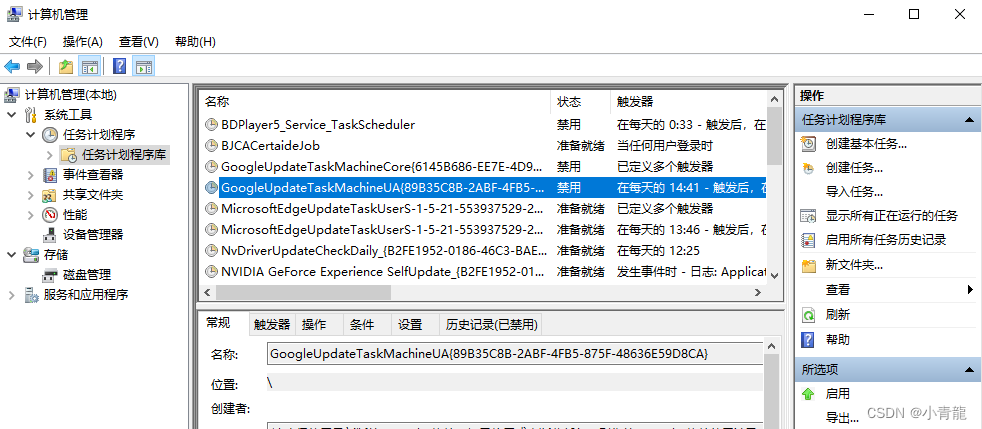
注意: 如果仅禁用或删除自动更新任务计划,在 Chrome 浏览器访问【帮助 > 关于Google Chrome】页面时,会手动触发 Chrome 更新,因此还需要关闭 Chrome 的更新服务
2、关闭更新服务
关闭Chrome更新相关的服务
- Win+S 搜
服务,打开服务界面 - 点击
服务(本地),在服务列表找到Google 更新服务 (gupdate)、Google 更新服务 (gupdatem) - 选中服务,右键 > 属性 > 启用类型 改为
禁用
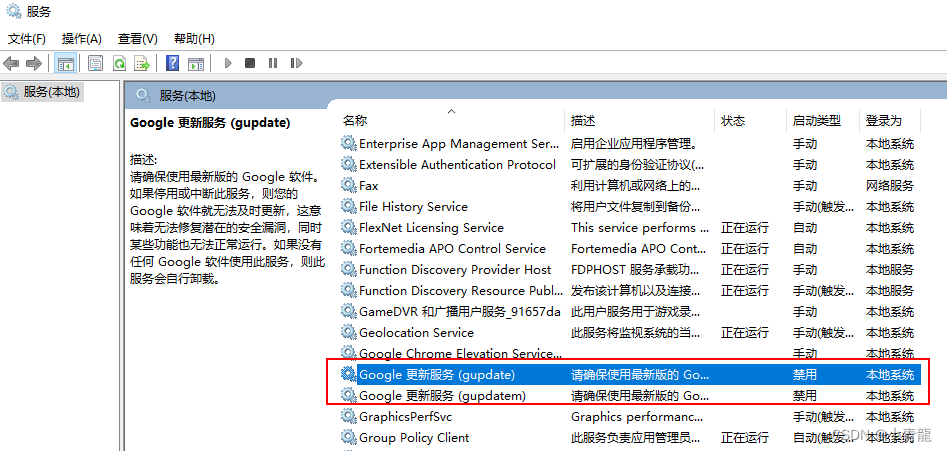
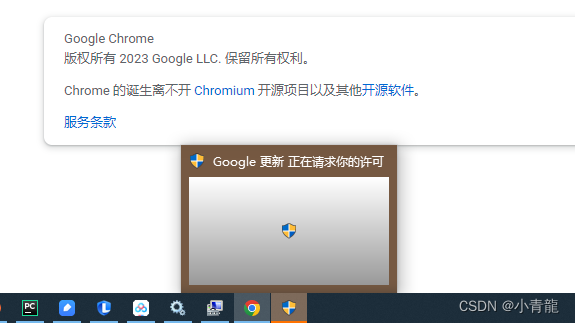
注意: 禁用 Google 更新服务后,访问【帮助 > 关于Google Chrome】页面时,会弹出 Google 更新 请求许可弹窗,虽然无论选择是或否更新都会失败,但是这个弹窗也挺烦的
方案二:更改更新程序权限
1、编辑 Update 文件夹的权限
- 找到
GoogleUpdate.exe更新程序所在的文件,这里是C:\Program Files (x86)\Google\Update - 右键
Update文件夹>属性>安全>编辑权限 >SYSTEM的权限全部勾选拒绝 >应用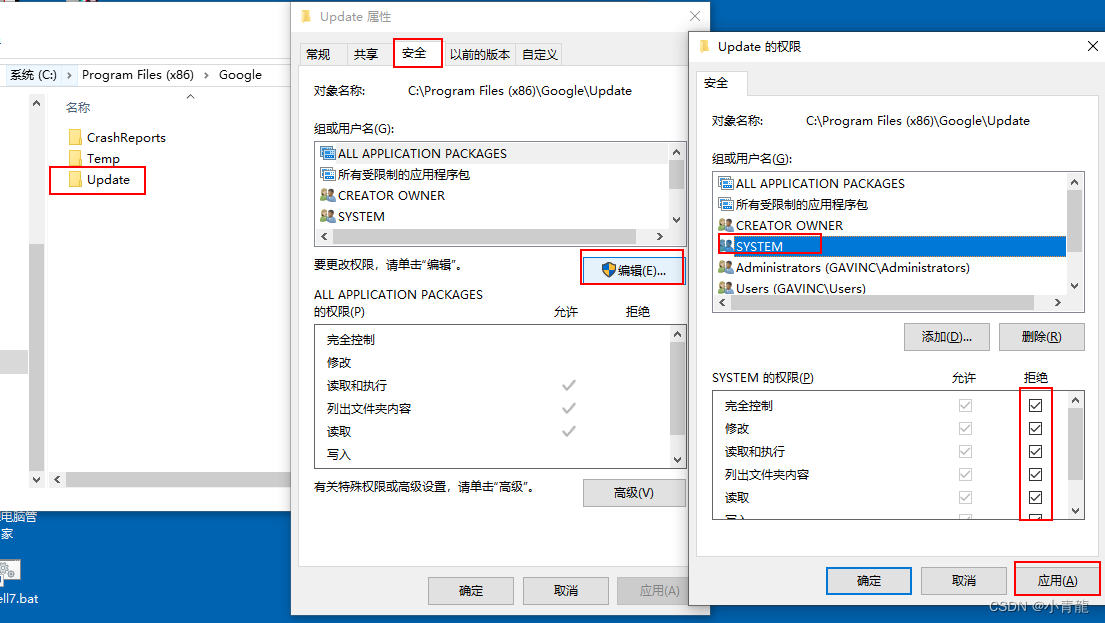
注意: 禁用
SYSTEM的权限后,访问【帮助 > 关于Google Chrome】页面时,还是会弹出 Google 更新 请求许可弹窗,无论选择是或否,更新都会失败
2、禁用 Update 文件夹的继承权限
- 右键
Update文件夹>属性>安全>高级设置 >权限点击左下角禁用继承,然后应用
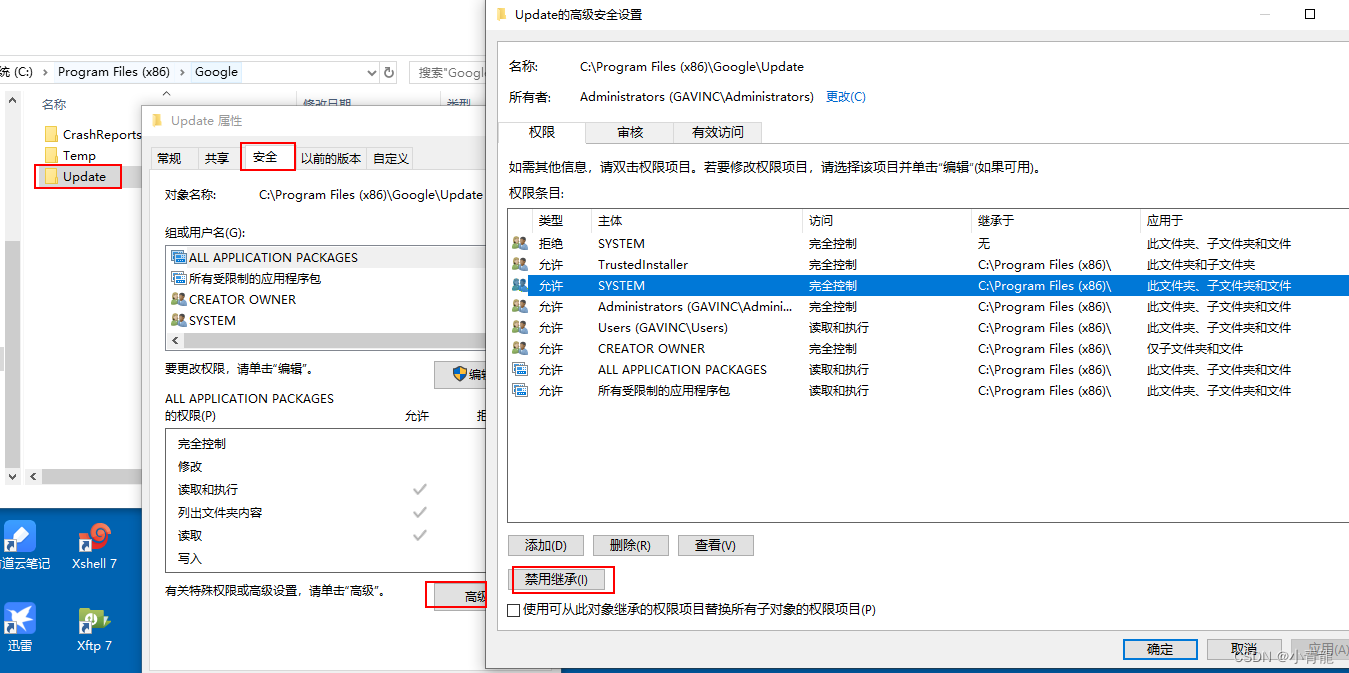
注意: 禁用权限继承后,再手动触发更新时,就不会有更新请求许可弹窗了。但是此时Update文件夹,用户就没有增删改查操作权限了(可重新启用继承恢复)
方案三:更改或删除更新程序
1、更改 GoogleUpdate.exe 名称
- 找到 Chrome 的更新文件
GoogleUpdate.exe,删除或重命名这个文件
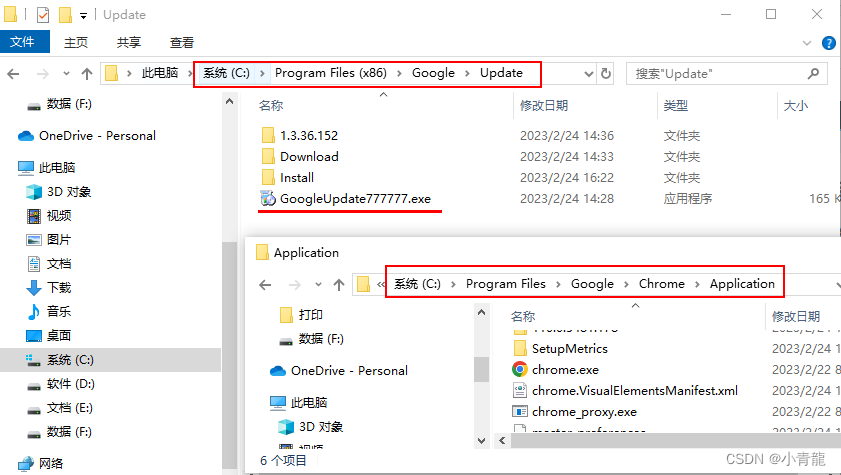
注意:
GoogleUpdate.exe更新程序位置每个人可能不一样,我这里是C:\Program Files (x86)\Google\Update(看我的截图你有没有发现,我的chrome.exe在C:\Program Files下,GoogleUpdate.exe却在C:\Program Files (x86))
推荐: 推荐方案3,只需更改更新程序的名称即可,不需禁用
计划任务/更新服务,且手动触发更新也不会更新成功,名称改回来即可恢复更新能力
Chrome 关闭右上角更新提示弹窗
关闭自动更新后,每次打开浏览器,右上角还是会弹出 更新提示弹窗,以下是解决方案
方案一:修改Chrome快捷启动键的启动参数
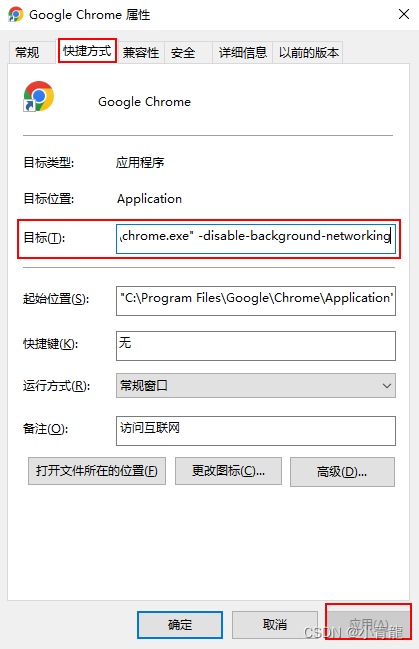
1、桌面Chrome快捷键增加启动参数
- 桌面 右键
Google Chrome快捷键 >属性>快捷方式选项卡下的目标(T)地址栏最后加上-disable-background-networking然后应用保存。注意:-为英文,前面要有空
2、启动菜单Chrome快捷键增加启动参数
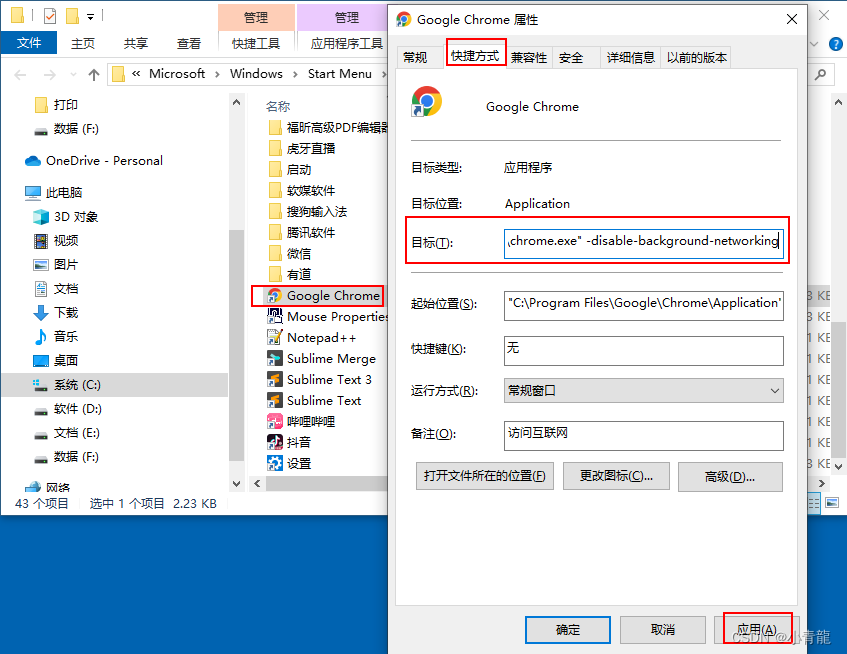
开始菜单> 右键Chrome图标 >更多>打开文件位置
(如:C:\ProgramData\Microsoft\Windows\Start Menu\Programs)- 在打开的文件夹内,右键 Google Chrome 快捷键 >
属性>快捷方式选项卡下的目标(T)地址栏最后加上-disable-background-networking然后应用保存
3、任务栏Chrome快捷键增加启动参数
- 任务栏里的Chrome快捷键没法直接修改属性(实际上它是从其他位置的快捷键固定过来的),所以可以先取消固定,然后把已修改的快捷键直接拖到任务栏即可
注意: 桌面的
Google Chrome快捷图标,开始菜单的Google Chrome快捷图标 是两个不同的图标,所以都需要修改。任务栏的Google Chrome快捷图标 是从其他地方固定过来的,取消固定后将已修改的快捷图标重新固定即可。
本文来自互联网用户投稿,文章观点仅代表作者本人,不代表本站立场,不承担相关法律责任。如若转载,请注明出处。 如若内容造成侵权/违法违规/事实不符,请点击【内容举报】进行投诉反馈!