【Selenium】chromedriver最新版本与Chrome自动更新版本不匹配问题
文章目录
- 一、查看chromedriver版本
- 二、降级Chrome浏览器且禁止自动更新
- 三、chromedriver下载配置
- 四、测试
一、查看chromedriver版本
使用Selenium时需要下载chromedriver
1、首先查看我的Chrome浏览器版本已自动更新到116:
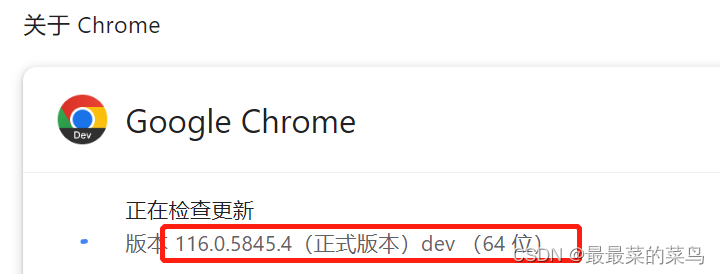
2、查找与之对应的chromedriver版本:http://chromedriver.storage.googleapis.com/index.html
发现最新版本只到114:
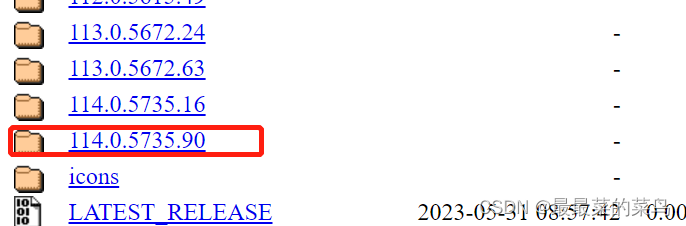
chromedriver与Chrome版本不匹配且没有匹配最新Chrome版本的chromedriver。
因此考虑降级Chrome版本且禁止自动更新。
二、降级Chrome浏览器且禁止自动更新
1、首先卸载Chrome浏览器及相关数据。
2、然后查找以往版本:https://www.slimjet.com/chrome/google-chrome-old-version.php
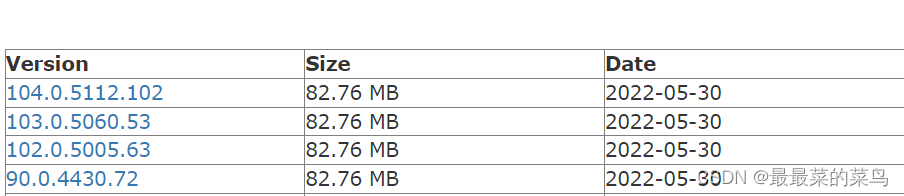
下载完成。
3、禁止Chrome浏览器自动更新:
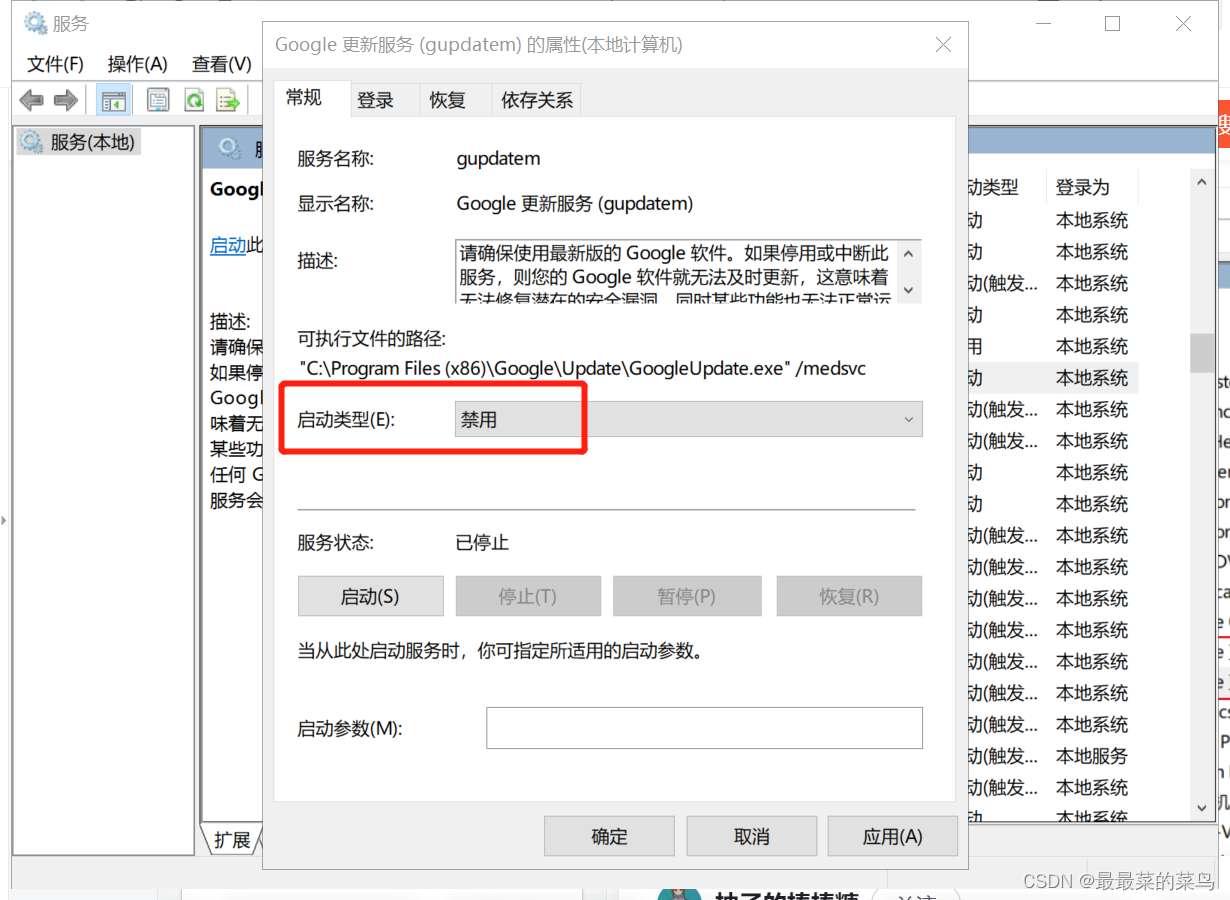
从“开始菜单”进入“服务”面板。
找到Google更新服务:
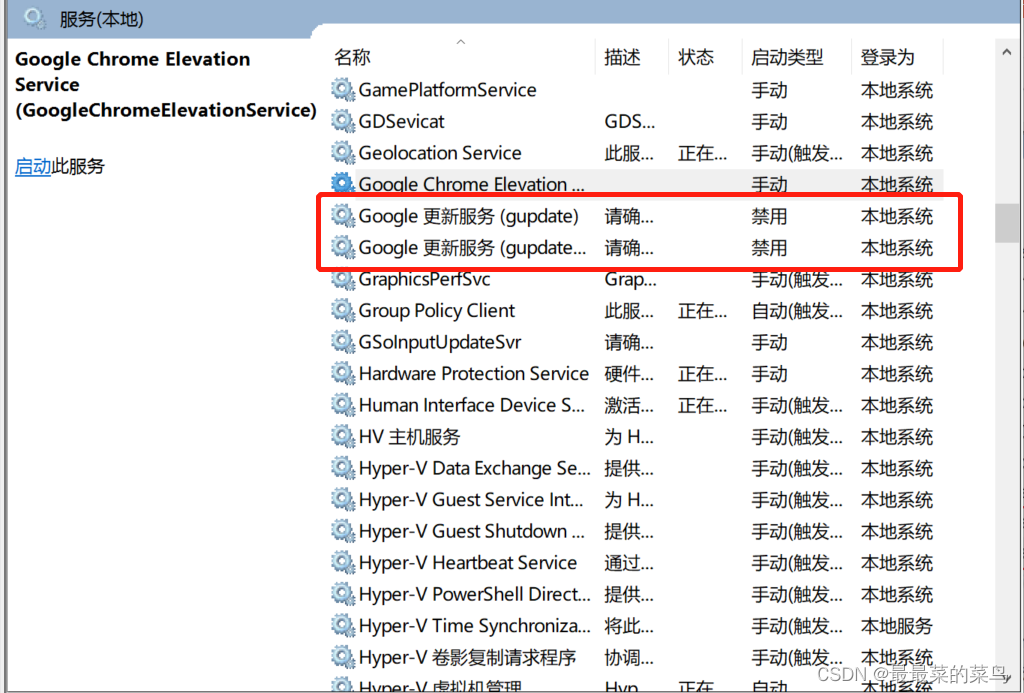
右键→属性,更改启动类型为“禁用”:
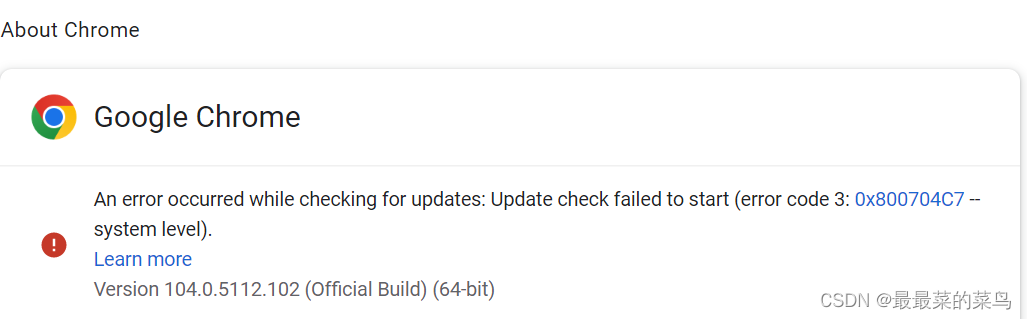
此时Chrome不会再自动更新:
禁止更新弹窗:
右键Google Chrome→属性→在目标栏后加上:--disable-background-networking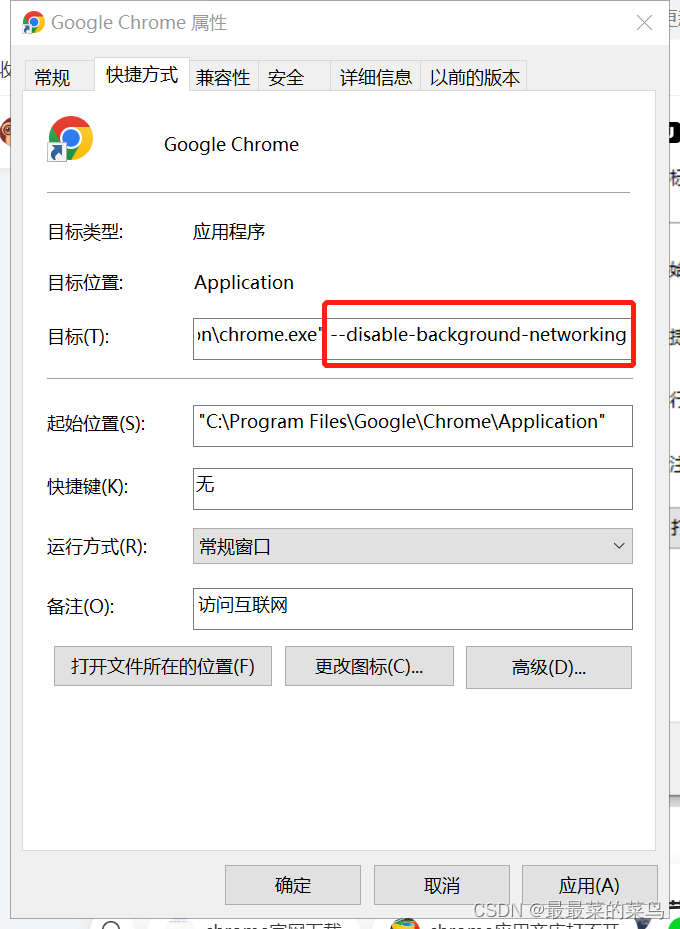
点击确定。
三、chromedriver下载配置
1、下载对应Chrome浏览器的chromedriver
2、解压后将chromedriver.exe分别复制放到Chrome和Python目录下
(1)Chrome目录下:
右键Google Chrome图标→打开文件所在的位置:
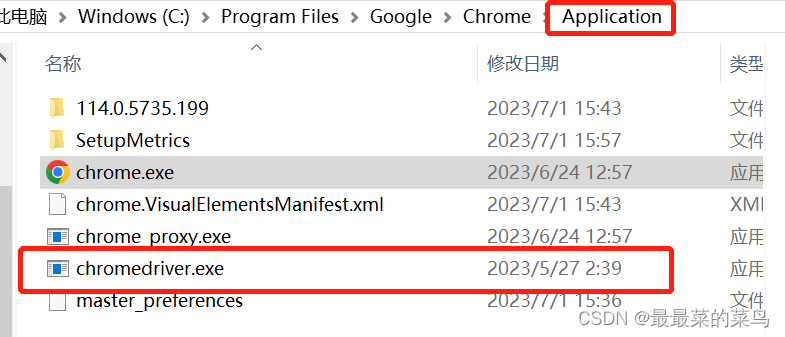
(2)Python目录下:
①查找python位置:在cmd中输入where python:

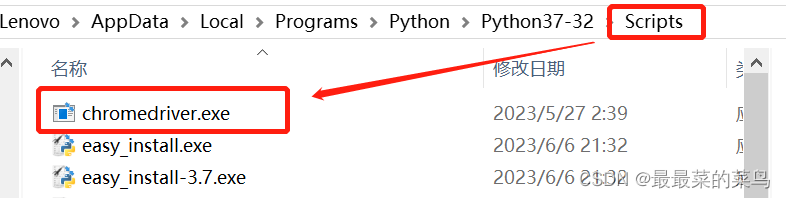
②将chromedriver复制粘贴到python的Scripts目录下:
3、设置环境变量:
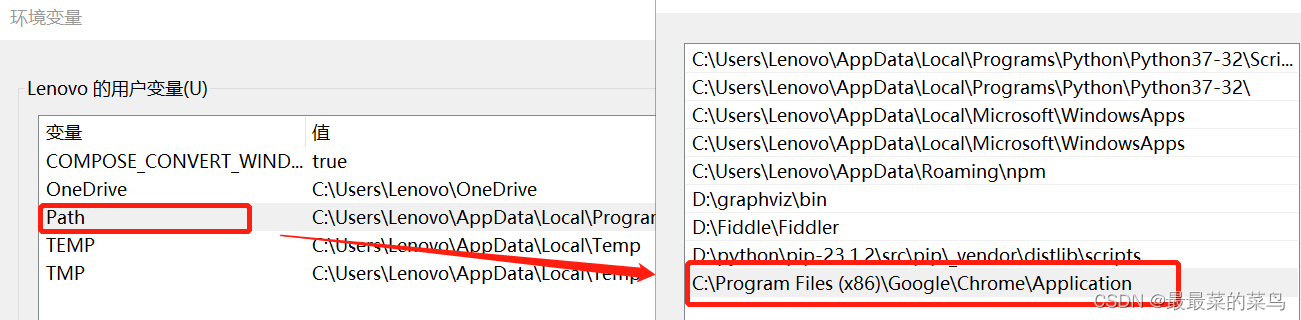
右键“我的电脑”→属性→高级系统设置→环境变量
编辑“用户变量中”的Path,添加C:\Program Files (x86)\Google\Chrome\Application
四、测试
打开python编译器,编写如下代码:
from selenium import webdriver
from time import sleepdriver = webdriver.Chrome()
driver.get("http://www.baidu.com")
sleep(2)
driver.quit()
查看运行结果:

成功!
本文来自互联网用户投稿,文章观点仅代表作者本人,不代表本站立场,不承担相关法律责任。如若转载,请注明出处。 如若内容造成侵权/违法违规/事实不符,请点击【内容举报】进行投诉反馈!