Ubuntu16.04两种方法下载安装VS Code
Ubuntu16.04两种方法下载安装VS Code
- 一、在终端下载安装VS Code
- 二、在官网下载包进行安装
一、在终端下载安装VS Code
- 通过官方PPA安装Ubuntu make
sudo add-apt-repository ppa:ubuntu-desktop/ubuntu-make

sudo apt-get update

sudo apt-get install ubuntu-make

- 使用命令安装visual studio code
umake ide visual-studio-code
网上有很多人将这个命令写成umake web visual-studio-code,是错误的。

这里需要设置我们的安装路径,本人选择的默认目录安装,接着按回车继续。
安装过程会让我们确认,输入a即可。
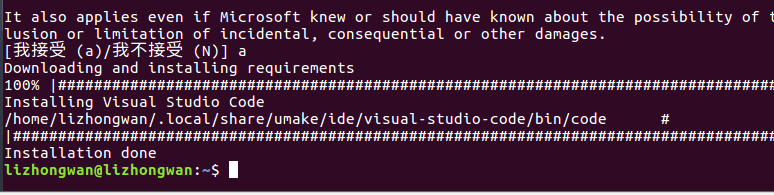
3. 安装完成之后,查看VSCode图标是否在Unity启动器上,如果不在,下面提供几种方法解决。
①重启虚拟机即可(本人使用的虚拟机,重启就解决了问题。)
②进入刚才安装的目录,执行./code命令,再右键添加即可。(隐藏文件夹可以使用ctrl+h显示出来)

二、在官网下载包进行安装
1.直接在官网下载deb包:下载地址

2.将下载的文件放到想要安装的地方
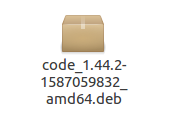
3.运行下面的安装命令
在对应的文件夹打开终端运行下面的命令:
sudo dpkg -i code_1.44.2-1587059832_amd64.deb

(自己安装了中文插件)
安装完成!不过本人使用的第一种方法,没有用过第二种,大家可以试试哦!
本文来自互联网用户投稿,文章观点仅代表作者本人,不代表本站立场,不承担相关法律责任。如若转载,请注明出处。 如若内容造成侵权/违法违规/事实不符,请点击【内容举报】进行投诉反馈!