0基础在ROS系统中实现RRT算法(四)URDF集成gazebo并搭建gazebo仿真环境
小白一枚,毕设突发奇想加入了ROS的内容,不知道自己还能不能毕业。以下均为通过看视频,翻博客等整理而成的笔记,并非我的原创。可能会出现一些报错的修改或者简单的代码是我自己做的。哈哈。
Gazebo是一款3D动态模拟器,用于显示机器人模型并创建仿真环境,能够在复杂的室内和室外环境中准确有效地模拟机器人。与游戏引擎提供高保真度的视觉模拟类似,Gazebo提供高保真度的物理模拟,其提供一整套传感器模型,以及对用户和程序非常友好的交互方式。
这篇主要学习:
- URDF 与 Gazebo 的基本集成流程;
- 如果要在 Gazebo 中显示机器人模型,URDF 需要做的一些额外配置;
- 关于Gazebo仿真环境的搭建。比如建立房子、马路等。
如果 gazebo没有安装,请自行安装:
1.添加源:
sudo sh -c 'echo "deb http://packages.osrfoundation.org/gazebo/ubuntu-stable `lsb_release -cs` main"
>/etc/apt/sources.list.d/gazebo-stable.list'
wget http://packages.osrfoundation.org/gazebo.key -O - | sudo apt-key add -
2.安装:
sudo apt update
sudo apt install gazebo11
sudo apt install libgazebo11-dev
一、URDF与Gazebo基本集成流程与相关设置
URDF 与 Gazebo 集成流程与 Rviz 实现类似,主要步骤如下:
-
创建功能包,导入依赖项
-
编写 URDF 或 Xacro 文件
-
启动 Gazebo 并显示机器人模型
接下来我们以创建盒状机器人显示在gazebo中为例,学习一下URDF集成gazebo。
1.创建功能包
在工作空间的src文件夹下打开终端进行以下操作,新建功能包urdf02_gazebo,并且导入依赖包: urdf、xacro、gazebo_ros、gazebo_ros_control、gazebo_plugins
catkin_create_pkg urdf02_gazebo urdf xacro gazebo_ros gazebo_ros_control gazebo_plugins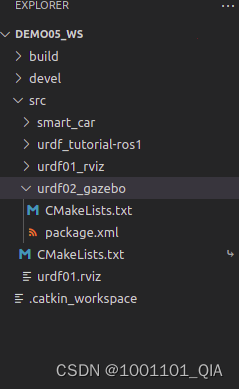
2.编写URDF文件
在urdf02_gazebo文件夹下新建urdf文件夹,在此文件夹下新建demo01_helloworld.urdf:
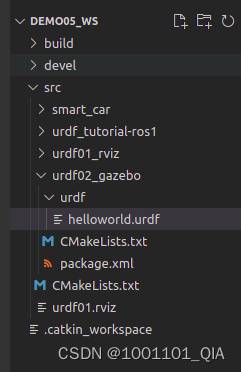
接下来编写urdf文件,完整的文件内容:
Gazebo/Black 接下来对上面的文件内容进行解释:
机器人的可视化部分visual:
盒装机器人,所以几何形状geometry选择为box,它在xyz上的尺寸分别是:0.5 ,0.2,0.1
颜色color为黄色,rgba为0.5 0.3 0,透明度为1
连杆碰撞参数collision:碰撞参数用于检测机器人是否与外界环境发生碰撞。
如果是标准几何体,直接复制visual的geometry和origin即可。
连杆惯性矩阵inertial:小车起步和刹车受到惯性影响,所以要设置一下惯性矩阵。
origin用于设置重心偏移量,如果连杆质量均匀,设置为0 0 0。
mass质量设置为 6 kg
inertial是在不同维度上的坐标值,实际应用时要根据情况进行计算来防止机器人打滑和翻车等,在这里我们先随意设置。
gazebo自己的颜色设置:
Gazebo/Black 3.启动Gazebo并显示模型
在/DEMO05_WS/src/urdf02_gazebo目录下新建launch文件夹,在launch文件夹下新建demo01_helloworld.launch
我们要:
- 将 Urdf 文件的内容加载到参数服务器:调用param标签,name="robot_description",textfile定位到 urdf02_gazebo/urdf/helloworld.urdf
- 启动 gazebo:gazebo已经内置了launch文件empty_world.launch,是一个空的世界环境,我们在这里包含这个launch文件。
- 在 gazebo 中显示机器人模型: 在 Gazebo 中加载一个机器人模型,该功能由 gazebo_ros 下的 spawn_model 提供:
-urdf 加载的是 urdf 文件
-model car 模型名称是 car
-param robot_description 从参数 robot_description 中载入模型
launch文件内容:
运行一下launch文件:
milk@milk:~/DEMO05_WS$ roslaunch urdf02_gazebo demo01_helloworld.launch可以看到gazebo中显示的盒装机器人:
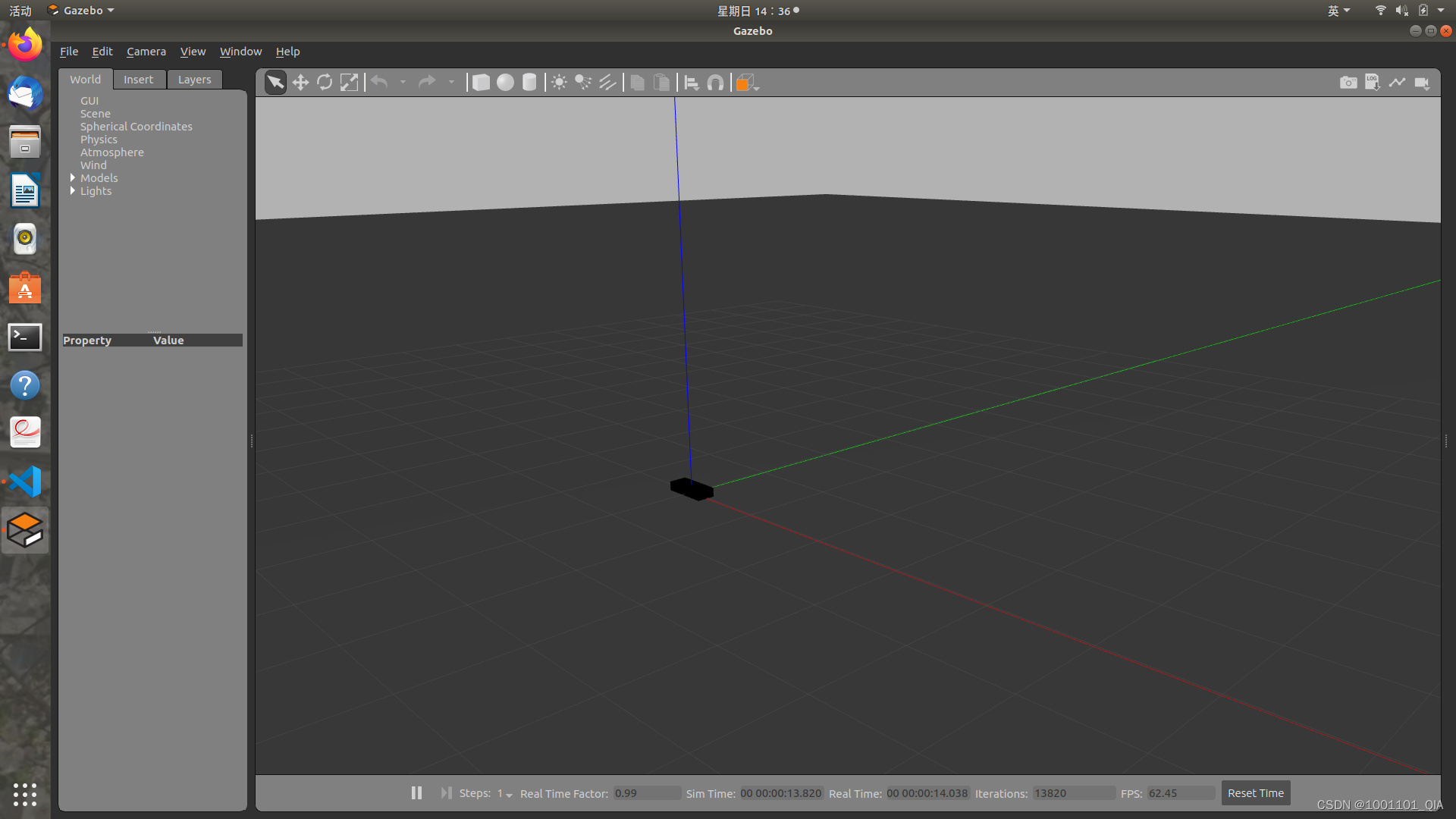
(不知道为什么我第一次不显示机器人模型,等我放弃了关机之后,再开机启动launch文件就显示出来了……)
二、URDF集成Gazebo实操
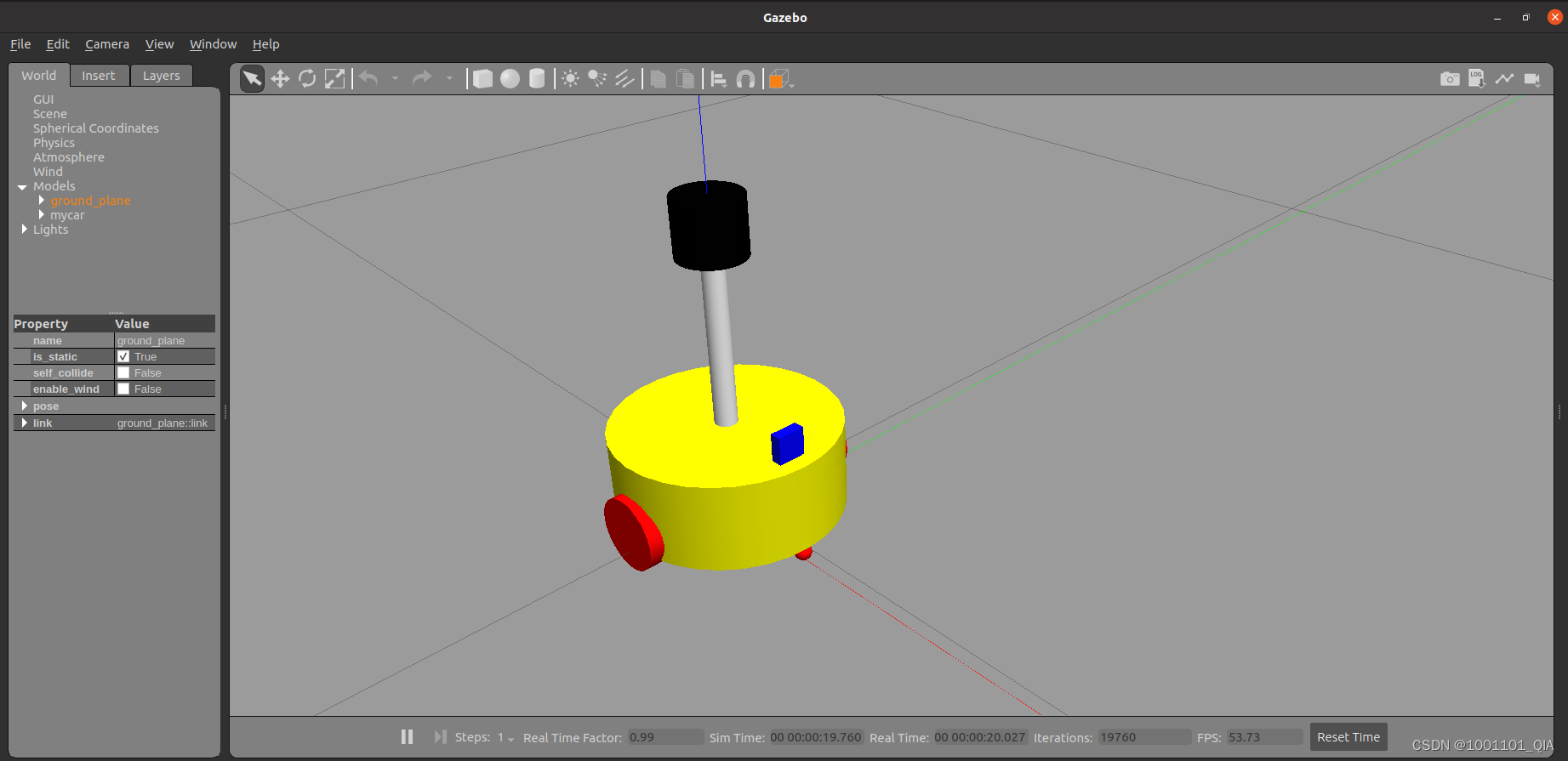
需求描述:将之前的机器人模型(xacro版)显示在 gazebo 中
结果演示:
实现流程:
-
需要编写封装惯性矩阵算法的 xacro 文件:我们的车轮、雷达等都要涉及到惯性矩阵的计算。
-
为机器人模型中的每一个 link 添加 collision 和 inertial 标签,并且重置颜色属性
-
在 launch 文件中启动 gazebo 并添加机器人模型
1.编写封装惯性矩阵算法的 xacro 文件
在/DEMO05_WS/src/urdf02_gazebo/urdf目录下新建用于封装惯性矩阵算法的文件:head.xacro
这个比较复杂,在这里直接复制文件内容:
接下来把之前编写过的小车底盘、雷达、摄像头、汇总文件的xacro文件复制过来:
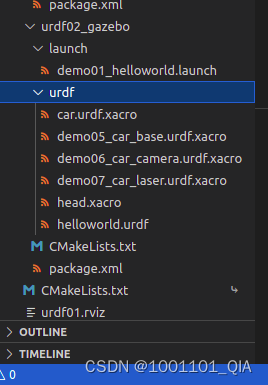
并且在car.urdf.xacro中包含惯性矩阵文件:
编写launch文件:在/DEMO05_WS/src/urdf02_gazebo/launch目录下新建car.launch
2.复制相关 xacro 文件,并设置 collision inertial 以及 color 等参数
在demo05_car_base.urdf.xacro中
设置底盘相关参数:
连杆:找到连杆相关代码
添加collision:只要是规则的立方体,collision都和visual中的geometry和origin一样,直接复制。
添加interial:我们前面已经把interial封装成专门的宏。打开head.xacro,由于底盘是圆柱体,我们找到圆柱体的interial宏:cylinder_inertial_matrix
添加颜色
修改完成后的小车主体部分代码如下:
Gazebo/Yellow 保存之后,执行一下代码看一下gazebo中的机器人模型:
milk@milk:~/DEMO05_WS$ source ./devel/setup.bash
milk@milk:~/DEMO05_WS$ roslaunch urdf02_gazebo demo02_car.launch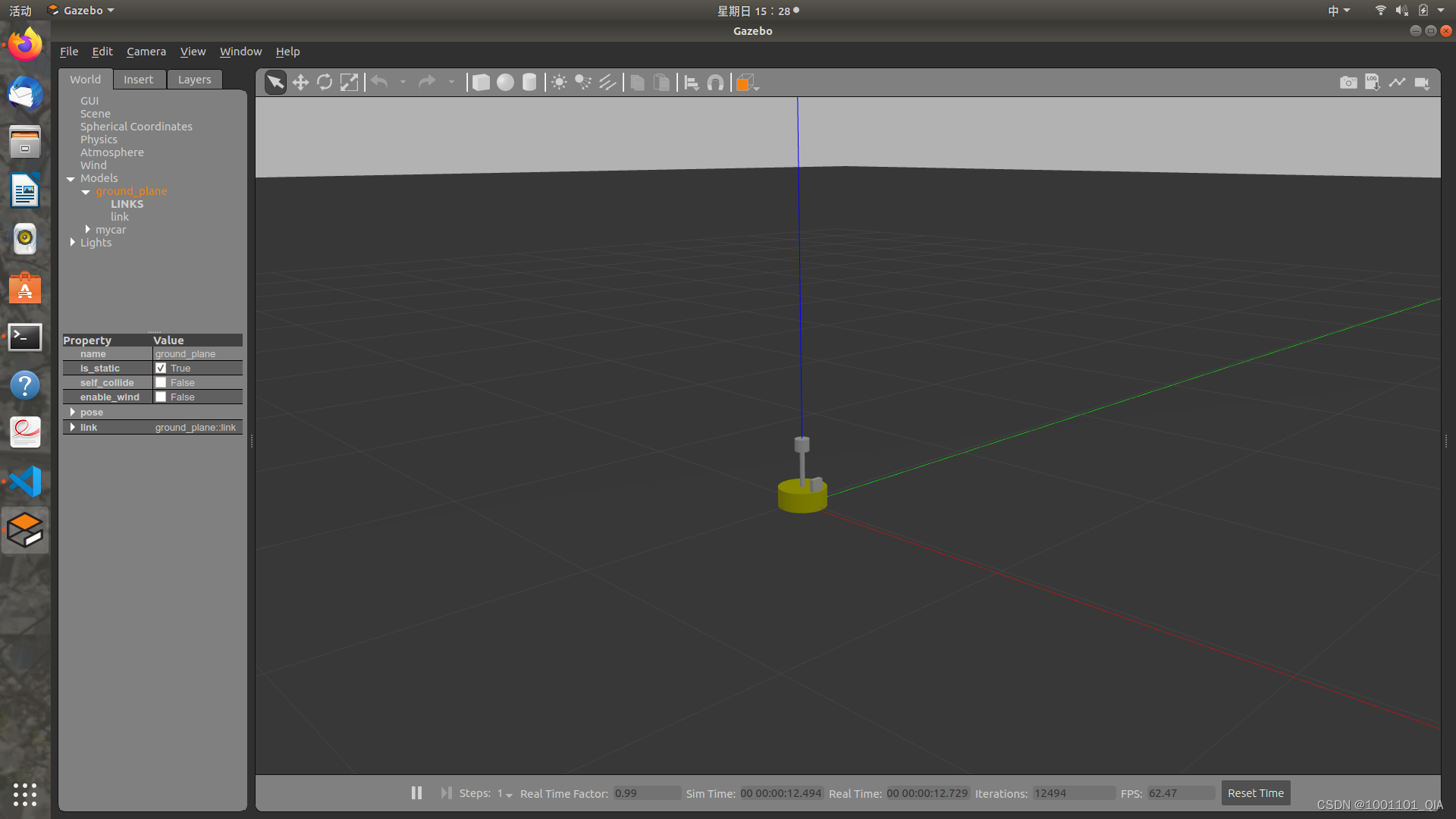
驱动轮:
Gazebo/Red 支撑轮
Gazebo/Black demo05_car_base.urdf.xacro整体代码:
Gazebo/Yellow Gazebo/Red Gazebo/Black gazebo:
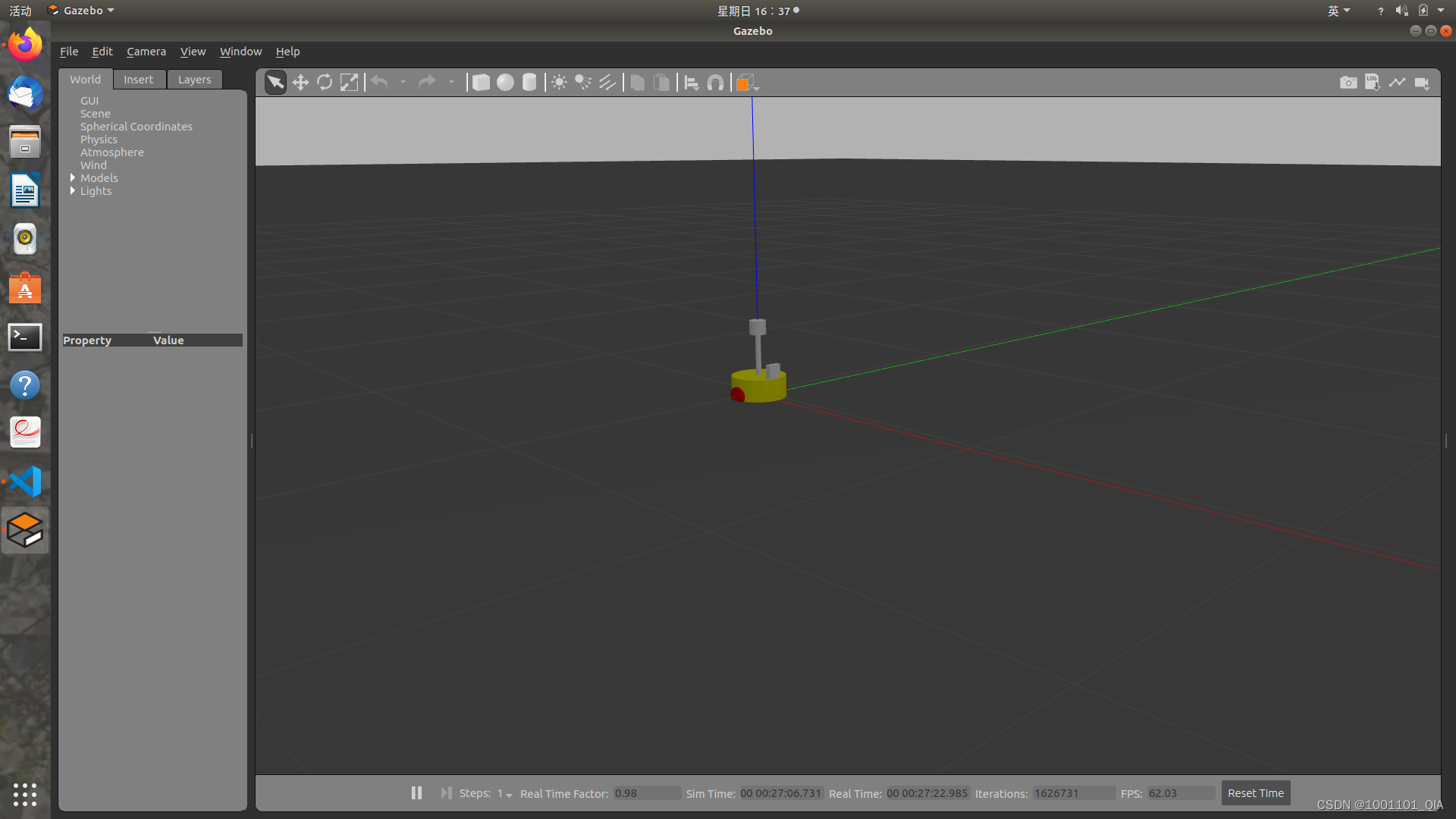
设置摄像头相关参数:demo06_car_camera.urdf.xacro
Gazebo/Blue 设置雷达相关参数:demo07_car_laser.urdf.xacro
Gazebo/Gray Gazebo/Black gazebo:
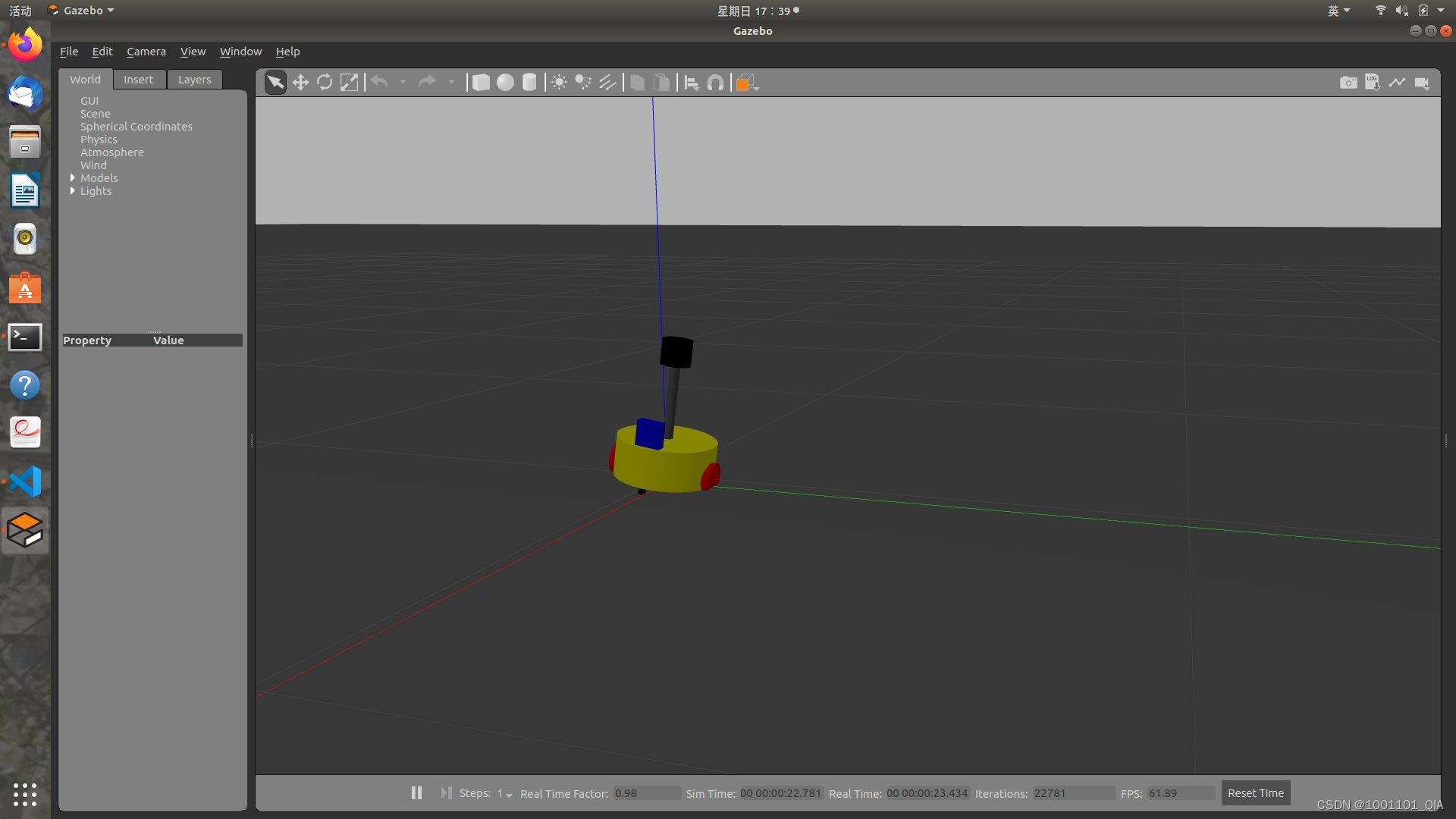
三、Gazebo仿真环境搭建
到目前为止,我们已经可以将机器人模型显示在 Gazebo 之中了,但是当前默认情况下,在 Gazebo 中机器人模型是在 empty world 中,并没有类似于房间、家具、道路、树木... 之类的仿真物,如何在 Gazebo 中创建仿真环境呢?
Gazebo 中创建仿真实现方式有两种:
-
方式1: 直接添加内置组件创建仿真环境
-
方式2: 手动绘制仿真环境(更为灵活)
也还可以直接下载使用官方或第三方提高的仿真环境插件。
1.创建仿真环境
首先打开新终端,启动roscore
$roscore
然后启动gazebo
$rosrun gazebo_ros gazebo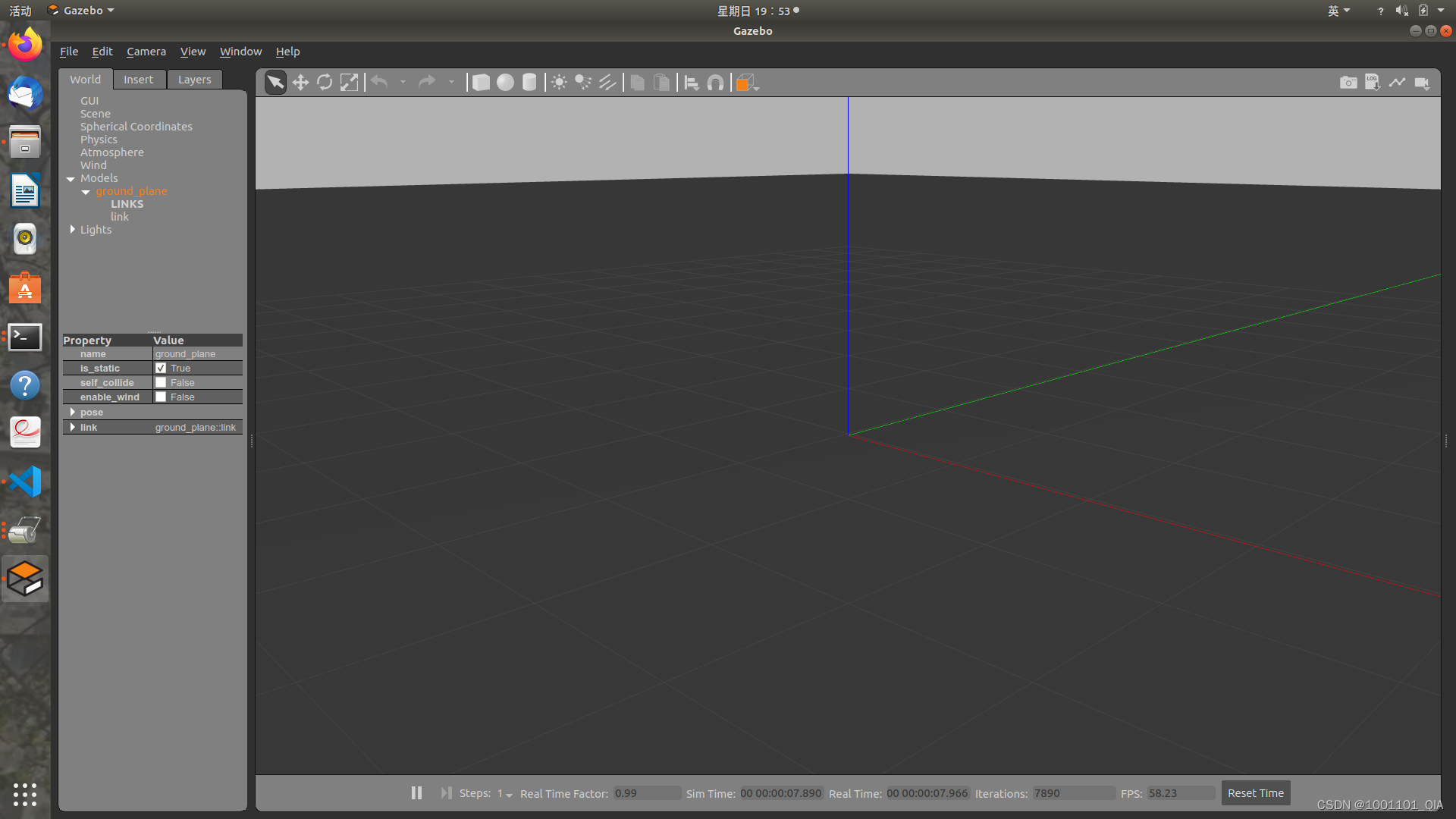
点击上边栏的立方体添加
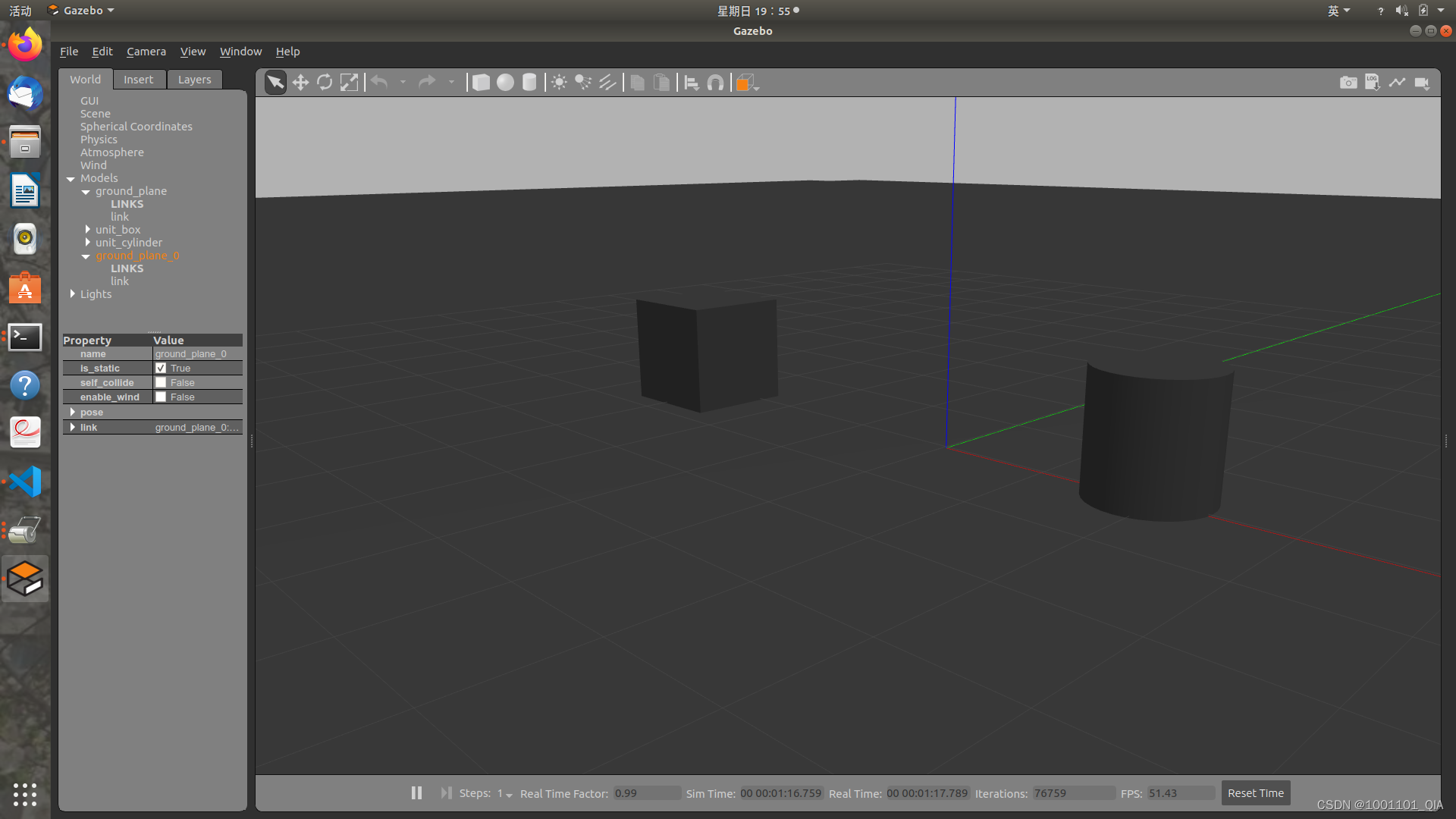
2.自定义仿真环境
启动 gazebo ,打开构建面板,绘制仿真环境
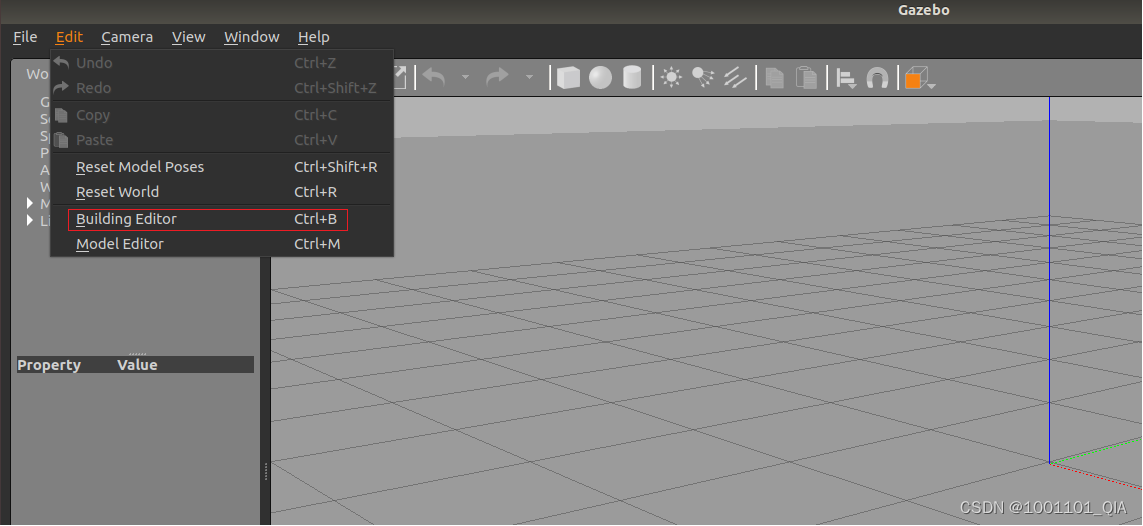
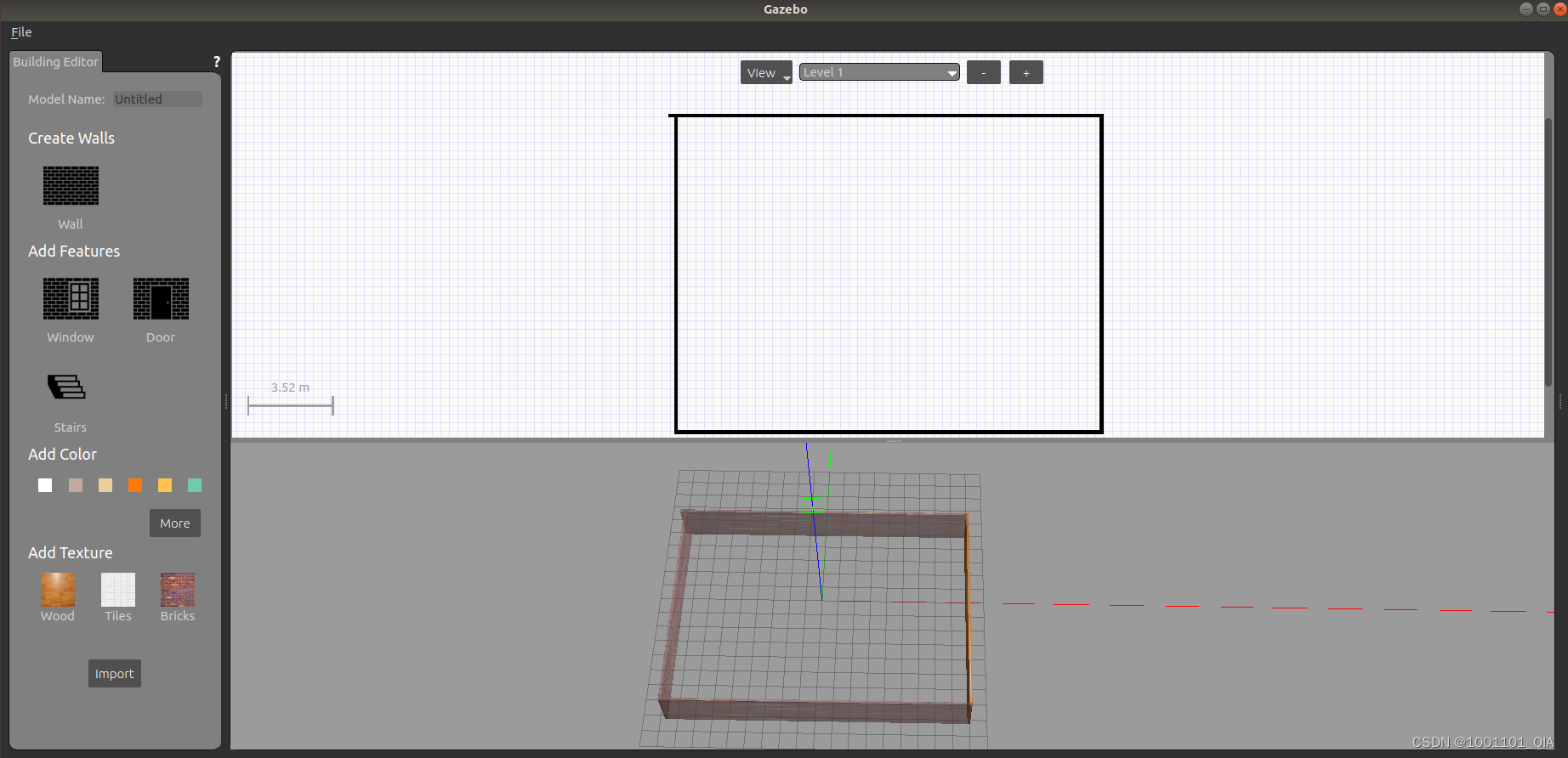
保存构建的环境
点击: 左上角 file ---> Save (保存路径功能包下的: models)
然后 file ---> Exit Building Editor
保存为 world 文件
可以像方式1一样再添加一些插件,然后保存为 world 文件(保存路径功能包下的: worlds)
3.使用官方提供的插件
还可以下载官方提供的插件,下载地址:
https://github.com/osrf/gazebo_models解压后的文件中有大量的模型:

这些模型占用空间太大了,我下载后只留下了几个自己需要的模型。
四、启动gazebo并控制机器人运动
1.编写一个单独的 xacro 文件,为机器人模型添加传动装置以及控制器
1.1 为 joint 添加传动装置以及控制器
两轮差速配置
transmission_interface/SimpleTransmission hardware_interface/VelocityJointInterface hardware_interface/VelocityJointInterface 1 Debug true / 1 true true 100.0 true left_wheel2base_link right_wheel2base_link ${base_link_radius * 2} ${wheel_radius * 2} 1 30 1.8 cmd_vel odom odom base_footprint 1.2 xacro文件集成
最后还需要将上述 xacro 文件集成进总的机器人模型文件,代码示例如下:
2.编写launch文件:demo03_env.launch
3.启动 launch 文件
$ source ./devel/setup.bash
$ roslaunch urdf02_gazebo demo03_env.launch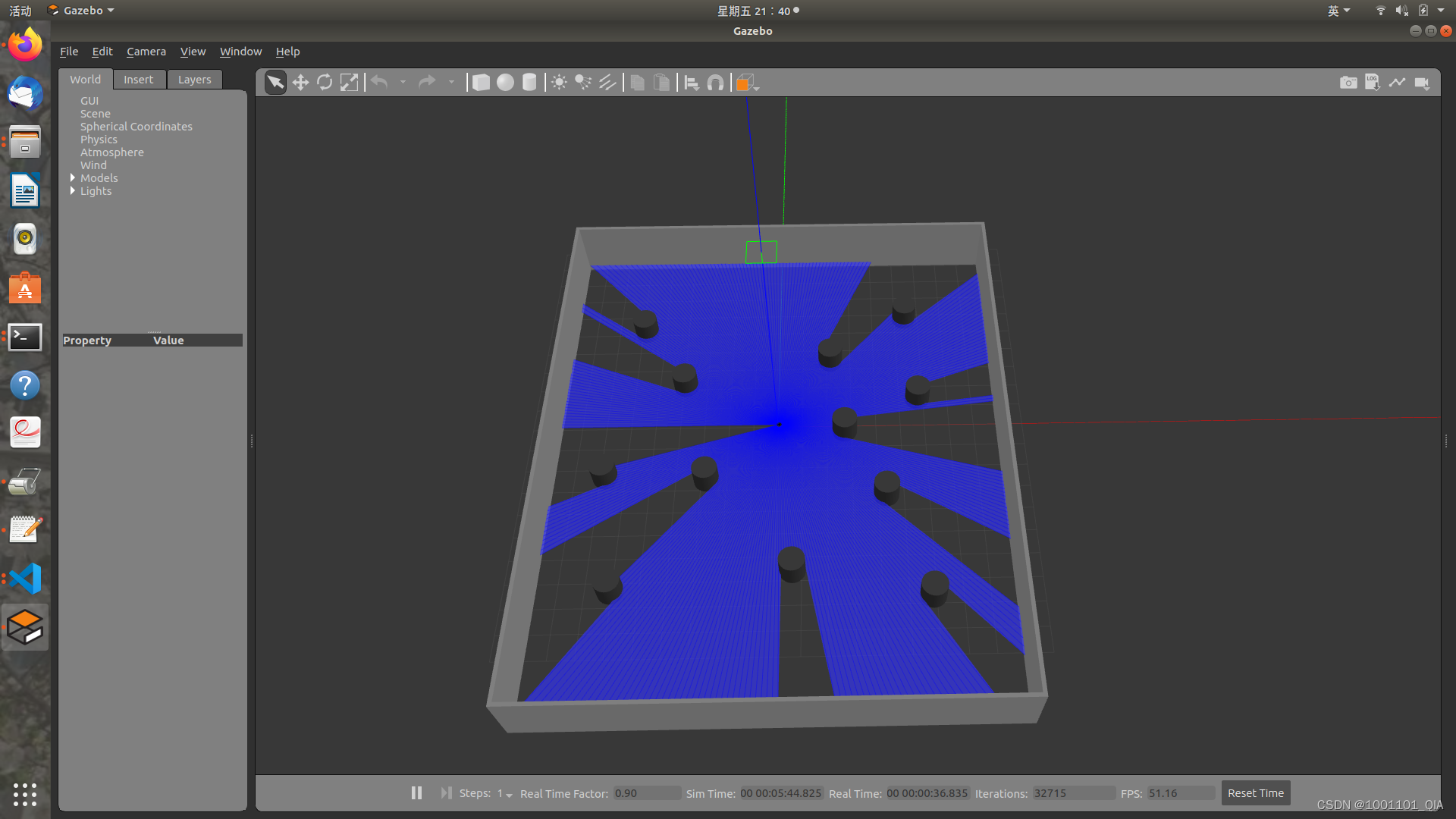
使用 topic list 查看话题列表:
$ rostopic list
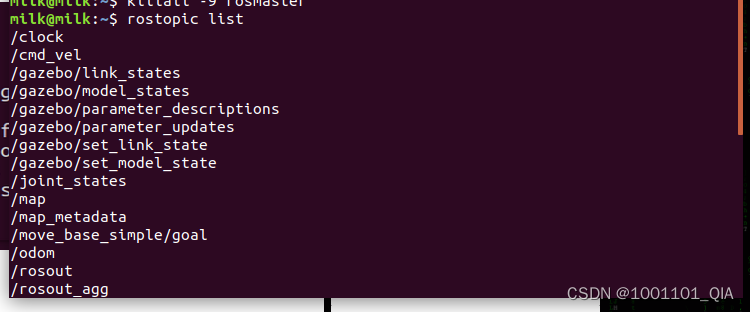
会发现多了 /cmd_vel 然后发布 vmd_vel 消息控制即可
使用命令控制(或者可以编写单独的节点控制)
rostopic pub -r 10 /cmd_vel geometry_msgs/Twist '{linear: {x: 0.2, y: 0, z: 0}, angular: {x: 0, y: 0, z: 0.5}}'
机器人开始做圆周运动。
五、rviz查看里程计信息
1.启动 Rviz
launch文件:demo04_sensor.launch
$ roslaunch urdf02_gazebo demo04_sensor.launch2.添加组件
添加robotmodel和odometry组件
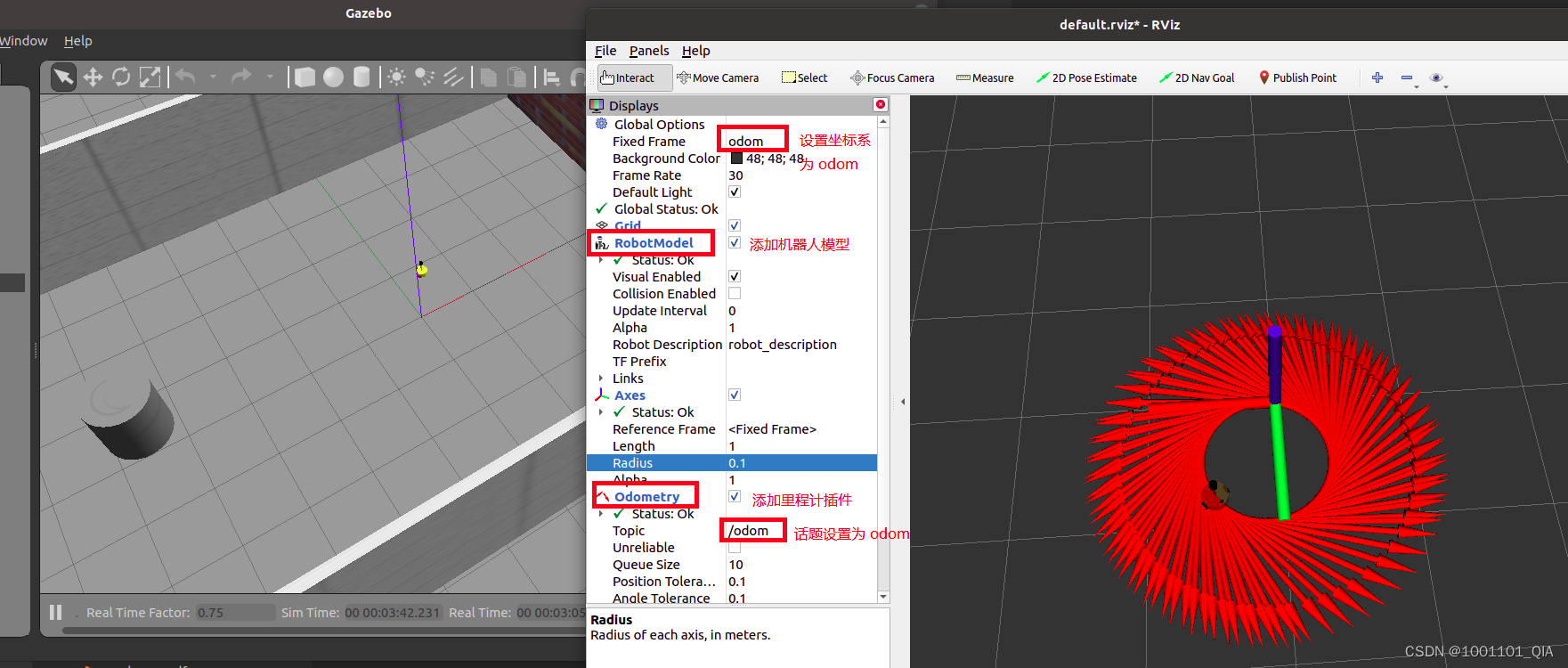
本文来自互联网用户投稿,文章观点仅代表作者本人,不代表本站立场,不承担相关法律责任。如若转载,请注明出处。 如若内容造成侵权/违法违规/事实不符,请点击【内容举报】进行投诉反馈!