群控电子席卡
群控电子席卡说明书-本科比赛项目分享
- 电子席卡说明:各界面切换与功能演示
- 1.初始界面——滚动显示实时时间
- 2.初始化界面与滚动显示温度界面切换
- 3.滚动显示温度界面与手机APP数据显示界面的切换
- 4. 手机APP数据显示界面与调整显示时间界面的切换
- 5. 调整显示时间界面与保存与应用修改时间的界面的切换
- 6. 保存与应用修改时间的界面与设置闹铃时间界面的切换
- 7. 设置闹铃时间界面与保存与启动闹铃时间的闹铃界面的切换
电子席卡说明:各界面切换与功能演示
电子席卡如图所示:
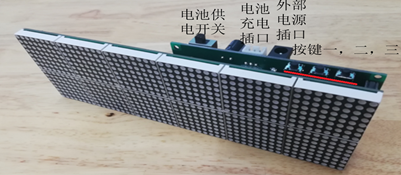
1.初始界面——滚动显示实时时间
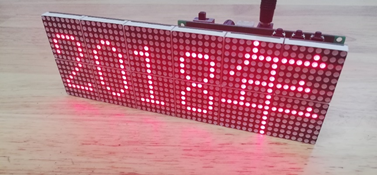
时间格式:20XX年XX月XX日星期三XX时XX分XX秒,如图一所示:
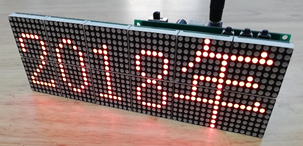
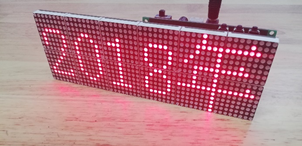
注意 1.在初始界面,滚动显示温度界面,手机APP数据显示界面,按下按键二,可改变显示字体的颜色。初始化颜色为红色,按键二按下一次,字体颜色为绿色,按键二再按下一次,字体颜色为黄色,按键二再次按下,字体颜色循环回来变为红,显示效果如图二,图三所示:
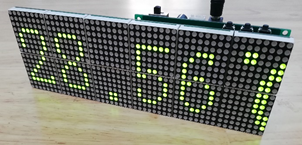
注意2.在初始化界面与滚动显示温度界面,按下按键三,可改变显示的亮度
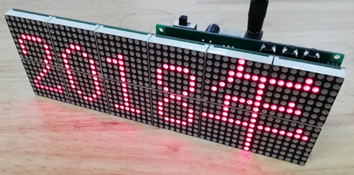
此时,按键三可以被按下9次,实现9级亮度调节,将图四与图一相对比可以发现亮度有明显变化。如图四所示:
2.初始化界面与滚动显示温度界面切换
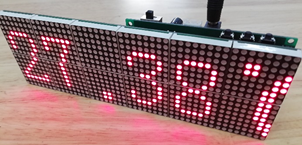
按键一被按下一次,界面滚动显示实时温度,如图五所示:
3.滚动显示温度界面与手机APP数据显示界面的切换
在滚动显示温度界面按下按键一,界面显示“原点”二字,如图所示
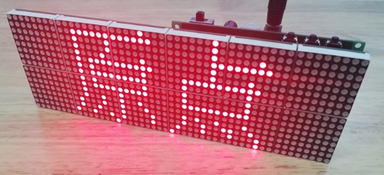
在此界面下,可以进行手机APP直连电子席卡,又可以通过路由器实现群控电子席卡的功能,首先打开手机APP界面,界面显示MAC地址与IP地址,以及发送数据内容(修改),和按钮DISPLAY。界面如图所示:
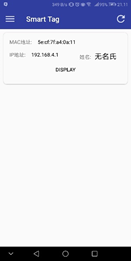
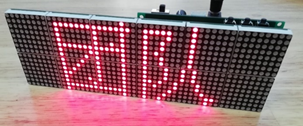
在手机APP直连电子席卡时,只需将手机连入电子席卡WIFI,这时打开手机APP,界面显示电子席卡IP地址,只要在左侧输入姓名,点击DISPLAY按钮,数据便可通过手机WiFi发送出去,届时点阵屏将显示你输入的内容。如图所示:
此外,当多个电子席卡同时工作时,手机只要连接路由器网络即可。在路由器上电情况下,电子席卡会自动连接路由器网络,这时路由器便根据点阵控制器上电顺序一次分配相应IP地址。打开手机App,界面如图所示:
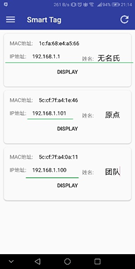
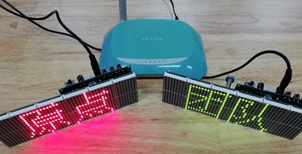
你会发现除路由器IP地址外,还出现了电子席卡的IP地址,这是路由器为电子席卡分配的IP地址。只要在对应的IP地址下输入显示内容,点击发送,便可以达到群发数据的目的,这便是群控电子席卡的操作流程。多个电子席卡工作如图所示:
4. 手机APP数据显示界面与调整显示时间界面的切换
在手机APP数据显示界面下,按下按键一便可进入调整显示时间界面时间。调整界面如图所示:
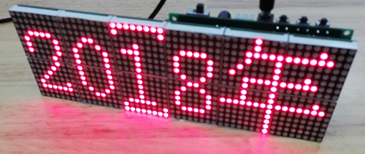
从图中可以看到数字“1”上下有指示标号,此时按下按键二便可以移动指示标号,在配合按键三使指示标号内数据加1,进而可以对年,月,日,星期,时,分,秒进行修改,修改完成后直接进入下一模式,进行修改时间的保存与应用。例如·:
对年修改位2019年,其余不变,只要按下按键二一次,指示标号便在年的个位“8”,接着按下按键三一次,界面显示变为2019年。
5. 调整显示时间界面与保存与应用修改时间的界面的切换
在调整显示时间界面下,按下按键一便可进入保存与应用修改时间的界面。如图所示:
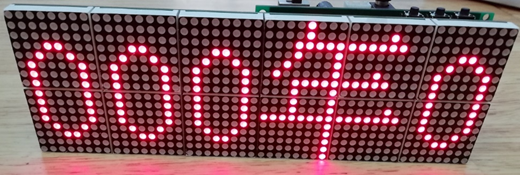
此时点阵屏滚动显示“2000年00月00日星期一00时00分00秒”。
按下按键二,此时界面滚动显示调整显示时间界面的数据,也就是之前修改“2019年XX月XX日星期XXX时XX分XX秒”也就是显示你修改的时间,如图所示:
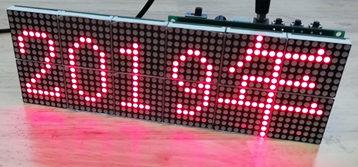
此时再按下按键三便使用当前点阵屏滚动显示的时间。
6. 保存与应用修改时间的界面与设置闹铃时间界面的切换
在保存与应用修改时间界面下,按下按键一便进入设置闹铃时间界面,界面显示滚动显示“2000年00月00日星期一00时00分00秒”,在数字0上也会有指示标号,此时操作同调整显示时间界面一样,在按键二与按键三的共同作用下设定闹铃时间,方法同调整显示时间界面。如图所示:
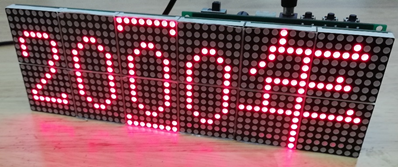
依照之前设置步骤,假设闹铃设置时间为“2020年XX月XX日星期XXX时XX分XX秒”
7. 设置闹铃时间界面与保存与启动闹铃时间的闹铃界面的切换
在设置闹铃时间界面下,按下按键一便进入保存与启动闹铃时间的闹铃界面,在此界面下,按下按键二界面便会显示你之前设定的闹铃时间。如图所示:
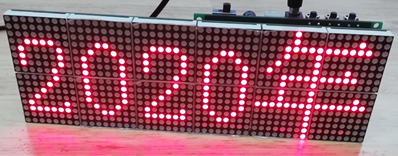
在按键二按下基础上(闹铃时间保存),按下按键三,便启动闹铃。在相应时间便会出现蜂鸣器声响。在次按下按键一,伴随连续蜂鸣器声,界面又回到初始化界面。
演示与操作视频:
视频1:link.
视频2:link.
本文来自互联网用户投稿,文章观点仅代表作者本人,不代表本站立场,不承担相关法律责任。如若转载,请注明出处。 如若内容造成侵权/违法违规/事实不符,请点击【内容举报】进行投诉反馈!