WIN 11JDK安装配置
WIN 11JDK安装配置
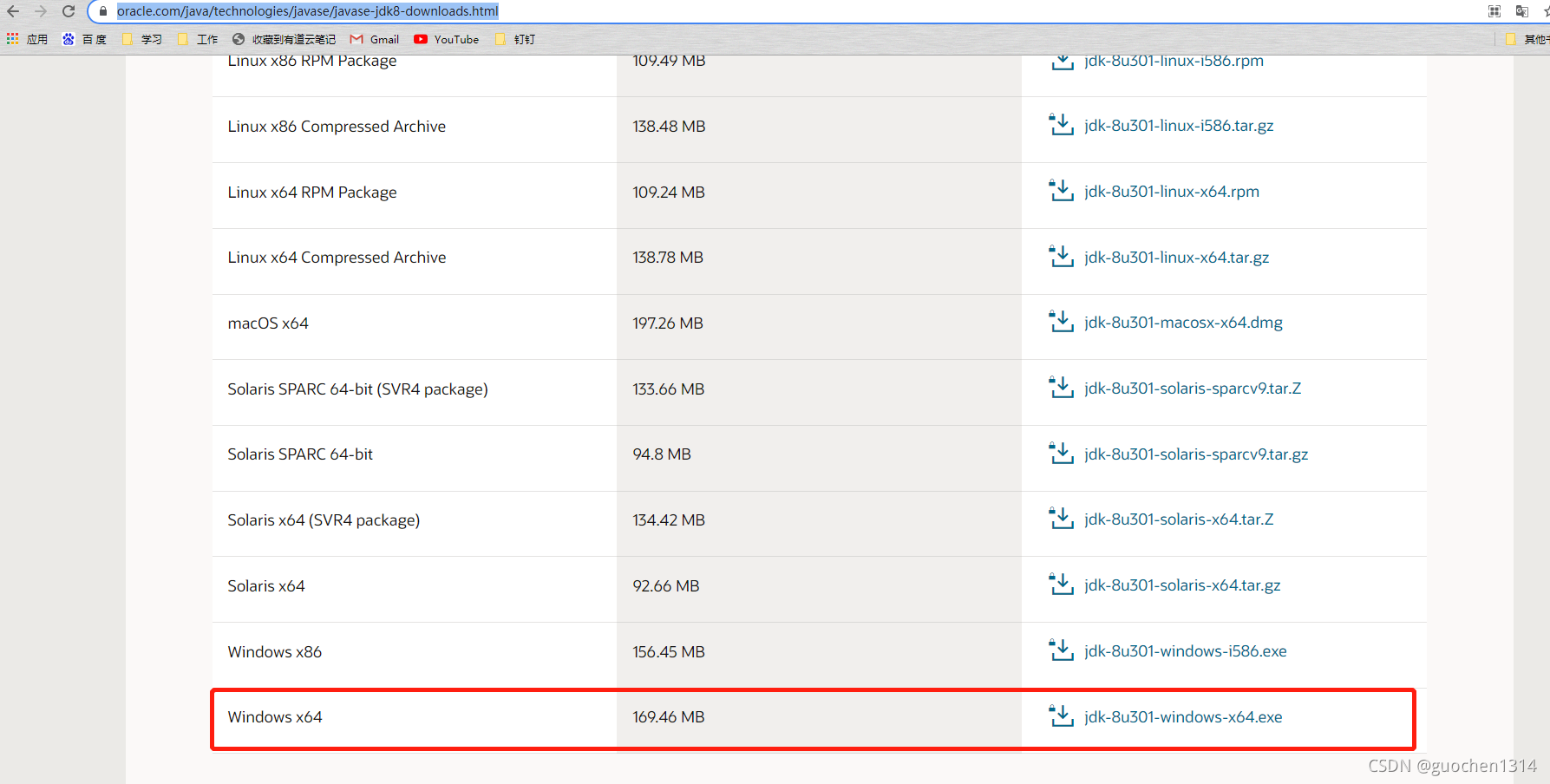
1、官网下载需要的版本安装
jdk1.8官网下载
下载下来傻瓜式安装,记得安装位置
2、环境变量配置
(1)JAVA_HOME 变量值为:jdk bin的目录路径
找到位置复制下来

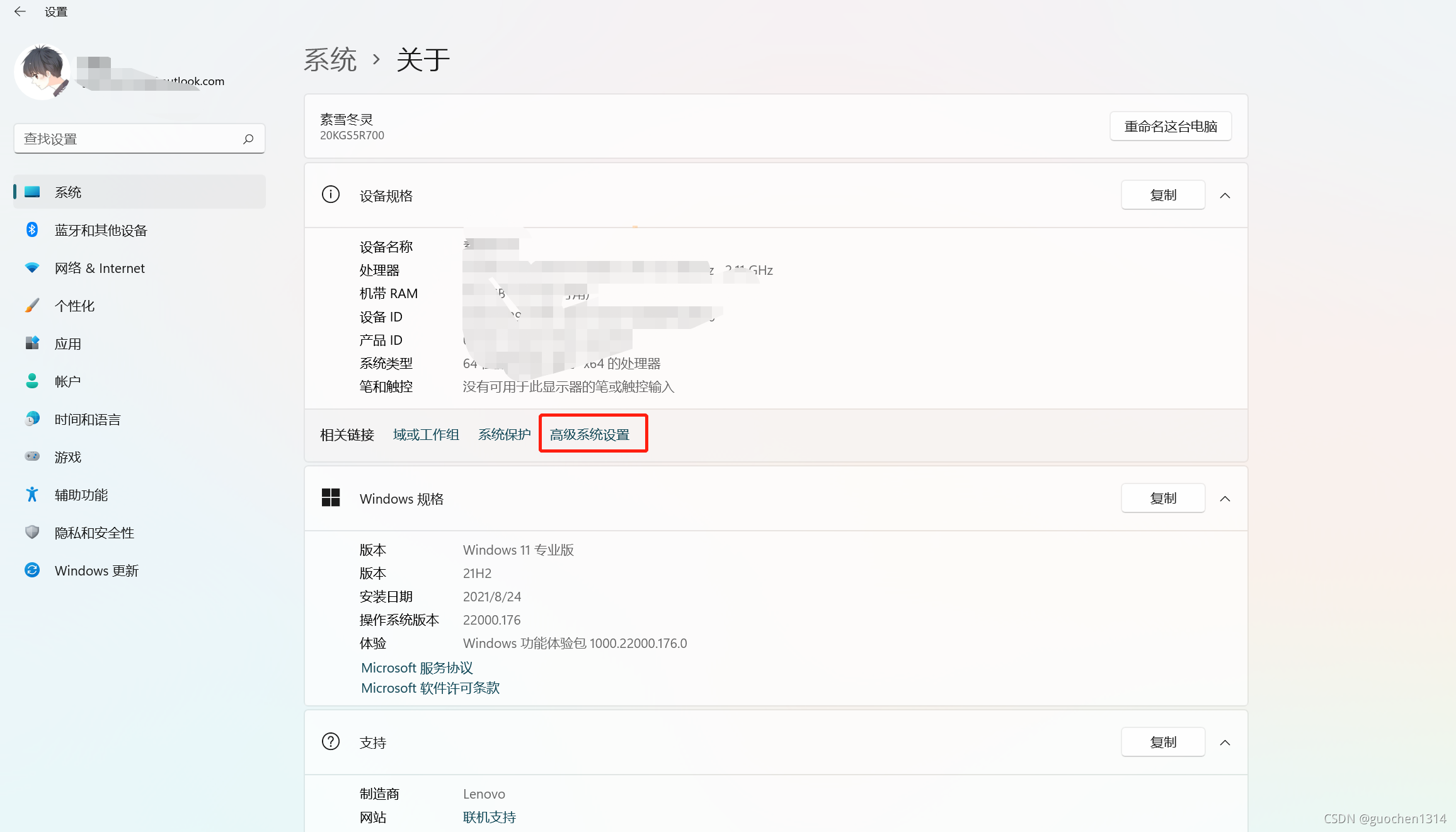
设置–>系统–>高级系统设置
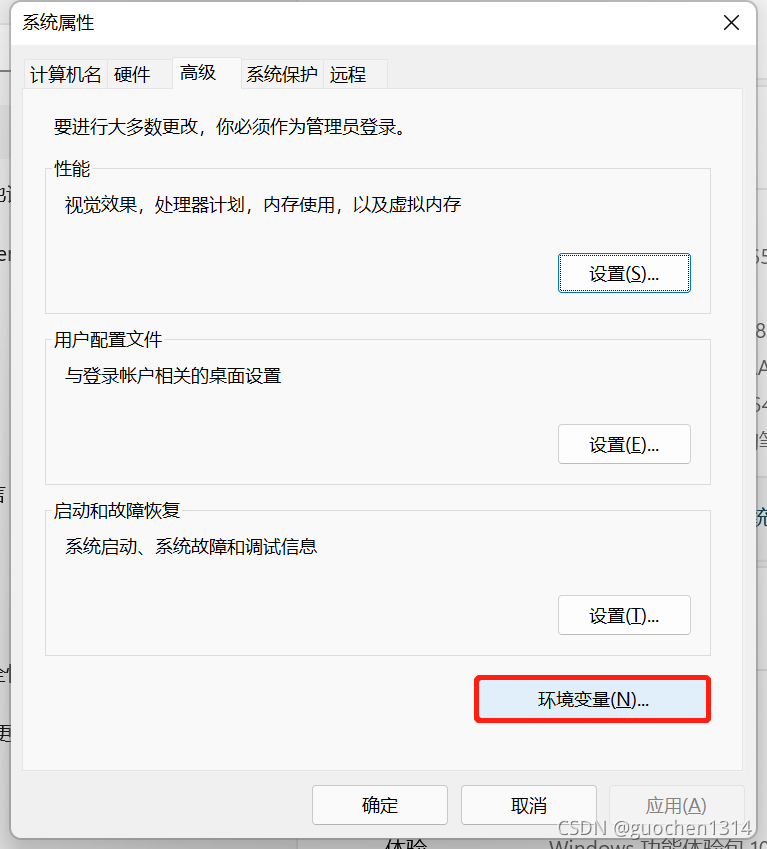
高级–>环境变量
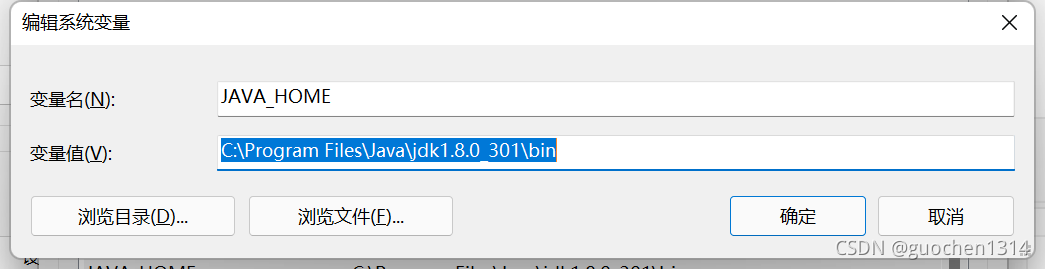
新建系统变量–>变量名:JAVA_HOME 变量值:jdk bin目录路径(默认为:C:\Program Files\Java\jdk1.8.0_301\bin)
(2)path变量
找到path–>编辑
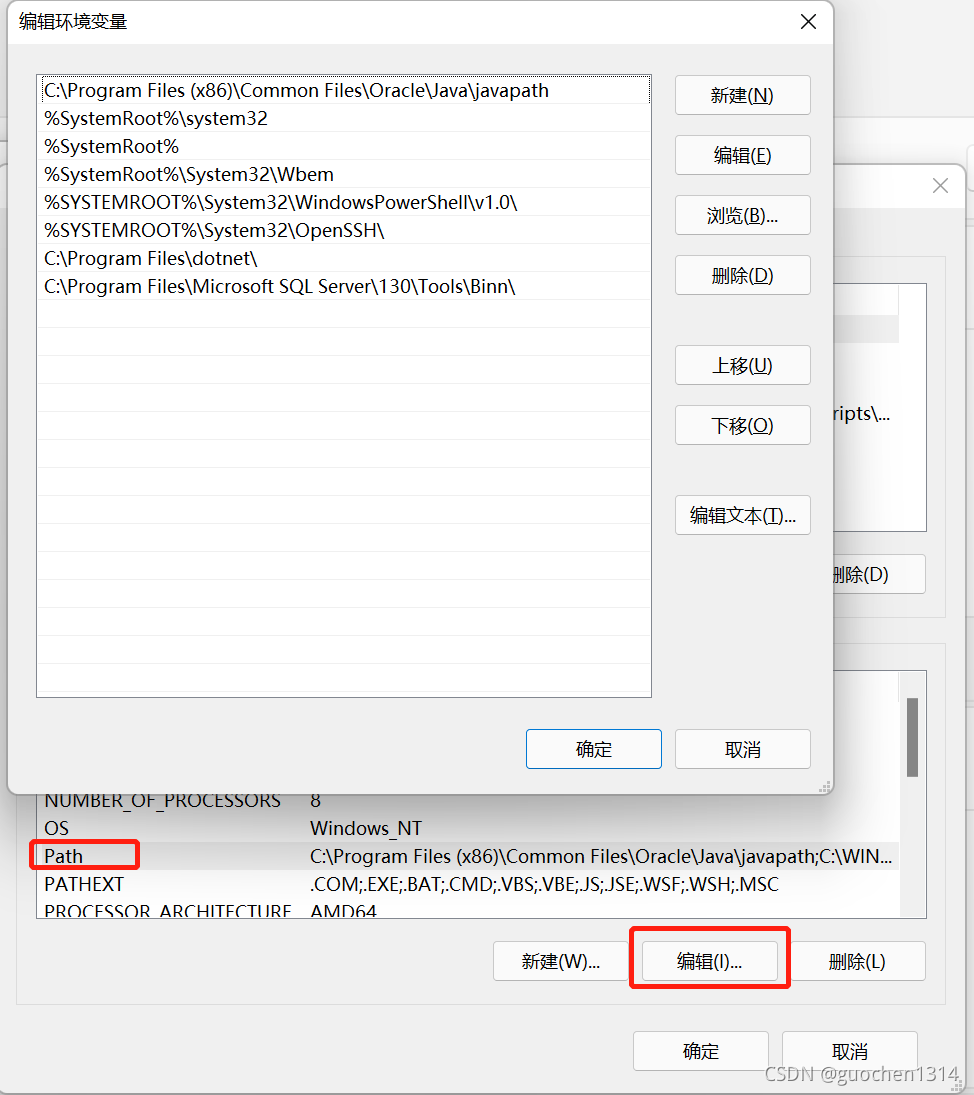
浏览–>找到jdk安装目录–>jdk/bin点击确认
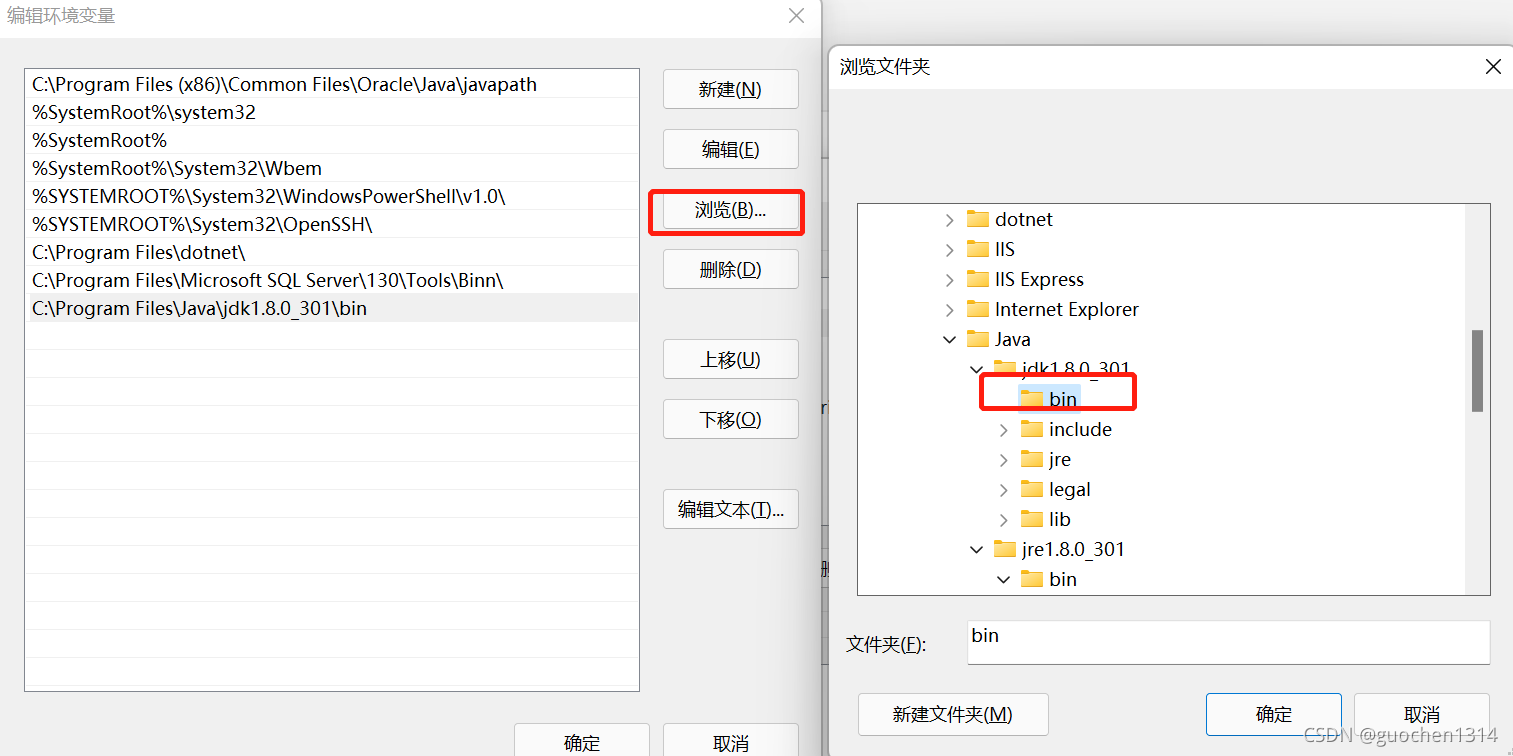
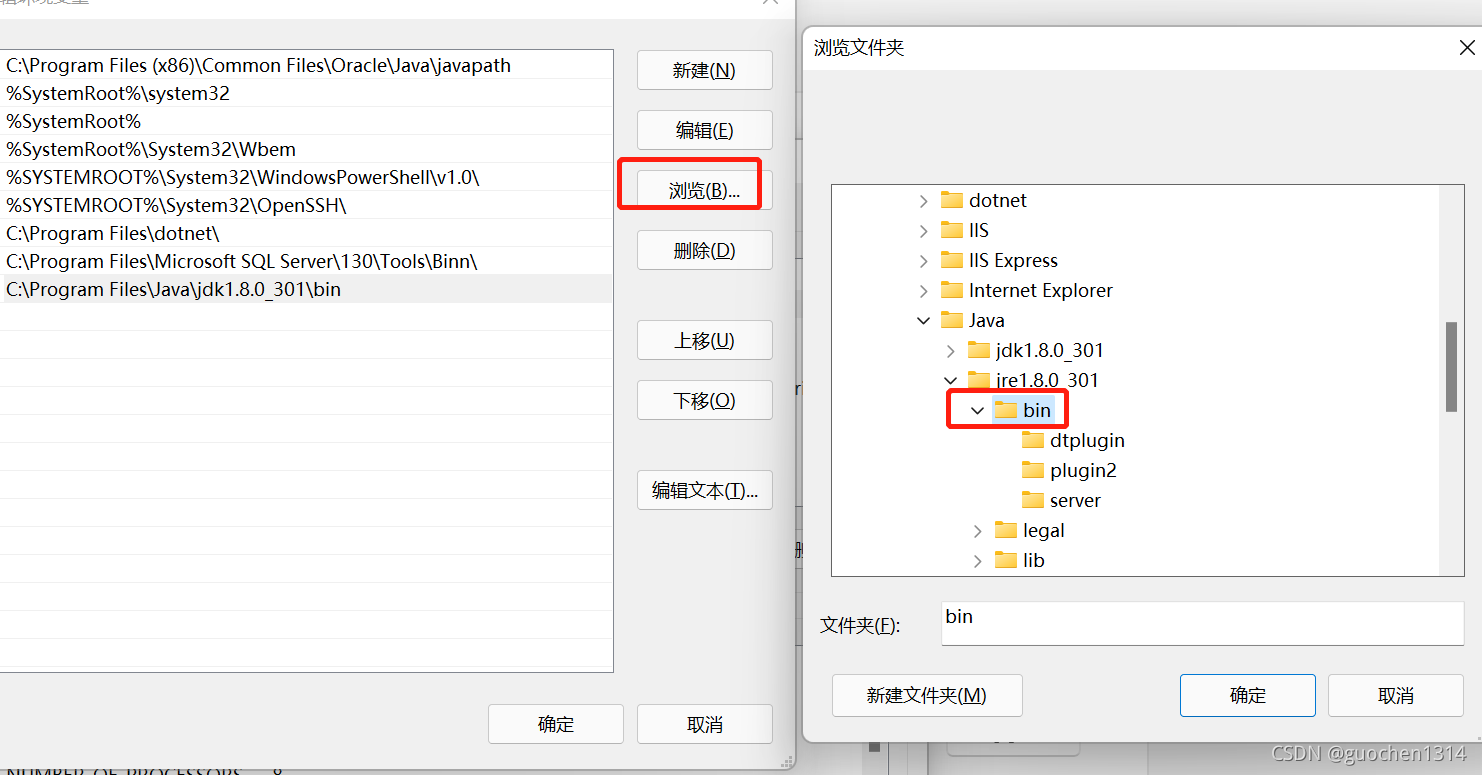
同样的操作浏览–>找到jdk安装目录–>jre/bin点击确认
tip:新入坑的同学可以搜相关的文章,了解下为什么需要配环境变量,知其然更要知其所以然
path这块也可直接输入两个变量,个人认为通过浏览添加可以有效降低出错的可能性
%JAVA_HOME%\bin
%JAVA_HOME%\jre\bin
3、验证
win+R输入CMD打开命令窗口
输入:Java -version
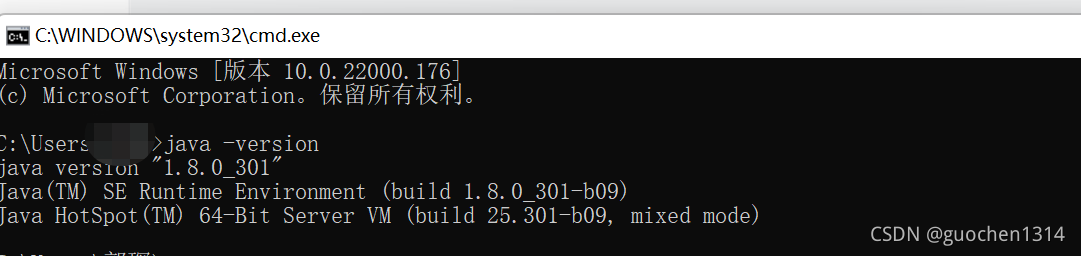
看到这个就可以了
本文来自互联网用户投稿,文章观点仅代表作者本人,不代表本站立场,不承担相关法律责任。如若转载,请注明出处。 如若内容造成侵权/违法违规/事实不符,请点击【内容举报】进行投诉反馈!