push有问题或配置多个git用户,用于不同的项目
-
1、如果遇到:DeployKey does not support push code,
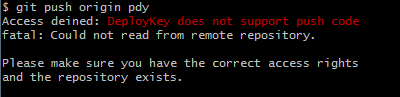
参考链接:码云 push时提示 DeployKey does not support push code fatal: Could not read from remote repository.
版权声明:「@凌晨三点半」的原创文章------------------start--------------------
嗯。。。。公钥存错地方了。。。
截图看一目了然
用码云的这个界面肯定很熟悉

添加公钥的地方嘛对不对 很熟悉的嘛 但是注意这里:

诶~~~~看到没 要写权限的公钥添加处 贱不贱
点击进去后有读写权限的公钥添加处

在这里添加之前要把之前的那个只读权限的公钥删除,或者走下面创建多个git用户
版权声明:「@凌晨三点半」的原创文章-------------------end-------------------
-
2、生成,参考链接:Git 生成 && 配置SSH key (包含多个git用户配置)
版权声明:「 谭宝贵」的原创文章-------------------start-------------------
一、Git 生成 && 配置SSH key
步骤:
1.配置姓名和邮箱
git config --global user.name "xb1sss2369"
git config --global user.email "octopus-server@qq.com"
2.生成密钥,一路回车,
ssh-keygen -t rsa -C "octopus-server@qq.com"
生成密钥成功,如下图

3.添加SSH key到GitHub上
打开id_rsa.pub,把id_rsa.pub文件的内容即密钥放到github上。
4.测试是否连接上GitHub
ssh -T git@github.com
//如果是gitlab ,就使用下面的语句
ssh -T git@gitlab.com
二、生成多个ssh key,配置Gitlab 和 Github
配置多个git账号:如gitlab和github,那个就配置两个账号:一个global全局的账号,和配置一个local 当前项目范围的账号
步骤
1.配置姓名和邮箱
ssh -T git@github.com
//如果是gitlab ,就使用下面的语句
ssh -T git@gitlab.com
2.生成密钥
ssh-keygen -t rsa -C "1234@qq.com"
在这一步,关键如果要配置多个SSH key, 会生成多个id_rsa文件,但是不能把之前的覆盖了,于是要重新输入文件名
$ssh-keygen -t rsa -C "1234@qq.com"
Generating public/private rsa key pair.
//由于之前生成全局的账号时已经生成了/id_rsa文件,于是要重新命名一个文件,此处输入新的文件路径和文件名
Enter file in which to save the key (/d/MyConfiguration/TCLDUSER/.ssh/id_rsa): /d/MyConfiguration/TCLDUSER/.ssh/id_rsa_github
//密码回车不要输入
Enter passphrase (empty for no passphrase):
Enter same passphrase again:
Your identification has been saved in /d/MyConfiguration/TCLDUSER/.ssh/id_rsa_github.
Your public key has been saved in /d/MyConfiguration/TCLDUSER/.ssh/id_rsa_github.pub.
3.添加SSH key到GitHub上,同上面的操作
4.测试是否连接上GitHub
三、Git 连接远程库失败:仓库不被授权的问题
重点:在git bash 命令行在添加私钥。解决报错的步骤主要是这一步,应该添加私钥
1.查看私钥列表的命令为:
ssh-add -l
2.回车后,如果报错,输出以下命令出现
Could not open a connection to your authentication agent.
3.则再输入下面命令,即可进入SSH bash
ssh-agent bash
4.然后添加私钥,命令如下:
ssh-add ~/.ssh/id_rsa
5.此时再查看私钥列表:ssh-add -l,若已经成功添加,则可以正常地使用 git push 进行对远程仓库的更新了。
2048 SHA256:h11b/sRQfvMVbg1itb/esrOIeg3+rn9SzzVA2bYUSus /d/MyConfiguration/TCLDUSER/.ssh/id_rsa_github (RSA)
6.测试是否连接上GitHub
ssh -T git@github.com
//如果是gitlab ,就使用下面的语句
ssh -T git@gitlab.com
此时应该是成功连接You've successfully authenticated
版权声明:「 谭宝贵」的原创文章-------------------end-------------------
3、码云如何合并分支图文教程 版权声明: CSDN博主「ClareZhou1」的原创文章,
本文为转载切加了一点自己的操作意识和遇到的问题融合,感谢网络平台的强大!
本文来自互联网用户投稿,文章观点仅代表作者本人,不代表本站立场,不承担相关法律责任。如若转载,请注明出处。 如若内容造成侵权/违法违规/事实不符,请点击【内容举报】进行投诉反馈!