VMware+Ubuntu18虚拟机修改用户名
虚拟机若要更改用户名,即修改如图红色区域的显示地方。
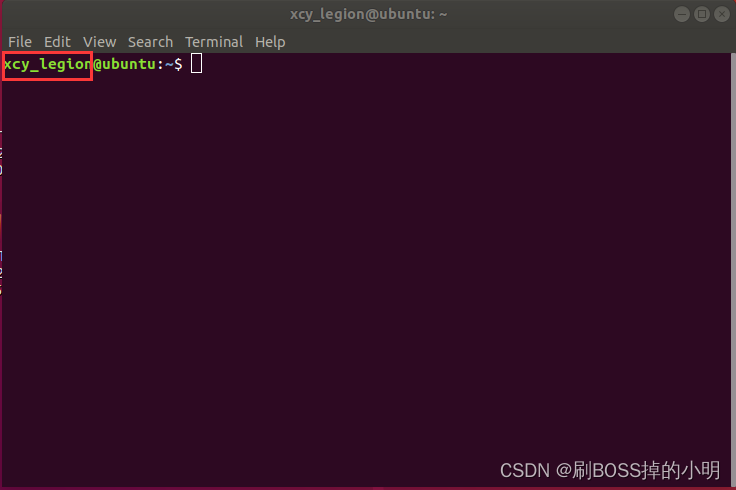
博主也是在修改时也是在网上查了一下资料,但有一些地方不太看的懂,找了很久最后才修改完成,所以稍微写详细一点。第一次写博客,大佬轻喷!!!该方法对博主实用。
文章索引
- step1:以root权限登陆
- step2:修改/etc/passwd文件
- step3:修改/etc/group文件
- step4:修改/etc/shadow文件
- step5:修改/etc/gshadow文件
- step6:进入home,将之前的用户名更换为现在的用户名
- step7:修改/etc/sudoers文件
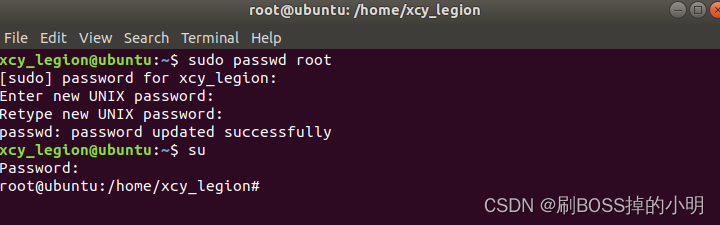
step1:以root权限登陆
在命令行输入:
su
输入本机的密码。
这里可能报错su:Authentication failure。解决方法:
输入:
sudo passwd root
然后输入三次密码即可。
step2:修改/etc/passwd文件
在命令行输入:
gedit /etc/passwd
找到该文件下属于你的名称

如上图红色的区域,将该红色的区域更改为你想更换的名字,记得保存!!建议全部小写,方面后面修改sudoers文件(sudoers文件里不区分大小写)。
如果无法更改,可以先试试
chmod u+w (文件名)
这里就是chmod u+w /etc/passwd
后面步骤同理
step3:修改/etc/group文件
在命令行输入:
gedit /etc/group
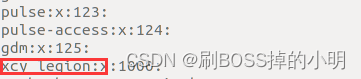
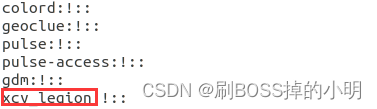
找到该文件下属于你的名称,更改为你想更换的名字,记得保存!!!ps:这里可能会存在多个,只用改在冒号前面的名称就可以其他的不用管。
更改的地方如下图所示。
step4:修改/etc/shadow文件
在命令行输入:
gedit /etc/shadow
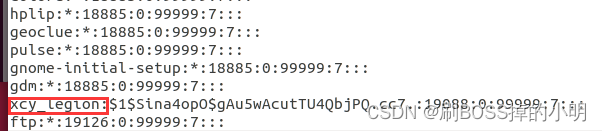
同理找到该文件下属于你的名称,更改为你想更换的名字,记得保存!!!
step5:修改/etc/gshadow文件
在命令行输入:
gedit /etc/gshadow
同理,找到该文件下属于你的名称,更改为你想更换的名字,记得保存!!!ps:这里也可能会存在多个,只用改在冒号前面的名称就可以其他的不用管。
step6:进入home,将之前的用户名更换为现在的用户名
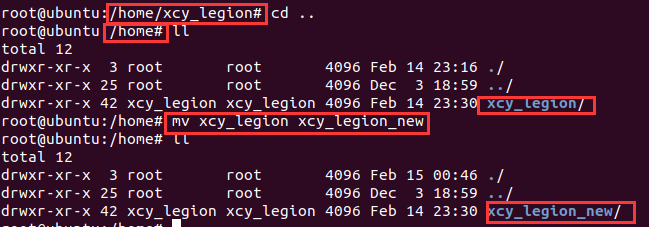
这里因为博主之前已经改过了,就做一个示范。首先通过cd返回上一级home,然后在命令行输入:
mv 旧用户名 新用户名
如下图所示:可以通过命令行输入ll查看是否修改成功。
step7:修改/etc/sudoers文件
这一步是最重要的,不然可能重启之后不能登陆root。
在命令行输入:
gedit /etc/sudoers
找到root ALL=(ALL:ALL) ALL这一行代码在其下方添加:
你的新用户名 ALL=(ALL:ALL) ALL
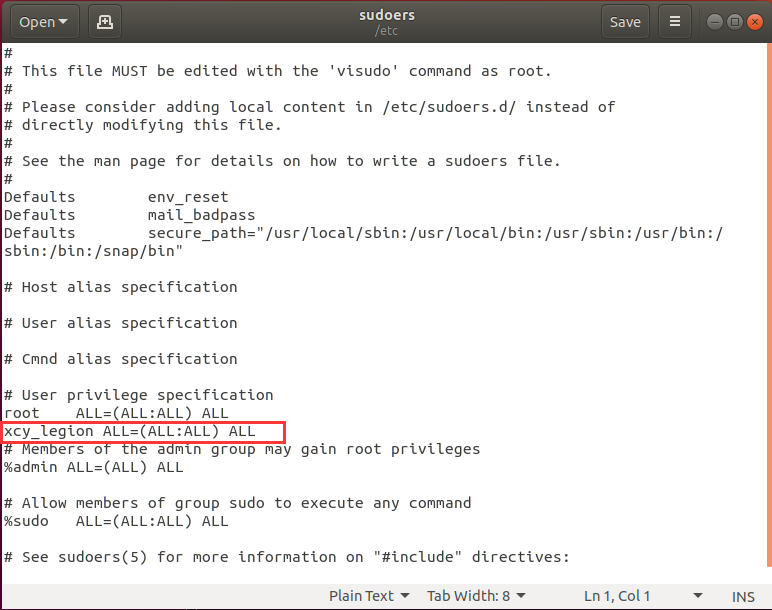
关于该文件内容的解释在: 解释/etc/sudoers文件内容.
最后重启reboot一下即可。
感谢大家看到这里,本博客主要是面向Linux小白学习,对该修改虚拟机用户的博客做了一下补充,不喜勿喷,再一次感谢大家!
本文来自互联网用户投稿,文章观点仅代表作者本人,不代表本站立场,不承担相关法律责任。如若转载,请注明出处。 如若内容造成侵权/违法违规/事实不符,请点击【内容举报】进行投诉反馈!