windows日常使用(随时更新)
文章目录
- 1 设置共享
- 1.1 启用共享
- 1.2 打开 SMB 服务
- 1.3 完成设置
- 2 安装`scoop`
- 2.1 安装条件
- 2.2 安装
- 2.2.1 设置变量
- 2.2.2 安装
- 2.2.3 卸载
- 2.3 基本使用
- 3 `powershell`使用
- 4 word中公式标号
- 5 使用U盘重装系统
- 5.1 制作U盘启动盘
- 5.2 BIOS设置
- 5.3 系统安装
- 6 word中mathtype的使用
- 6.1 批量修改公式格式
- 参考文献
1 设置共享
1.1 启用共享
- 从
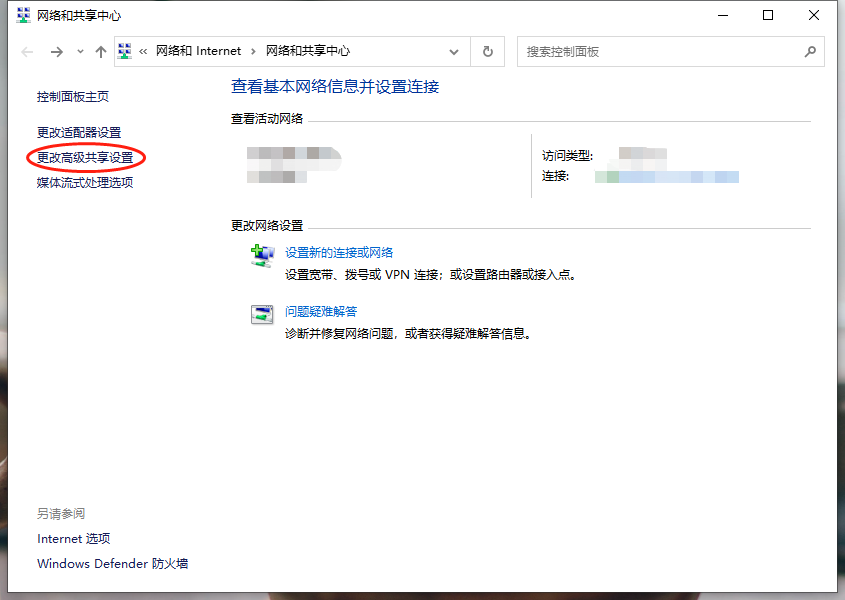
设置进入网络和共享中心,然后进入红框中的更改高级共享设置。
- 进入
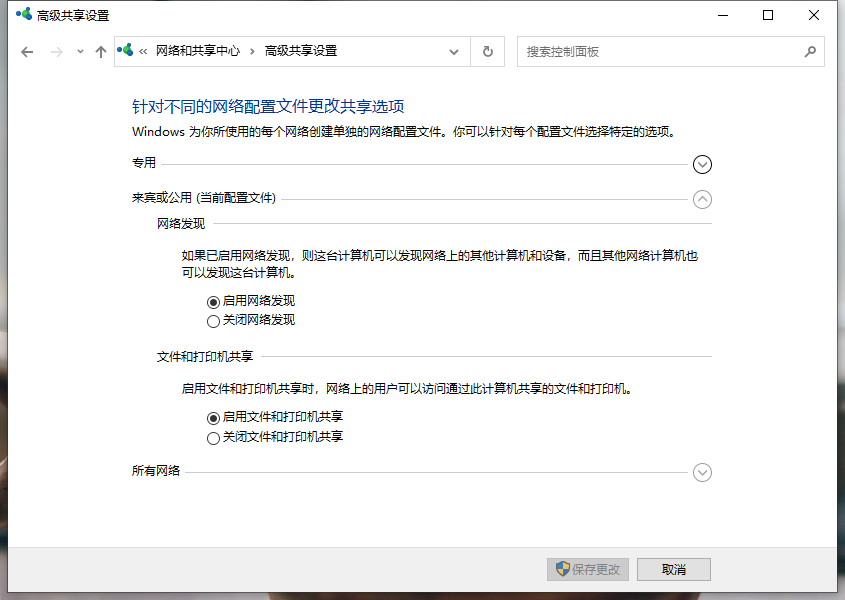
更改高级共享设置,针对不同的网络配置文件更改共享选项(按需选择)。
1.2 打开 SMB 服务
- 从
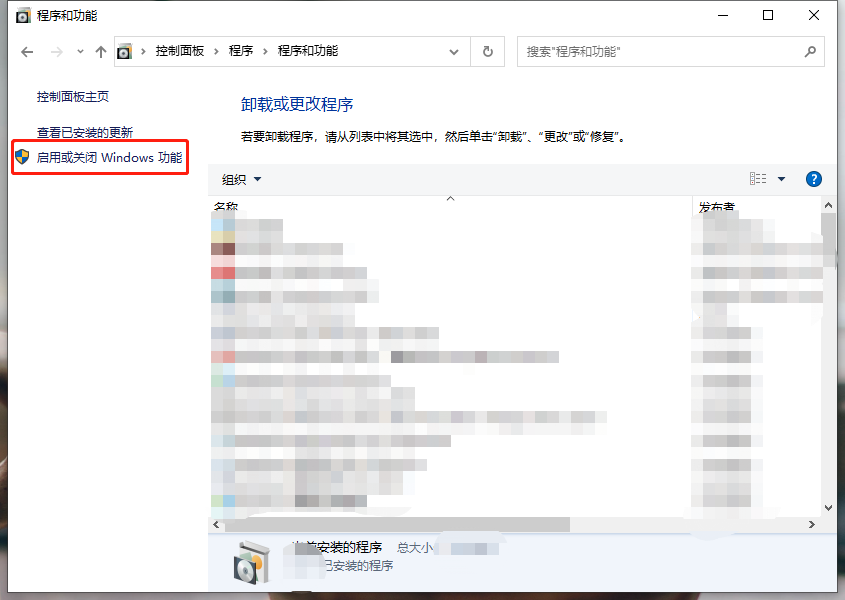
控制面板进入卸载程序,然后进入红框中的启用或关闭windows功能。
- 进入
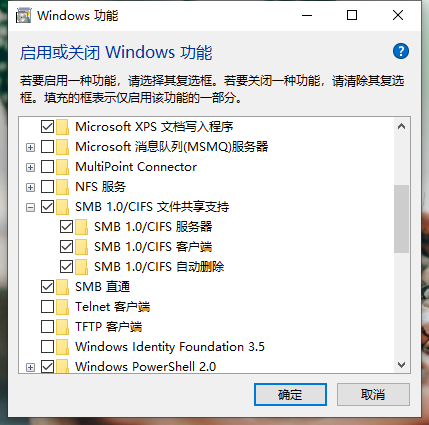
启用或关闭windows功能,勾选SMB直通(三项都需要勾选)。
1.3 完成设置
上述两部分完成之后,应该会提示重启,根据要求完成即可。
2 安装scoop
scoop是windows下的安装源搜索工具,有点类似于Ubuntu系统下的apt。
2.1 安装条件
安装条件为windows7+、powershell3+。
通过
$PSVersionTable.PSVersion
可查询当前版本号。
通过
set-executionpolicy remotesigned -s cu
更改脚本执行策略。
2.2 安装
2.2.1 设置变量
通过下述指令设置scoop环境变量。
$env:SCOOP='D:\Scoop'[Environment]::SetEnvironmentVariable('SCOOP',$env:SCOOP,'User')
通过下述指令进行scoop global环境变量设置。
$env:SCOOP_GLOBAL='D:\ScoopGlobalApps'[Environment]::SetEnvironmentVariable('SCOOP_GLOBAL',$env:SCOOP_GLOBAL,'User')
这里设置环境变量第三个参数User表示用户级别,Machine表示系统级别。Machine没权限的话,可以手动去环境变量设置。
2.2.2 安装
- 方式一
iex (new-object net.webclient).downloadstring('https://get.scoop.sh')
- 方式二
iwr-useb get.scoop.sh|iex
- 方式三
对hosts进行配置,在文件末尾增加下述内容。
199.232.4.133 raw.githubusercontent.com
然后通过下述指令进行安装。
iex (new-object net.webclient).downloadstring('https://raw.githubusercontent.com/lukesampson/scoop/master/bin/install.ps1')
2.2.3 卸载
scoop uninstall scoop
谨慎使用,scoop下所有软件会进行删除。
2.3 基本使用
通过
scoop bucket add extras
增加新的bucket。
通过scoop install [app名称]进行软件的安装,下面以 annie 安装为例。
scoop install annie
进行软件的安装。
3 powershell使用
在powershell中,出现
无法加载文件ps1,因为在此系统中禁止执行脚本。有关详细信息,请参阅 "get-help about_signing”
时,一般是没有获得权限执行脚本。
通过
get-help about_signing
提示了解执行策略,输入get-excutionpolicy,显示Restricted,表明不允许执行任何脚本。
通过
get-help set-excutionpolicy
可知有以下执行策略
<Unrestricted> | <RemoteSigned> | <AllSigned> | <Restricted> | <Default> | <Bypass> | <Undefined>
通过下述指令即可执行脚本。
set-executionpolicy remotesigned
如果出现报错,根据提示进行操作即可。
4 word中公式标号
word中公式标号涉及制表位的使用,这里给出一个简书上的解决方案 公式编号右对齐。其中,关于标尺功能的打开,标尺在视图菜单下显示选项组里,勾选即可。
这里提供另外一个更简单的解决方案如何解决word中公式加编号之后变为内嵌格式?。在公式后面输入#(num),然后回车,问题解决。
5 使用U盘重装系统
5.1 制作U盘启动盘
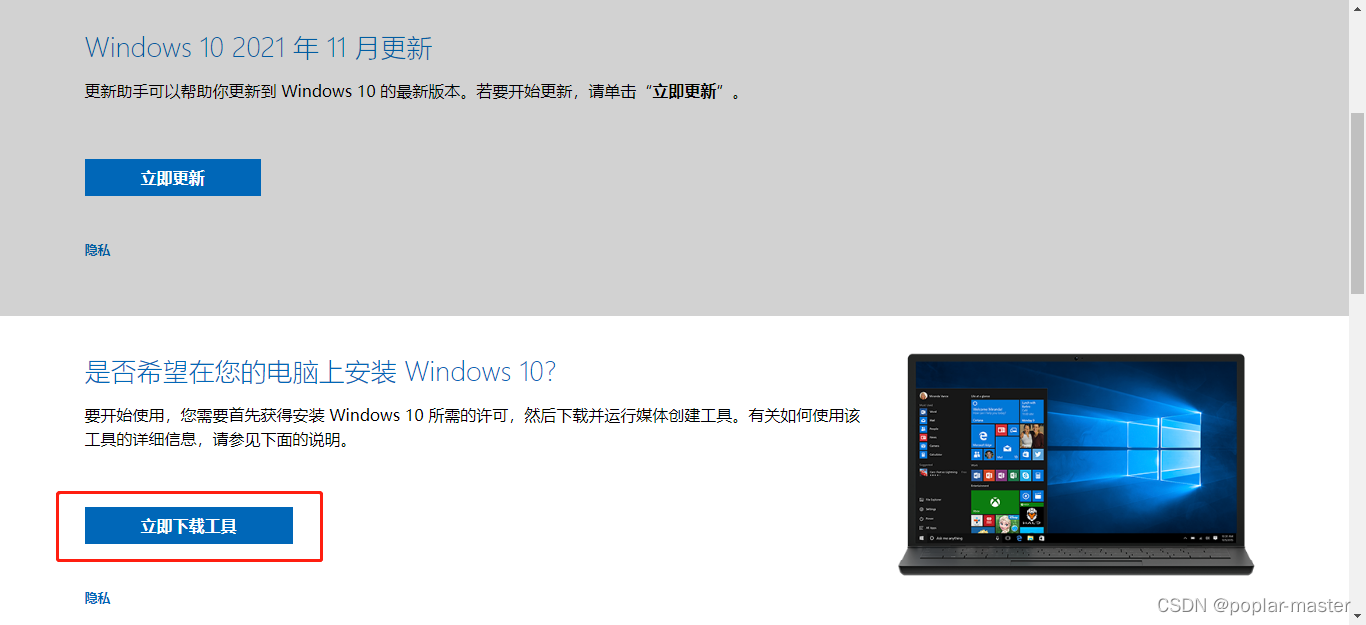
首先进入微软官方下载 Windows 10,单击立即下载工具,下载后按照指示进行win10 UEFI启动U盘的制作。
5.2 BIOS设置
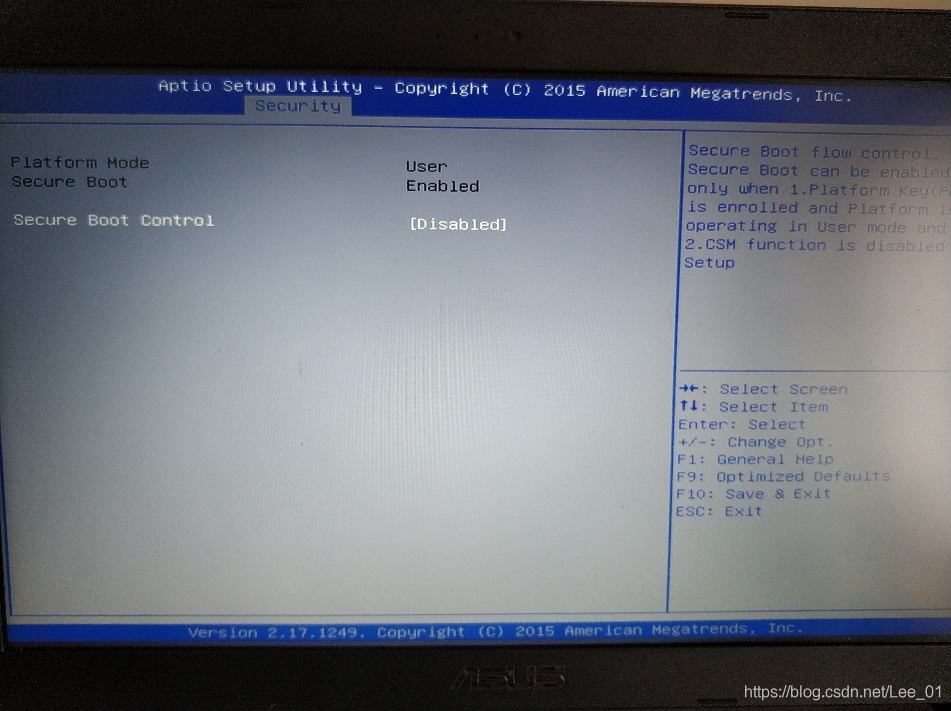
将U盘插入电脑,启动电脑,看到品牌图标后开始按 F2 键(不同品牌电脑进入BIOS按键方式不同)进入BIOS。首先进入security将secure boot control设置为disable
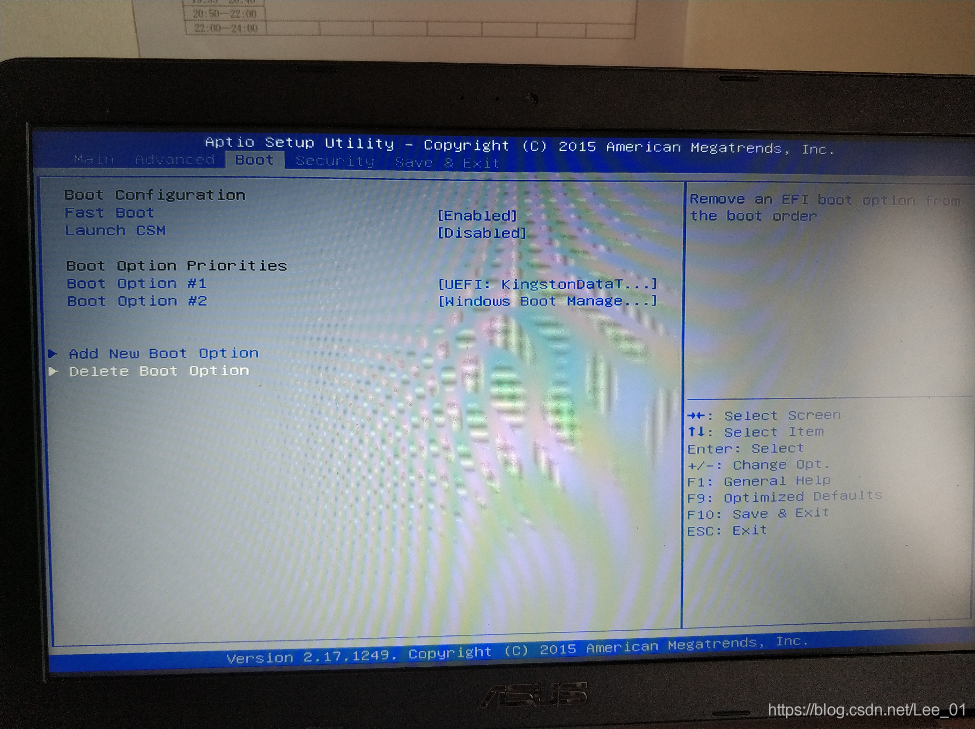
然后,进入boot将launch CSM设置为enable,此时fast boot一般为disable状态。图中Boot option priorities部分表示可用磁盘列表,可以进行系统盘安装硬盘的选取。
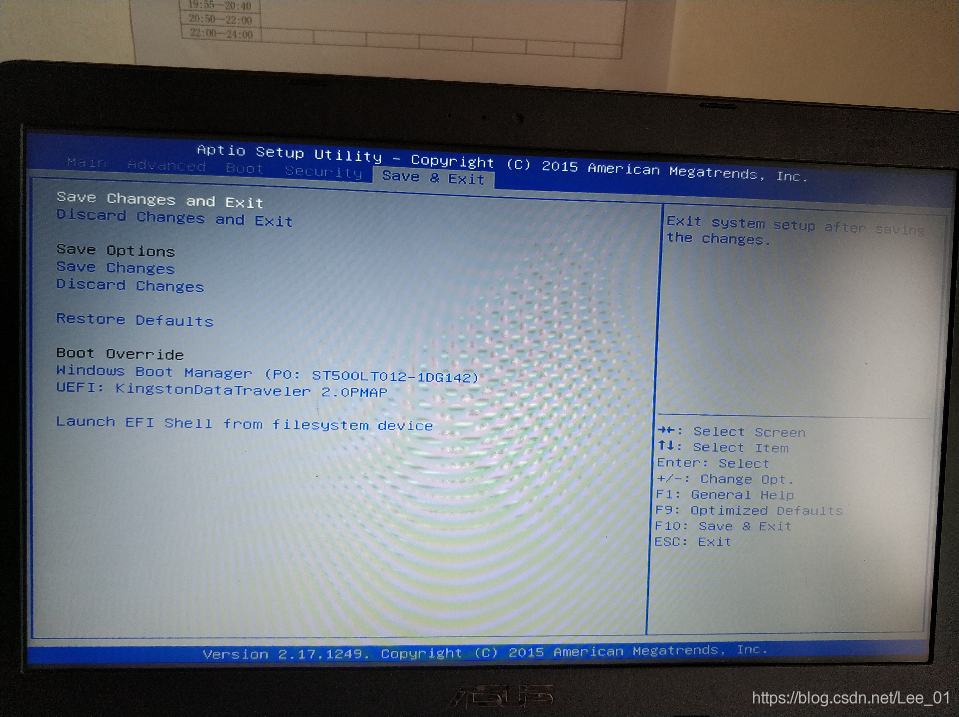
以上两步完成后,进入save & exit选择save changes and exit离开BIOS设置。
5.3 系统安装
上述操作完成后,电脑将重启进入系统安装程序,按照指示完成安装,一般按照默认选择进行即可。
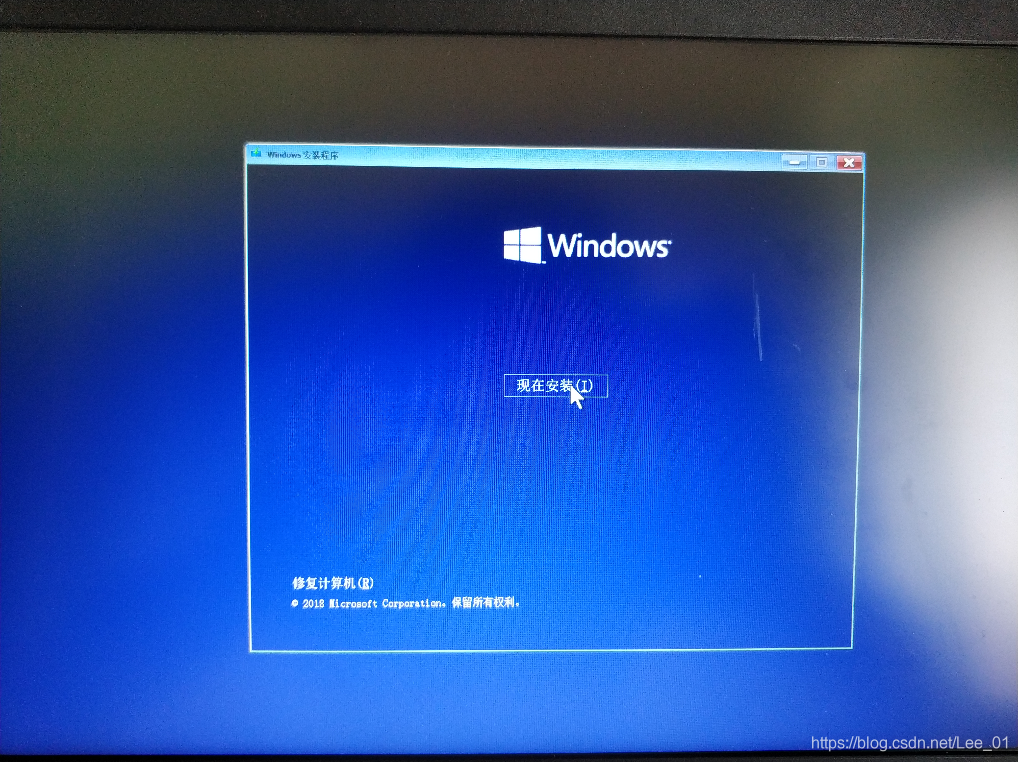
本部分图片大部分来源于博客笔记本电脑安装固态硬盘并重装win10系统,原文水印仍保存。
6 word中mathtype的使用
6.1 批量修改公式格式
本部分主要参考 详解MathType中如何批量修改公式字体和大小,通过定制格式文件,然后进行格式的批量修改。
参考文献
- scoop的安装及基本使用
- PowerShell中出现因为在此系统中禁止执行脚本解决方法
- 公式编号右对齐
- 如何解决word中公式加编号之后变为内嵌格式?
- 笔记本电脑安装固态硬盘并重装win10系统
- 详解MathType中如何批量修改公式字体和大小
本文来自互联网用户投稿,文章观点仅代表作者本人,不代表本站立场,不承担相关法律责任。如若转载,请注明出处。 如若内容造成侵权/违法违规/事实不符,请点击【内容举报】进行投诉反馈!