【嵌入式1】samba服务器,pip/office/版本
文章目录
- 1.Samba服务器:利用文件传输协议:ftp,http,SMB(Samba)
- 1.1 隐藏共享和拒绝访问:无法在网上邻居看到我们所共享的文件夹,但是通过unc路径做具体指定,我们可以访问到该文件夹下
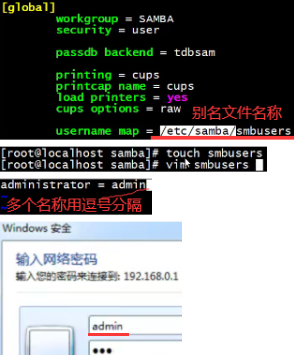
- 1.2 别名:别名配置文件要自己建立
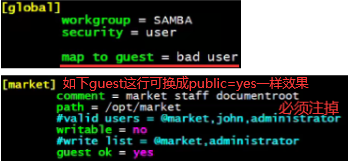
- 1.3 免登陆名:启用share级别(安全性最低,不需要通过用户名认证)
- 1.4 linux访问windows共享目录:mount
- 2.pip/ffmpeg/office:su直接切换root,需输入root密码。sudo su/-i:当前用户暂时申请root权限,需输入当前用户密码
- 2.1 pip换源:win和linux
- 2.2 shapely:https://www.lfd.uci.edu/~gohlke/pythonlibs/ 或pypi网
- 2.3 ffmpeg压缩并拼接音频:.wav到.mp3
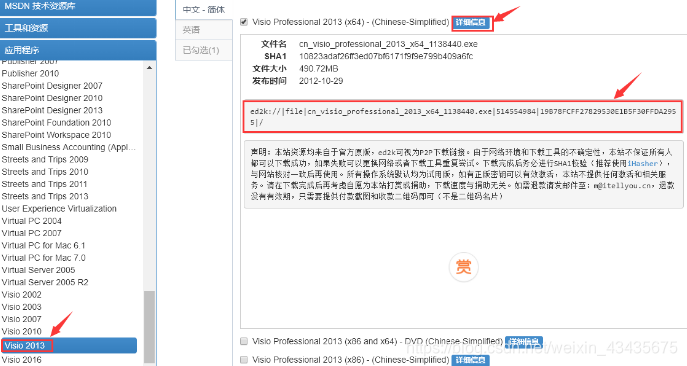
- 2.4 office:下载visio:http://www.itellyou.cn/用迅雷复制链接下载
- 2.5 深浅拷贝:curl ipinfo.io 查公网出口ip
- 2.6 树莓派:是完整个人电脑,功耗非常大(相比于没有soc的单片机),物联网中要性能弱,树莓派只用于教学,树莓派4性能更强并有了usb3.0口和千兆网卡,用来做NAS,但做局域网中NAS不需要这么高性能,路由器就行且功耗比树莓派低的多
- 2.7 双系统安装:Ubuntu镜像网站http://mirrors.ustc.edu.cn/ubuntu-releases/16.04/
- 2.8 查版本:ls -al ./tmp/deploy/images/hpa/f*
1.Samba服务器:利用文件传输协议:ftp,http,SMB(Samba)
win下更改ip:本地连接右击属性,更改适配器。@market指market组。
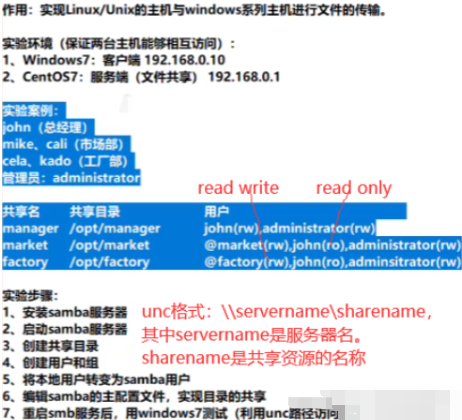
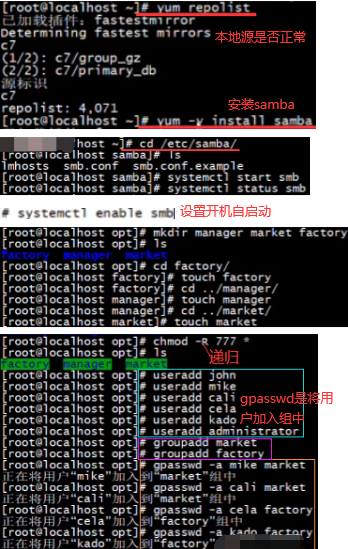
如下将本地用户转变为samba用户即共享用户。通过如下转变可实现该用户通过客户端访问服务器时提供验证标准了。

如下都是在文件末尾新添加的内容,都是逗号,writeable=no指除了下行外都不能写。[manager]是共享名即对方能看到的网络文件夹名称,comment是可共享目录的描述信息(可加可不加),valid_users指谁可以访问。
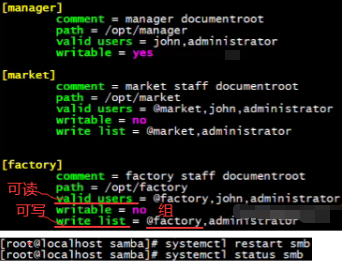
1.1 隐藏共享和拒绝访问:无法在网上邻居看到我们所共享的文件夹,但是通过unc路径做具体指定,我们可以访问到该文件夹下
windows里只需在共享文件夹名后面加一个$符号就能实现隐藏共享了。linux的samba中需修改主配置文件。如下将manager目录做一个隐藏。
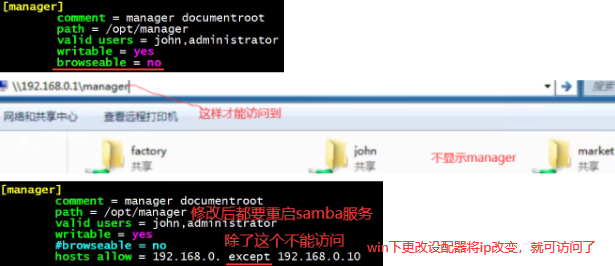
1.2 别名:别名配置文件要自己建立
1.3 免登陆名:启用share级别(安全性最低,不需要通过用户名认证)
1.4 linux访问windows共享目录:mount
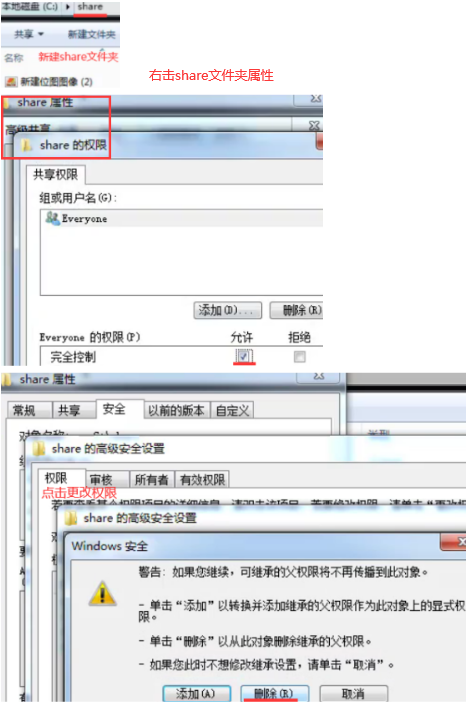
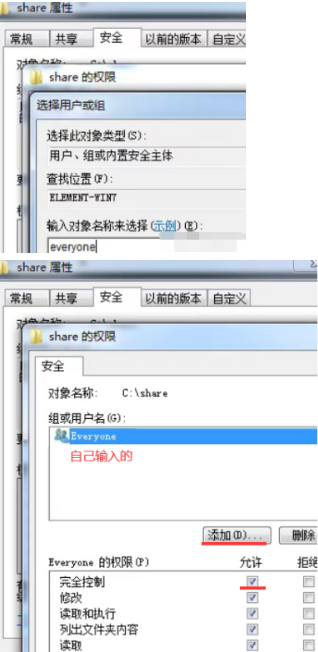
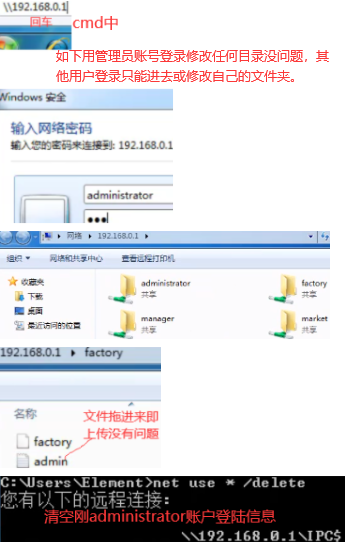
如上操作后share文件夹就有读写权限了。如下设置win账号,因为默认禁止空密码登录。
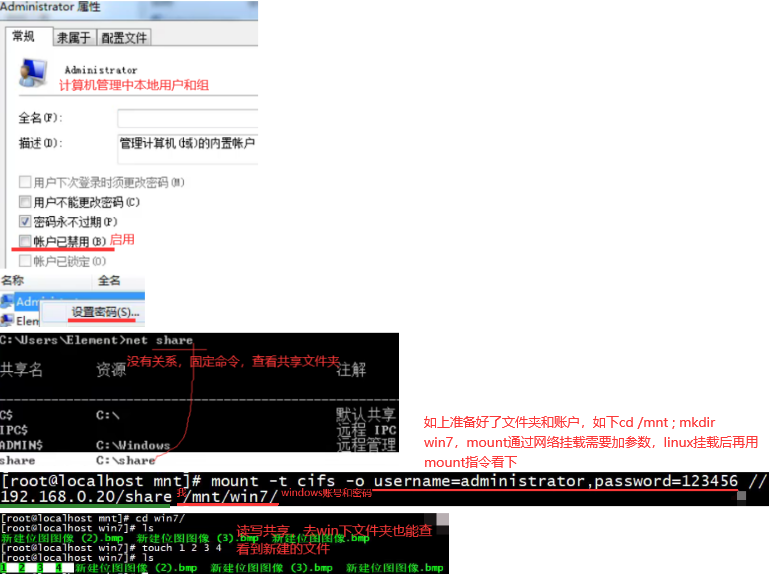
2.pip/ffmpeg/office:su直接切换root,需输入root密码。sudo su/-i:当前用户暂时申请root权限,需输入当前用户密码
2.1 pip换源:win和linux
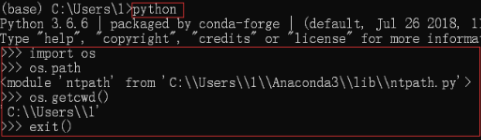
pip install速度慢,用pip换源:进入python,看os在哪个py脚本里即python工作路径在1下,所以在1下建pip文件夹可以执行。
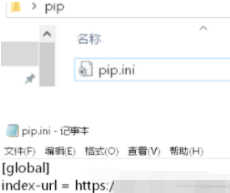
在桌面新建pip文件夹再拖进1,在pip里新建.txt,再改为.ini文件,点击打开输入下面代码保存。
apt install python3-pip --fix-missing(断开vpn,cp /etc/apt/sources.list /etc/apt/sources.list.bak,python3 -m pip install --upgrade pip,apt-get update,pip install 包名 -i http://pypi.douban.com/simple/ --trusted-host pypi.douban.com)

三个源:https://pypi.tuna.tsinghua.edu.cn/simple,https://pypi.douban.com/simple,https://mirrors.aliyun.com/pypi/simple
upgrade升级下numpy,看下载速度:pip install numpy -U
以上为windows换源,下面为ubuntu换源同理:cd ~,mkdir .pip,cd .pip,gedit pip.conf,将以下内容复制到pip配置文件pip.conf中,保存退出即可。
[global]
index-url = http://mirrors.aliyun.com/pypi/simple/
[install]
trusted-host = mirrors.aliyun.com (上面http地址中间一部分,这行为了获取ssl证书,不然会报错)
2.2 shapely:https://www.lfd.uci.edu/~gohlke/pythonlibs/ 或pypi网

到所在文件夹:pip install Shapely-1.6.4.post1-cp37-cp37m-win_amd64.whl,conda install python==3.7
No module named ‘numpy.core._multiarray_umath’:pip install numpy -U -i https://pypi.tuna.tsinghua.edu.cn/simple/
No module named 'cv2.cv2:pip install opencv-python 出错:如上面下载对应版本再pip install,python -V ,pip -V


2.3 ffmpeg压缩并拼接音频:.wav到.mp3
ffmpeg压缩软件链接为:链接:https://pan.baidu.com/s/1Pn1y76_HQULm9c7xaTrMXw 提取码:uvg4。
压缩:将解压后的ffpeg软件和录音文件放在同一文件夹下,并在当前文件夹cmd,在cmd中输入命令并运行:ffmpeg -i "1.wav" -b:a 64k -acodec mp3 -ar 44100 -ac 1 "1.mp3"。
-i "1.wav"表示输入,后面的文件名必须要用双引号
-b:a 64k表示音频的码率为64kb/s,即8kB/s
-acodec mp3表示设定声音编解码器为mp3
-ar 44100表示设定采样率为44100
"1.mp3"表示输出保存的文件名
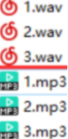
拼接:新建文本list.txt,复制下内容到其中
file '1.mp3'
file '2.mp3'
file '3.mp3'
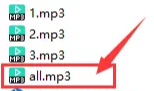
cmd输入:ffmpeg -f concat -i list.txt -c copy "all.mp3",产生all.mp3即拼接好了。
2.4 office:下载visio:http://www.itellyou.cn/用迅雷复制链接下载
驱动:https://www.usb-drivers.org/ft232r-usb-uart-driver.html。
安装到了D盘里:D/office/Office15/VISIO.EXE。KMspico工具安装成功后,Visio同时也正常使用了,不需要任何操作。链接:https://pan.baidu.com/s/1hRGadTjU7cPqMTqaghVFSQ 提取码:e49y
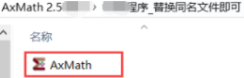
如下关于office2013,mathtype,Axmath:链接:https://pan.baidu.com/s/1XJ9KBQeKxPqjIA692f1J9Q 提取码:tyi5 ,点下图红框标出进行安装:
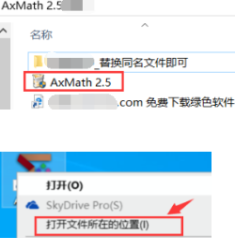
复制下图文件到上图文件夹位置进行替换。
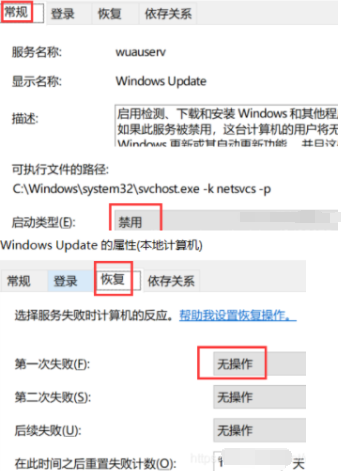
win10关闭更新:此电脑-管理-服务-双击windows update。
选择文件夹右击"授权访问权限",选择"特定用户",添加"所有人",权限改为"读取与写入",以共享方式访问,就可删除文件夹了,还有删除里面文件就可删除文件夹了。
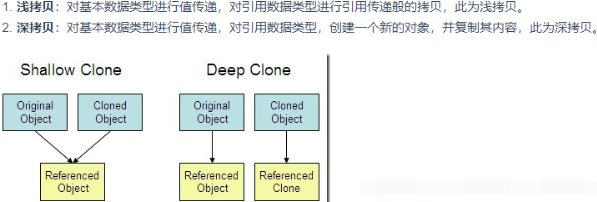
2.5 深浅拷贝:curl ipinfo.io 查公网出口ip
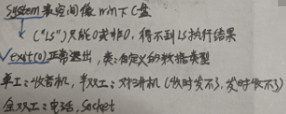
locate 文件:全局
rm \\
ctrl + H :显示隐藏文件
0,-1:0成功
0,1:0假



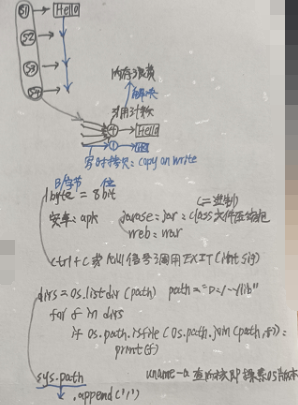
2.6 树莓派:是完整个人电脑,功耗非常大(相比于没有soc的单片机),物联网中要性能弱,树莓派只用于教学,树莓派4性能更强并有了usb3.0口和千兆网卡,用来做NAS,但做局域网中NAS不需要这么高性能,路由器就行且功耗比树莓派低的多
1.内存卡插入读卡器再插入电脑的usb接口,将u盘格式化为FAT32格式。如果右击格式化没有FAT32,用格式化fat32工具:http://www.ridgecrop.demon.co.uk/guiformat.exe。树莓派系统官网:https://www.raspberrypi.org/downloads/raspbian/。下载完系统(1.9G),用写盘工具(https://www.balena.io/etcher/或win32diskimager)将系统写入u盘,写完后不要格式化其他盘。
2.树莓派插上内存卡,接上网线或连上wifi(连wifi,eth0信息为空,因为没有连接网线,wlan0显示内网ip)用ifconfig查看网络。service ssh start开启ssh服务,树莓派默认用户名pi,密码raspberry,sudo netstat -antp可查看到当前有22端口即ssh端口被监听,这时可关闭显示器。用自己电脑上的putty/xshell/securecrt新建一个ssh连接,pi@树莓派内网ip,可登录树莓派。如果忘了树莓派内网ip,可用win下cmd中输入arp -a查看局域网下所有ip和mac对应。
3.树莓派网线和要访问的机器网线插在同一个小型交换机上(如果是网口需要先连自己电脑浏览器认证网口)并且树莓派的串口连接机器,本电脑就可以连接树莓派再通过picocom -b 115200 /dev/ttyUSB0连接到机器。如果没有树莓派,本电脑插上机器的串口线(一端USB口,一端网口或typec)后在设备管理器里看到COM号右击添加驱动,下载并安装驱动。minicom -D /dev/ttyUSB0 登不上时进入/var/lock,删除lockfile,minicom又可正常启动。
2.7 双系统安装:Ubuntu镜像网站http://mirrors.ustc.edu.cn/ubuntu-releases/16.04/
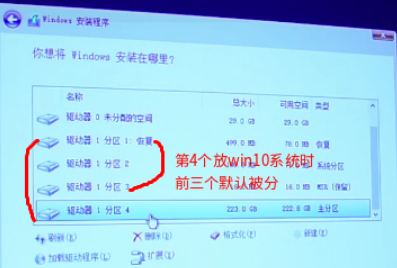
如下图先删除所有,再在驱动1即固态上新建满存再应用,默认被分成4个区,选中分区4安装win10。
此电脑右击管理到磁盘管理(或搜索磁盘管理选择创建并格式化分区),右击删除卷(或压缩卷)到未分配,右击新建简单卷再命名。压缩卷C盘分出50G装ubuntu,ubuntu自动识别未分配空间。
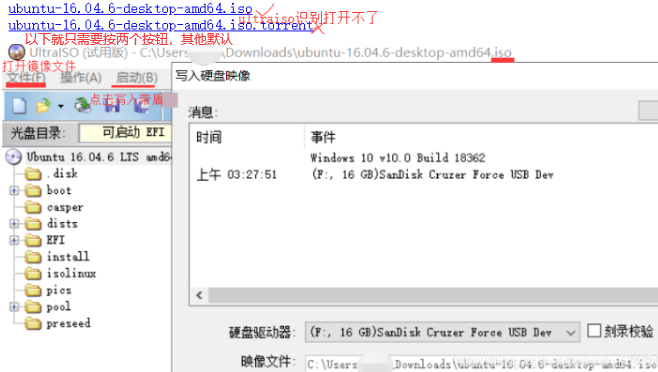
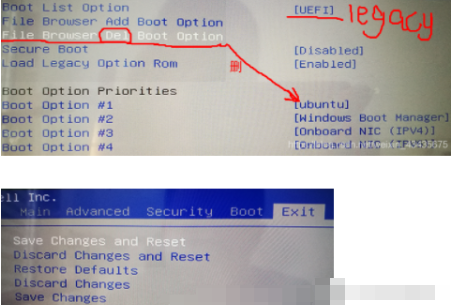
软碟通Ultraiso将从itellyou下载的win10镜像(用户customer版64位,复制链接迅雷下载)或ubuntu镜像写入U盘,Boot设置为UEFI启动U盘,legacy为老版本不用。下面两图都为f2。注意f12选择UEFI OPTIONS:USB1…启动,进入安装界面会提示与其他系统共存。
2.8 查版本:ls -al ./tmp/deploy/images/hpa/f*
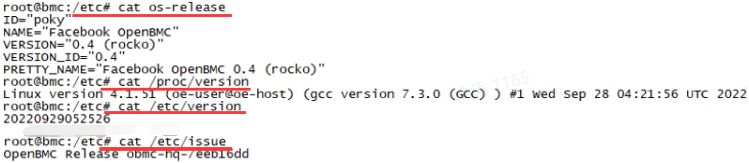
# sv restart sensor-mon,  ./sy..sh生成yocto文件夹
# 版本:os-release.bb,openbmc_version.bbclass
# 如下aliases.sh(在rootfs/etc/procfile.d, 参考环境变量章节)同init.d/setup_*.sh上电启动脚本。
alias ls='ls --color=auto'
alias i="ip addr show | grep 'inet '| grep ' eth0' | grep -v '240.1.1.1' | awk '{print $2}'|awk -F "/" '{print $1}'"
alias a="python3 /usr/local/bin/board_setup_routes.py"
PATH=/sbin:/bin:/usr/sbin:/usr/bin:/usr/local/bin    #在脚本中只能对这行下面的执行脚本的路径生效,不能对外面的shell窗口生效,在shell窗口命令行下PATH=,echo $PATH才生效。# if [ -f /sys/bus/i2c/devices/48-0058/mfr_id ]; then ln -snf /sys/bus/i2c/devices/48-0058/mfr_id /sys_switch/psu/psu1/model_name;fi
# model_name 必须不存在,相当于快捷方式# ln -s $(find /sys/bus/i2c/devices/i2c-42/42-0048/hwmon -name "hwmon*" | tail -n 1)/name /sys_switch/temp_sensor/temp2/alias# pwm:0%(cpld的0即0x0),   50%(cpld的127即0x7f),   100%(cpld的255即0xff)
本文来自互联网用户投稿,文章观点仅代表作者本人,不代表本站立场,不承担相关法律责任。如若转载,请注明出处。 如若内容造成侵权/违法违规/事实不符,请点击【内容举报】进行投诉反馈!