FFmpeg录制视频、停止(VB.net,踩坑,类库——10)
网上的好多教程,关于FFmpeg录制视频的,要安装Screen Capturer Recorder,
我们其实不需要去安装一大坨的东西
1、还是要下载、安装
但是我们只需要用到其中的2个组件
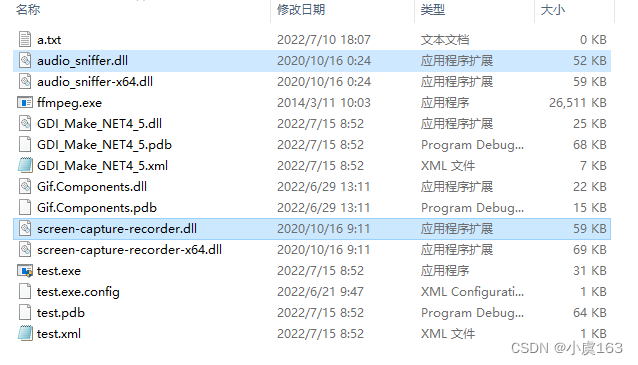
audio_sniffer是在目录:Screen Capturer Recorder\vendor\virtual-audio
根据系统需要选择相应的组件,我们默认使用非x64的,即x32
安装后提取这两个选中的文件就可以卸载了
在使用之前先干一件事,在2个项目中分别新建一个应用程序清单文件,如果你只有一个项目,就只需要一个应用程序清单文件。把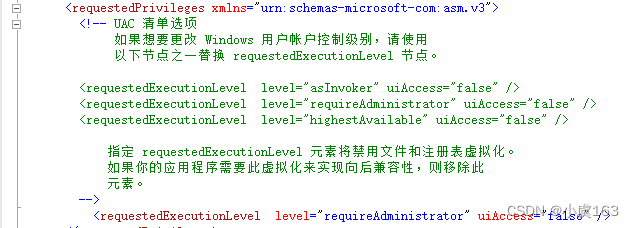
注释部分的第二行替换 "-->"后面的内容(我已经替换好了)这样,主程序就会以管理员身份运行,以管理员身份重新启动visual studio。目的是注册那两个组件,让FFmpeg识别,组件的名字不要改动。(一定要使用管理员身份)
注册的代码:
Public Class RegDllPublic Function RegRec()VideoProcess.SharedP("C:\WINDOWS\system32\cmd.exe", "/c /q regsvr32 /u " & Application.StartupPath & "\screen-capture-recorder.dll", True)VideoProcess.SharedP("C:\WINDOWS\system32\cmd.exe", "/c /q regsvr32 " & Application.StartupPath & "\screen-capture-recorder.dll", True)VideoProcess.SharedP("C:\WINDOWS\system32\cmd.exe", "/c /q regsvr32 /u " & Application.StartupPath & "\audio_sniffer.dll", True)VideoProcess.SharedP("C:\WINDOWS\system32\cmd.exe", "/c /q regsvr32 " & Application.StartupPath & "\audio_snifferr.dll", True)End FunctionPublic Shared Function SharedP(s As String, Arguments As String, nowindow As Boolean)Dim p As New Processp.StartInfo.FileName = sp.StartInfo.Arguments = Argumentsp.StartInfo.UseShellExecute = Falsep.StartInfo.RedirectStandardError = Truep.StartInfo.CreateNoWindow = nowindowp.Start()p.WaitForExit()p.StandardError.ReadToEnd()Return p.StandardError.ReadToEnd()p.Close()p.Dispose()End FunctionEnd Class注:可以把注册和sharedP 写在同一个类里,我的sharedP写在了VideoProcess类中
主窗体先注册这两个组件,为了在给别人用的时候,可以实现操作简单化,让程序自己注册,可以在Form_Load时注册,即执行RegRec函数(function,可以改成sub)
2、在注册的前提下,我们就不在FFmpeg测试了,肯定有了
FFmpeg -list_devices true -f dshow -i dummy
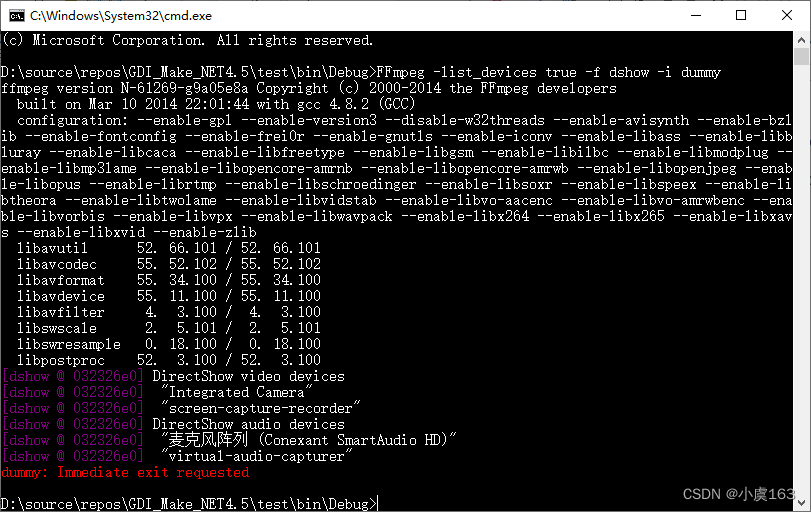
3、写2个过程,不一定要是函数,因为没有可以返回的值
Public PRec As New ProcessPublic Function StartRecordVid(ffmpeg As String, out As String)PRec.StartInfo.FileName = "cmd"PRec.StartInfo.Arguments = "/c " & ffmpeg & " -f dshow -i audio=" & Chr(34) & "麦克风阵列 (Conexant SmartAudio HD)" & Chr(34) & " -f dshow -i audio=" & Chr(34) & "virtual-audio-capturer" & Chr(34) & " -filter_complex amix=inputs=2:duration=first:dropout_transition=0 -f dshow -i video=" & Chr(34) & "screen-capture-recorder" & Chr(34) & " -pix_fmt yuv420p " & out & " -y"PRec.StartInfo.UseShellExecute = FalsePRec.StartInfo.CreateNoWindow = true'PRec.StartInfo.RedirectStandardOutput = True'PRec.StartInfo.RedirectStandardError = TruePRec.StartInfo.RedirectStandardInput = TruePRec.Start()PRec.EnableRaisingEvents = TrueEnd FunctionPublic Function EndRecordVid()PRec.StandardInput.WriteLine("q")PRec.StandardInput.AutoFlush = TruePRec.Close()PRec.Dispose()End Function输入的时候需要用到 " 可以使用chr(34)代替
值得注意的是:由于在看别人的教程时没有细致考虑,导致先执行StartRecordVid函数时,PRec已经close + dispose了,以至于在调用停止的时候显示StandardInput尚未重定向这个错误
这是错误的代码:
Public Function StartRecordVid(ffmpeg As String, out As String)PRec.StartInfo.FileName = "cmd"PRec.StartInfo.Arguments = "/c " & ffmpeg & " -f dshow -i audio=" & Chr(34) & "麦克风阵列 (Conexant SmartAudio HD)" & Chr(34) & " -f dshow -i audio=" & Chr(34) & "virtual-audio-capturer" & Chr(34) & " -filter_complex amix=inputs=2:duration=first:dropout_transition=0 -f dshow -i video=" & Chr(34) & "screen-capture-recorder" & Chr(34) & " -pix_fmt yuv420p " & out & " -y"PRec.StartInfo.UseShellExecute = FalsePRec.StartInfo.CreateNoWindow = true'PRec.StartInfo.RedirectStandardOutput = True'PRec.StartInfo.RedirectStandardError = TruePRec.StartInfo.RedirectStandardInput = TruePRec.Start()PRec.EnableRaisingEvents = TruePRec.Close()PRec.Dispose()End FunctionPublic Function EndRecordVid()PRec.StandardInput.WriteLine("q")PRec.StandardInput.AutoFlush = TrueEnd Function这是一个坑,不要去踩哦
最后:不要忘记把FFmpeg所有的进程全部结束任务,
Public Function EndRecordVid()PRec.StandardInput.WriteLine("q")PRec.StandardInput.AutoFlush = True' PRec.Close()'PRec.Dispose()PRec.Kill()End Function加入kill指令,以便移动视频,不需要close 和dispose了。
本文来自互联网用户投稿,文章观点仅代表作者本人,不代表本站立场,不承担相关法律责任。如若转载,请注明出处。 如若内容造成侵权/违法违规/事实不符,请点击【内容举报】进行投诉反馈!