【KiCad7.0入门教程】----- 软件安装配置
第一章 软件安装配置
文章目录
- 第一章 软件安装配置
- 前言
- 一、软件安装
- 二、软件配置
- 2.1 库路径配置
- 2.2 符号库配置
- 2.3 封装库配置
- 2.4 偏好配置
- 三、总结
前言
KiCad终于更新7.0版本了,相对其他软件开源免费是其最大的优势,再也不用偷偷摸摸。之前试用了6.9的,看不惯那个原理图的字体,这个版本刚好更新支持字体修改,非常完美,而且3D效果比其它软件好很多,趁着试用的机会,做一下记录吧。KiCad用起来很简单,用到什么就查一下资料就好,用不到就先不管。如果你懒得查资料,就跟着我一起学习吧。
一、软件安装
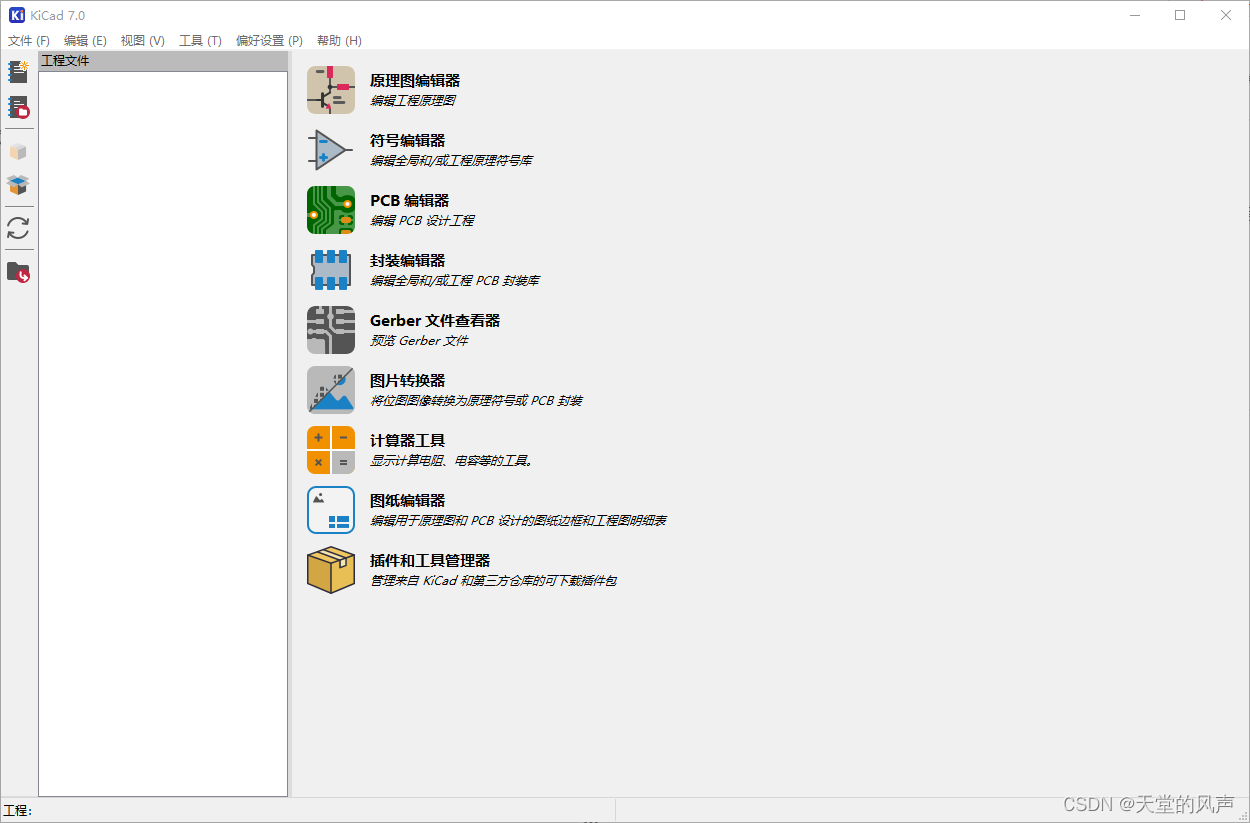
附链接https://www.kicad.org/,直接下载默认安装即可,没有什么复杂步骤,安装后打开界面如下。
二、软件配置
2.1 库路径配置
这里因为我之前是自己做的库,需要把之前的库放到新软件里,如果你用的是自带库就跳过库配置这里。
- 选择菜单栏上的偏好设置,再选择配置路径,如下图
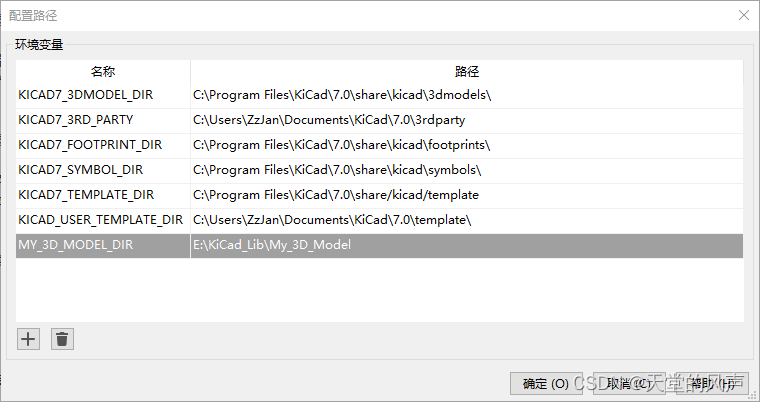
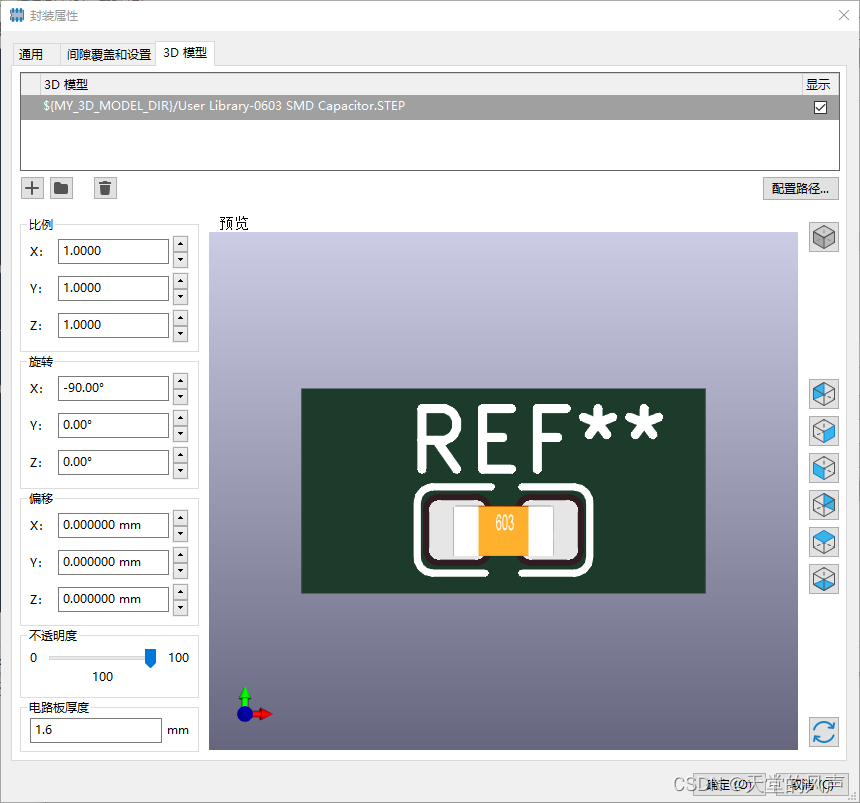
- 这里是用来配置3D库的相对路径的,这样我们做库的时候,不会因为路径变化导致3D显示失效,当我们路径变化改这个环境变量的位置即可,如下图,一般用环境变量来配置3D模型的路径。
2.2 符号库配置
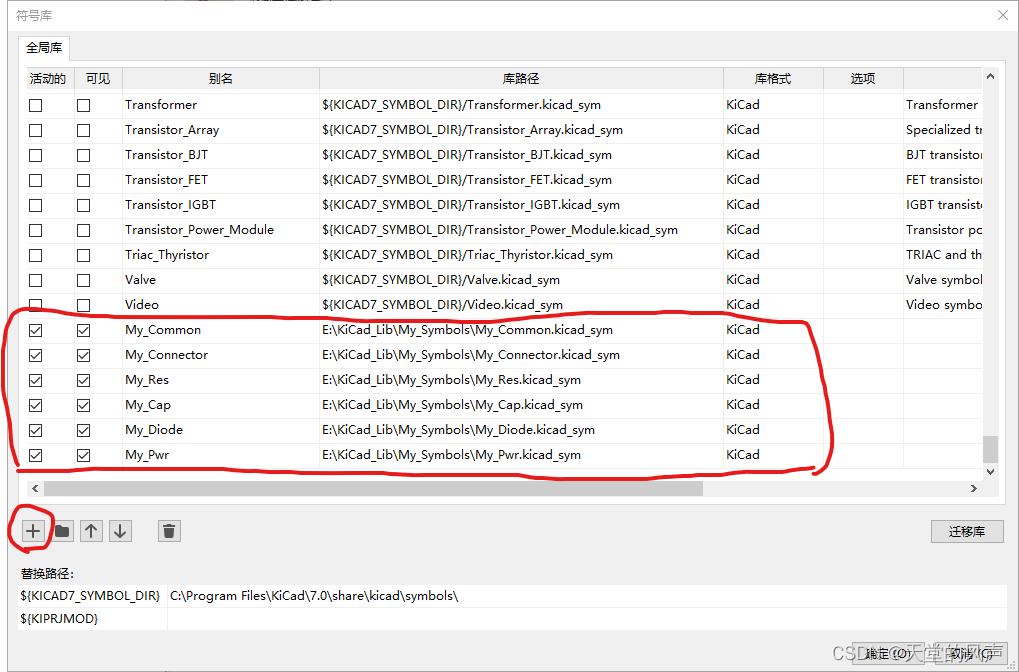
- 选择菜单栏上的偏好设置,再选择管理符号库…,如下图,选中+来添加我们自己的符号库。
2.3 封装库配置
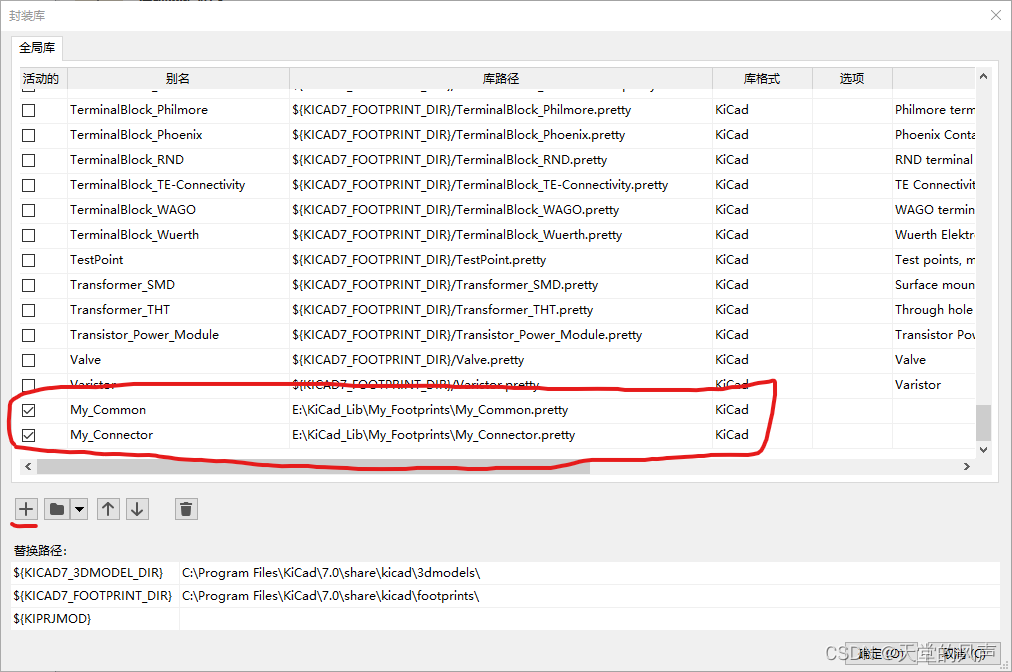
- 选择菜单栏上的偏好设置,再选择管理封装库…,如下图,选中+来添加我们自己的封装库。
2.4 偏好配置
- 选择菜单栏上的偏好设置,再选择偏好设置(我没写错)根据个人喜欢,我这改了如下配置。
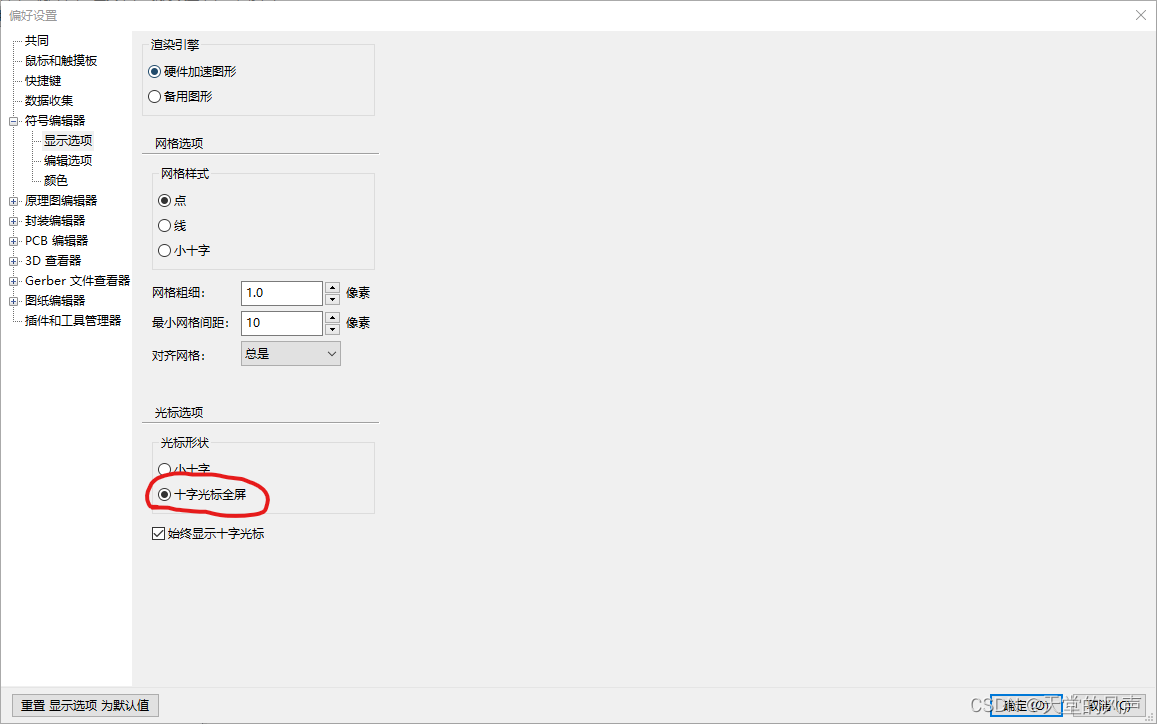
- 符号编辑器配置:十字光标全屏,方便对齐,其它的编辑器类似也把这个勾选了。
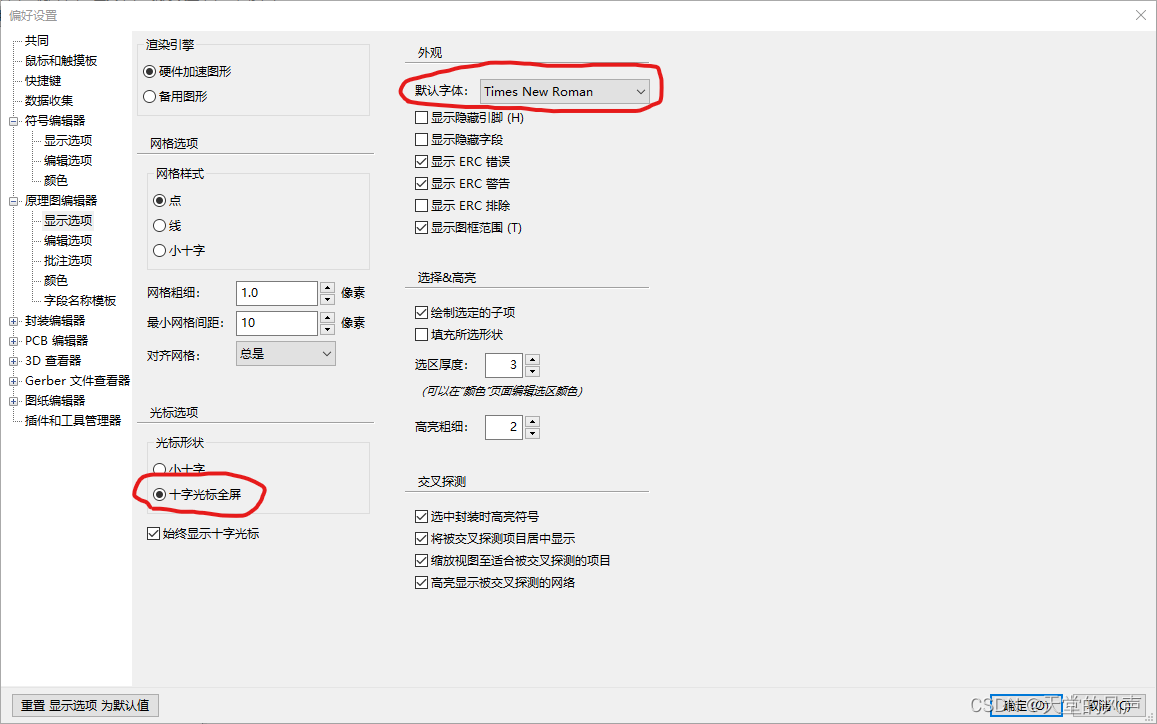
- 原理图编辑器配置:十字光标全屏和默认字体,反正我觉得原来的字体不好看,这里改成Times New Roman。
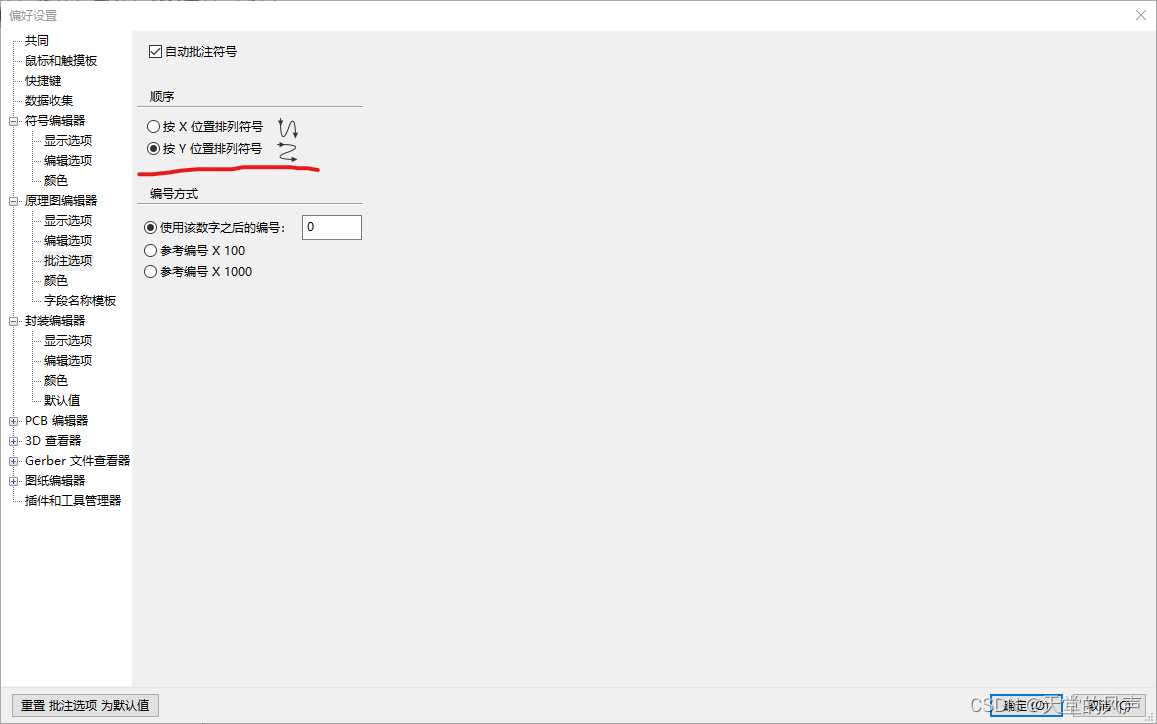
- 原理图编辑器配置:位号自动排序方向改成从左到右。
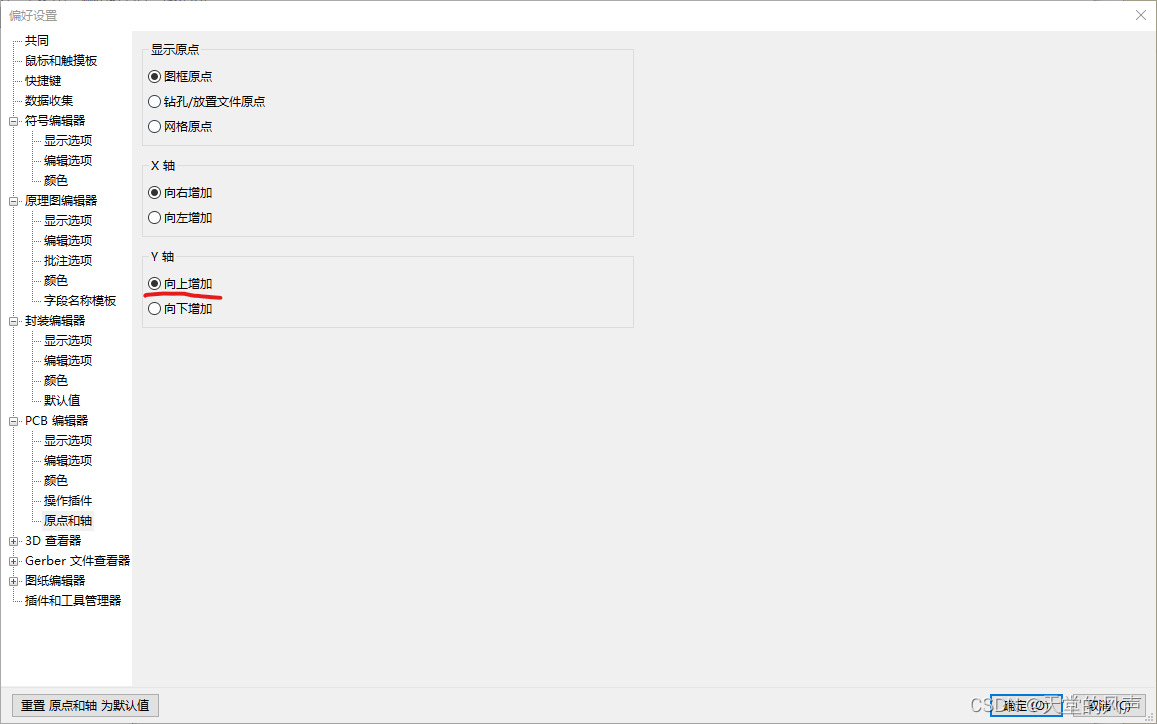
- PCB编辑器配置:Y轴方向选择向上增加,KiCad的Y轴有点反人类,用的不习惯。
三、总结
本章主要讲解KiCad的安装和配置,方便后面使用。
本文来自互联网用户投稿,文章观点仅代表作者本人,不代表本站立场,不承担相关法律责任。如若转载,请注明出处。 如若内容造成侵权/违法违规/事实不符,请点击【内容举报】进行投诉反馈!