【Markdown 教程】——程序员利器
【Markdown 教程】——程序员利器
- 1.Markdown的介绍
- 1.1Markdown定义及相关概念
- 1.2学会Markdown编辑器对学习编程的作用
- 2. Markdown的基本语法
- 2.1Markdown 代码块
- 2.2Markdown 标题
- 2.3 Markdown 目录
- 2.4Markdown 段落格式
- 2.4.1换行
- 2.4.2字体
- 2.4.3分割线
- 2.4.4删除线
- 2.4.5下划线
- 2.4.6脚注
- 2.5Markdown 列表
- 2.6Markdown 区块
- 2.6.1区块
- 2.6.2区块的嵌套
- 2.6.3区块中使用列表
- 2.6.4在列表中使用区块
- 2.7Markdown 链接
- 2.8Markdwon 图片
- 2.9Markdown 表格
- 3.总结与感悟
❤️博客主页: 小镇敲码人
🍏 欢迎关注:👍点赞 👂🏽留言 😍收藏
🌞勤奋努力是一个长期的过程,如果追求速成,就是异想天开。你越努力、越认真生活,生活就会变得越美丽。如果一直保持奋斗,你的人生将会发生翻天覆地的变化。
🍉 如果你也迷失在了路上,对人生充满了迷惘,不要害怕,冷静下来,慢慢的自救,不断求知,让自己变得更加优秀吧!!!
1.Markdown的介绍
1.1Markdown定义及相关概念
- Markdown 是一种轻量级标记语言,它允许人们使用易读易写的纯文本格式编写文档。
- Markdown 语言在 2004年 由约翰·格鲁伯(英语:John Gruber)创建。
- Markdown 编写的文档可以导出 HTML 、Word、图像、PDF、Epub 等多种格式的文档。
- Markdown 编写的文档后缀为 .md, .markdown。
1.2学会Markdown编辑器对学习编程的作用
- 帮助你快速写作
在日常学习编程的过程中,我们可能需要去做笔记和写博客,随着网络时代的盛行,越来越多的人选择了利用电子产品做笔记,与微软的Word相比,Markdown在使用起来要便捷很多,单一的编辑模式和简单的界面,非常「极简主义」和「极客精神」。
- 容易被转换为不同格式
Markdown 文本可以很容易的被转换为 HTML,PDF 之类的格式,方便在不同场合应用
2. Markdown的基本语法
注意: 本教程基于C站上面的内置Markdown编辑器进行介绍
2.1Markdown 代码块
代码块的应用是最为广泛的,它的语法也非常简单,三个(```)+(语言名称大小写都行)+(```)结尾效果如下:
#include- 在C站上面可以将三个(```)换成三个(~~~)
- 不加语言名称在C站上面代码会没有高亮效果,所以建议还是加上

点击此处在线练习
2.2Markdown 标题
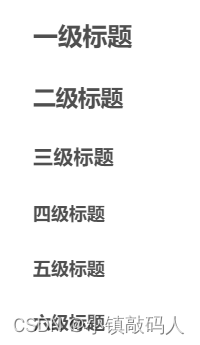
标题一共有六级,基本语法就是#+空格+标题名称,你想设置几级标题就加几个#
# 一级标题
## 二级标题
### 三级标题
#### 四级标题
##### 五级标题
##### 六级标题
效果如下:
点击此处在线练习
2.3 Markdown 目录
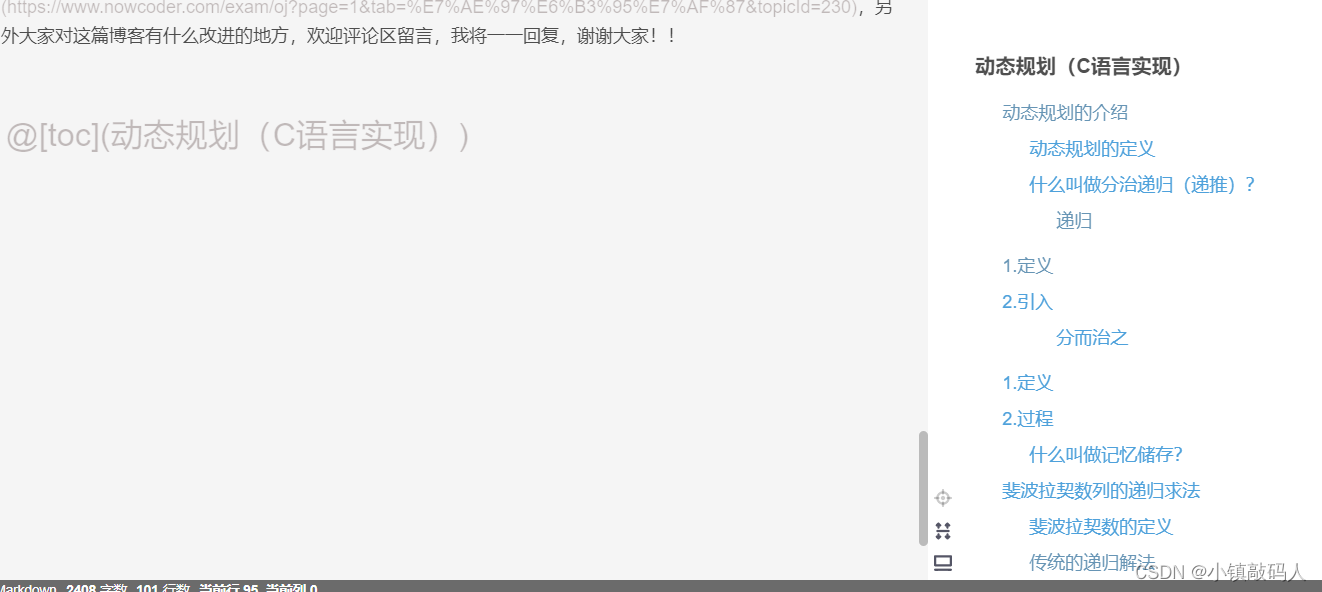
如果你想在博客上面任意位置加上目录,在设置好标题的情况下,只需在该位置加上@[toc](括号里面可以加上你想要的文字)
效果如下:左边是Markdown语法,右边是实现效果同样的toc可换为大写
点击此处在线练习
2.4Markdown 段落格式
2.4.1换行
正常一行写完后,点击Enter键就可以换行,但如果想要两行之间空一行,该如何实现呢
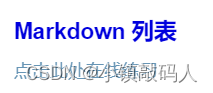
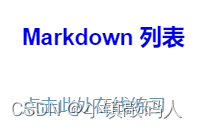
其实呀,在想要空一行的第二行前面加上<br>就行,例如想把下面两行分开:Markdown 列表<br>点击此处在线练习
效果展示:
-
换行前
-
换行后
点击此处在线练习
2.4.2字体
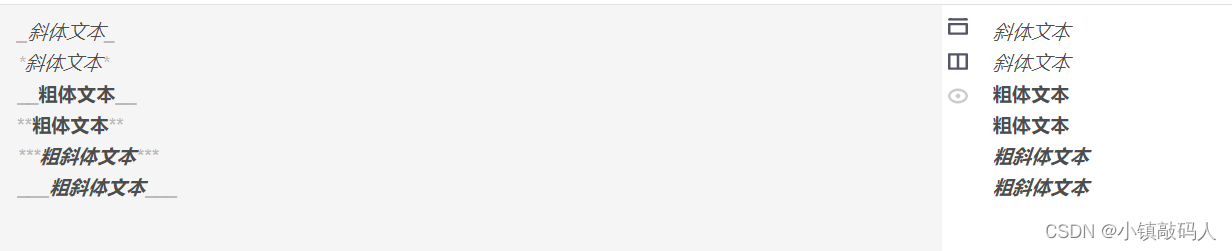
各种字体语法如下:
*斜体文本*
_斜体文本_ 英文的下划线
**粗体文本**
__粗体文本__
***粗斜体文本***  左右三个*号
___粗斜体文本___  左右三个_
效果如下:
点击此处在线练习
2.4.3分割线
三个即以上的*或者_即可,*和*之间,_和_之间可以有空格
效果如下:
注意:三个即以上的减号-也可以,同样减号中间可以有空格
点击此处在线练习
2.4.4删除线
如果段落上的文字要添加删除线,
只需要在文字的两端加上两个波浪线 ~~ 即可
你不爱我了
~~你不爱我了~~
效果展示如下:

点击此处在线练习
2.4.5下划线
下划线可以通过 HTML 的 <u> 标签来实现:
你真好看
<u>你真好看<u>
效果展示如下:

点击此处在线练习
2.4.6脚注
脚注是对文本的补充说明。Markdown 脚注的格式如下:
[^任意内容]
[^与上面内容一致]:
我是一个人[^1]
[^1]:一种动物
效果如下:

- 值得一提的是C站上面似乎无论^后面输入什么都会被默认为数字
- 注意冒号:是英文模式下的
点击此处在线练习
2.5Markdown 列表
Markdown模式设置列表有两种方式
- 无序列表
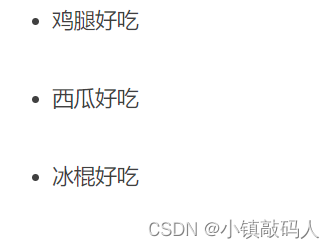
无序列表可以用(-)和(*)或者(+)来实现,后面均要敲上一个空格例如:- 鸡腿好吃* 西瓜好吃+ 冰棍好吃
实现效果如下:
点击此处在线练习
2. 有序列表
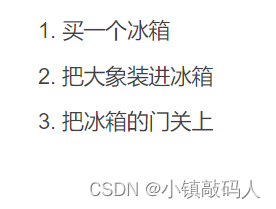
有序列表的实现是(数字)+(.)+空格,例如
1. 买一个冰箱
2. 把大象装进冰箱
3. 把冰箱的门关上
实现效果如下:
点击此处在线练习
2.6Markdown 区块
2.6.1区块
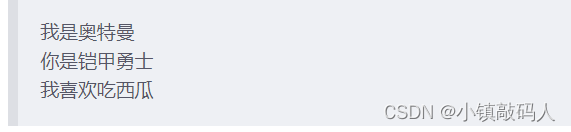
- Markdown 区块引用是在段落开头使用 > 符号 ,然后后面紧跟一个空格符号
> 我是奥特曼
> 你是铠甲勇士
> 我喜欢吃西瓜
效果如下:
 点击此处在线练习
2.6.2区块的嵌套
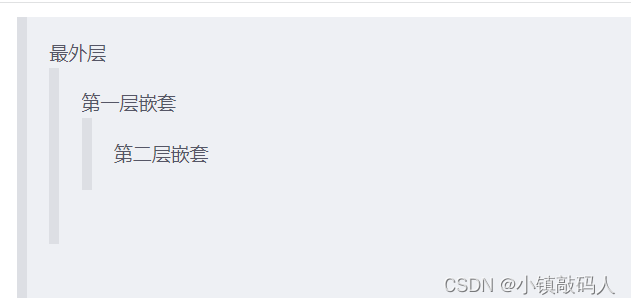
- 区块引用是可以嵌套的,一个 >是最外层,2个 >> 是第一层嵌套,以此类推
> 最外层
>> 第一层嵌套
>>> 第二层嵌套
效果如下:
2.6.3区块中使用列表
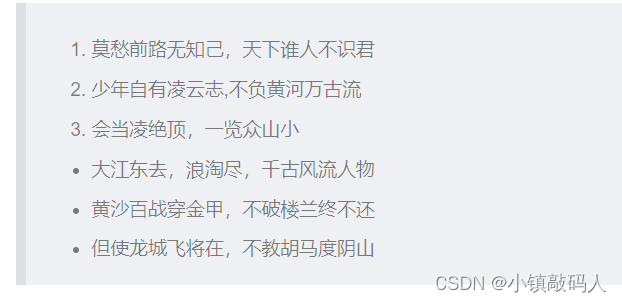
- 区块中使用列表直接往区块里面加列表就行,实例如下
> 1. 莫愁前路无知己,天下谁人不识君
> 2. 少年自有凌云志,不负黄河万古流
> 3. 会当凌绝顶,一览众山小
> + 大江东去,浪淘尽,千古风流人物
> + 黄沙百战穿金甲,不破楼兰终不还
> + 但使龙城飞将在,不教胡马度阴山
效果如下:
 点击此处在线练习
2.6.4在列表中使用区块
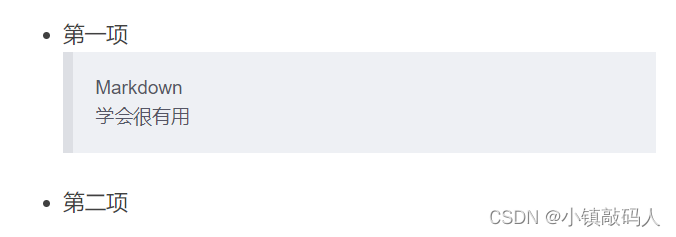
- 如果要在列表里面放进区块,那么就需要在 > 前添加四个空格的缩进。列表中使用区块实例如下:
+ 第一项> Markdown> 学会很有用
+ 第二项
效果如下:
点击此处在线练习
2.7Markdown 链接
链接的使用方法:[链接名称](链接地址)或者<链接地址>
例如:
[我的博客主页](https://blog.csdn.net/wszhj_?type=blog)
<https://blog.csdn.net/wszhj_?type=blog>
效果如下:

- 注意CSDN上面是可以直接插入超链接的,但有些工具需要自己掌握语法
点击此处在线练习
2.8Markdwon 图片
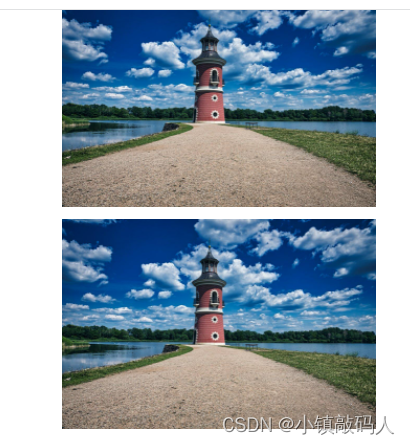
- 插入图片也是很重要的语法,它的实现语法如下

或者

- 开头是一个英文的感叹号
- 然后是一对方括号,里面可以写一些图片描述
- 英文括号里面是图片的网址,英文的""里面可以写可选标题
如下面的实例:

效果如下:
点击此处在线练习
- 你也可以像对待网址一样对待图片
1. [图片](https://img-blog.csdnimg.cn/img_convert/fdf4c3666b3195b28d2a73980eb581a6.jpeg)2.<https://img-blog.csdnimg.cn/img_convert/fdf4c3666b3195b28d2a73980eb581a6.jpeg>3.[图片][1][1]:https://img-blog.csdnimg.cn/img_convert/fdf4c3666b3195b28d2a73980eb581a6.jpeg
效果如图:
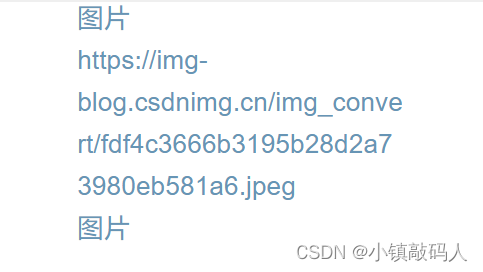
- 点击直接可以看到图片,注意所有符号都是英文的
点击此处在线练习
2.9Markdown 表格
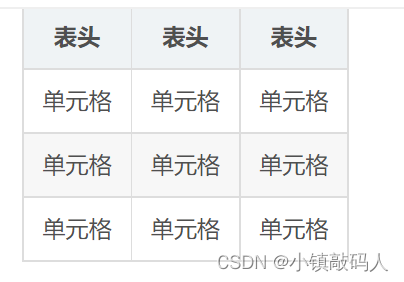
- Markdown 制作表格使用 | 来分隔不同的单元格,使用 - 来分隔表头和其他行,语法格式如下:
|  表头   | 表头  | 表头|
|  ----  | ----  |-----|
| 单元格  | 单元格 |单元格|
| 单元格  | 单元格 |单元格|
| 单元格|单元格 |单元格 | - 注意表格的markdown语法里面的所有符号对中英文没有要求,且分隔表头的-号每列有一个就行
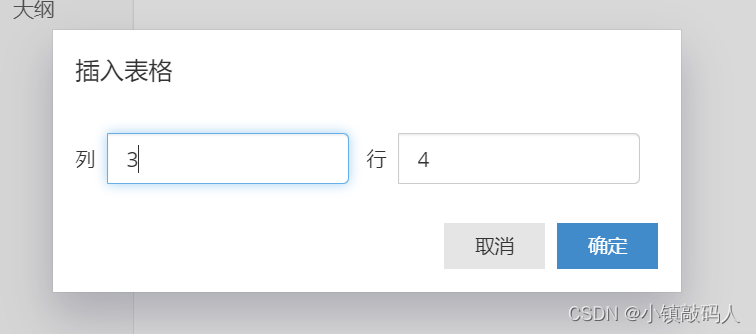
- 另外一般编辑器都会有表格的语法样板,直接复制就可,不然写语法太过复杂,像Typora这款应用可以直接设置行和列
效果如下:
点击此处在线练习
3.总结与感悟
- 写这篇关于Markdown教程的博客,主要是想帮助更多的刚入门编程的小伙伴快速掌握Markdown的基础语法,能对编程产生更浓厚的兴趣
- 同时自己最近也才刚开始使用Markdown的编辑模式,希望通过这篇博客加深自己对已有知识的掌握
- 更多详细的介绍和高阶语法,大家可以参考一下下面这篇文章
点击此处跳转 - 最后对这篇博客有什么疑问和建议,都可在评论区与我交流互动,或者向我私信,最后谢谢大家的观看!!!😄 😄 😄
本文来自互联网用户投稿,文章观点仅代表作者本人,不代表本站立场,不承担相关法律责任。如若转载,请注明出处。 如若内容造成侵权/违法违规/事实不符,请点击【内容举报】进行投诉反馈!