设置vmware vsphere web client_Arduino+前端高级应用-通过WEB网页控制Arduino开发板上的LED灯...
在本教程中,让我们继续学习如何控制GPIO 引脚,不过这次进入高级阶段,我们将从一个可以访问的WEB网页中开关led灯。超详细代码解读,前端工程师也可以轻松玩起嵌入式。听起来是不很酷,Let’s go ,让我们开始吧!
项目概述
在本文中,我将向你展示如何控制GPIO引脚。在本教程中,我们从可以用一个网页中来控制led灯的开关,这个网页可以从任何连接互联网的设备访问。
但首先,让我们回顾一下一些基本术语:
Web服务器——软件、硬件或两者的组合,包含处理和传递Web页面所需的文件
Web客户端-可以向Web服务器发送HTTP/ Web请求的任何设备
本地服务器-只能在你的局域网内访问的网络服务器
全球服务器-一个网络服务器,可以通过互联网在任何地方进行访问
HTTP POST—将数据传输到服务器的web请求
HTTP GET—从web浏览器检索数据的web请求
端口转发-一种路由器设置,它将流量从一个广域网路端口导向你局域网内的一个特定设备
组件和供应
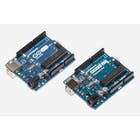
Arduino UNO和Genuino UNO开发板 1块
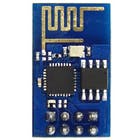
Espressif ESP8266 ESP-01模块 1块
实验面包板 1块

电阻器1 k欧姆 1只
电阻器10 k欧姆 1只
跳线(通用) 1包
LED灯 1只
2.21 k欧姆电阻 1只
app和在线服务
- Arduino IDE
- WEB浏览器
硬件连接
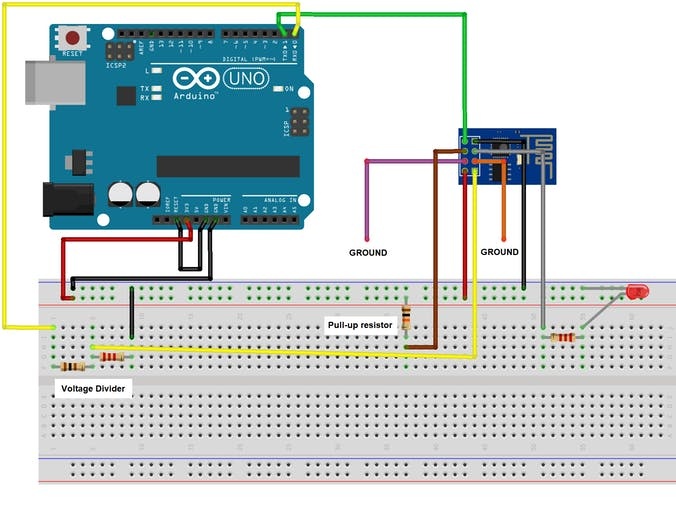
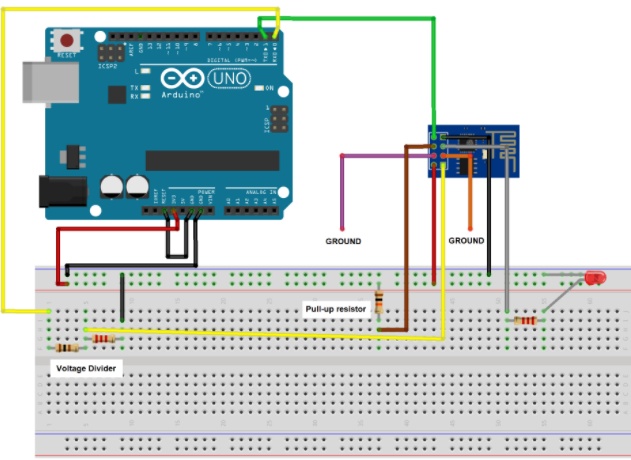
用跳线将各部件按下图所示连接:
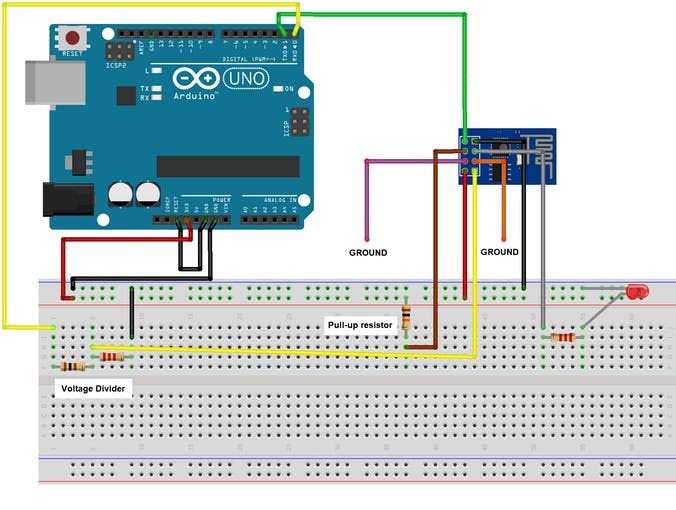
和以前一样,我们将使用Arduino UNO来对ESP-01模块编程。为此,我们将通过将RESET 引脚连接到GND来禁用UNO的板载芯片。然后,在Arduino IDE中将通用ESP8266模块设置为您的板。
将GPIO0引脚连接到GND,将ESP-01模块设置为程序模式。同样,在上传前连接并断开ESP-01的复位引脚到GND。
故障排除技巧
- 千万不要忘记将Arduino RESET pin连接到GND。
- 确保上传速率为115200。
- 检查分压器电路的电压读数。它必须给你的RX引脚输出3.3V电压。
- 果你在上传程序到ESP-01时经常出错,把你的ESP8266板库降级到2.5.0版。
- 如果上传后程序没有运行,短暂连接然后再断开ESP-01复位引脚至GND。
代码解读
我们这次只需要esp8266wifi .h这个文件。这是包含在ESP8266板的库中,所以不需要安装它。
#include
在这里输入您的家庭网络密码。
const char* ssid = "WiFi name";
const char* password = "WiFi password";
将webserver端口号设置为80。
WiFiServer server(80);
Setup()函数部分,将LED引脚设置为输出,并将其初始化为LOW。
有趣的是,ESP-01内置的LED连接到GPIO2上,但低电平有效。如果你将GPIO2引脚设置为低,连接到GPIO2的LED就会关闭,而内置的LED则会亮起。
Setup()函数中还初始化串口监视器。串口监视器用于显示诸如ESP-01的IP地址等信息。它还有助于识别错误。
最后,安装程序使用server.begin()启动web服务器。
void setup()
{
Serial.begin(115200);
pinMode(ledPin, OUTPUT);
digitalWrite(ledPin, LOW);
Serial.print("Connecting to ");
Serial.println(ssid);
WiFi.begin(ssid, password);
while (WiFi.status() != WL_CONNECTED)
{
delay(100);
Serial.print(".");
}
Serial.println("");
Serial.println("Connected to WiFi");
Serial.print("IP: "); Serial.println(WiFi.localIP());
server.begin();
}
接下来,在循环部分中,我们有server.available()。这个函数检测新的web客户端。当没有时,它总是返回false。相反,如果检测到新客户端接入,代码将继续执行到下一行。
WiFiClient client = server.available();
if (!client) {
return;
}
它一直等待,直到客户端发送一个请求。
while(!client.available()){
}
并读取请求,然后将其打印到串口监视器上。flush()函数确保所有传出字符都已发送。
读取请求,然后在串口监视器上打印。这个客户端.flush()函数确保所有输出字符都已经发送。
String request = client.readStringUntil('r');
Serial.println(request);
client.flush();
LED=ON和LED=OFF是我们将用于开关LED的请求的名称。我们将在后面的HTML代码中看到它们。基本上,如果前一行读取LED=ON,程序发送一个高到LED引脚,反之亦然。
int value = LOW;
if (request.indexOf("/LED=ON") != -1) {
digitalWrite(ledPin, HIGH);
value = HIGH;
}
if (request.indexOf("/LED=OFF") != -1){
digitalWrite(ledPin, LOW);
value = LOW;
}
最后,我们使用client.println()创建一个web页面。
client.println("HTTP/1.1 200 OK");
client.println("Content-Type: text/html");
client.println("");
client.println("");
client.println("");
client.print("LED status: ");
if(value == HIGH)
{
client.print("ON");
}
else
{
client.print("OFF");
}
client.println("
");
client.println("Turn ON
");
client.println("Turn OFF
");
client.println("");
Serial.println("");
在这里,我们将看到如何将请求命名为LED=ON和LED=OFF。
client.println("Turn ON
");
client.println("Turn OFF
");
演示
上传程序,打开串口监视器。会出现串行监视器显示乱码,而ESP-01拒绝连接的情况。一个简单的处理方法是连接和断开ESP-01复位引脚到地。
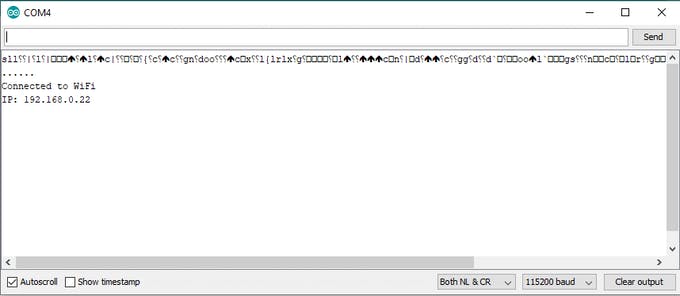
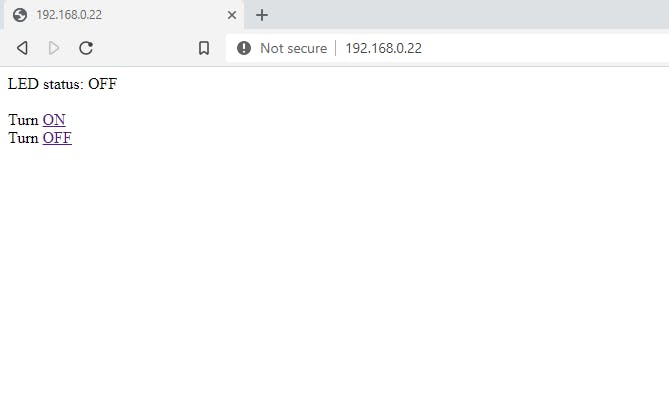
从任何web浏览器输入串行监视器给定的IP地址。第一行指示LED当前是打开还是关闭。要更改它,只需单击链接。
代码
#include
const char* ssid = "WiFi name";
const char* password = "WiFi password";
int ledPin = 2;
WiFiServer server(80);
void setup()
{
Serial.begin(115200);
pinMode(ledPin, OUTPUT);
digitalWrite(ledPin, LOW);
Serial.print("Connecting to ");
Serial.println(ssid);
WiFi.begin(ssid, password);
while (WiFi.status() != WL_CONNECTED)
{
delay(100);
Serial.print(".");
}
Serial.println("");
Serial.println("Connected to WiFi");
Serial.print("IP: "); Serial.println(WiFi.localIP());
server.begin();
}
void loop()
{
WiFiClient client = server.available();
if (!client) {
return;
}
while(!client.available()){
}
String request = client.readStringUntil('r');
Serial.println(request);
client.flush();
int value = LOW;
if (request.indexOf("/LED=ON") != -1)
{
digitalWrite(ledPin, HIGH);
value = HIGH;
}
if (request.indexOf("/LED=OFF") != -1)
{
digitalWrite(ledPin, LOW);
value = LOW;
}
client.println("HTTP/1.1 200 OK");
client.println("Content-Type: text/html");
client.println(""); // do not forget this one
client.println("");
client.println("");
client.print("LED status: ");
if(value == HIGH)
{
client.print("ON");
}
else
{
client.print("OFF");
}
client.println("
");
client.println("Turn ON
");
client.println("Turn OFF
");
client.println("");
Serial.println("");
}
原理图
本文来自互联网用户投稿,文章观点仅代表作者本人,不代表本站立场,不承担相关法律责任。如若转载,请注明出处。 如若内容造成侵权/违法违规/事实不符,请点击【内容举报】进行投诉反馈!