linux下安装树梅派系统,优麒麟树莓派系统(优麒麟 for Raspberry Pi)的安装方法...
要安装优麒麟树莓派系统(优麒麟 for Raspberry Pi),得先下载 ubuntukylin-focal-beta-raspi+arm64.img.xz,然后通过以下步骤引导您烧录优麒麟到您的树莓派设备并完成登录。
您需要完成的准备工作
一个树莓派 3 或者 4。
一根 micro-USB 电源线。
一张至少 8 GB 的 microSD 存储卡及读卡器。
一台支持 HDMI 接口的显示器。
一根 MicroHDMI 线缆(树莓派4)或一根 HDMI 线缆(树莓派3)。
一套 USB 接口的键盘与鼠标。
获取优麒麟 for Raspberry Pi 预安装镜像
要下载 ubuntukylin-focal-beta-raspi+arm64.img.xz,可在 https://ywnz.com/linuxxz/6967.html 的下载地址中找到。
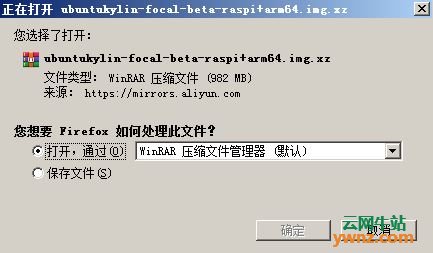
也可以在优麒麟官网(https://www.ubuntukylin.com/)或您偏好的镜像站获取优麒麟 for Raspberry Pi 预安装镜像。
烧录优麒麟到您的 microSD 存储卡
现在,您需要花费几分钟将优麒麟烧录到您的树莓派设备。根据不同的平台,我们提供了各自有所不同的烧录指导。
1、优麒麟或其他 Linux 发行版设备
优麒麟预安装镜像打包为压缩比率较高的 xz 存档分发到互联网,第一步,解压该存档:
xz -d ubuntukylin-focal-beta-raspi+arm64.img.xz
dd 是 Linux 上烧录镜像最为通用的选择,通过简单的执行:
dd if=ubuntukylin-focal-beta-raspi+arm64.img of=/dev/sdX status=progress
NOTE:/dev/sdX 中的 X 需要修改为您的存储卡实际的映射值。
2、Windows 设备
第一步,解压优麒麟 for Raspberry Pi 预安装镜像存档。 Windows 默认并没有自带 xz 的存档压缩与解压缩工具,您需要获取可以解压缩 xz 存档的第三方工具,例如:7-zip 或 bandzip。
第二步,下载与安装 Win32DiskImager 并运行。
第三步,选择优麒麟 for Raspberry Pi 预安装镜像所在位置和目标烧录设备,简单的点击写入, 然后耐心的等待进度条读完。
3、Mac 设备
第一步,卸载 microSD 存储卡所对应的设备,MacOS 会自动挂载新连接的设备,您需要先完成卸载。打开一个新的终端,简单的执行:
diskutil unmountDisk /dev/diskX
NOTE:/dev/diskX 中的 X 需要修改为您的存储卡实际的映射值。
当您看到 Unmount of all volumes on /dev/diskX was successful 这样的输出时,代表卸载设备成功。
第二步,简单的执行:
sudo sh -c 'gunzip -c ubuntukylin-focal-beta-raspi+arm64.img.xz | sudo \
dd of=/dev/diskX bs=32m status=progress'

然后耐心的等待烧录完成即可。
启动优麒麟
1、您需要将显示器或串口线(如果您不知道这是什么,则无须理会)及键盘鼠标连接至树莓派开发板。
2、现在插入完成烧录后的 microSD 卡。
3、连接电源线即可完成启动。
登录到 UKUI 桌面环境
当登录界面显示之后,使用 kylin 和 123123 作为用户名和密码即可成功登录。
第一次登录之后,建议您修改默认密码。
现在您已经在树莓派上成功运行了优麒麟。
附:开机提示 no space left 我该怎么做?
目前的预安装镜像假设您的 microSD 存储卡内存大小较小,为 writable 分区设定了一个较小的值,仅供满足第一次启动。当您遇到 no space left 即存储空间不足时,请手动调整 writable 分区的大小。
相关主题
本文来自互联网用户投稿,文章观点仅代表作者本人,不代表本站立场,不承担相关法律责任。如若转载,请注明出处。 如若内容造成侵权/违法违规/事实不符,请点击【内容举报】进行投诉反馈!