Linux运行jmeter
1、首先要搭建Linux下jmeter运行的环境
准备条件:jdk+jmeter安装包
2、配置环境变量
在/etc/profile文件下添加环境变量
(1)添加jdk环境变量
vim profile ---进入该文件 i----进入编辑模式
在文件末尾配置环境变量:
export JAVA_HOME=/home/jdk1.8.0_40 export JRE_HOME=${JAVA_HOME}/jre export CLASSPATH=.:${JAVA_HOME}/lib:${JRE_HOME}/lib export PATH=${JAVA_HOME}/bin:${PATH} 配置完成之后运行 source profile----使环境变量生效 Java -version ----查看是否配置成功,如果出现版本号则代表配置成功 同理配置jmeter环境变量也是如此 (2)jmeter环境变量配置 export JMETER=/home/apache-jmeter-2.11 export CLASSPATH=${JMETER}/lib/ext/ApacheJMeter_core.jar:${JMETER}/lib/jorphan.jar:$JMETER/lib/logkit-2.0.jar:${CLASSPATH} export PATH=${JMETER}/bin/:${PATH} jmeter -v---查看环境变量是否配置成功 !!!如果遇到权限问题,增加权限即可 chmod 777 *-----------后续详写Linux权限修改 环境变量到此就配置完成了♪(^∇^*) 3、第三步就是运行jmeter脚本啦 进入jmeter/bin目录下运行该命令 sh jmeter.sh -n -t getuserid.jmx -l res.jtl -n表示以nogui方式运行测试计划 -t表示测试计划,后面跟测试计划名称 -l表示测试结果,后面跟测试结果文件名称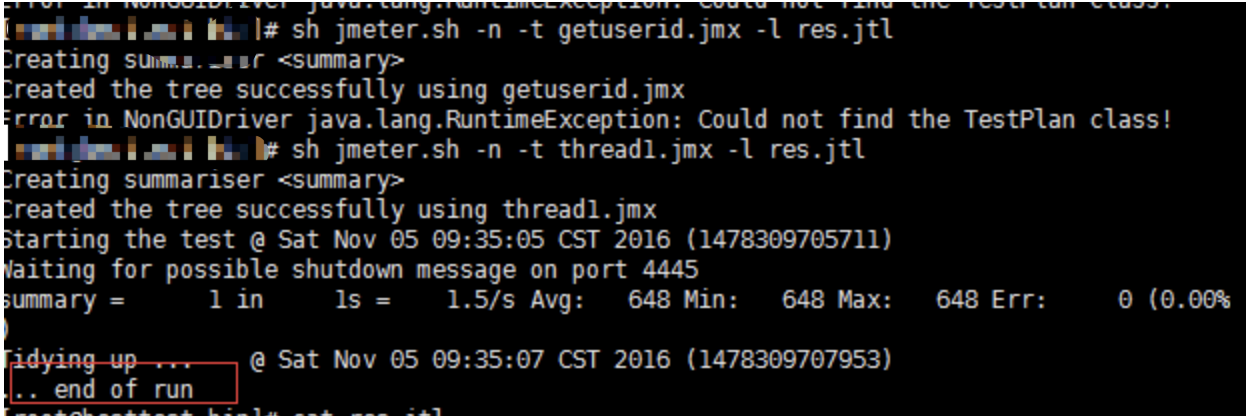
出现该结果表明运行成功
3.1查看测试结果
将上一步运行结束后生成的jtl文件传输到可视化图形界面可打开的路径下, 打开可视化图形界面的jmeter
建立一个测试计划---添加察看结果树--点击浏览将结果文件导入---查看结果

转载于:https://www.cnblogs.com/zhuyue1/p/6032798.html
本文来自互联网用户投稿,文章观点仅代表作者本人,不代表本站立场,不承担相关法律责任。如若转载,请注明出处。 如若内容造成侵权/违法违规/事实不符,请点击【内容举报】进行投诉反馈!