学成在线 制作分解版
学成在线 制作分解版
- 学成在线
- 实现
- 通用
- 头部, header
- logo
- 导航栏, nav
- 搜索, search bar
- 用户信息, user profile
- banner
- 子导航,sub-nav
- 课程表,course
- 精品推荐(小区)
- 精品推荐(小区) 标题
- 精品推荐(小区) ul
- 精品推荐(小区) 修改兴趣
- 精品推荐(大区)
- 精品推荐(大区) 头部
- 精品推荐(大区) 主体
- footer
- copyright(左浮动)
- 尾部的超链(右浮动)
- 其他资料
学成在线
资源在 github 上放了,在最下面,有 psd 有切图,需要的自取。
依旧是来自来自 黑马程序员 pink 老师前端入门视频教程 HTML5+CSS3+移动端布局-flex 布局 rem 布局响应式布局摹客蓝湖使用-简单有趣好玩 的教程。其实感觉从黑马视频里面学到蛮多的,特别是工具啊,Emmet 语法啊,但是感觉身边培训班出来的同事……
根据页面布局分成 5 个大模块,每个大块里面还有对应的子模块。
效果图如下:
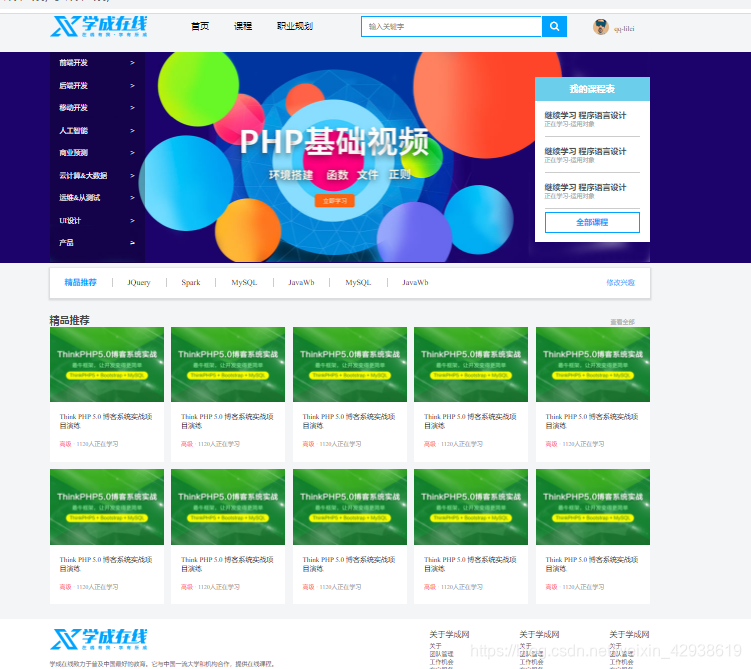
效果截图在上面,PSD 在下面,具体实现过程中我就不放截图了。
实现
具体的模块分解实现部分。
通用
非页面布局的模块,甚至说与 HTML 的框架并没有特别大的关系。
通用部分是 CSS 的部分,包含重设预设的 margin, padding (* 部分) 以及一些会复用的 CSS,如 li 的去除 list-style, a 去除下划线,清除浮动的 clearfix 单独拉出来,等。
这部分的 CSS 如下:
* {margin: 0;padding: 0;
}
li {list-style: none;
}
a {text-decoration: none;
}
body {background-color: #f3f5f7;
}
.clearfix::before,
.clearfix::after {content: "";display: table;
}
.clearfix::after {clear: both;
}
.clearfix {*zoom: 1;
}
.container {width: 1200px;margin: auto;background-color: transparent;
}
头部, header
头部区是首页的最上面一块区域,根据功能分为以下 4 个子模块。根据页面设计,header 部分的所有元素都应该在同一行上。
头部模块的 HTML 如下:
<div class="header container">
div>
头部模块的 CSS 如下:
.header {height: 42px;margin: 30px auto;
}
其主要的意义是:
- 先确认
header部分,增加语义化结构 - 复用
container类,确定一块宽度为 1200px 的容器 - 使用 CSS 对其美化和修饰,包括设置
header的高度以及外边框 - 为子元素的
float属性做 wrapper
logo
logo 部分较为简单,主要是设定浮动、高度和宽度。
<div class="logo"><img src="./img/logo.png" alt="logo" />
div>
.logo {float: left;width: 198px;height: 42px;
}
导航栏, nav
通过 ul > li > a 的方式进行实现,一方面增强语义化结构,另外一方面直接使用很多的 a标签 会让搜索引擎有堆砌关键字的嫌疑,会降低网站排名。
HTML 部分相对简单,没有什么复杂的。
<div class="nav"><ul><li><a href="#">首页a>li><li><a href="#">课程a>li><li><a href="#">职业规划a>li>ul>
div>
CSS 部分较为复杂,首先,因为其中一个元素已经设定浮动了—— logo ——所以 header 中的其他部分也应该相应地设定浮动,或者清除浮动。根据布局的需求,nav 需要设置浮动。这句话后面就不再重复了,看页面就知道在同一个大元素之中的内容十有八九都是需要浮动的。
然后,再分别对 .nav 下的 ul, li, a 进行样式设计,主要包括 pading, margin, font-size, color, border 等,这方面所有出现 ul > li > a 的都会进行相应的适配,下文也就不再赘述。
其中需要注意的是,a 标签属于 行内元素,因此样式的适配不会对其产生作用,需要将其设置为 display: inline-block;。
CSS 部分如下:
.nav {float: left;margin-left: 60px;
}
.nav ul li {float: left;margin: 0 15px;
}
.nav ul li a {display: inline-block;height: 42px;line-height: 42px;padding: 0 10px;font-size: 18px;color: #050505;
}
.nav ul li a:hover {border-bottom: 2px solid #00a4ff;color: #00a4ff;
}
搜索, search bar
用于搜索信息,用两个 input 进行实现。
我自己做的修改是使用了 伪类 进行实现,而没有多加一个 类名,并且 button 也不没有直接用 ,而是用了 对其进行绑定。
个人觉得,如果有 api 对应相对应的 search,是不是应该将 div 标签改为 form 比较好?毕竟要传数据到后台进行 query。
这里我将 .search input[type="text"] 部分的盒子模型计算方式改掉了: box-sizing: border-box;。pink 老师算完了整个盒子的宽度,然后再说要改宽度……我懒,就干脆改了计算方式。
<div class="search"><input type="text" name="" id="" placeholder="输入关键字" /><input type="button" value="" />
div>
.search {float: left;height: 42px;width: 412px;margin-left: 70px;
}
.search input[type="text"] {box-sizing: border-box;width: 360px;height: 42px;border: 1px solid #00a4ff;border-right: 0;color: #bfbfbf;font-size: 14px;padding-left: 15px;
}
.search input[type="button"] {float: right;width: 50px;height: 42px;border: 0;background: url("../img/fa-search.png");
}
.search input[type="button"]:hover {cursor: pointer;
}
用户信息, user profile
header 的最后一个模块,原本的视频中截取出来的图片就是圆形的,这里可以用 border-radius: 50%; 实现相同的功能。
另外原视频里面使用了一些 匿名块盒子,我做了一些相应的修改,也修正了一些 CSS 样式使得效果看起来差不多。
<div class="profile"><div class="profile-img"><img src="./img/pic.png" alt="" />div><p>qq-lileip>
div>
.profile {float: right;line-height: 42px;padding: 5px 30px 0 0;font-size: 14px;color: #666;
}
.profile div {float: left;
}
.profile img {border-radius: 50%;
}
.profile p {float: right;padding-left: 10px;
}
至此,header 区的实现就完成了。
一旦分解之后,整个页面的复杂度其实就下降很多了。
banner
banner 区是第二个大模块,也就是图片中 PHP 基础视频 为背景图的那个部分。
与 header 不太一样的是,banner 中包含了一个 container,因为 banner 的背景色需要占据整个页面的宽度。
banner 分为两个子模块,分别对应左右浮动(页面上也能看出来这样的效果)。
<div class="banner"><div class="container">div>
div>
.banner {height: 421px;background: #1c036c;
}
.banner .container {height: 421px;background: url("../img/banner.jpg") no-repeat top center;
}
子导航,sub-nav
依旧采取了 ul > li > a 的实现方法,其中有意思的是右侧的 > 效果是使用了 HTML 码 > 进行的实现,没有额外使用图片。
所有的 > 向右靠拢,这个实现方法就可以依靠 float:right; 来实现。
CSS 中其实只要当前最里面这个类就行了,也就是 .subnav,我也不知道为什么我前面又嵌套了一个 .banner 写成了 .banner .subnav 这样……
为了控制篇幅,从这以下就只放一个 item 了,其他的实现效果相同,可以用 cv 大法。
<div class="subnav"><ul><li><a href="#"><span>前端开发span><span class="gt-sign"> > span>a>li>ul>
div>
.banner .subnav {float: left;width: 190px;height: 421px;background: rgba(0, 0, 0, 0.3);
}
.banner .subnav ul li {height: 45px;line-height: 45px;padding: 0 20px;
}
.banner .subnav ul li a {font-size: 14px;color: #fff;
}
.banner .subnav ul li a:hover {color: #00a4ff;
}
.banner .subnav .gt-sign {float: right;
}
课程表,course
其中也可以分成 2 个子模块:
-
一个
course里面的 header,即课程表标题 -
主元素就是课程表
其中,这里面再嵌套了两个元素
-
真正需要展示的课表内容
同样熟悉的
ul > li结构,只不过这次li里面嵌套了h4 + p的结构 -
超链接显示全部列表,点击之后应该产生事件导航到 课程表 这个分页面去
-
这个时候就已经发现,其实 HTML 的结构都不麻烦,麻烦的就是样式了。
<div class="course"><h2>我的课程表h2><div class="bd"><ul><li><h4>继续学习 程序语言设计h4><p>正在学习-适用对象p>li>ul><a href="#" class="more">全部课程a>div>
div>
.banner .course {float: right;width: 230px;height: 330px;background: #fff;margin-top: 50px;
}
.banner .course h2 {height: 48px;background-color: #6bceea;text-align: center;line-height: 48px;font-size: 18px;color: #fff;
}
.banner .course .bd {padding: 0 20px;
}
.banner .course .bd ul li {padding: 17px 0;border-bottom: 1px solid #ccc;
}
.banner .course .bd ul li h4 {font-size: 16px;color: #4e4e4e;
}
.banner .course .bd ul li p {font-size: 12px;color: #a5a5a5;
}
.banner .course .bd .more {display: block;height: 38px;border: 1px solid #00a4ff;text-align: center;line-height: 38px;color: #00a4ff;font-weight: 700;margin-top: 5px;
}
精品推荐(小区)
这部分的实现还是很简单的,依旧三个区,一个标题,一个 ul,最后一个修改提示。
<div class="product-suggestion container">div>
.product-suggestion {box-sizing: border-box;padding: 0 30px;margin-top: 10px;height: 60px;background-color: #fff;box-shadow: 0 2px 3px 3px rgba(0, 0, 0, 0.1);line-height: 60px;
}
精品推荐(小区) 标题
<h3>精品推荐h3>
.product-suggestion h3 {float: left;font-size: 16px;color: #00a4ff;margin-right: 30px;
}
精品推荐(小区) ul
熟悉的 ul > li > 一个或多个元素 的套路:
<ul><li><a href="#">JQuerya>li>
ul>
.product-suggestion ul {float: left;
}
.product-suggestion ul li {float: left;
}
.product-suggestion ul li a {padding: 0 30px;font-size: 16px;color: #050505;border-left: 1px solid #ccc;
}
精品推荐(小区) 修改兴趣
一个 a 标签 搞定。
<a href="#" class="mod">修改兴趣a>
.product-suggestion .mod {float: right;font-size: 14px;color: #00a4ff;
}
精品推荐(大区)
也是分成两个区:头部 和 主体。
<div class="core-product-suggestion container">div>
.core-product-suggestion {margin-top: 30px;
}
精品推荐(大区) 头部
再分成两个区,左边的 heading 和右边的一个 a 标签,这个分别用左右浮动就可以完成排版了。
<div class="core-product-suggestion-hd"><h3>精品推荐h3><a href="#">查看全部a>
div>
.core-product-suggestion-hd h3 {float: left;font-size: 20px;color: #494949;
}
.core-product-suggestion-hd a {float: right;font-size: 12px;color: #a5a5a5;margin: 10px 30px 0 0;
}
精品推荐(大区) 主体
熟悉的 ul > li > element(s) 的搭配,依旧以一个 li 举例说明。
每个 li 中的元素都对应着一个课程,其内容可以分解为:
- 课程图片
- 课程标题
- 部分详情
- 等级
- XXX 人正在学习
上面的模块写完了,到这里的模块应该就已经比较熟悉了,我这里唯一改动的一个部分就是 .core-product-suggestion-bd ul li 的 margin 相关。原视频的做法是将这个部分的盒子再撑开来一些,撑到好像是 1220px,这样就能放得下所有的盒子。我的话选择了用伪类去做: :nth-child(5n)。这个伪类的语法会挑中 5 的倍数的 li,即第 5 个,第 10 个,第 15 个,等。
这样的话以下算式就成立了:
5 ∗ 228 + 4 ∗ 15 = 1200 5 * 228 + 4 * 15 = 1200 5∗228+4∗15=1200
228px 是每个 li 的宽度,因为第五个的 margin-right 被清楚了,所以只需要计算 4 个 margin-right 的的部分,也就是 15 ∗ 4 = 60 15*4=60 15∗4=60,合计就是 1200px
其他方面就比较简单了。
最后注意要在父元素加一个 clearfix,这是因为当前模块并没有设置固定高度,这种情况下父元素的高度为 0,下面的模块元素会顶上来。必须要清除浮动才能够让父元素的高度被正确的计算,使得下面的块级元素不会到处乱飘。
<div class="core-product-suggestion-bd clearfix"><ul><li><img src="./img/course.png" alt="" /><h4>Think PHP 5.0 博客系统实战项目演练h4><div class="info"><span>高级span> · 1120人正在学习div>li>ul>
div>
.core-product-suggestion-bd ul {float: left;
}
.core-product-suggestion-bd ul li {float: left;width: 228px;height: 270px;background-color: #fff;margin: 0 15px 15px 0;
}
.core-product-suggestion-bd ul li:nth-child(5n) {margin-right: 0;
}
.core-product-suggestion-bd ul li img {width: 100%;
}
.core-product-suggestion-bd ul li h4 {margin: 20px;font-size: 14px;color: #050505;font-weight: 400;
}
.core-product-suggestion-bd ul li .info {margin: 0 20px;font-size: 12px;color: #999;
}
.core-product-suggestion-bd ul li .info span {color: #ff2c2d;
}
footer
footer 和 banner 一样,本身组件的宽度是整个设备的宽度,因此 container 都是被包在里面的。其下也分为两个大模块:
- copyright(左浮动)
- 尾部的超链(右浮动)
<div class="footer"><div class="container">div>
div>
.footer {height: 415px;background-color: #fff;margin-top: 15px;
}
.footer .container {padding-top: 20px;
}
copyright(左浮动)
再分为三个块级盒子,到这里就不需要解释特别多的东西了吧。
<div class="copyright"><img src="./img/logo.png" alt="logo" /><p>学成在线致力于普及中国最好的教育。它与中国一流大学和机构合作,提供在线课程。<br />© 2017年 XTGG Inc. 保留所有权利。-沪ICP备11111111号p><a href="#" class="app">下载APPa>
div>
.copyright {float: left;
}
.copyright p {font-size: 12px;color: #666;margin: 20px 0 15px 0;
}
.copyright .app {display: inline-block;width: 118px;height: 33px;text-align: center;line-height: 33px;border: 1px solid #00a4ff;font-style: 16px;color: #00a4ff;
}
尾部的超链(右浮动)
这次倒不是 ul > li > element(s) 了,而是 div > dl > dt+dd,但是都是列表的一种展现方式,实现方法是差不多的。
<div class="links"><dl><dt>关于学成网dt><dd><a href="#">关于a>dd><dd><a href="#">团队管理a>dd><dd><a href="#">工作机会a>dd><dd><a href="#">客户服务a>dd><dd><a href="#">帮助a>dd>dl>
div>
.links {float: right;
}
.links dl {float: left;margin-left: 100px;
}
.links dl dt {font-size: 16px;color: #333;margin-bottom: 5px;
}
.links dl dd a {font-size: 12px;color: #333;
}
至此,页面就完成了。
跳过的部分,例如说图片的轮播切换,说是讲完定位之后再做。
其他资料
本篇用得到的知识点即内容包括:
-
想要完整代码的、PSD 的,这里面用的图片的,欢迎到 github 页面 自取。
我知道这个想要的人最多,其他的都不重要,
毁灭吧 -
浮动部分的笔记
-
浮动部分的案例
-
CSS 选择符
本文来自互联网用户投稿,文章观点仅代表作者本人,不代表本站立场,不承担相关法律责任。如若转载,请注明出处。 如若内容造成侵权/违法违规/事实不符,请点击【内容举报】进行投诉反馈!