(1)H5+C3——————H5,选择器,盒子模型,布局,图标,文本样式,设置背景和表格
1,H5
2,选择器
- 2.1, 元素选择器
- 2.2, 类选择器
- 2.3, ID选择器
- 2.4, 复合选择器
- 2.5, 群组选择器
- 2.6, 通用选择器
- 2.7, 后代选择器
- 2.8, 属性选择器
- 2.9, 伪类和伪元素
- 2.10,选择器的优先级
3,盒子模型
- 3.1,内容区
- 3.2,内边距
- 3.3,边框
- 3.4,外边距
4,布局
- 4.1,浮动
- 4.2,解决高度塌陷问题
- 4.3,定位
- 4.4,相对定位
- 4.5,绝对定位
- 4.6,固定定位
- 4.7,z-index
5,图标
- 5.1,Font Awesome
- 5.2,阿里矢量图标库
6,文本样式
- 6.1,浮动
7,设置背景
- 7.1, 设置背景颜色
- 7.2, 设置背景图片
- 7.3, 控制背景图片重复
- 7.4, 设置背景图片位置
- 7.5, 设置背景图片是否随页面滚动
8,表格
- 8.1, 表格的基本标签
- 8.1, 合并单元格
- 8.1, 表格的样式
选择器
1, 元素选择器-
语法:
标签名 { } -
比如p则会选中页面中的所有p标签,h1会选中页面中的所有h1标签。
- 语法:
.className { } - 比如.hello会选中页面所有class属性为hello的元素
- 语法:
#id { }
• 比如#box会选中页面中id属性值为box的元素,和class属性不同,id属性是不能重复的。
- 语法:
选择器1选择器2 { } - 例如div.box1会选中页面中具有box1这个class的div元素。
-
语法:
选择器1,选择器2,选择器3 { } -
比如p,.hello,#box会同时选中页面中p元素,class为hello的元素,id为box的元素。
- 通用选择器,可以同时选中页面中的所有元素。
- 语法:
*{ }
- 后代选择器可以根据标签的关系,为处在元素内部的代元素设置样式。
- 语法:
祖先元素 后代元素 后代元素 { } - 比如p strong 会选中页面中所有的p元素内的strong元素
- 标签之间的关系
- 属性选择器可以挑选带有特殊属性的标签。
- 语法:
[属性名],选取含有指定属性的元素
[属性名=“属性值”],选取属性值等于指定值的元素
[属性名~=“属性值”],如果需要根据属性值中的词列表的某个词进行选择,则需要使用波浪号
[属性名|=“属性值”]
[属性名^=“属性值”],选取属性值以指定内容开头的元素
[属性名$=“属性值”],选取属性值以指定内容结尾的元素
[属性名*=“属性值”],选取属性值中包含指定内容的元素
- 伪类和伪元素用来表示元素所处的一个特殊的状态,或者是一个特殊的位置
| 属性 | 描述 |
|---|---|
| :link | 表示一个普通的链接(未访问过的链接) |
| :visited | 表示访问过的链接 |
| :hover | 鼠标移入的链接,也可以为其他元素设置hover |
| :active | 正在被点击的链接,也可以为其他元素设置active |
| :focus | 表示元素获取焦点的状态,一般用于文本框 |
| ::selection | 表示内容被选中的状态,在火狐中使用::-moz-selection来代替 |
| :first-letter | 表示第一个字符 |
| :first-line | 表示文字的第一行 |
| :before | 选中元素的最前边,一般该伪类都会结合content一起使用,通过content可以向指定位置添加内容 |
| :after | 选中元素的最后边,一般该伪类都会结合content一起使用,通过content可以向指定位置添加内容 |
-
提示:
在 CSS 定义中,a:hover 必须被置于 a:link 和 a:visited 之后,才是有效的。
在 CSS 定义中,a:active 必须被置于 a:hover 之后,才是有效的。
伪类名称对大小写不敏感。 -
否定伪类(从一组元素中将符合要求的元素剔除出去)
语法:
:not(选择器)
-
当样式发生冲突时,需要将相关的选择器优先级进行求和计算,优先级高的优先显示,如果优先级一样,则显示靠后的样式,优先级计算时,总大小不能超过他的最大的数量级,可以在样式后边添加一个!important,如果样式中添加了该内容,则该样式将会获取最大的优先级,将会优先于所有的样式显示,包括内联样式,但是这个属性要慎用。
-
不同的选择器有不同的权重值
内联样式:1000
id选择器:100
类和伪类选择器:10
元素选择器:1
通配选择器:0 -
如果选择器编写过于长的话,浏览器解析起来性能会比较差,所以在编写选择器时,越短越好。
-
通配选择器,性能也比较差,要避免使用通配选择器
盒子模型
一个盒子我们会分成几个部分:
- 内容区(content)
- 内边距(padding)
- 边框(border)
- 外边距(margin)
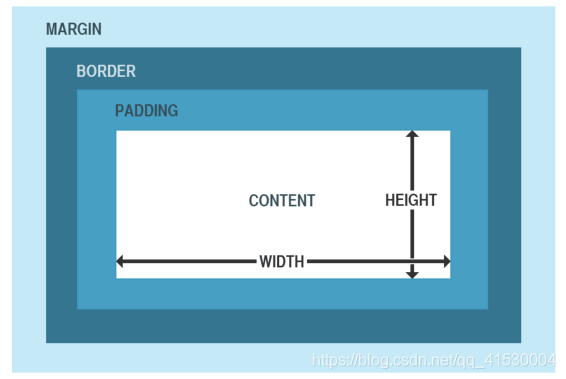
- 如果没有为元素设置内边距和边框,则内容区大小默认和盒子大小是一致的。
- 通过width和height两个属性可以设置内容区的大小。
- 内边距指的就是元素内容区与边框以内的空间。
- 默认情况下width和height不包含padding的大小。
- 使用padding属性来设置元素的内边距。
- 例如:
padding:10px 20px 30px 40px; --> 这样会设置元素的上、右、下、左四个方向的内边距
padding:10px 20px 30px; --> 分别指定上、左右、下四个方向的内边距
padding:10px 20px; --> 分别指定上下、左右四个方向的内边距
padding:10px; --> 同时指定上左右下四个方向的内边距
- 同时在css中还提供了padding-top、padding-right、padding-right、padding-bottom分别用来指定四个方向的内边距。
- 使用border属性来设置盒子的边框:
border:1px red solid; --> 上边的样式分别指定了边框的宽度、颜色和样式
- 也可以使用border-top/left/right/bottom分别指定上右下左四个方向的边框。
- 边框可以设置多种样式:
- 使用margin属性可以设置外边距。
- 用法和padding类似,同样也提供了四个方向的margin-top/right/bottom/left。
- 当将左右外边距设置为auto时,浏览器会将左右外边距设置为相等,所以这行代码margin:0 auto可以使元素居中。
- display:
block:设置元素为块元素
inline:设置元素为行内元素
inline-block:设置元素为行内块元素
none:隐藏元素(元素将在页面中完全消失) - visibility:
- 和display不同,使用visibility隐藏一个元素,隐藏后其在文档中所占的位置会依然保持,不会被其他元素覆盖
visible:可见的
hidden:隐藏的
- 和display不同,使用visibility隐藏一个元素,隐藏后其在文档中所占的位置会依然保持,不会被其他元素覆盖
- overflow:
- 可以通过overflow来控制内容溢出的情况
visible:默认值
scroll:添加滚动条
auto:根据需要添加滚动条
hidden:隐藏超出盒子的内容
- 可以通过overflow来控制内容溢出的情况
布局
1, 浮动-
所谓浮动指的是使元素脱离原来的文本流,在父元素中浮动起来,使用float属性。
-
可选值:
none:不浮动
left:向左浮动
right:向右浮动 -
块级元素和行内元素都可以浮动,当一个行内元素浮动以后将会自动变为一个块级元素。当一个块级元素浮动以后,宽度会默认被内容撑开,所以当漂浮一个块级元素时我们都会为其指定一个宽度。
-
清除浮动,clear属性可以用于清除元素周围的浮动对元素的影响,也就是元素不会因为上方出现了浮动元素而改变位置。
-
可选值:
left:忽略左侧浮动
right:忽略右侧浮动
both:忽略全部浮动
none:不忽略浮动,默认值
.clearfix::before,
.clearfix::after{content: '';display: table;clear: both;
}
- position属性可以控制Web浏览器如何以及在何处显示特定的元素。可以使用position属性把一个元素放置到网
页中的任何位置。 - 可选值:
static
relative
absolute
fixed
- 每个元素在页面的文档流中都有一个自然位置。相对于这个位置对元素进行移动就称为相对定位。周
围的元素完全不受此影响。 - 当将position属性设置为relative时,则开启了元素的相对定位。当开启了相对定位以后,可以使用top、right、bottom、left四个属性对元素进行定位。
- 相对定位的特点:
- 如果不设置元素的偏移量,元素位置不会发生改变。
- 相对定位不会使元素脱离文本流。元素在文本流中的位置不会改变。
- 相对定位不会改变元素原来的特性。
- 相对定位会使元素的层级提升,使元素可以覆盖文本流中的元素。
-
绝对定位指使元素相对于html元素或离他最近的祖先定位元素进行定位。
-
当将position属性设置为absolute时,则开启了元素的绝对定位。 当开启了绝对定位以后,可以使用top、right、bottom、left四个属性对元素进行定位。
-
绝对定位的特点
- 绝对定位会使元素完全脱离文本流。
- 绝对定位的块元素的宽度会被其内容撑开。
- 绝对定位会使行内元素变成块元素。
- 一般使用绝对定位时会同时为其父元素指定一个相对定位,以确保元素可以相对于父元素进行定位。
- 固定定位的元素会被锁定在屏幕的某个位置上,当访问者滚动网页时,固定元素会在屏幕上保持不动。
- 当将position属性设置为fixed时,则开启了元素的固定定位。当开启了固定定位以后,可以使用top、right、bottom、left四个属性对元素进行定位。
- 固定定位的其他特性和绝对定位类似。
- 当元素开启定位以后就可以设置z-index这个属性。这个属性可以提升定位元素所在的层级。
- z-index可以指定一个整数作为参数,值越大元素显示的优先级越高,也就是z-index值较大的元素会显示在网页的最上层。
图标
1, Font Awesome图标库- 点击此处进入官网可进行下载,分为两个版本,一个收费版一个免费版
- 具体使用情况根据官网的使用说明
- 点击此处进入官网查看,为了避免版权问题,矢量图标一般是由自己公司来开发
- 使用说明
登录 ,选择自己需要的图标

加入购物车

点击购物车,添加至项目,新建项目

下载到本地,下载完成后,打开,里面由个demo会教我们如何使用

文本样式
1, 文本后面内容省略样式-
white-space:设置网页如何处理空白
-
可选值:
normal:正常
nowrap:不换行
pre:保留空白 -
案例如下:
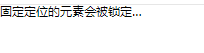
.box1{width: 200px;white-space: nowrap;overflow: hidden;text-overflow: ellipsis;
}"box1">固定定位的元素会被锁定在屏幕的某个位置上,当访问者滚动网页时,固定元素会在屏幕上保持不动。
设置背景
1, 设置背景颜色- background-color属性用来为元素设置背景颜色,如果不设置背景颜色,元素默认背景颜色为透明,实际上会显示父元素的背景颜色
- linear-gradient径向渐变
方向值:常用的是to top,to bottom,to left,to right,to right top等等
角度值:常用的是0deg、180deg等等 - 使用案例
background-image: linear-gradient(0deg,red,yellow);
- radial-gradient径向渐变
- 默认情况下径向渐变的形状根据元素的形状来计算的 :正方形–>圆形 长方形 -->椭圆形, 也可以指定渐变的位置
- 语法:radial-gradient(大小 at 位置,颜色 位置,颜色 位置,颜色 位置)
- 大小:
circle 圆形
ellipse 椭圆
closest-side近边
closest-side远边
farthest-corner 远角 - 位置:top right left center bottom
- 大小:
- background-image可以为元素指定背景图片。需要一个url地址作为参数,url地址需要指
向一个外部图片的路径,如:background-image: url(1.jpg)
- background-repeat用于控制背景图片的重复方式。如果只设置背景图片默认背景图片将会使用平铺的方式,可以通过该属性进行修改。
- 可选值:
repeat:默认值,图片左右上下平铺
no-repeat:只显示图片一次,不会平铺
repeat-x:沿x轴水平平铺一张图片
repeat-y:沿y轴水平平铺一张图片
- background-position用来精确控制背景图片在元素中的位置。
- 可以通过三种方式来确定图片在水平方向和垂直方向的起点。
关键字:top right bottom left center
百分比
数值
- background-attachment用来设置背景图片是否随页面滚动。
- 可选值:
scroll:随页面滚动
fixed:不随页面滚动
表格
1, 表格的基本标签-
table、tr、th、td
使用table标签创建一个表格。
tr表示表格中的一行。
tr中可以编写一个或多个th或td。
th表示表头。
td表示表格中的一个单元格。 -
caption、thead、tbody、tfoot
caption表示表格的标题。
thead表示表格的头部。
tbody表示表格的主体。
tfoot表示表格的底部。
- 合并单元格指将两个或两个以上的单元格合并为一个单元格。合并单元格可以通过在th或td中设置属性来完成。
- 横向合并:colspan, 纵向合并:rowspan
- text-align:设置文本的水平对齐。
- vertical-align:设置文本的垂直对齐。
可选值:top、baseline、middle、bottom - border-spacing:边框间距
- border-collapse:合并边框
collapse:合并边框
separate:不合并边框
本文来自互联网用户投稿,文章观点仅代表作者本人,不代表本站立场,不承担相关法律责任。如若转载,请注明出处。 如若内容造成侵权/违法违规/事实不符,请点击【内容举报】进行投诉反馈!