Win10 使用技巧集锦 - 2
上帝模式文件夹
在桌面上新建一个文件夹,然后更改名称为:
GodMode.{ED7BA470-8E54-465E-825C-99712043E01C}
之后你就会发现文件夹的图标已经变样。
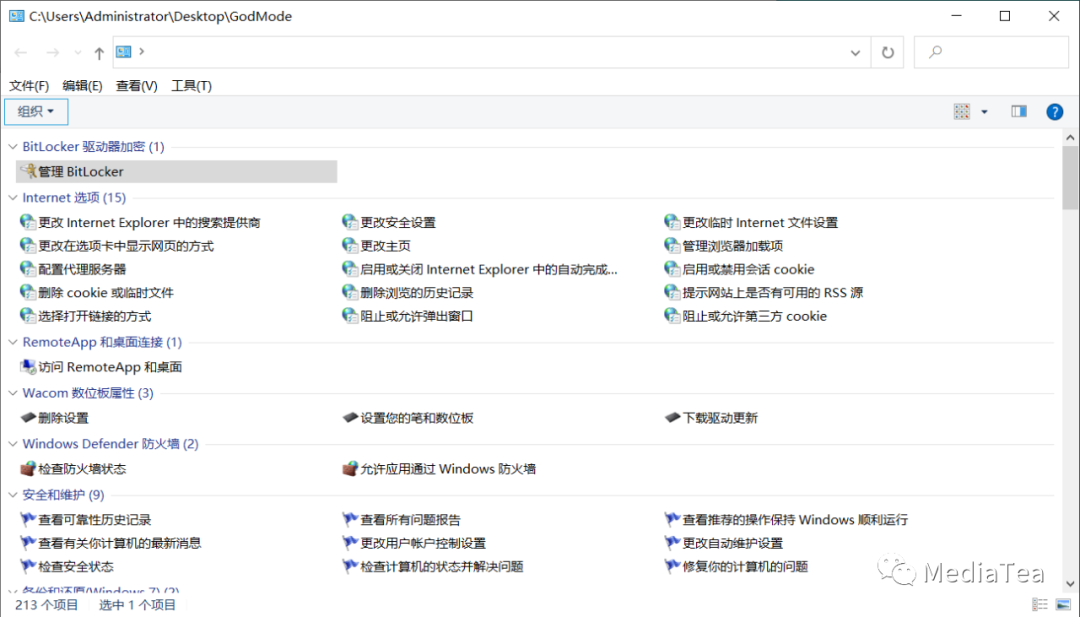
双击打开这个上帝模式 GodMode的图标,就会在一个窗口下看到几乎所有Windows 10 系统的设置内容和选项了。
无密码直接登录
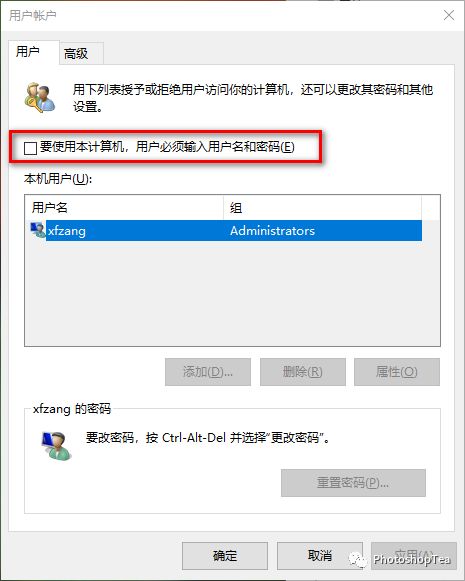
打开运行对话框,输入“netplwiz”,回车之后,在用户账户对话框中,取消勾选如下图所示的复选框。
滑动关机
在非平板电脑上也可以滑动关机。
打开运行对话框后,并输入“slidetoshutdown"。
或者将:
C:\Windows\System32\SlideToShutDown.exe
发送到桌面快捷方式,以后双击此快捷方式即可。
手机投屏到电脑
提示:
设备需要支持接收 Miracast。
打开 Windows 设置,在“应用”中找到 “应用和功能/可选功能/添加功能”。
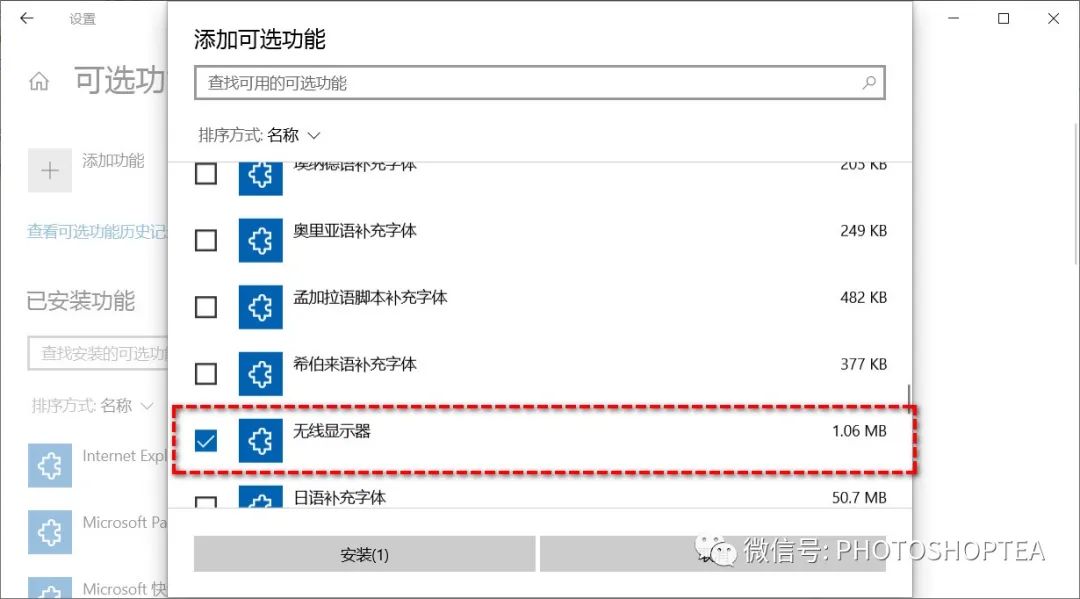
选择“无线显示器”,然后点击“安装”。
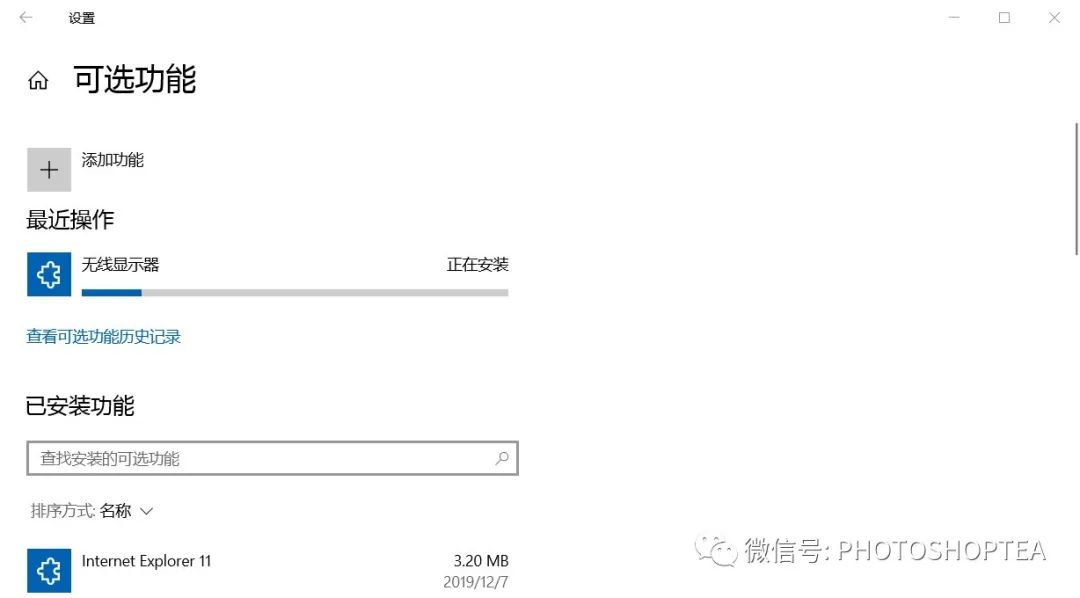
安装完成后,打开 Windows 设置,找到“系统/投影到此电脑”。
禁用自启软件
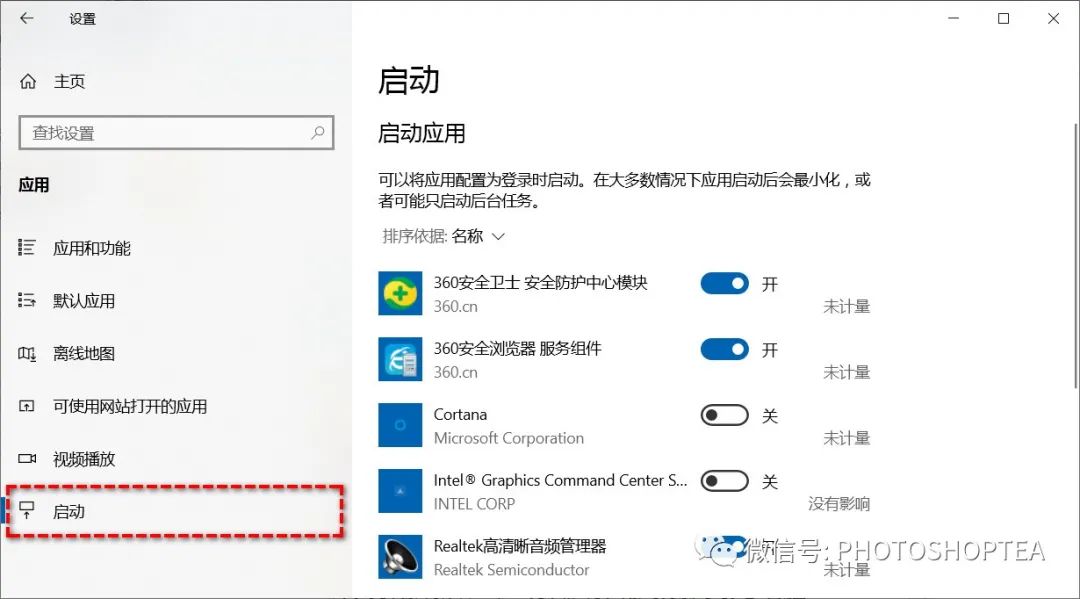
打开 Windows 设置,找到“应用/启动”。
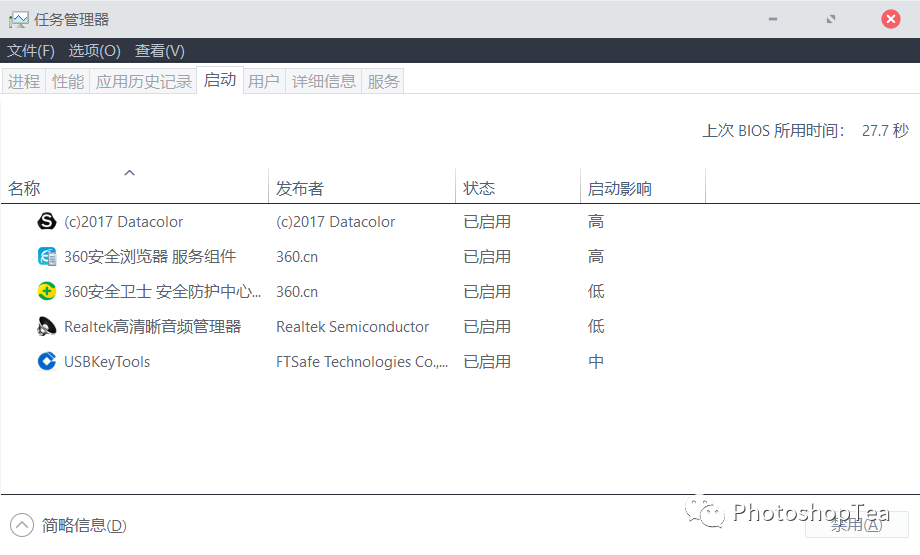
或者,按快捷键:Ctrl + Shift + Esc,点击“启动”选项卡,右键单击要禁用的程序,选择“禁用”。
切换对话框中的选项卡
快捷键:Ctrl + Tab
平板电脑模式
打开 Windows 设置,找到“系统/平板电脑”。
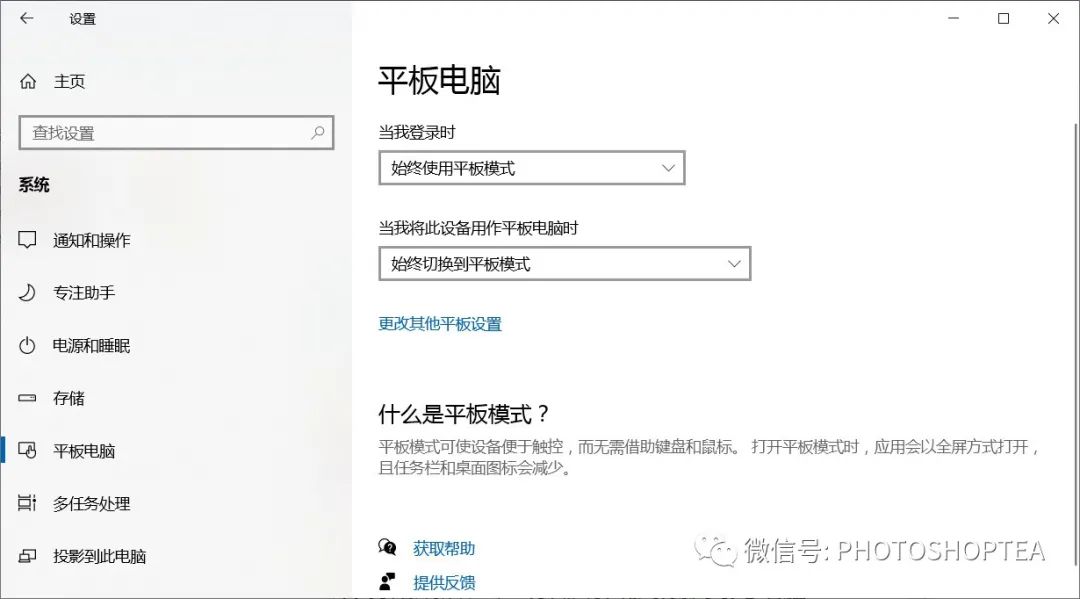
在平板模式下,无论是图标间距还是列表大小,都要比传统模式更大一些,看上去更加舒服。
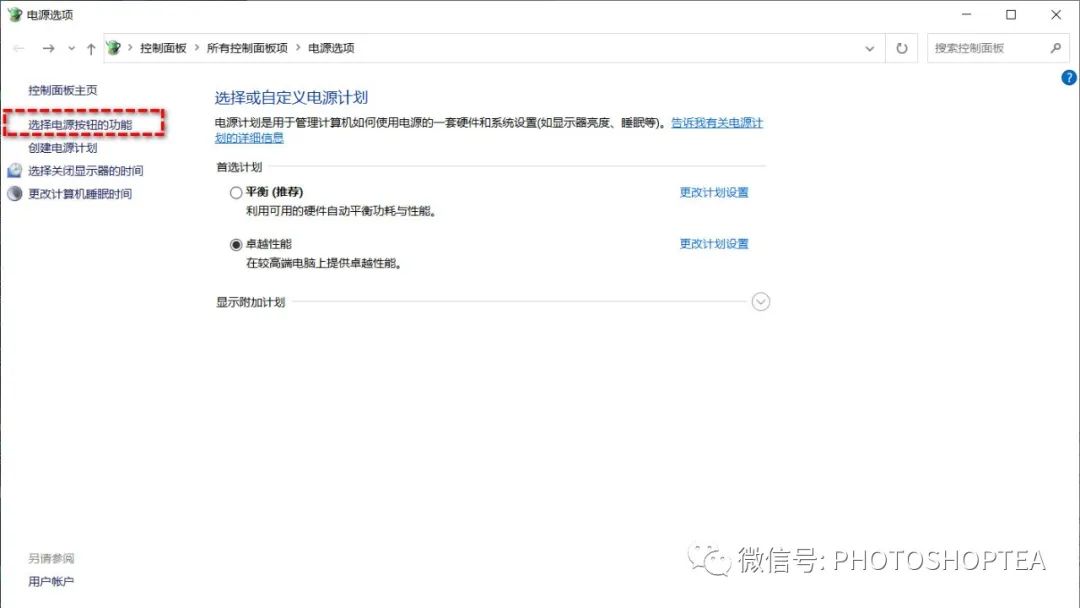
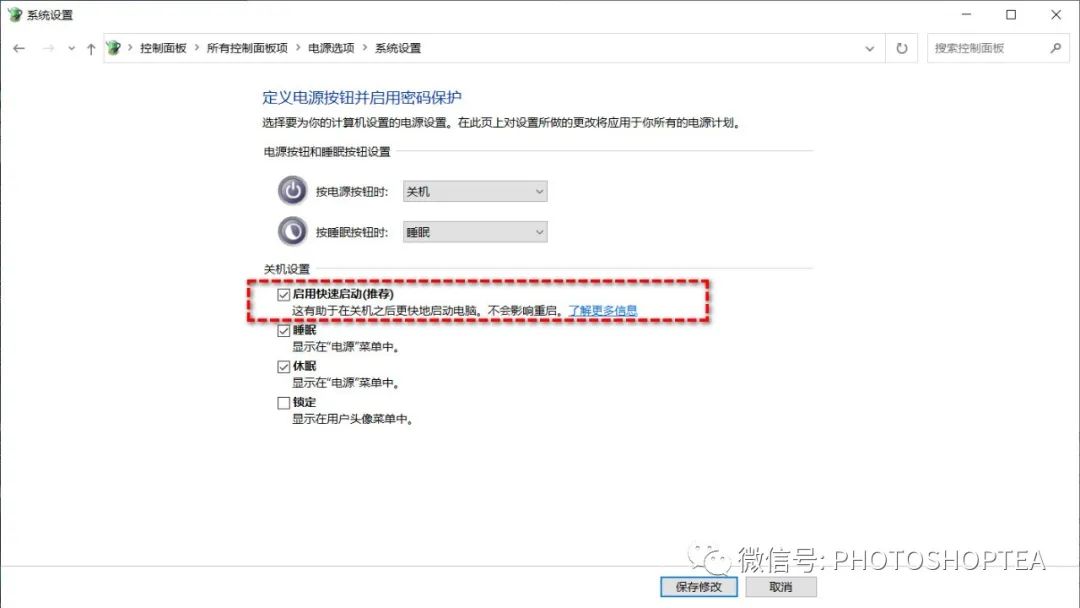
快速开机
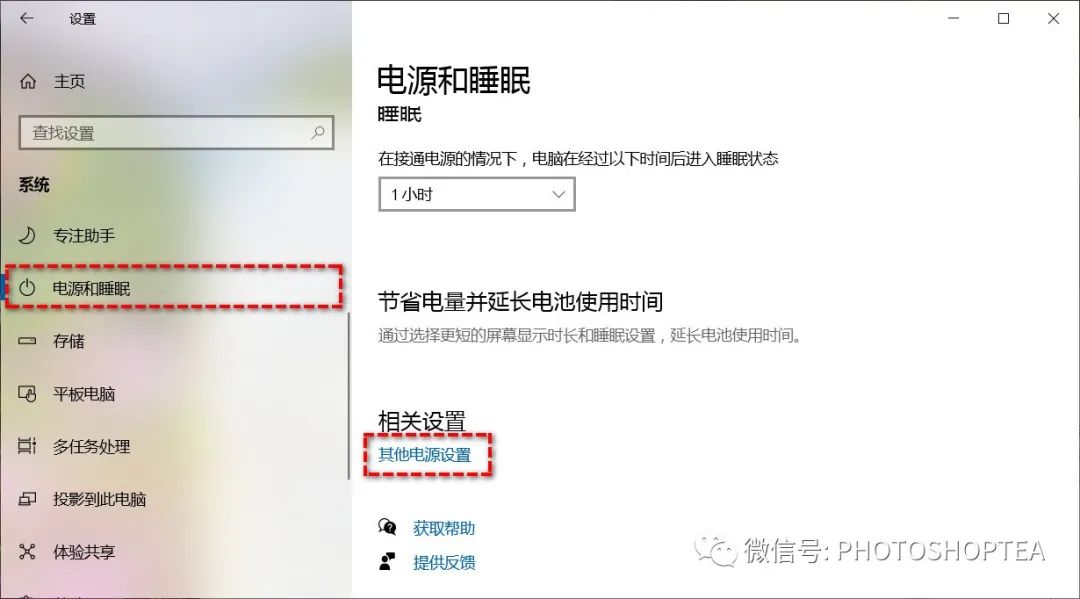
打开 Windows 设置,找到“系统/电源和睡眠”。
拿不准的程序放“沙盒”
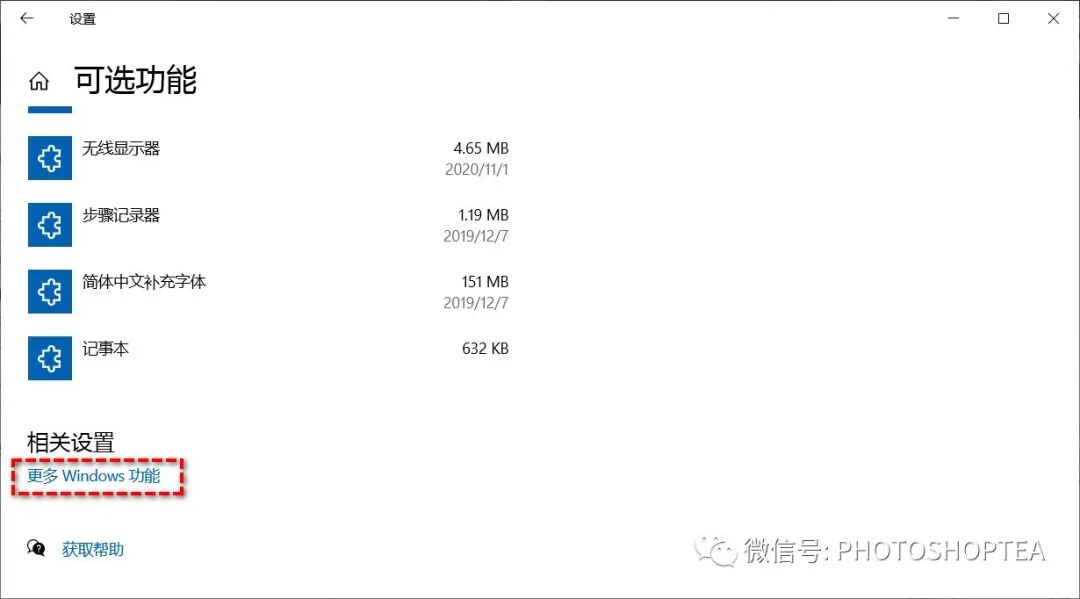
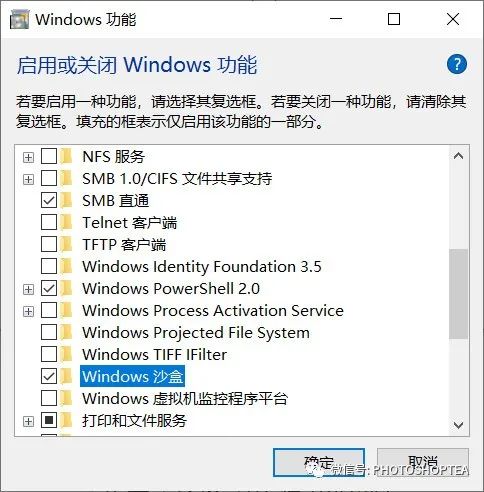
打开 Windows 设置,找到“应用/应用和功能/可选功能/添加功能”。
白板
快捷键:Win + W
白板,是 Microsoft Store 里的应用,第一次使用需要安装。

“有钱的捧个钱场,好看的点下在看”
本文来自互联网用户投稿,文章观点仅代表作者本人,不代表本站立场,不承担相关法律责任。如若转载,请注明出处。 如若内容造成侵权/违法违规/事实不符,请点击【内容举报】进行投诉反馈!