计算机系统自带的游戏怎么安装,关于传授windows7自带游戏安装教程的修复步骤...
你在用电脑系统办公的时候遇到了windows7自带游戏安装教程问题吗?今天有一位网友说他遇到了,前来咨询怎么解决。有可能我们都会遇到windows7自带游戏安装教程这样的情况吧,如果你也因为这个windows7自带游戏安装教程的问题而困扰,我们可以按照这个流程:1、在计算机桌面上点击【计算机】图标2、在【计算机】文件夹内点击其上方工具栏的【打开控制面板】选项就很轻松愉快的把这个问题搞定了。刚才没看明白不要紧,今天小编就会专门来讲解windows7自带游戏安装教程的修复步骤。
具体方法:
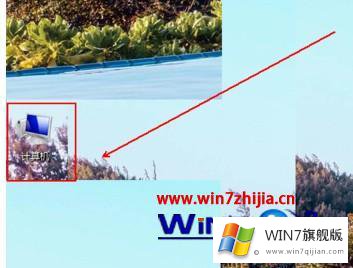
1、在计算机桌面上点击【计算机】图标
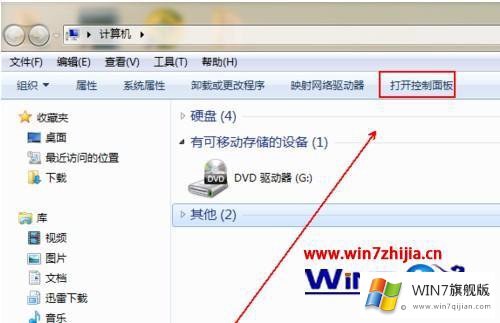
2、在【计算机】文件夹内点击其上方工具栏的【打开控制面板】选项
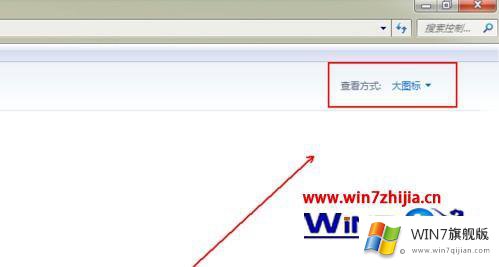
3、将【控制面板】文件夹的【查看方式】更改为【大图标】选项
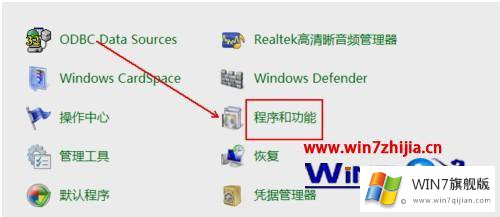
4、在下方的程序列表中单击【程序和功能】选项
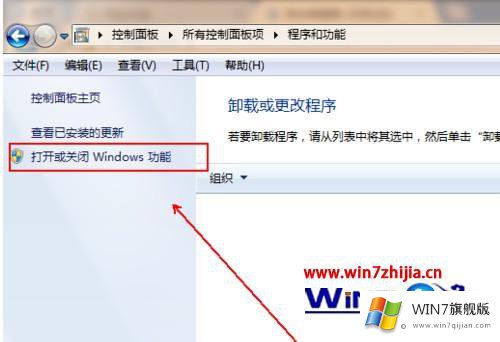
5、在【程序和功能】窗口的左侧点击【打开或关闭windows功能】选项
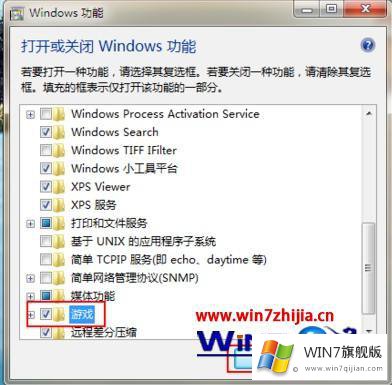
6、在【windows功能】窗口中找到【游戏】选项。

7、勾选【游戏】选项并单击【确定】按钮。
Win7怎么添加自带游戏的方法就简单分享到这里了,有需要的用户可以自己下载安装吧。
上面的教程结合了截图给大家详细的说了windows7自带游戏安装教程的修复步骤,希望这篇文章对你有所帮助,谢谢大家对本站的支持。
本文来自互联网用户投稿,文章观点仅代表作者本人,不代表本站立场,不承担相关法律责任。如若转载,请注明出处。 如若内容造成侵权/违法违规/事实不符,请点击【内容举报】进行投诉反馈!