【iOS开发】——使用Sourcetree和GitHub实现项目的多人合作
在和其他人写项目的时候,我们都是分模块去写,所以就想把自己所写的内容都汇总到一个文件里,我们可以用git自带的多人合作模式,这个可以看这个大佬的博客。
我今天说一下另一种方式,使用一款app结合git达到一个两人合作,为什么用这个软件?是因为这个软件可以使git的分支可视化,就像下图一样。
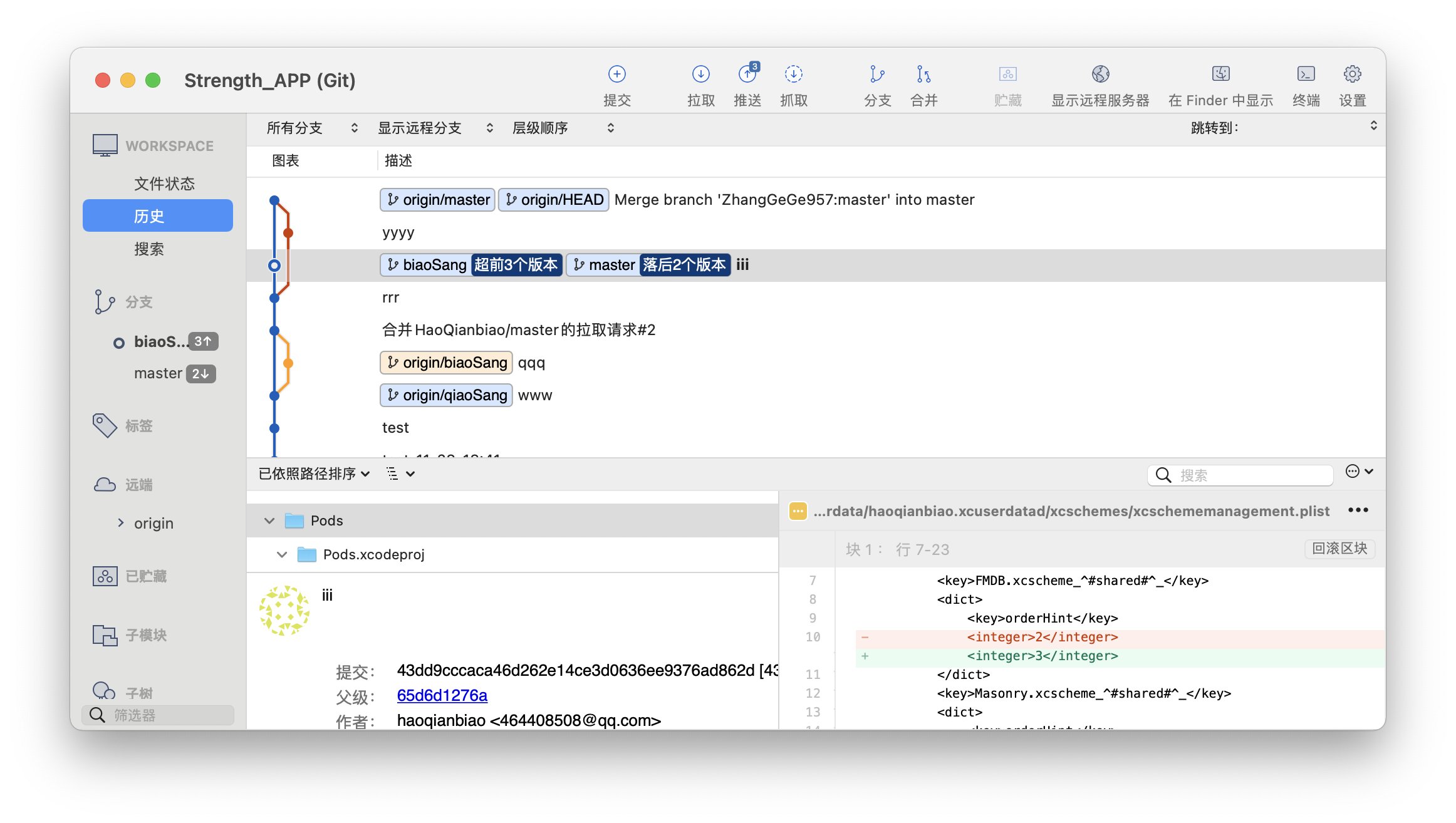
正式介绍一下今天的主角:Sourcetree。
Sourcetree简介
SourceTree 是 Windows 和Mac OS X 下免费的 Git 和 Hg 客户端,拥有可视化界面,容易上手操作。同时它也是Mercurial和Subversion版本控制系统工具。支持创建、提交、clone、push、pull 和merge等操作。
Sourcetree的下载
SourceTree官网
准备工作
- 注册一个github账号并配置好,
- 然后可以与Sourcetree绑定,这样就可以在Sourcetree中看到你GitHub远端仓库了。

点击账户

然后点击添加
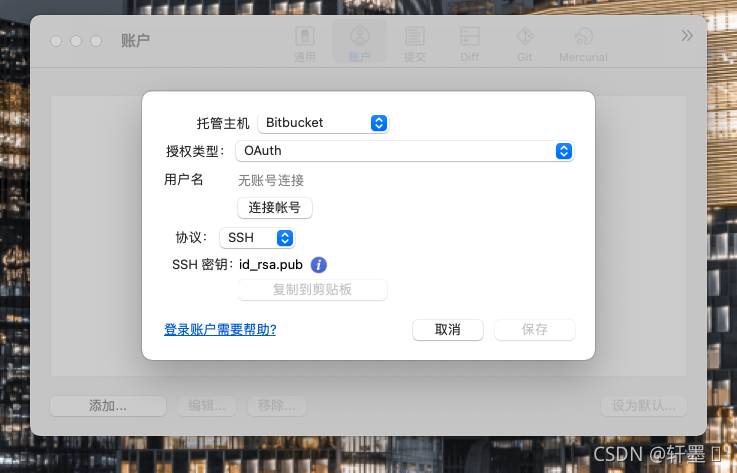
将托管主机换为Github,点击连接账号即可,最后保存就OK啦。
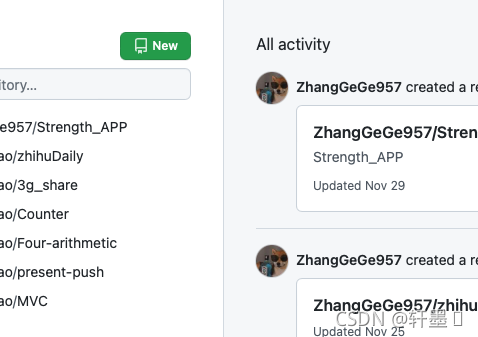
- 然后在GitHub新建一个工程(点击左上角New)

使用Sourcetree
创建好github工程后,就可以克隆到Sourcetree上了,

如果你要是用的是自己在github上创建的仓库的话,这忽略这一步:
步骤一:将他人创建好的待合作开发的项目仓库fork自己的远端仓库中
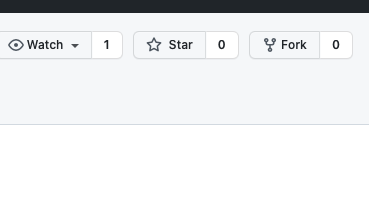
点击Fork,就可以了。
步骤二:将自己github上的仓库克隆到本地
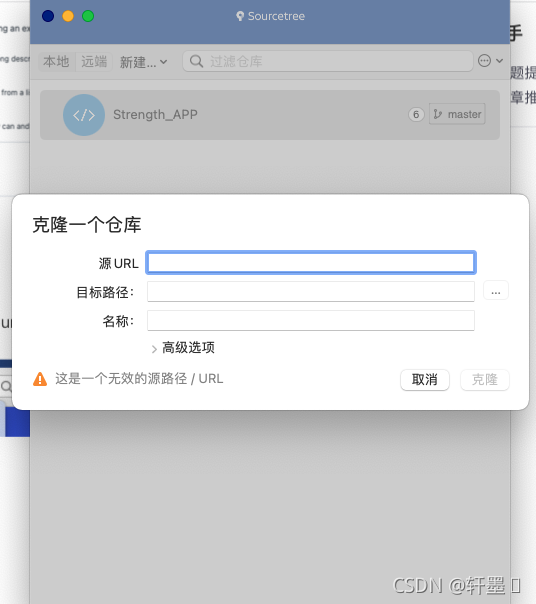
源URL就是你github工程的远端仓库的链接,推荐使用SSH,https不好用,会出问题。
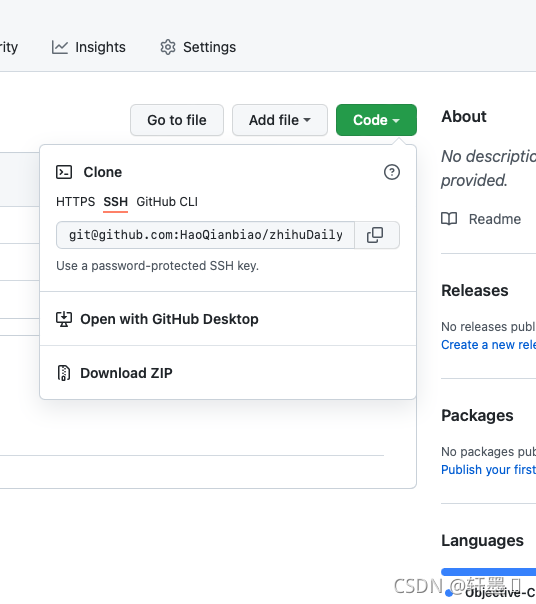
目标路径和名称都是自己生成的,不需要去自己更改,然后点击克隆就可以了,

步骤三:双击打开项目:

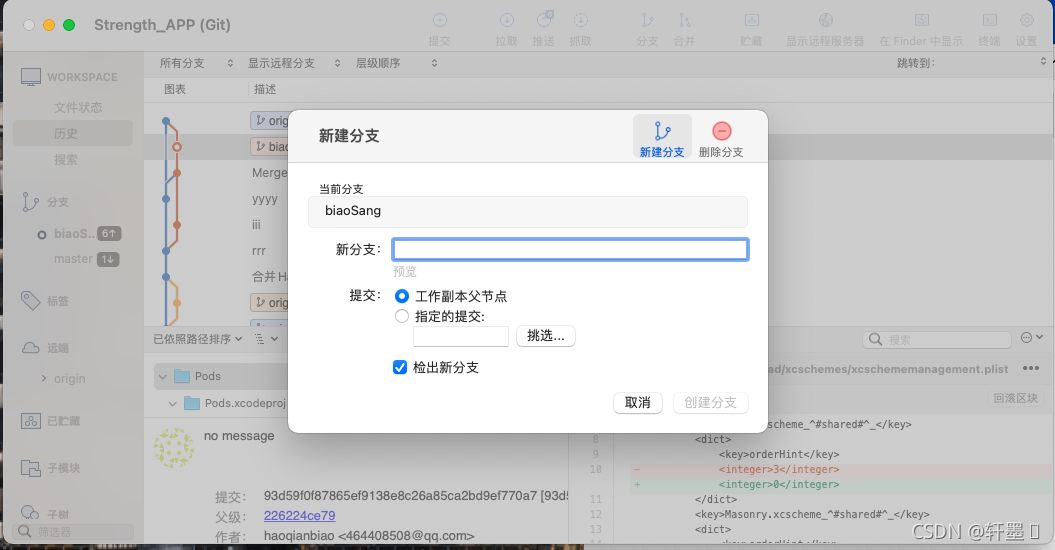
步骤四:第一次对这个项目进行修改时,要先创建一个分支,
注意:在每次写项目前先要在你的github界面进行一步这个操作:
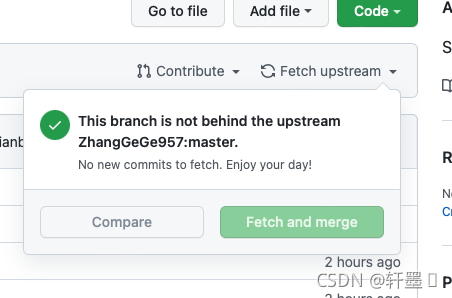
点击Fetch upstream,在点击Fetch and merge,这个操作的目的就是同步其他人对这个项目的更新,也就是获取这个项目的最新版本。
然后在Sourcetree的master里拉取:
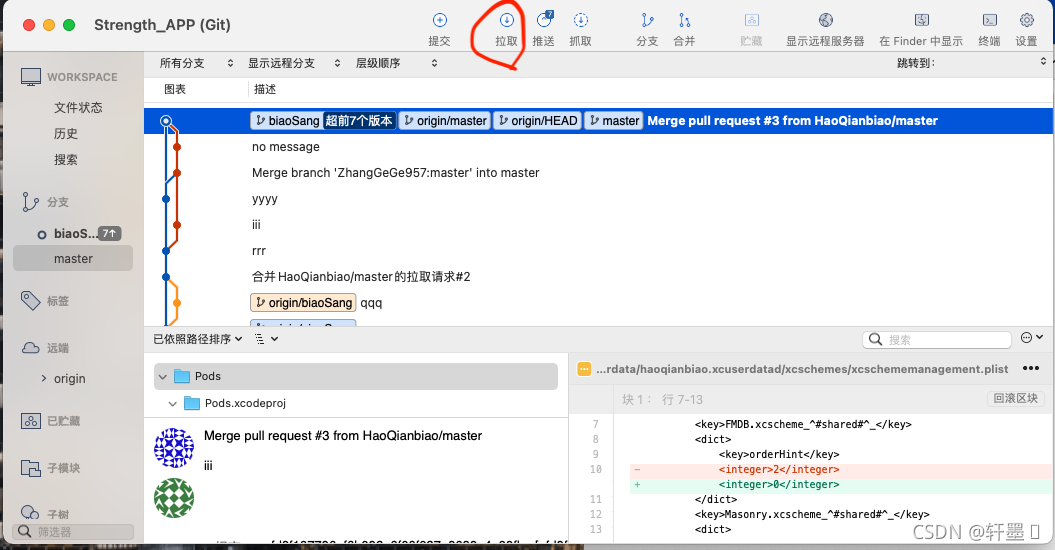
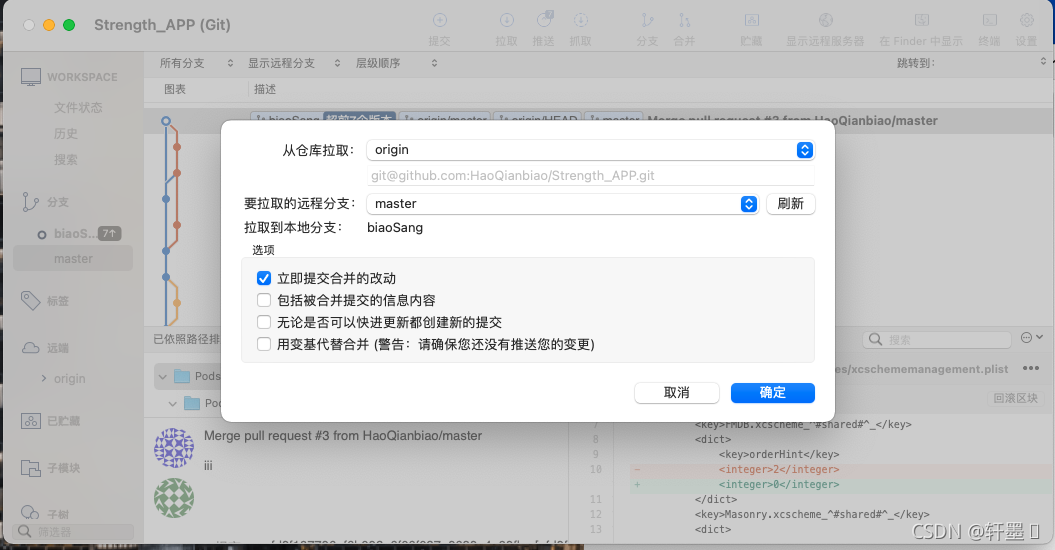
要拉取的master,拉取到本地分支是自己在步骤四创建的自己的本地分支。
步骤五:然后“在Finder中显示”
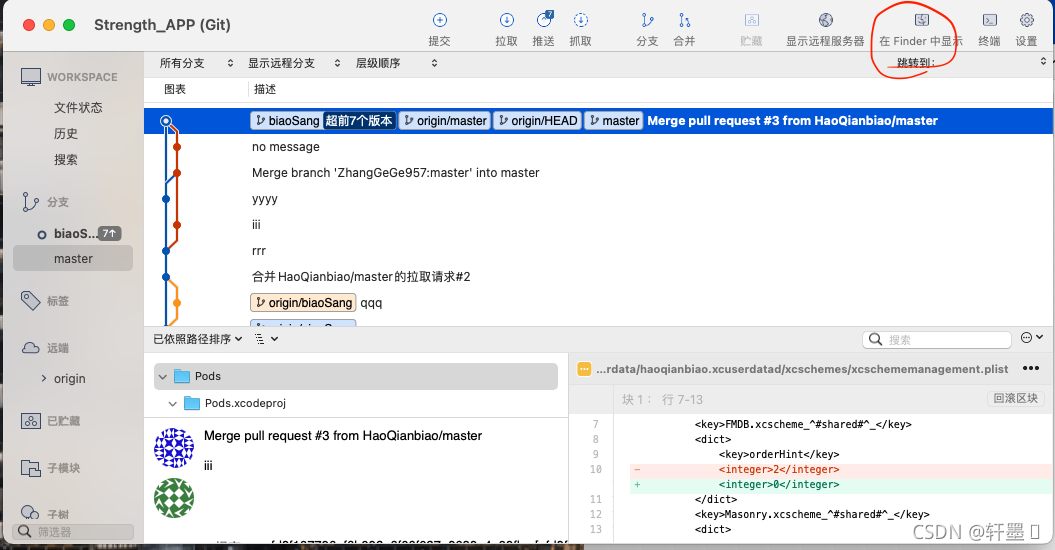
步骤六:修改自己的代码,修改后上传
修改后就会出现一个Uncommited
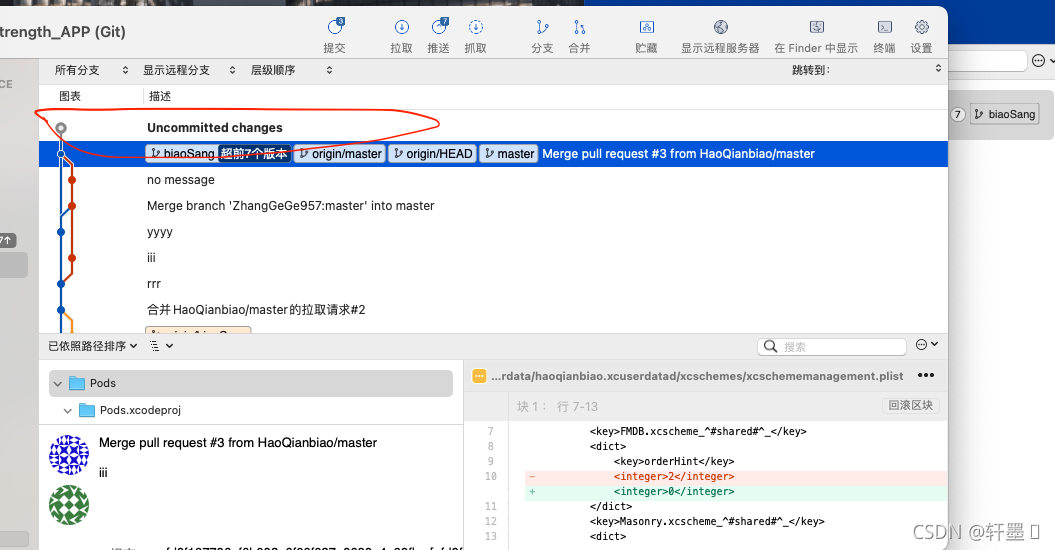
步骤七:提交
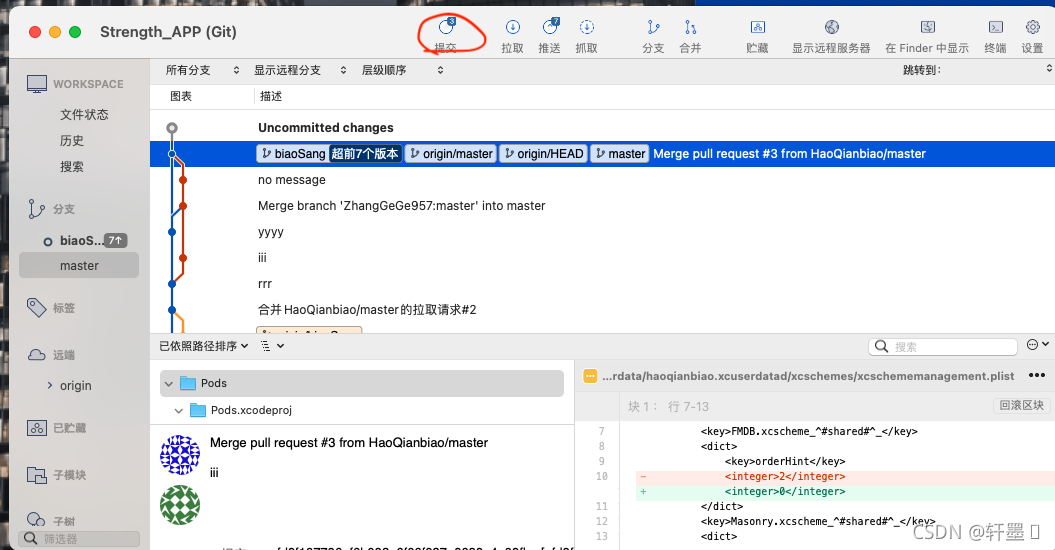
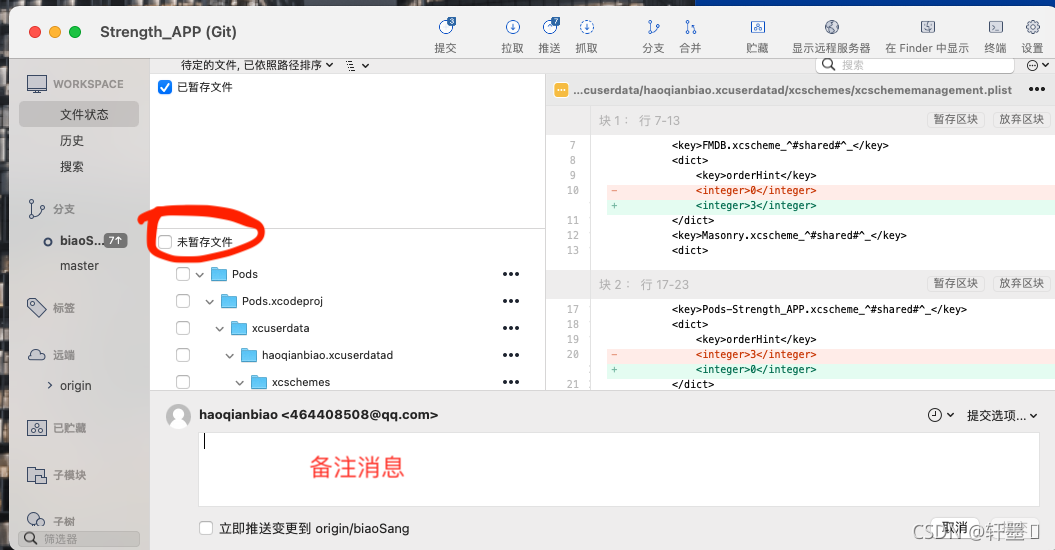
勾选红色框中的未暂存行,然后点提交。
步骤七:然后合并本地分支和master
步骤八:然后推送master到远程仓库。
一定要用master去推送。
步骤九:打开GitHub,点击Contribute,然后点击Open pull request
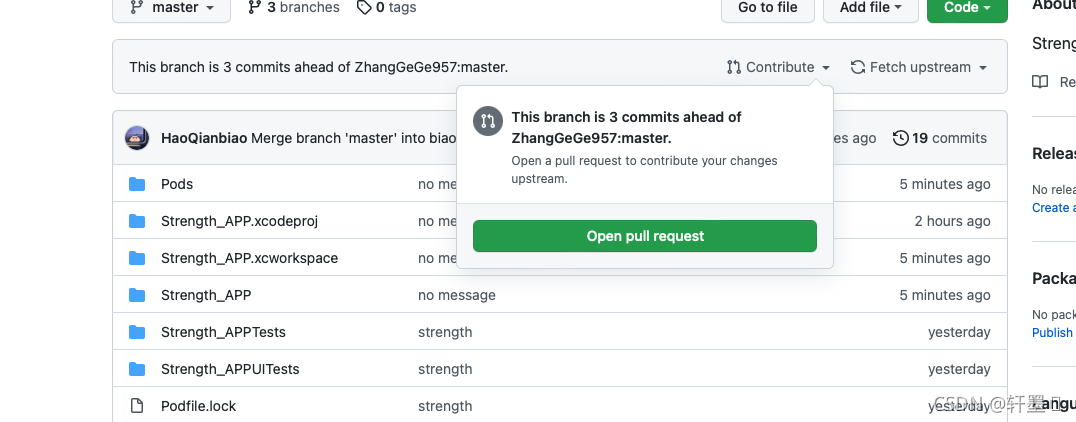
然后提交自己的申请等待仓库的主人审核通过即可。
这是远程仓库不是由自己创建的情况,如果远程仓库是自己创建的,则不需要步骤一和步骤九。
以上就是使用Sourcetree来实现多人合作。
本文来自互联网用户投稿,文章观点仅代表作者本人,不代表本站立场,不承担相关法律责任。如若转载,请注明出处。 如若内容造成侵权/违法违规/事实不符,请点击【内容举报】进行投诉反馈!