第一节 登录和认证
一、创建虚拟环境
1.一个项目对应一个虚拟环境
mkvirtualenv -p /usr/bin/python3 promote

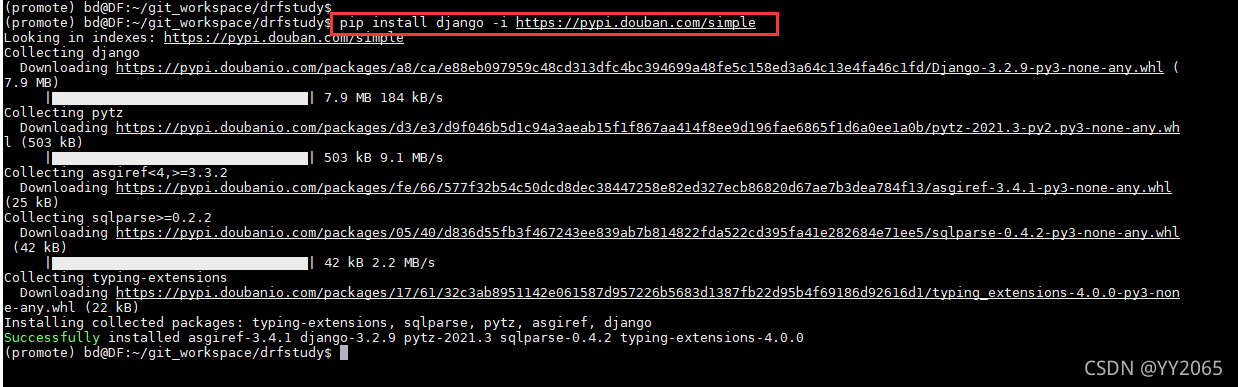
2.下载安装django(使用django项目做框架)
pip install django -i https://pypi.douban.com/simple
3.下载安装drf
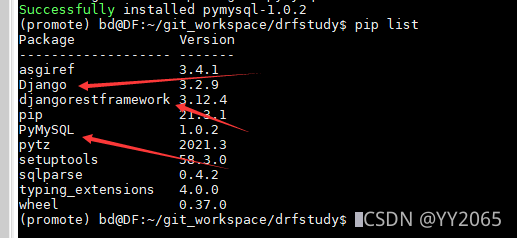
pip install djangorestframework -i https://pypi.douban.com/simple

4.下载安装pymysql(使用mysql数据库)
pip install pymysql -i https://pypi.douban.com/simple

二、创建数据库
1.
mysql -uroot -p
create database `promote` charset='utf8';
grant all privileges on `promote`.* to 'promoteu'@'%' identified by 'qwe123';
mysql -upromoteu -p
show databases;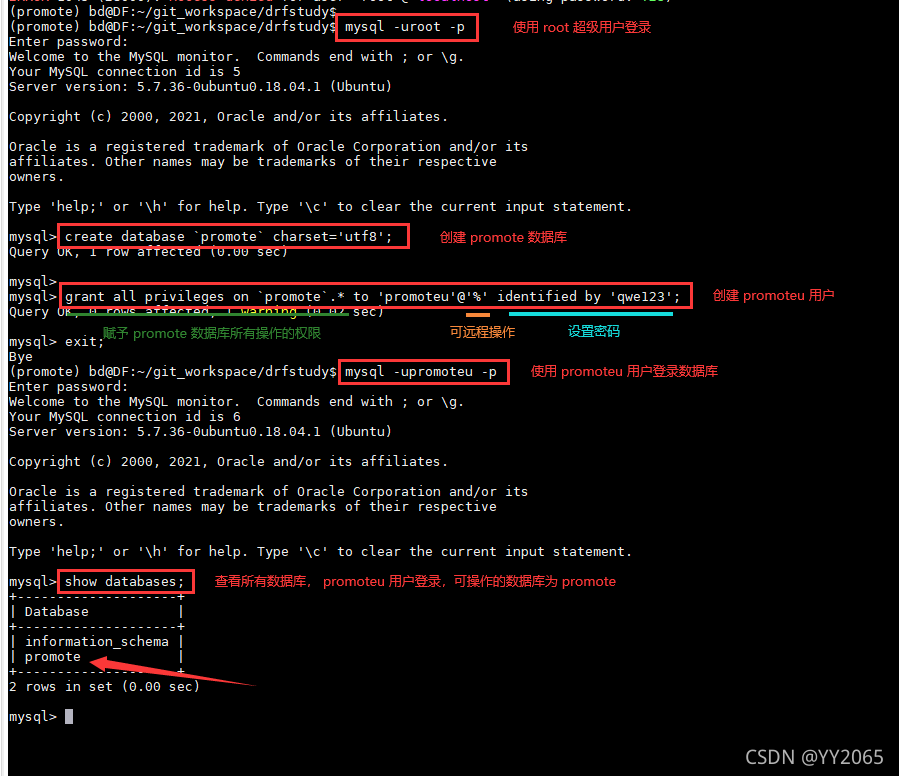
三、创建django项目
1.创建项目
django-admin startproject promote

2.给pycharm创建新的项目和项目的配置
https://editor.csdn.net/md/?articleId=121496997
四、settings.py 相关配置
https://editor.csdn.net/md/?articleId=121498949
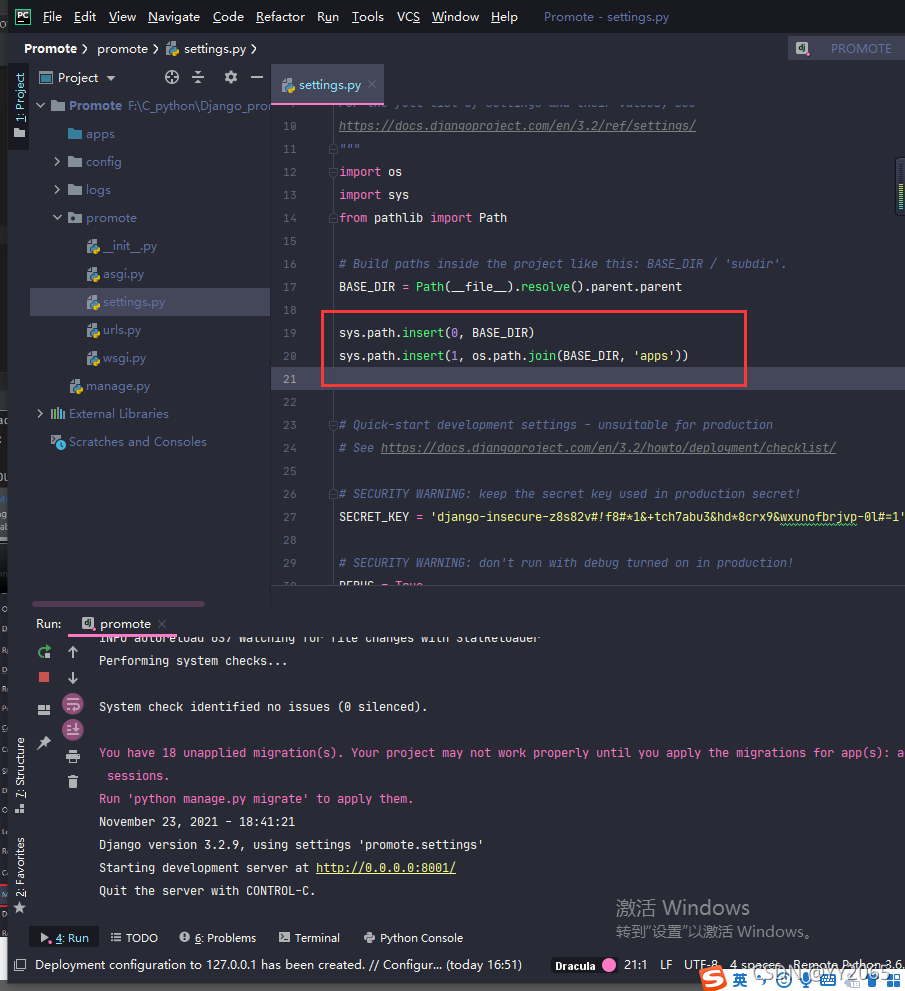
五、创建APP目录
1.新建文件用于存放各类APP,并设置为资源目录(APP目录)
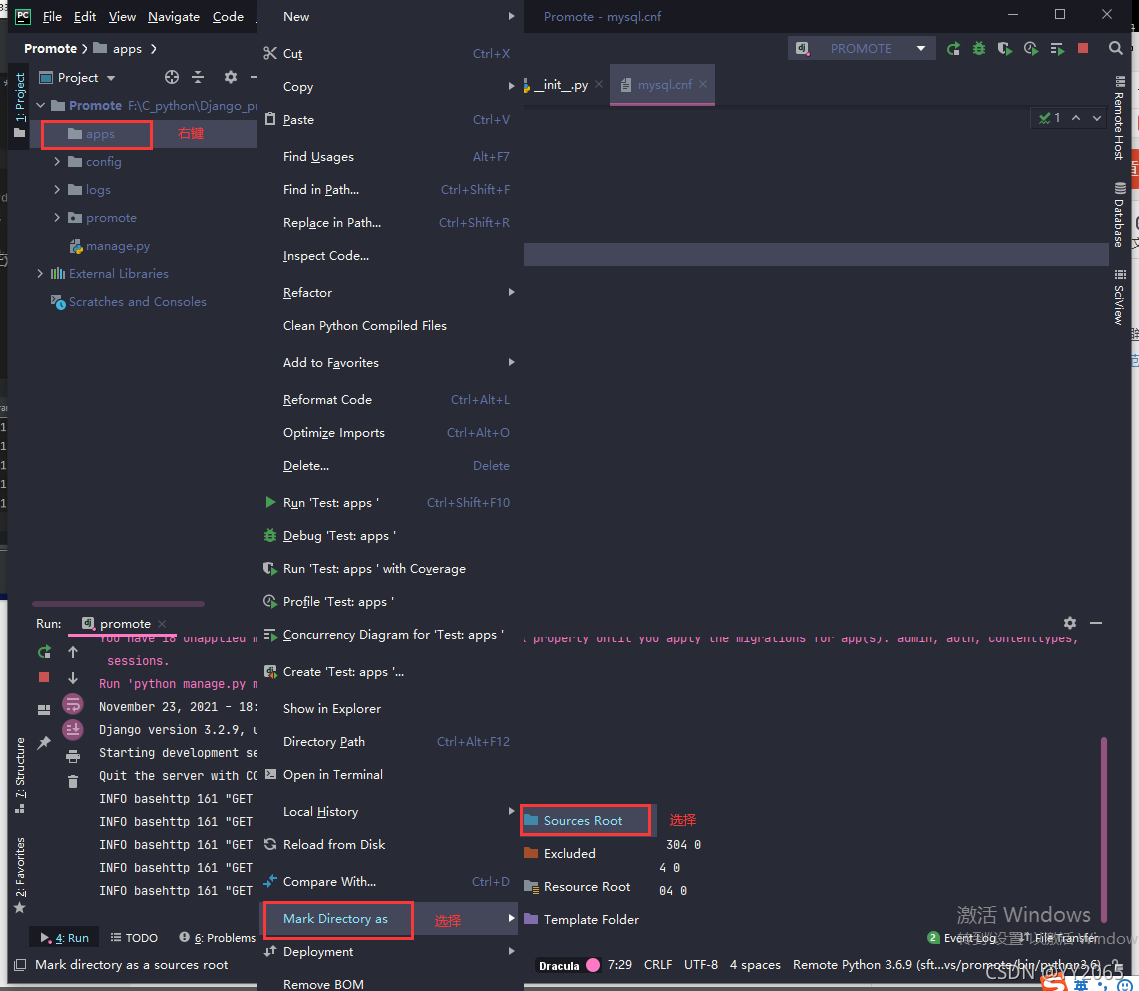
sys.path.insert(0, BASE_DIR)
sys.path.insert(1, os.path.join(BASE_DIR, 'apps'))
六、
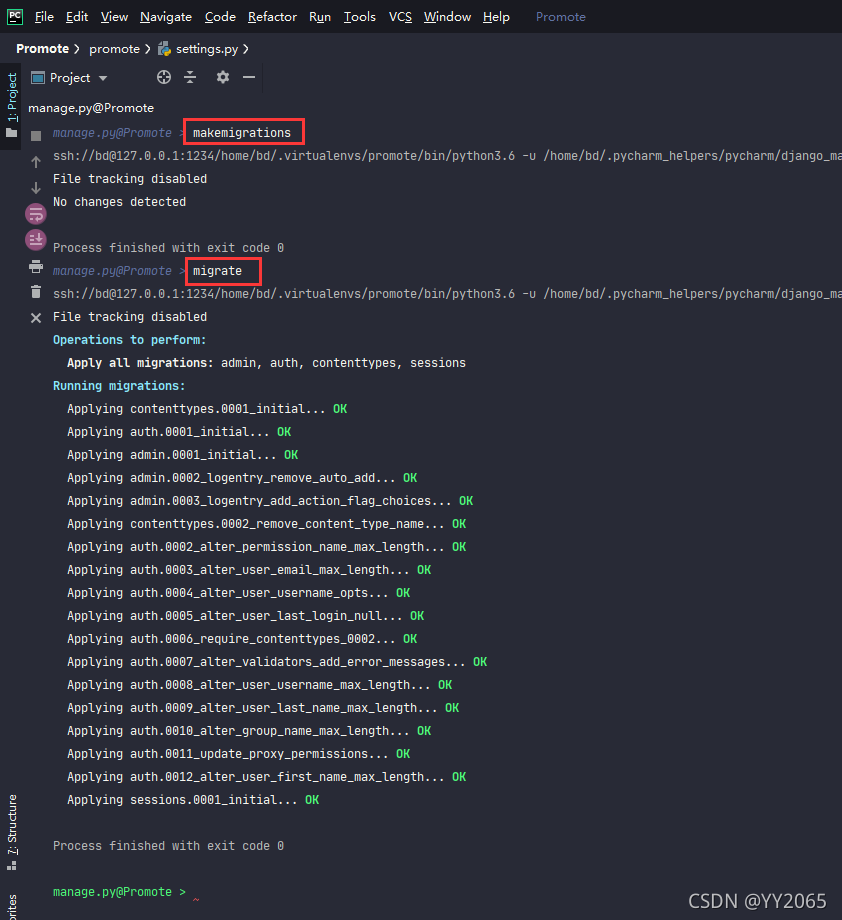
1.创建映射文件提交到数据库
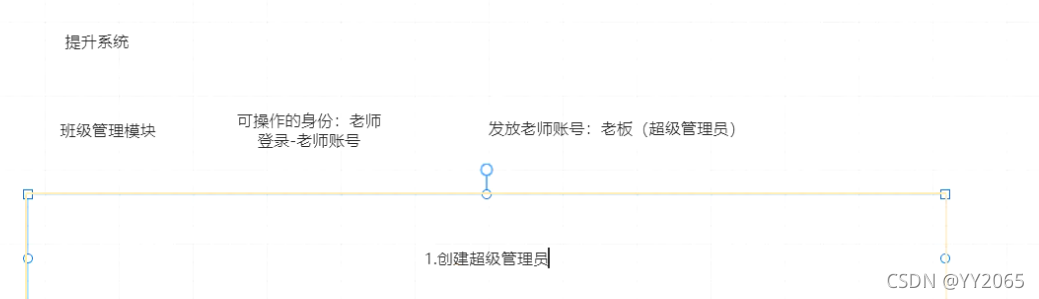
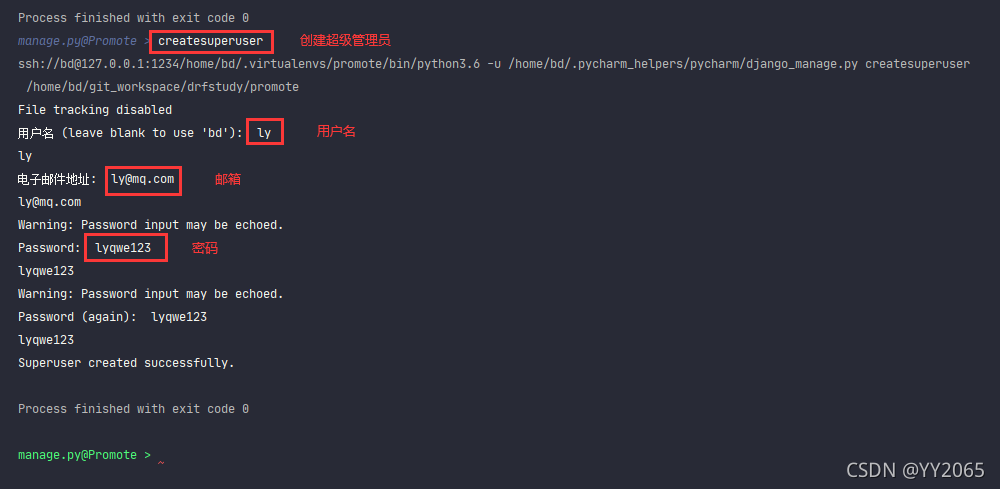
2.创建超级管理员
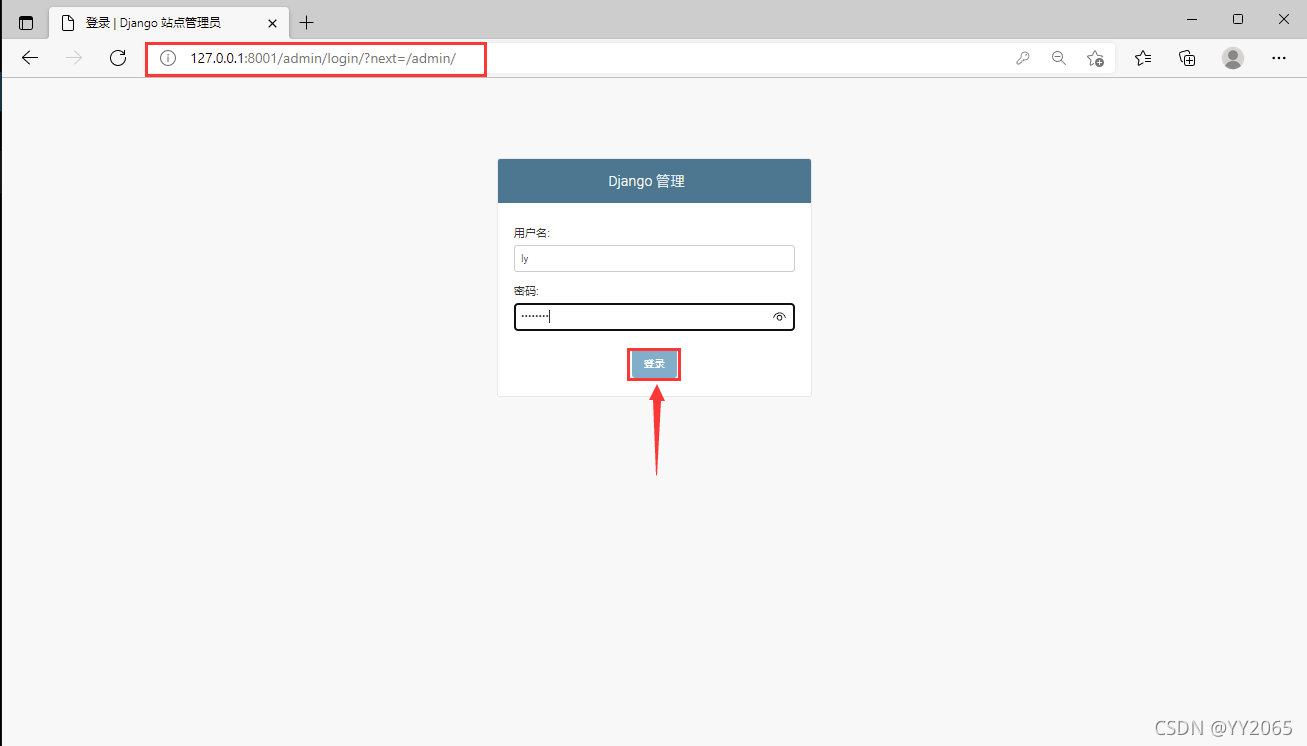
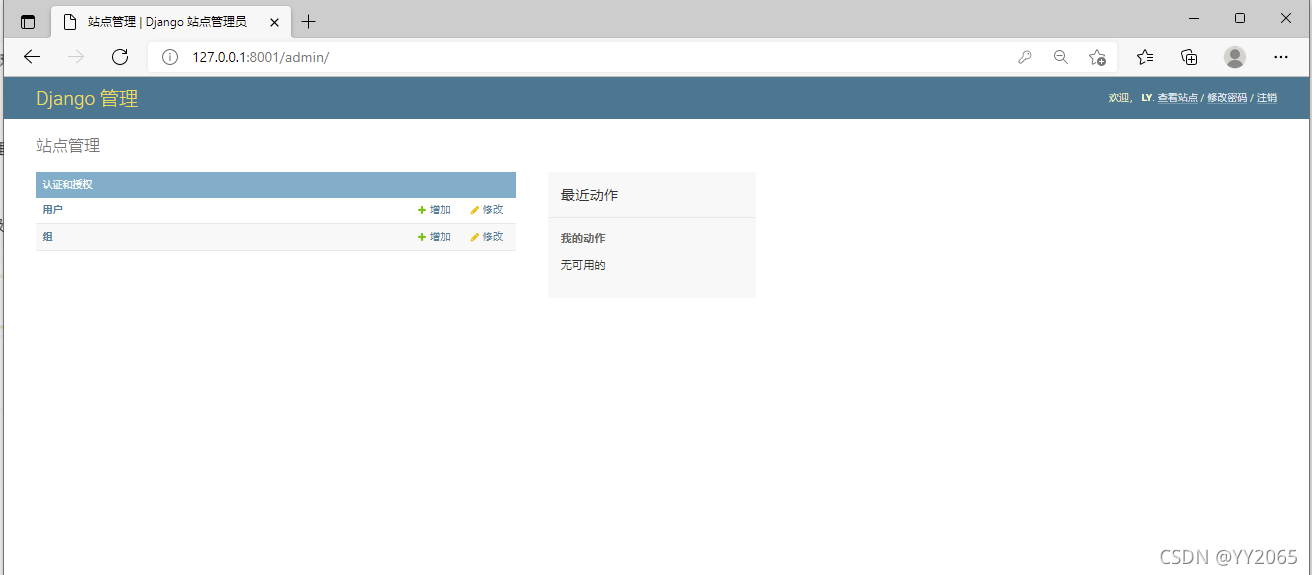
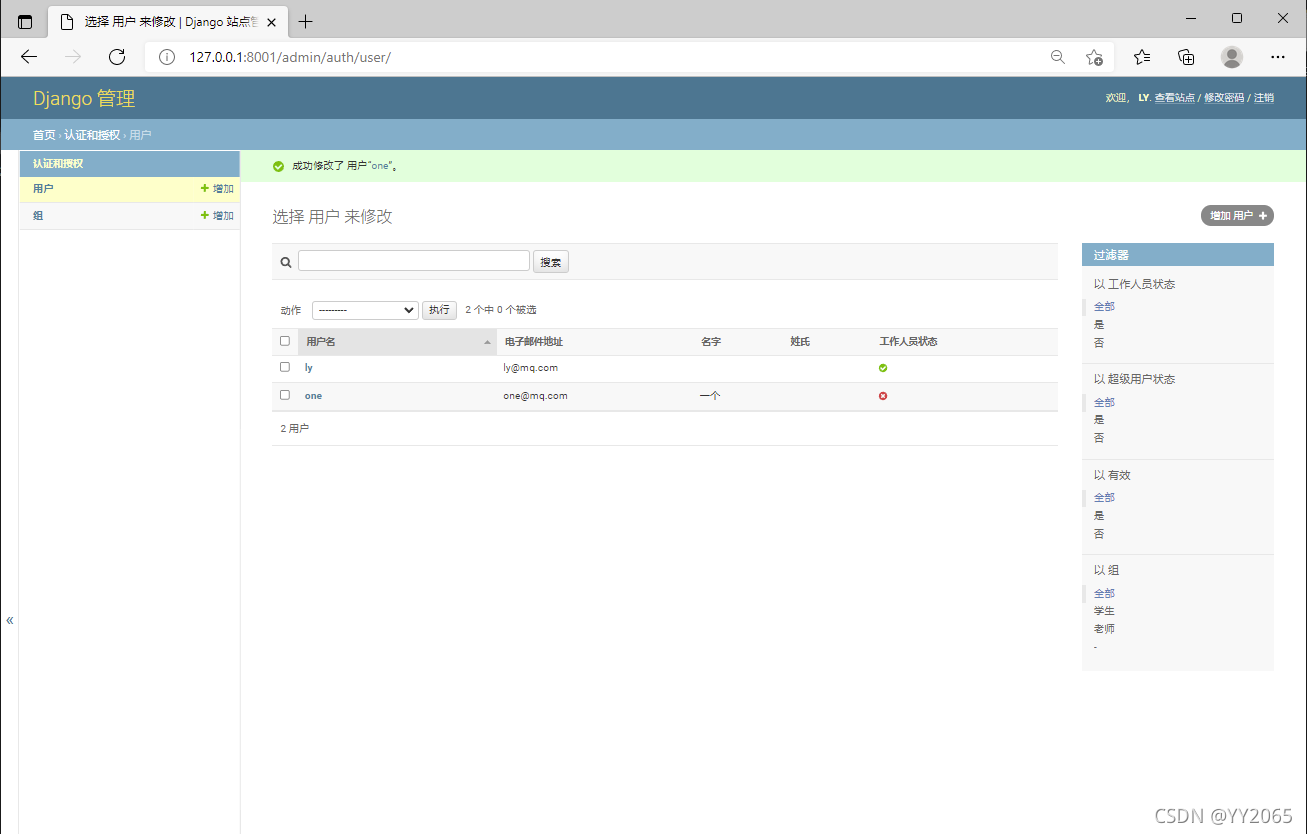
3.访问后台管理系统
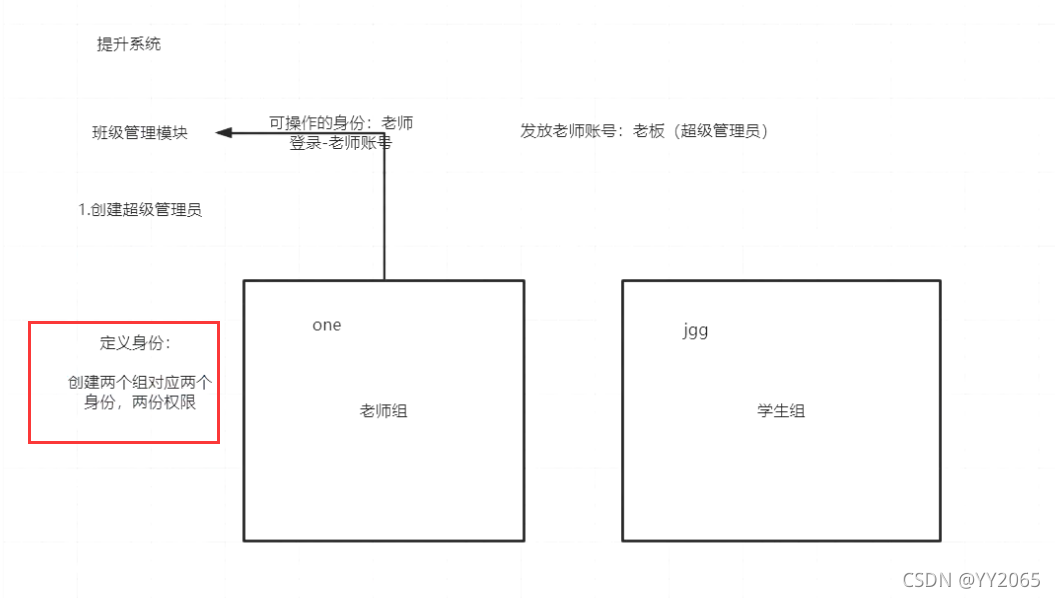
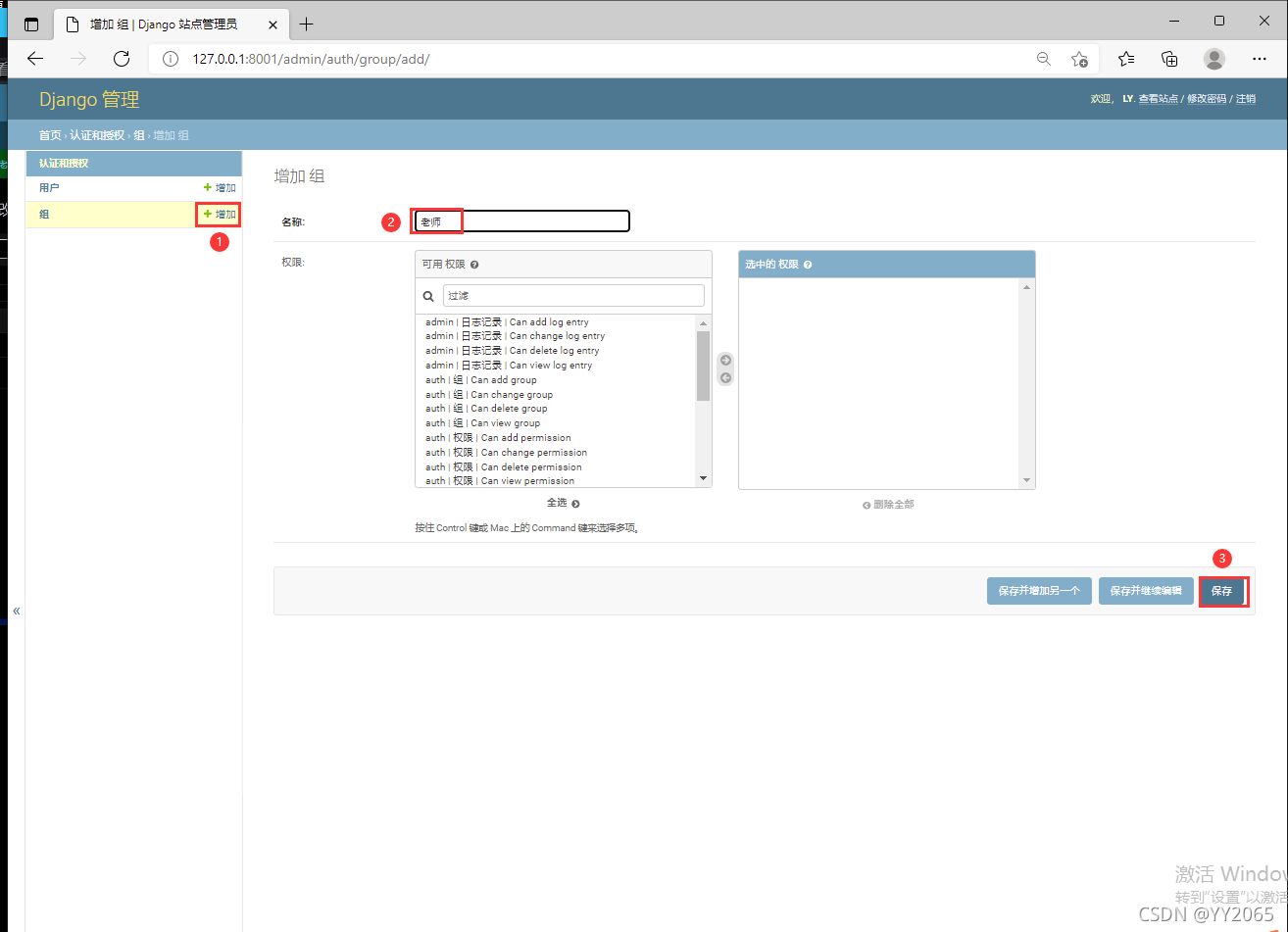
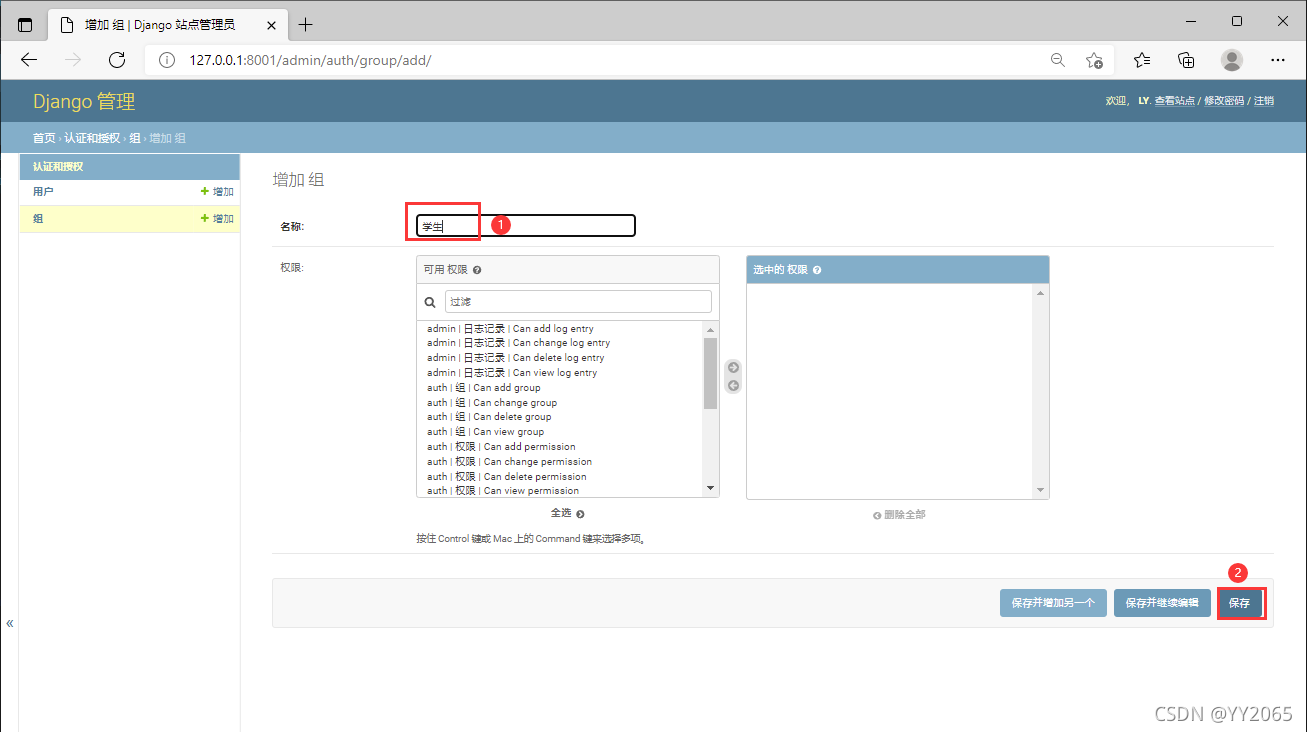
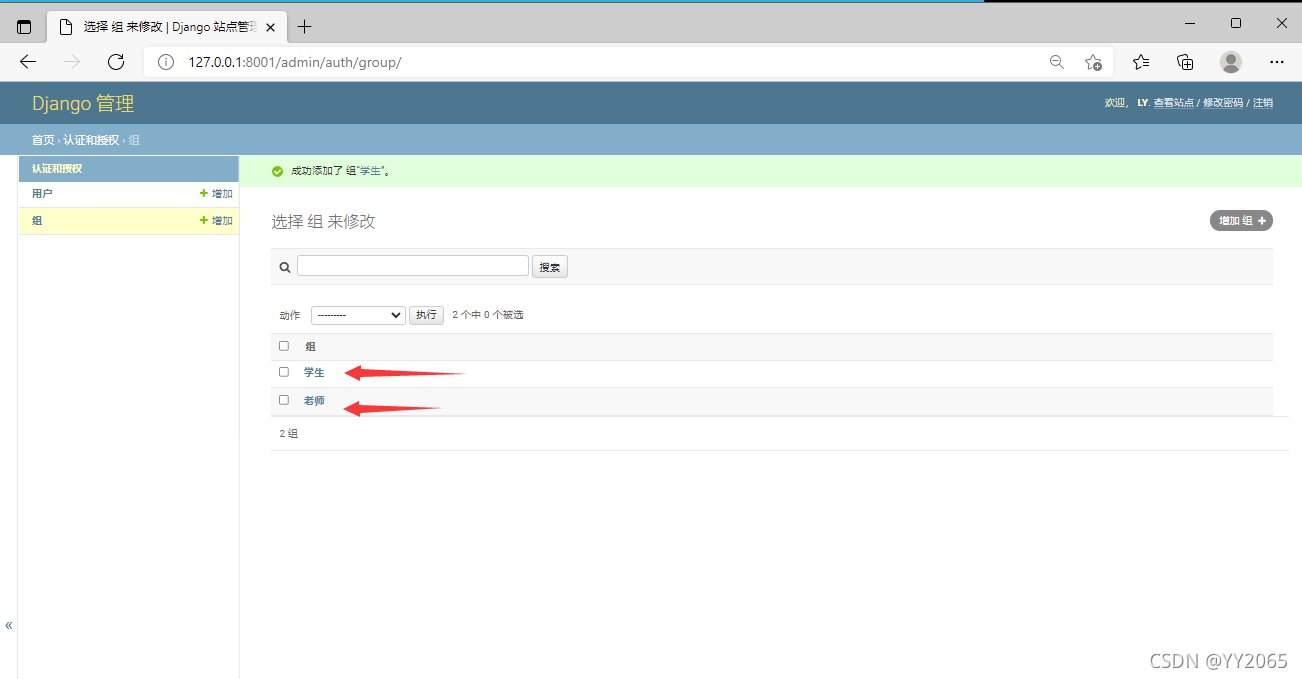
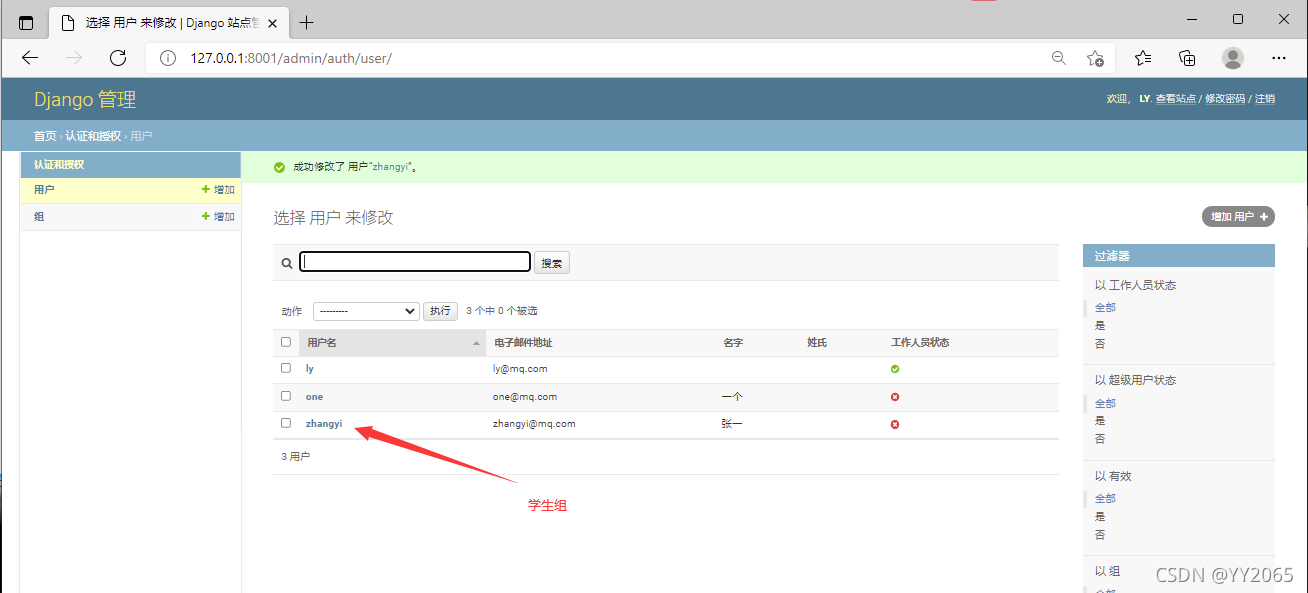
4.创建两个组

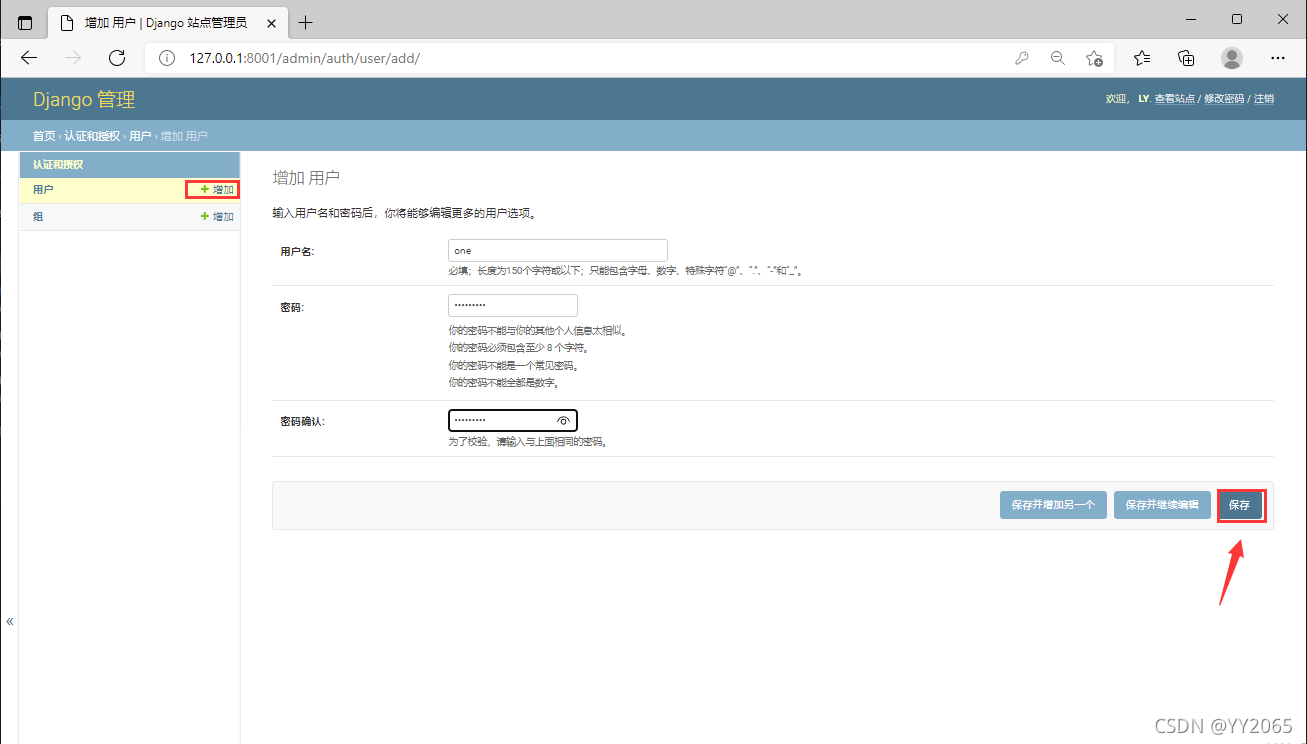
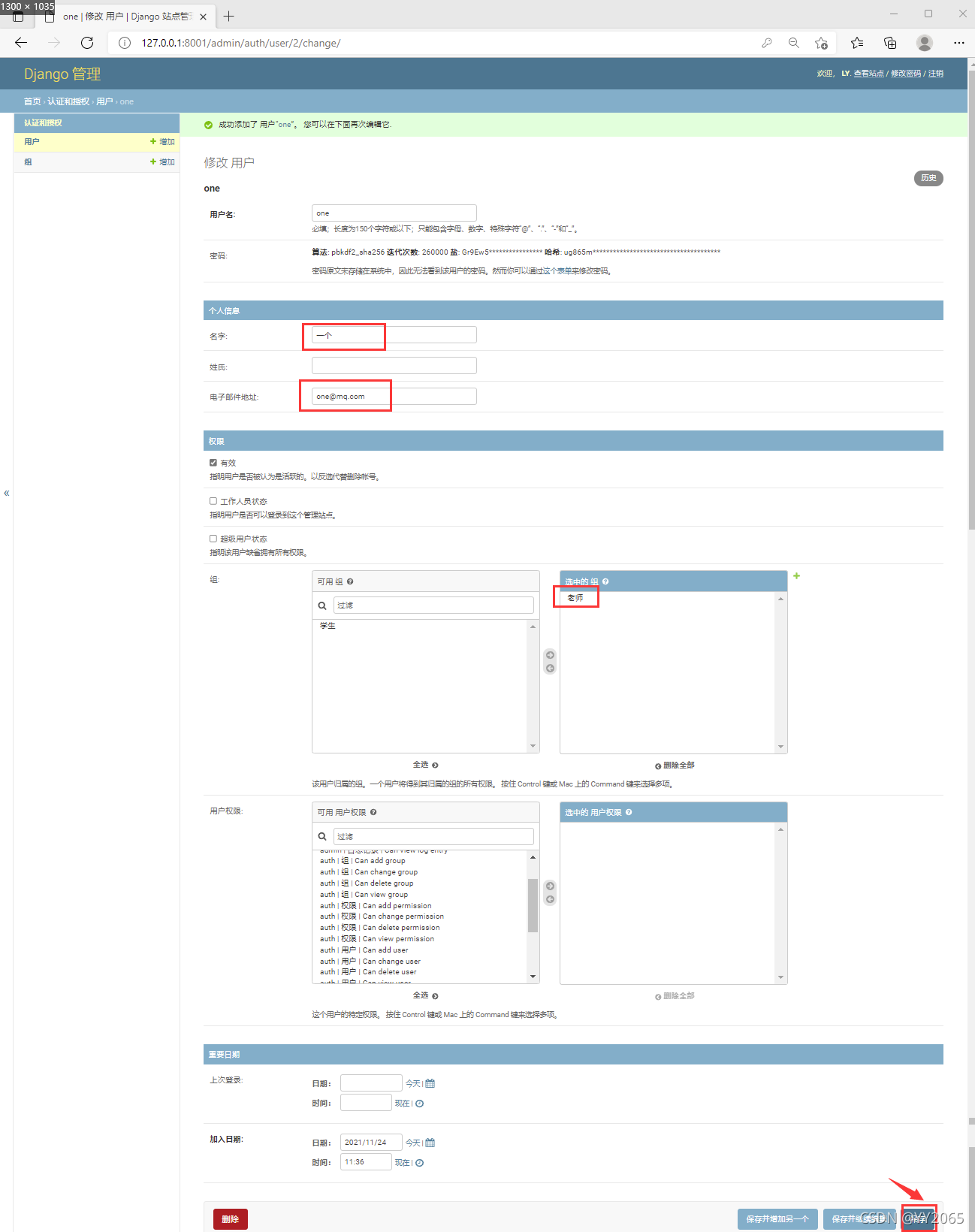
5.创建用户,选择用户组
七、完成登录接口开发
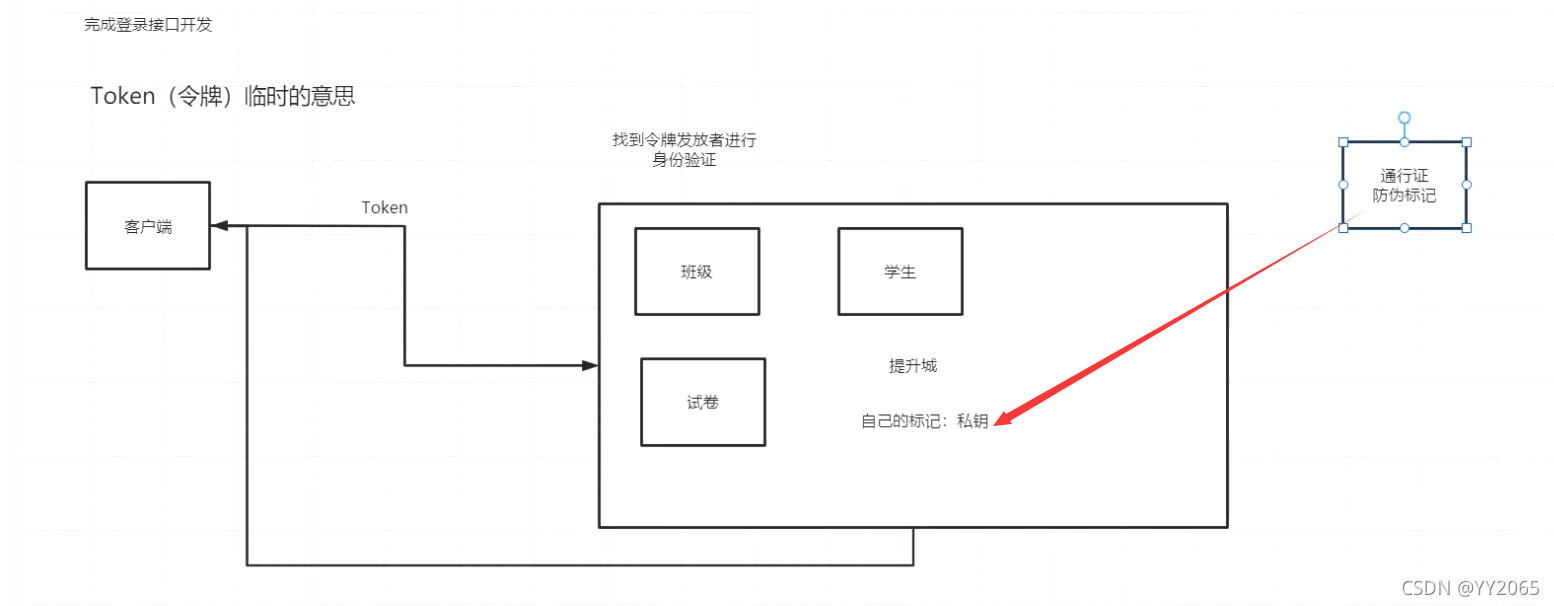
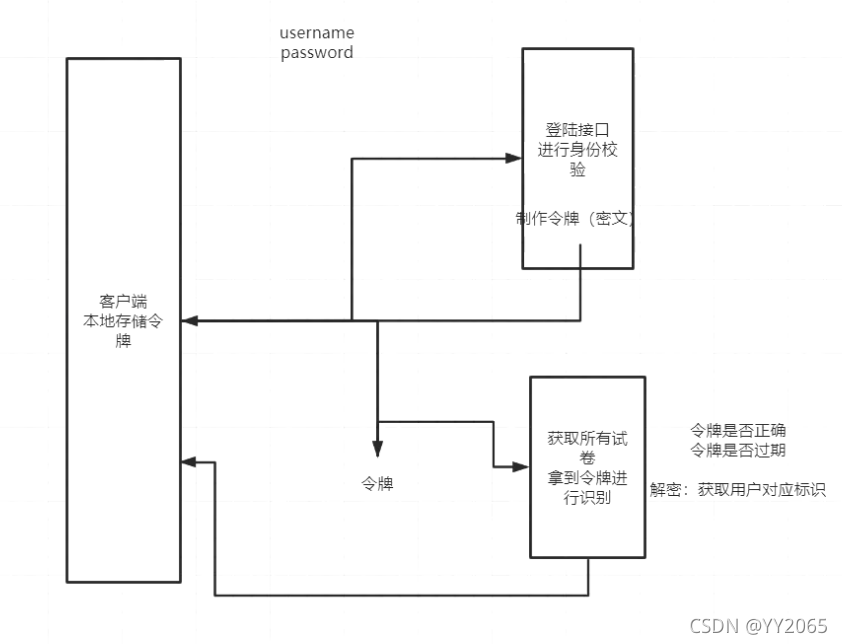
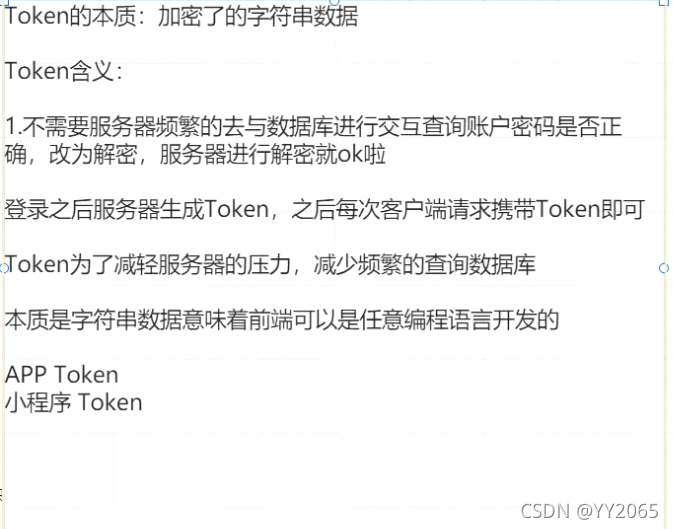
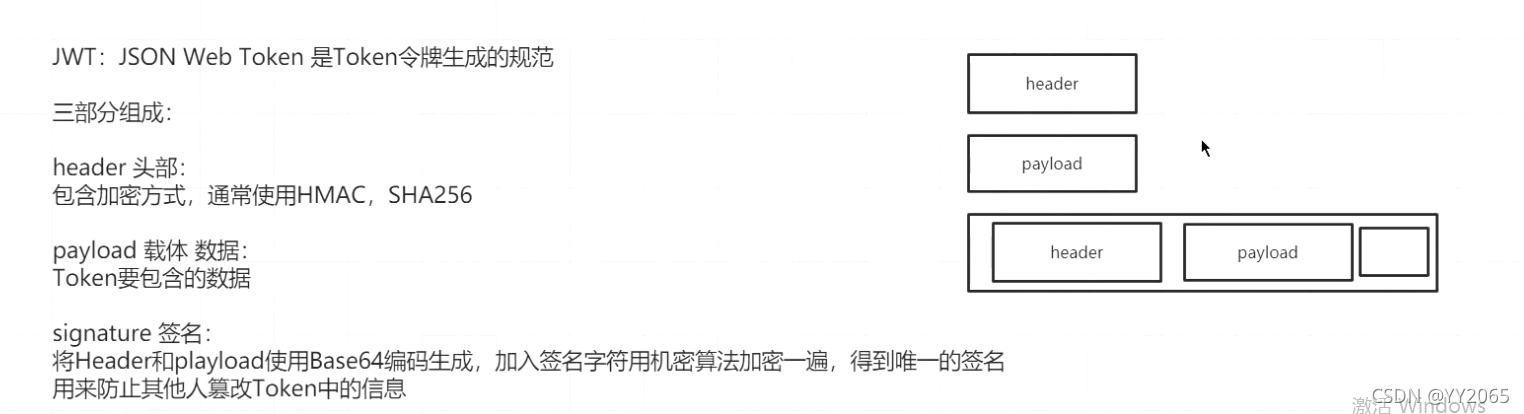
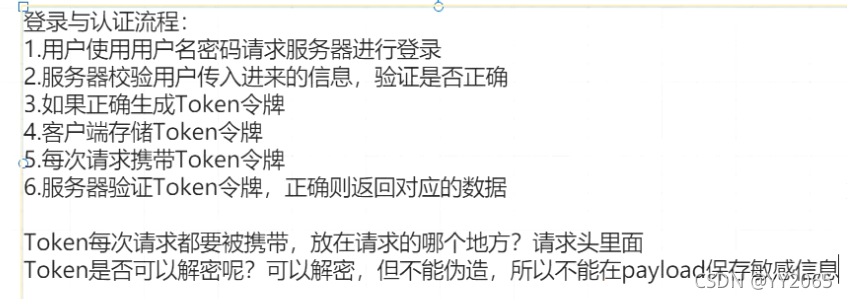
1.保存私钥,防止泄露
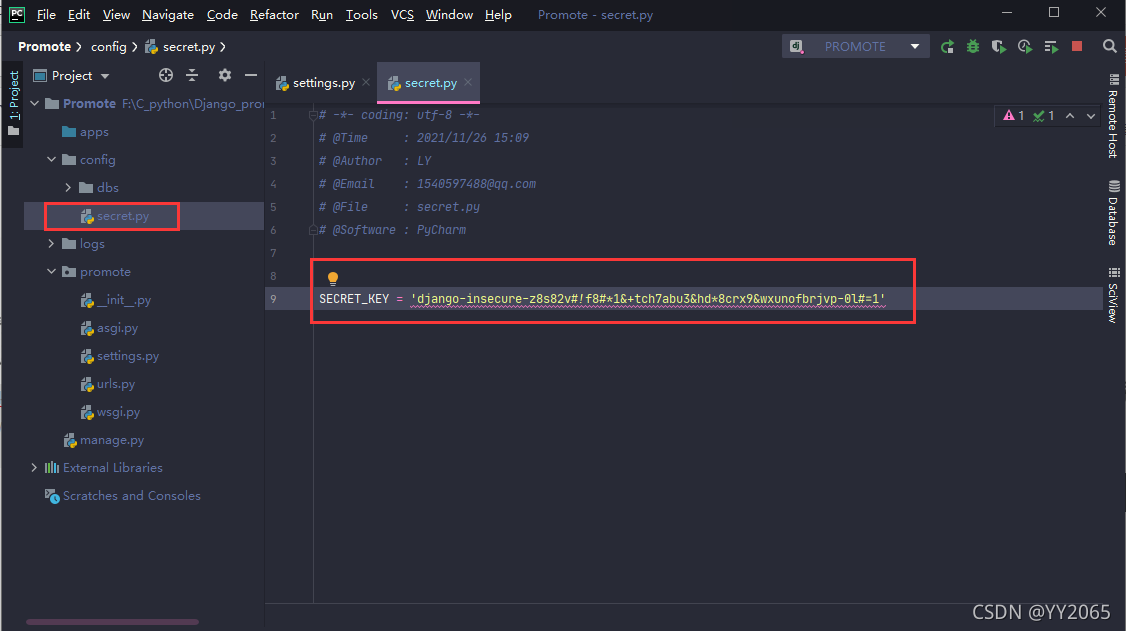
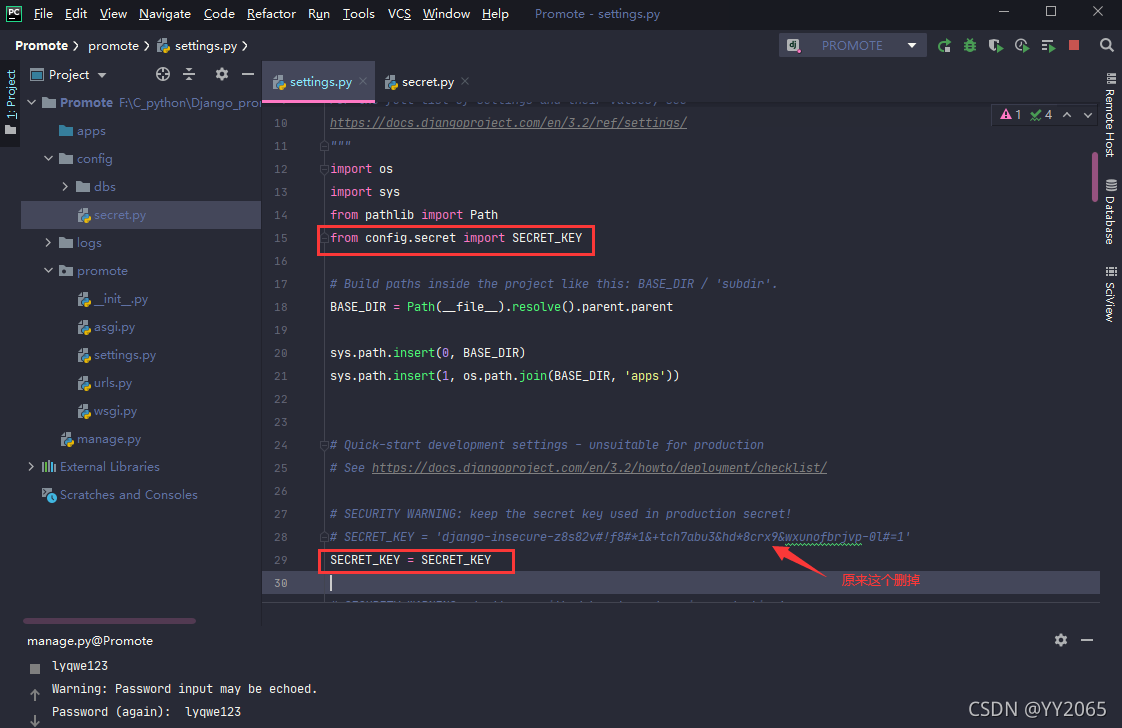
2.设置保密(屏蔽config)
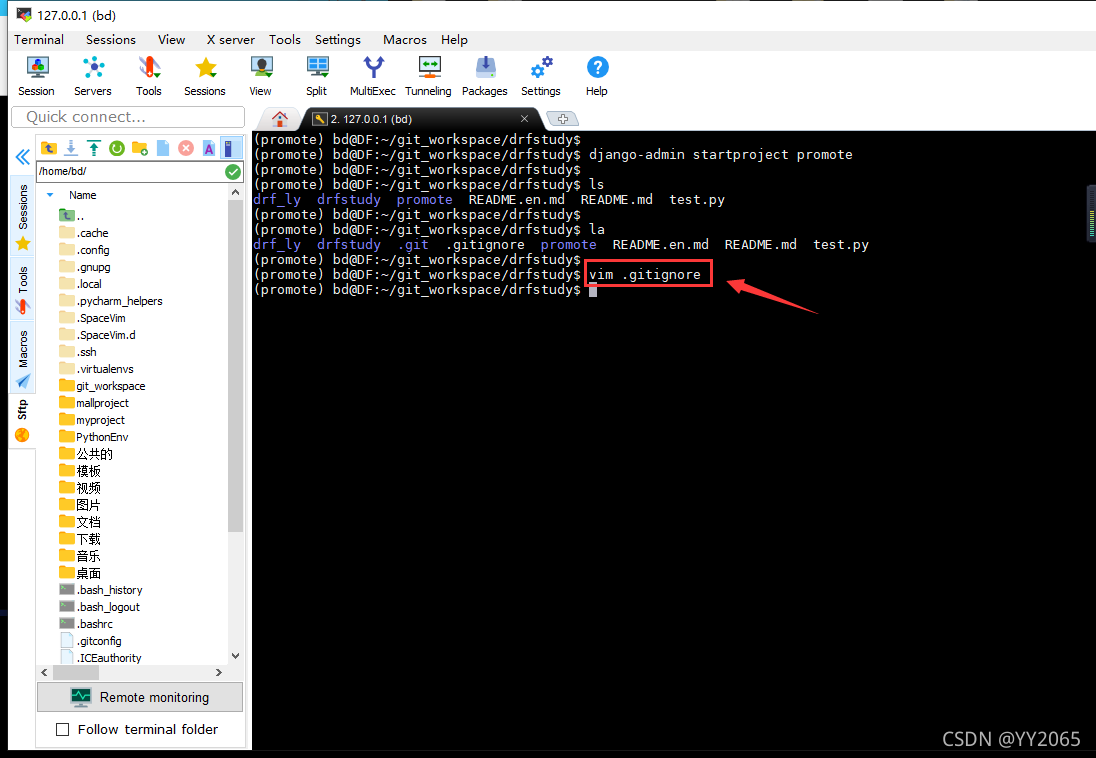
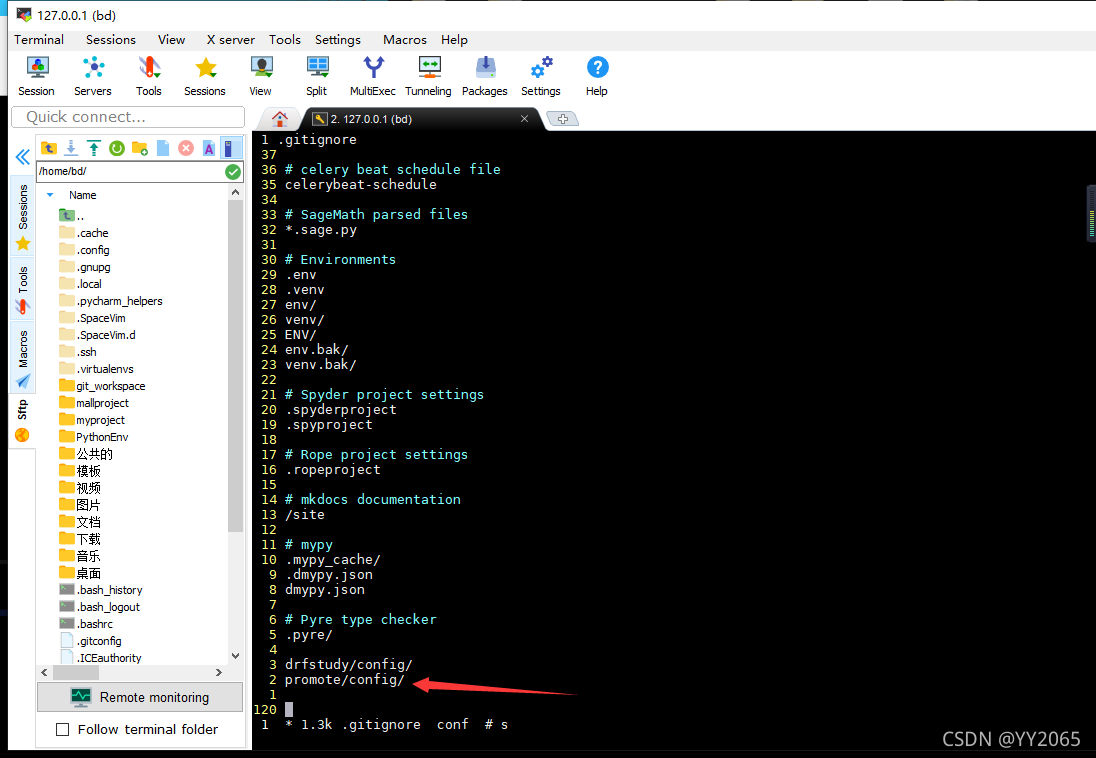
3.下载drf认证模块
pip install djangorestframework-jwt -i https://pypi.douban.com/simple

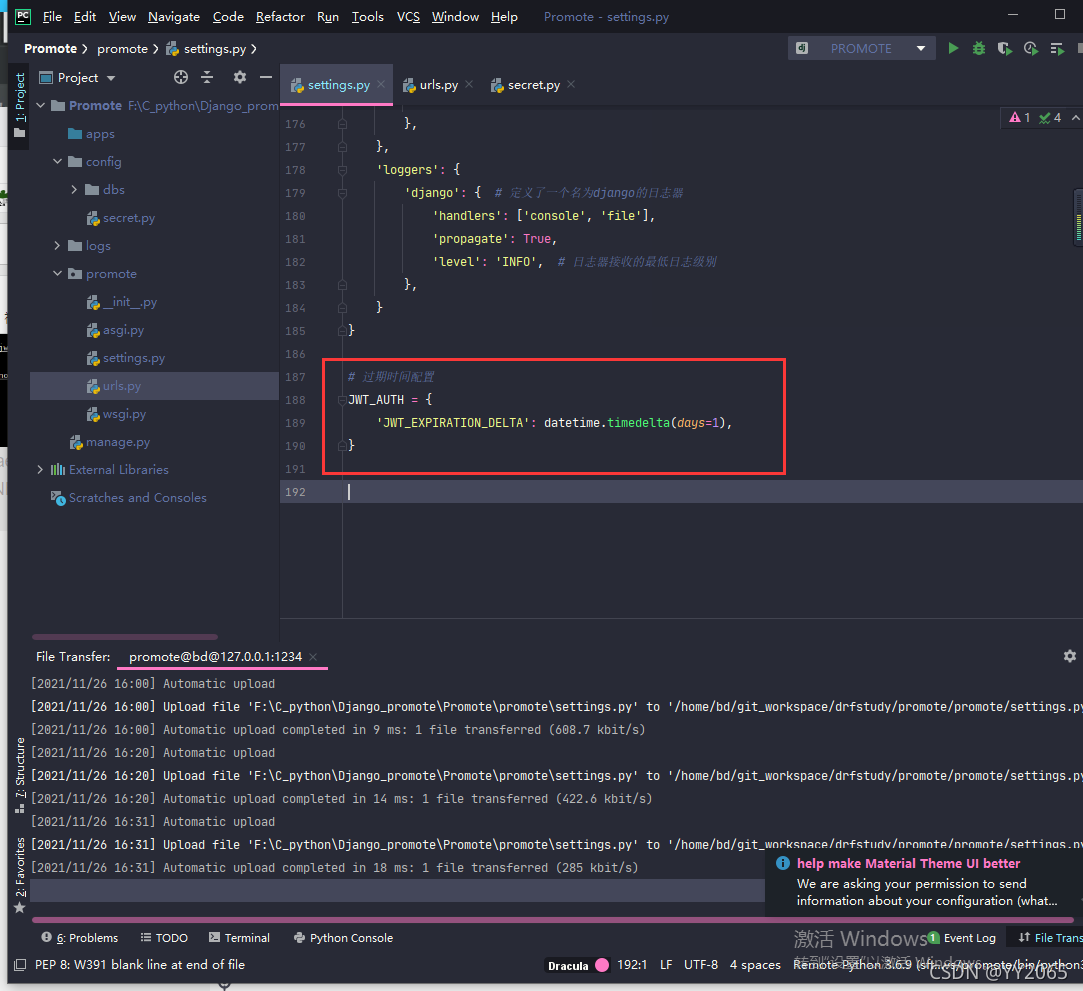
4.配置令牌过期时间
# 过期时间配置
JWT_AUTH = {'JWT_EXPIRATION_DELTA': datetime.timedelta(days=1),
}
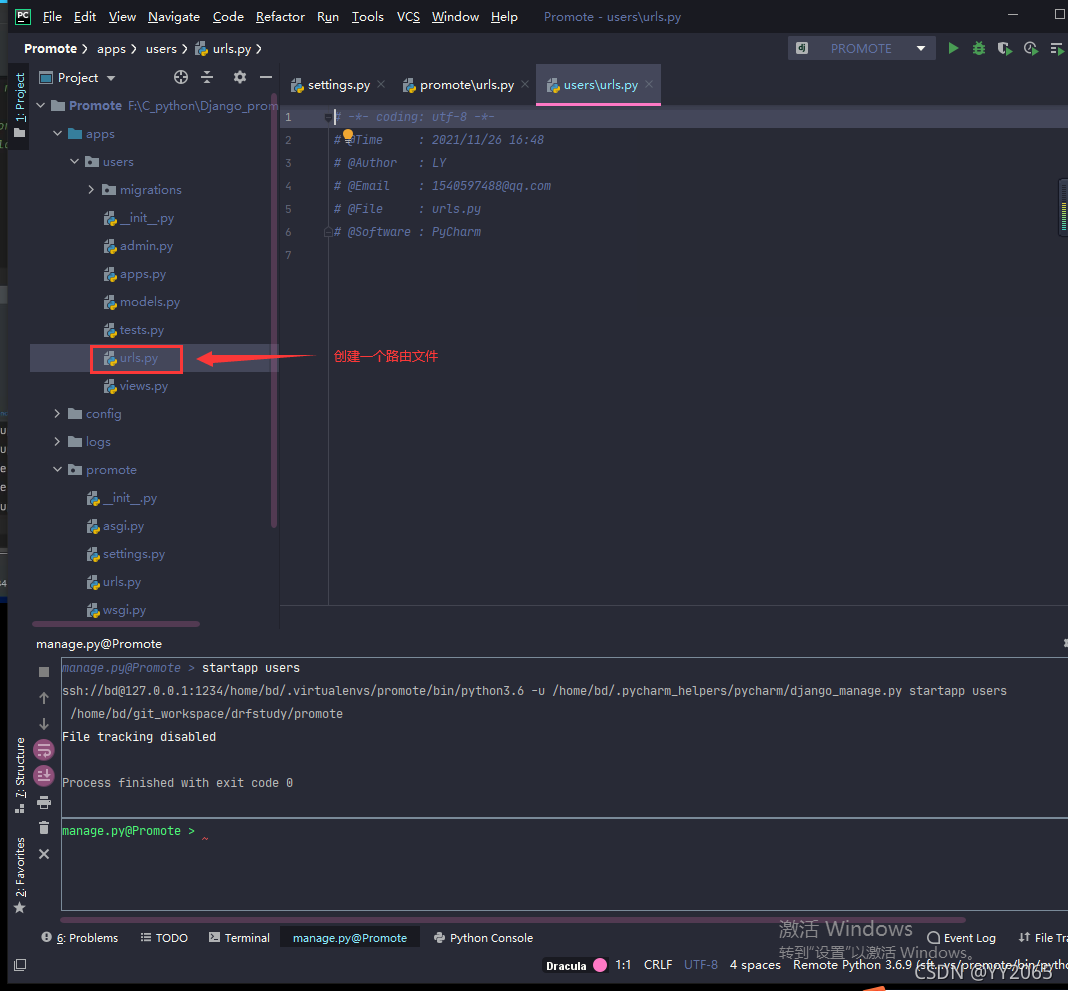
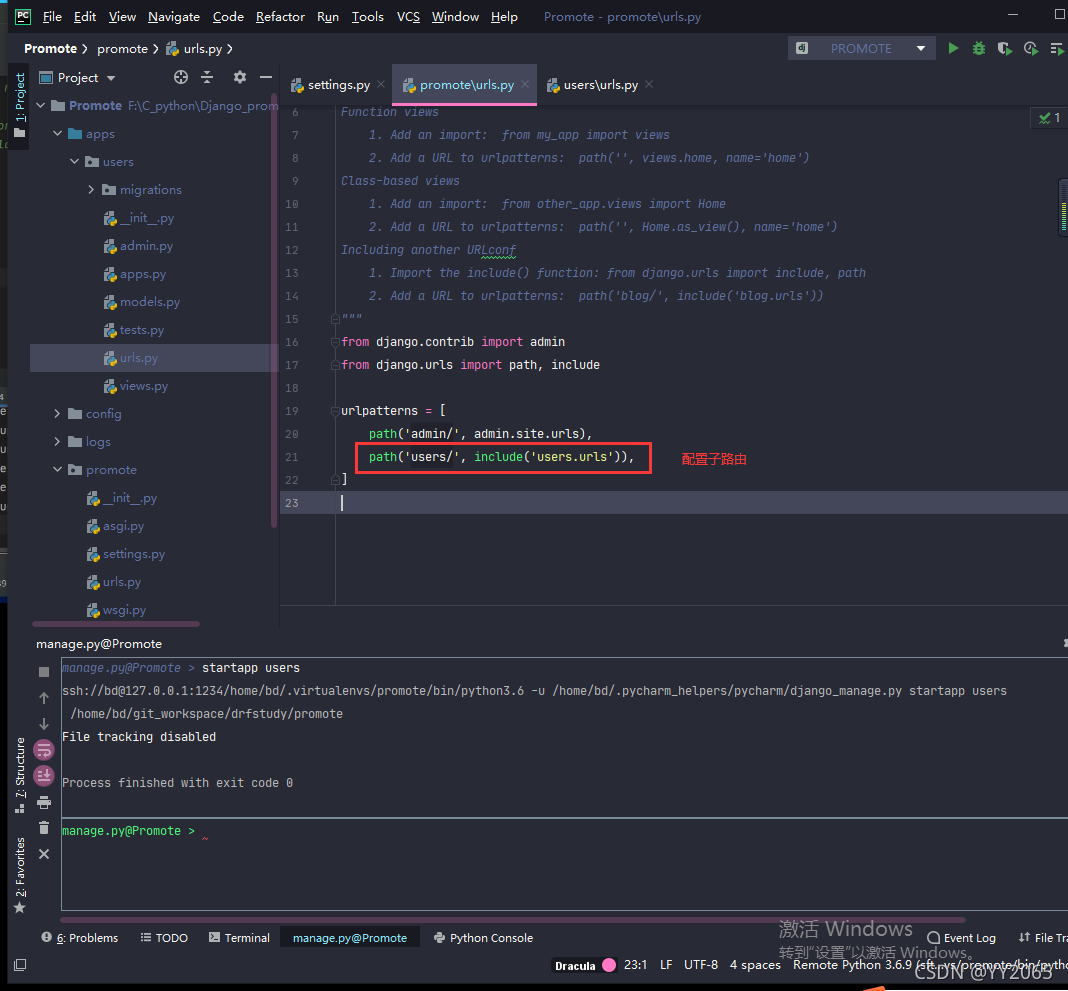
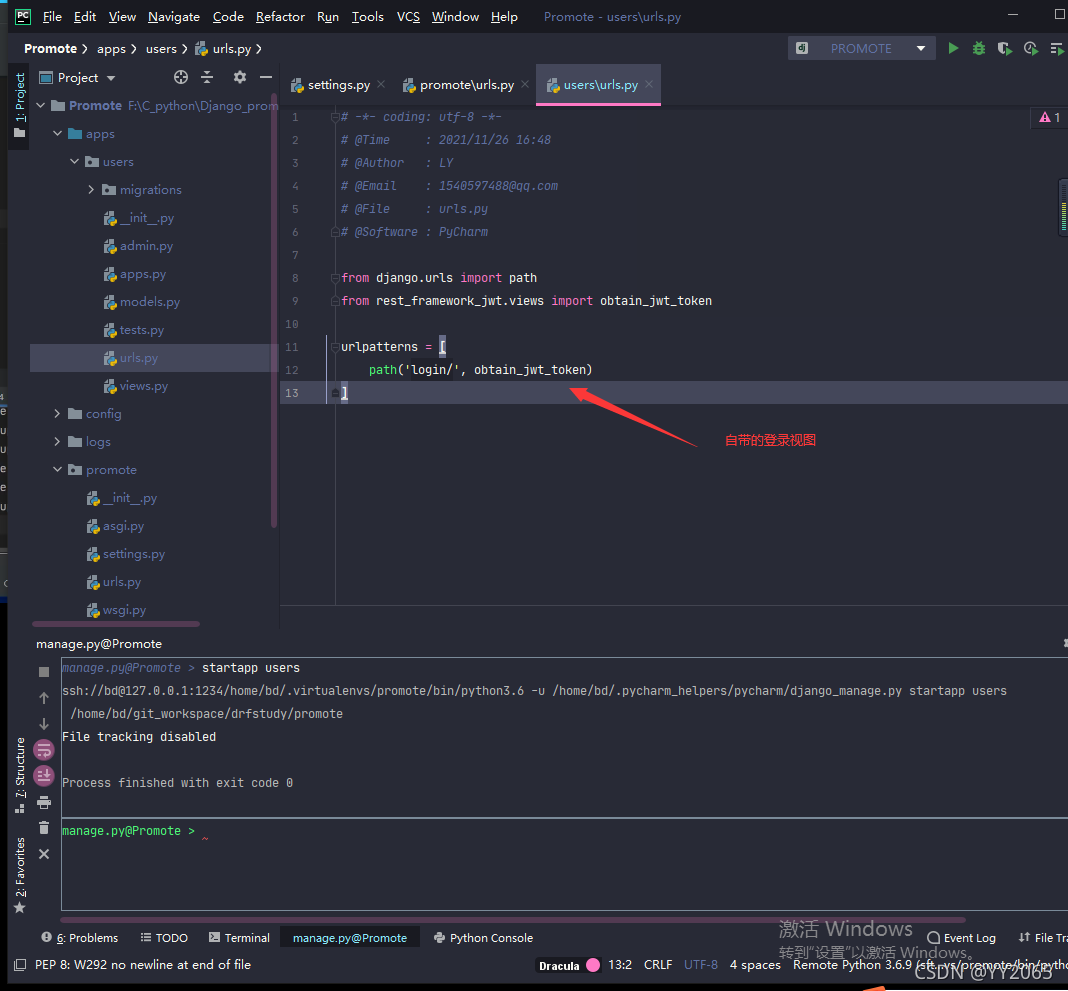
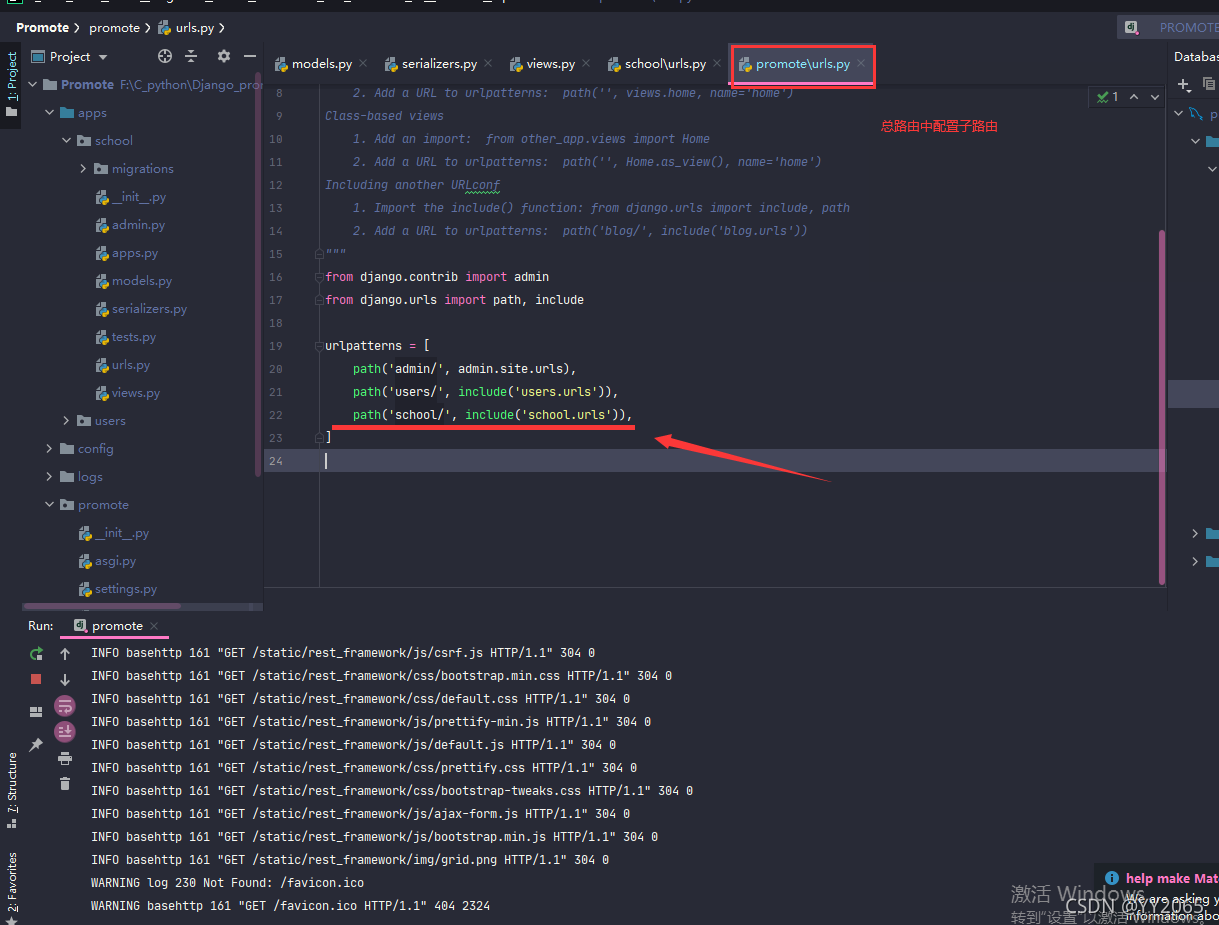
5.jwt 自带登录接口,配置路由(放在总路由不合适,先创建APP)
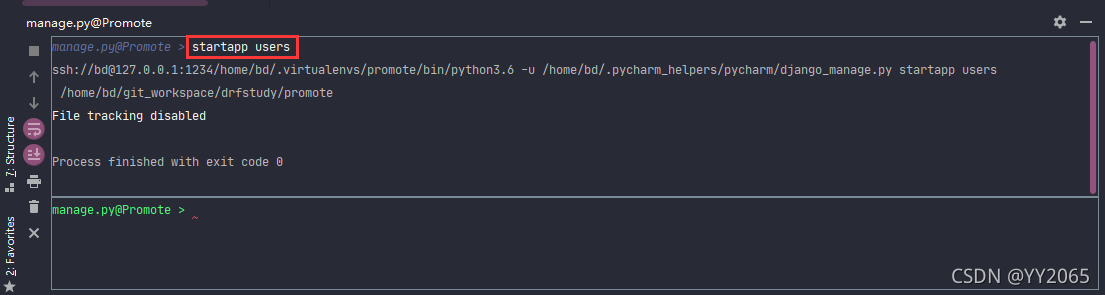
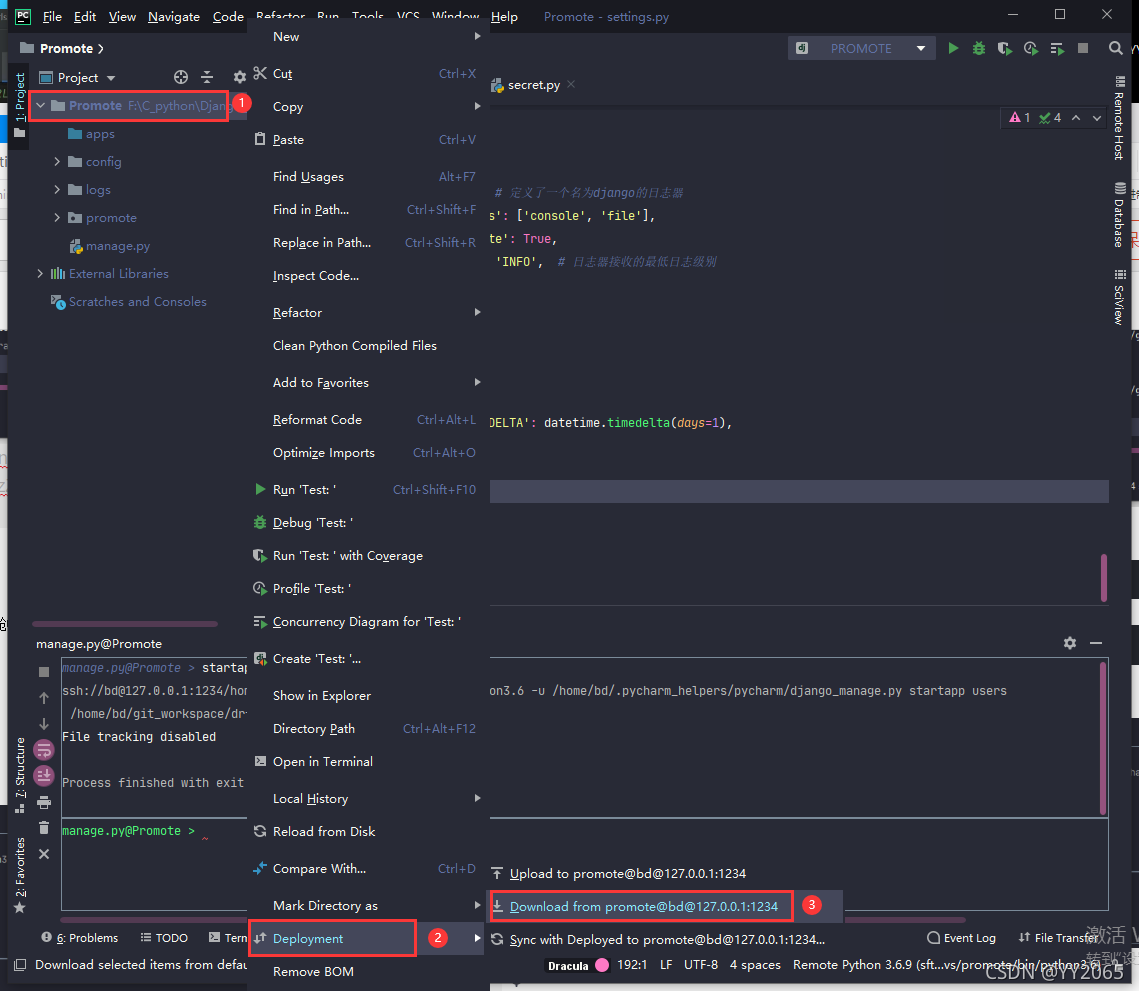
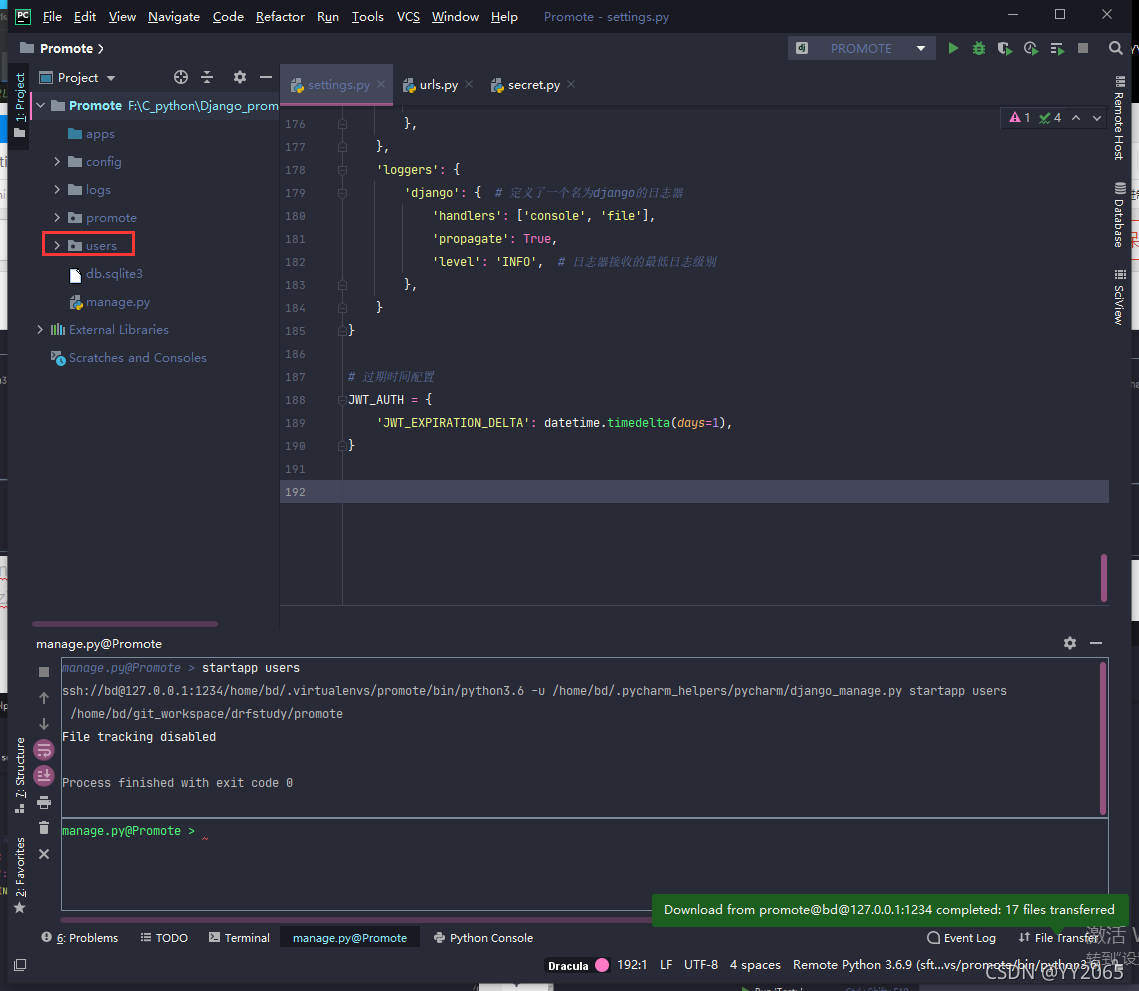
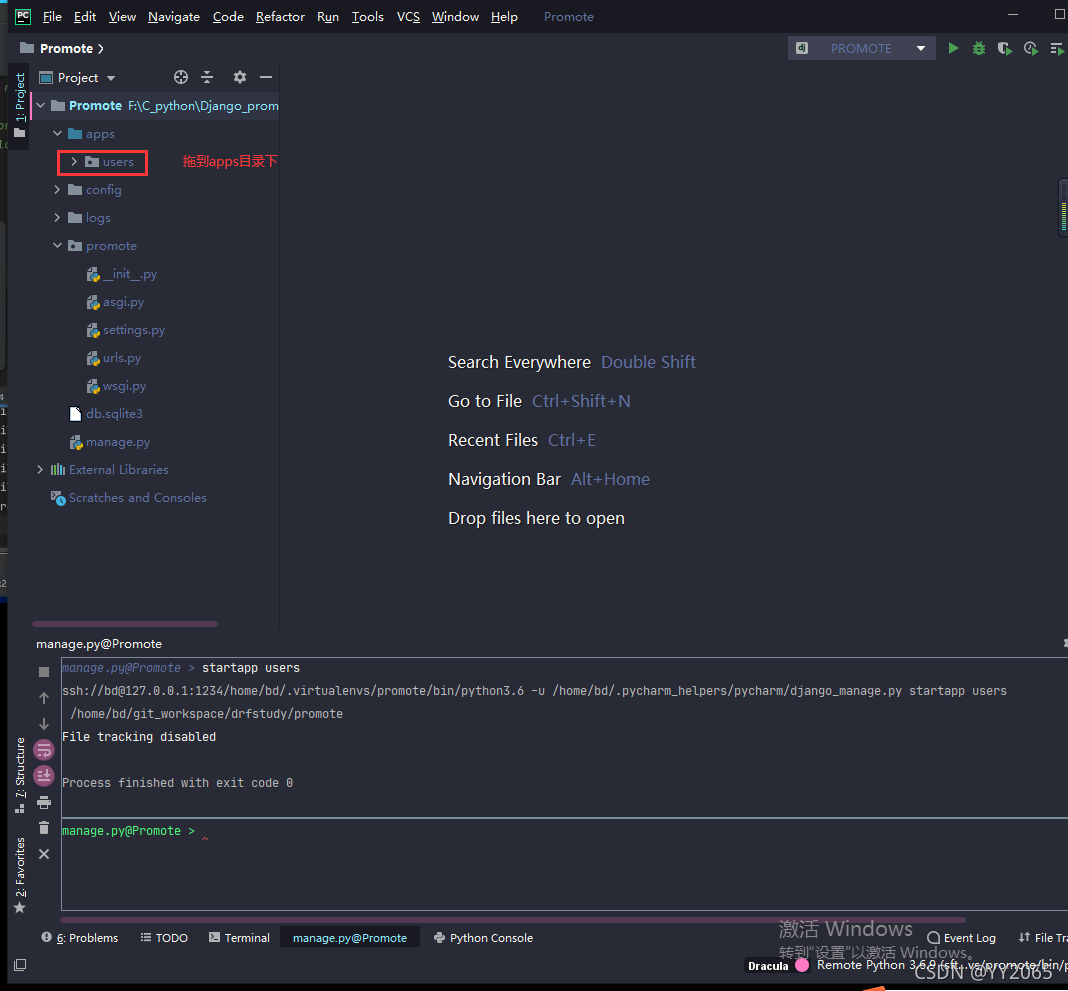
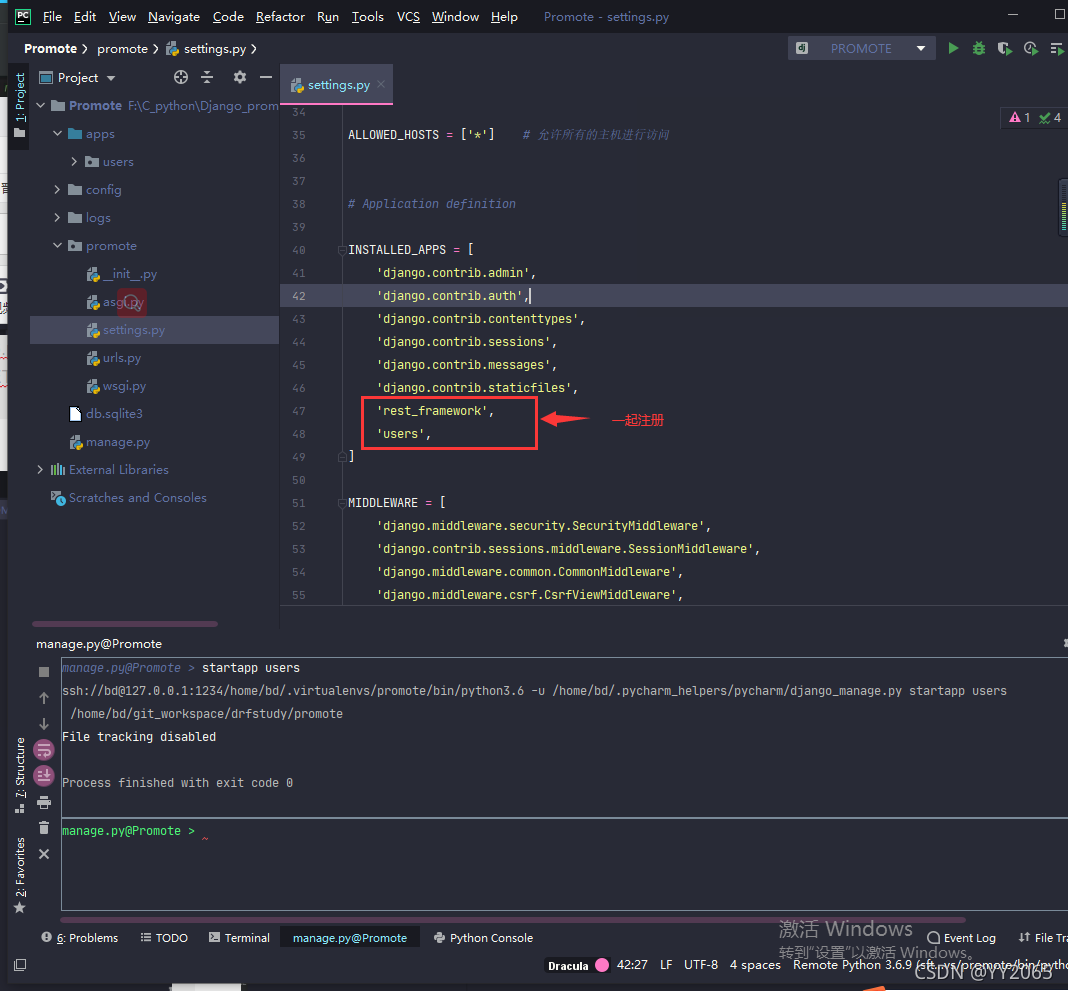
6.APP
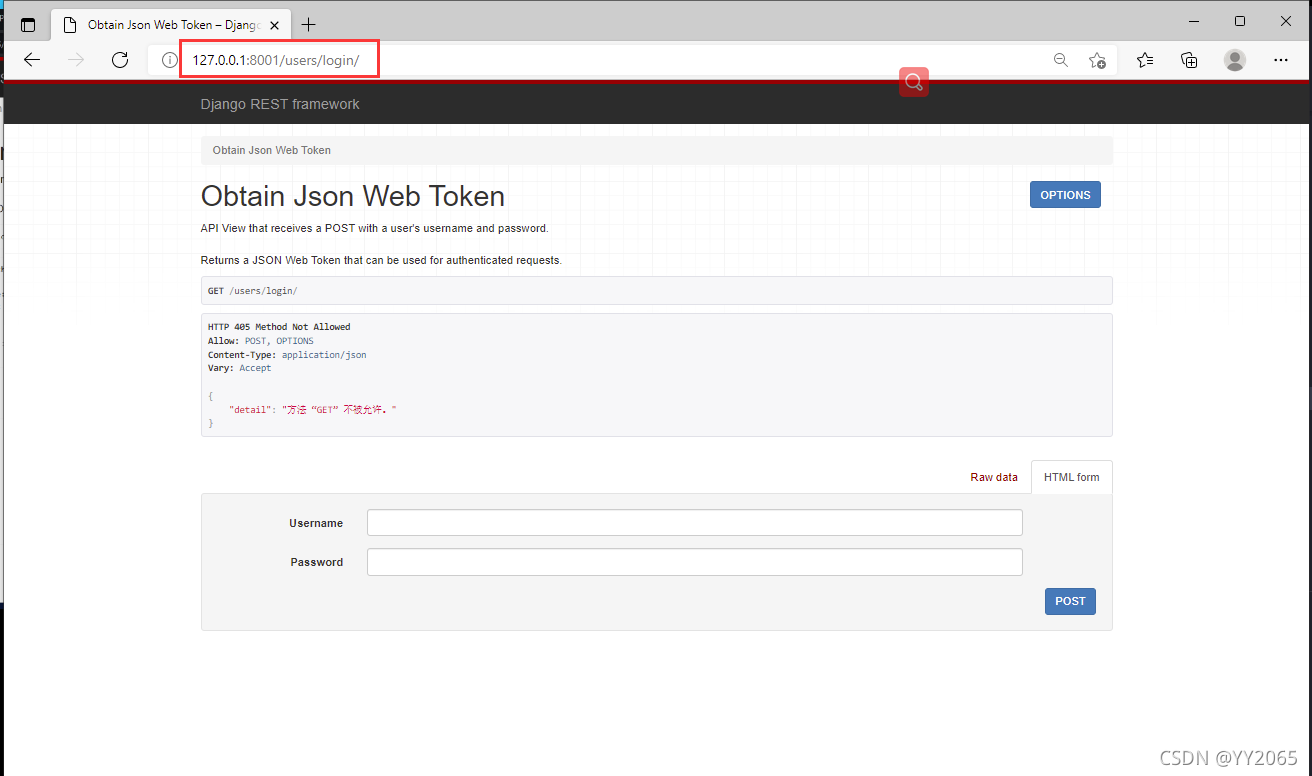
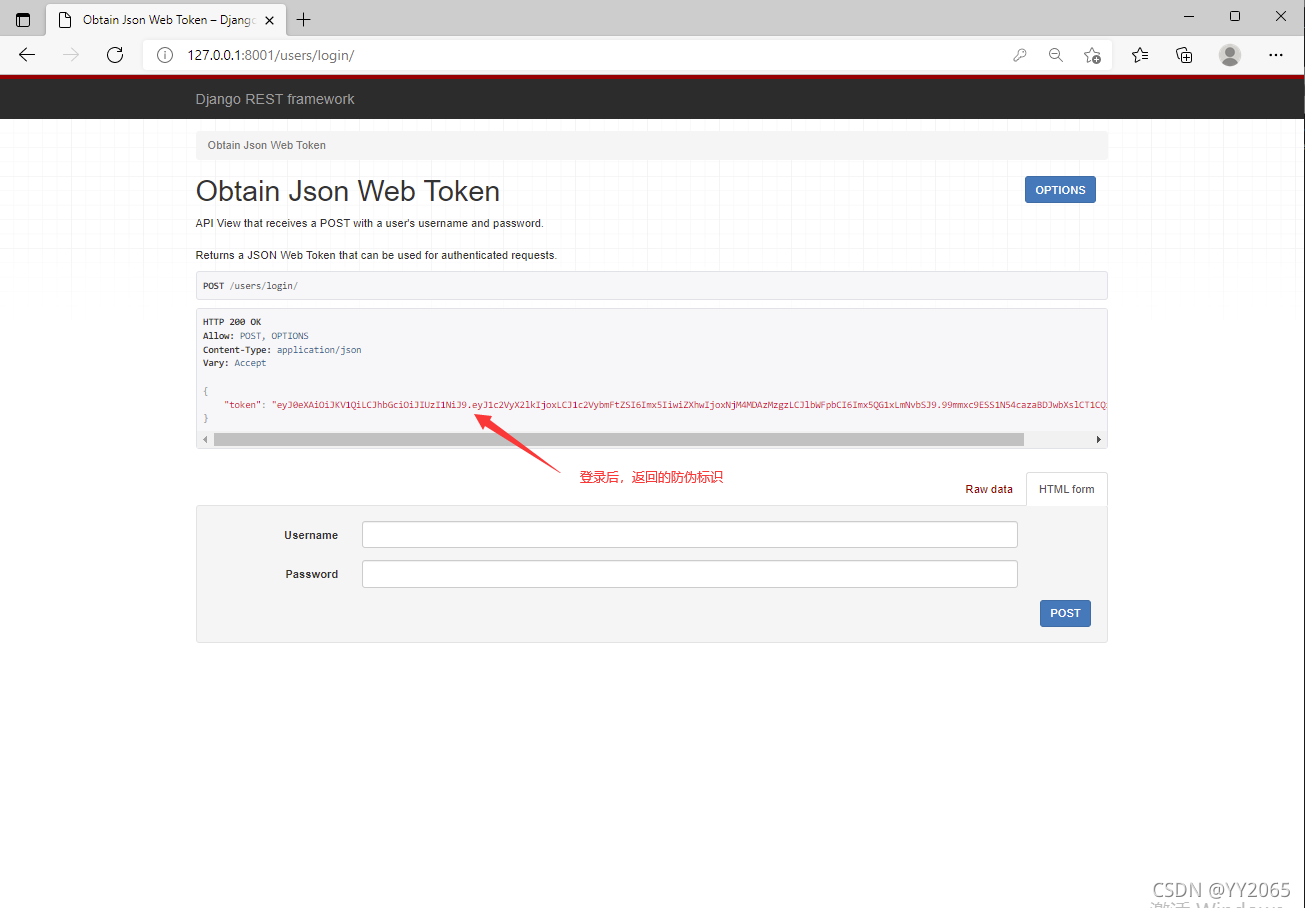
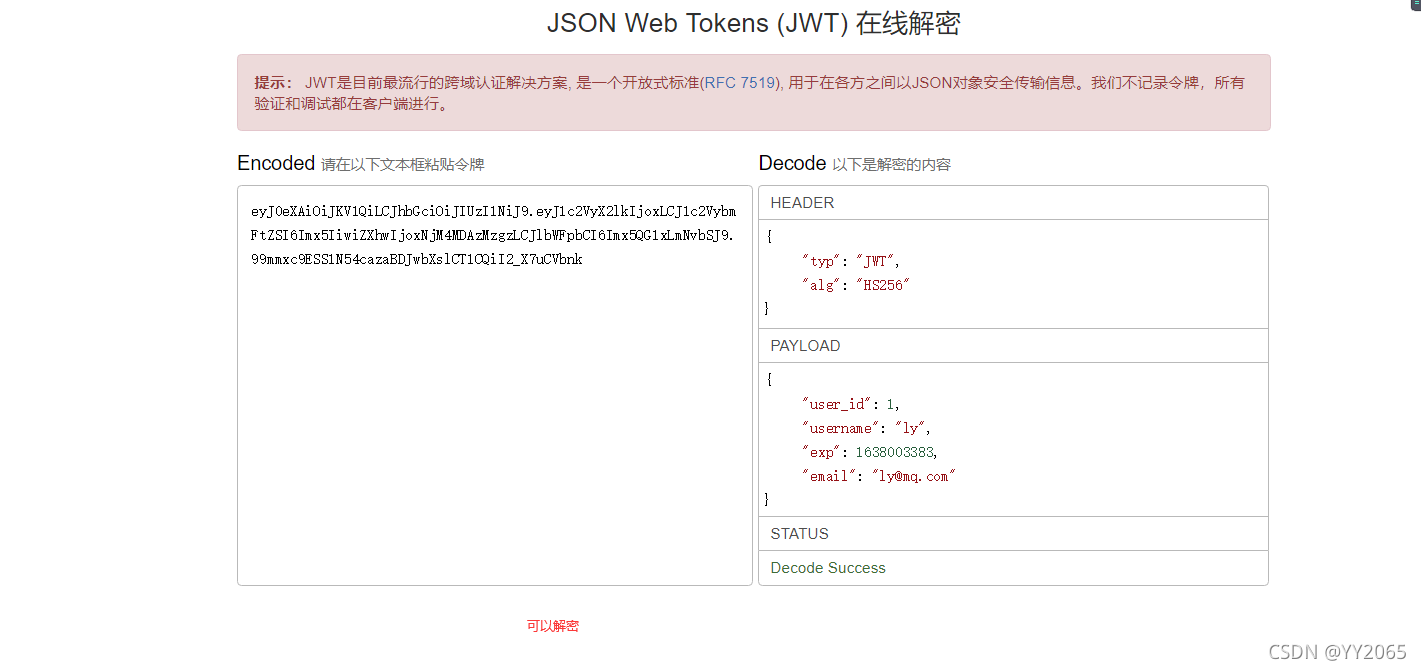
7.登录
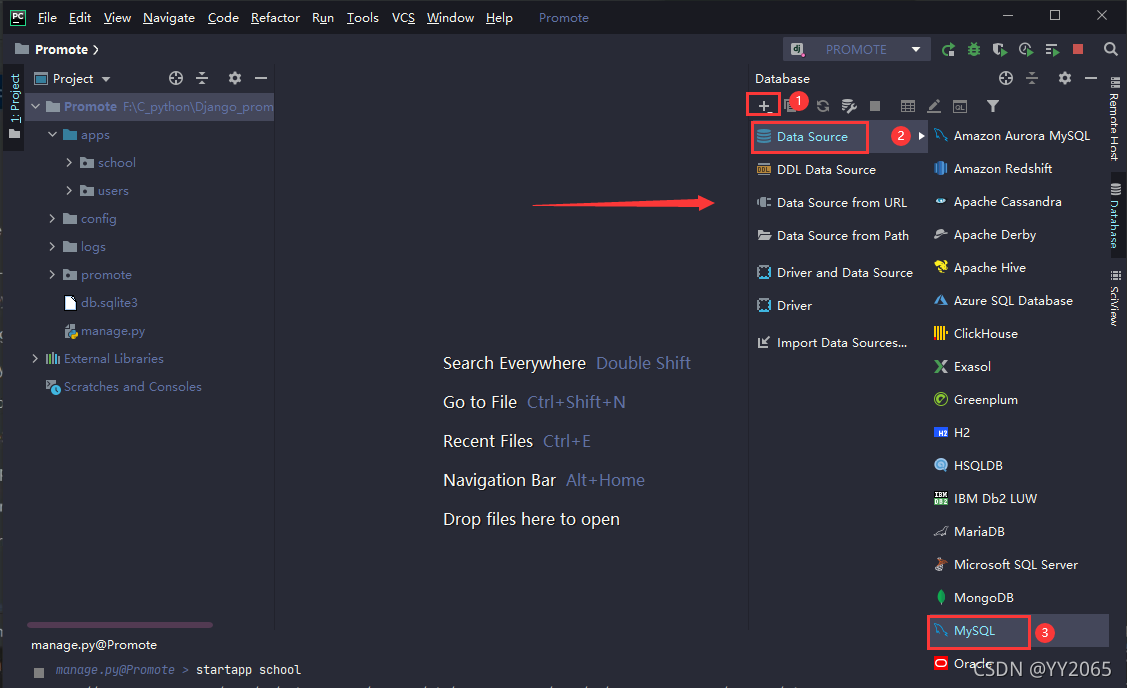
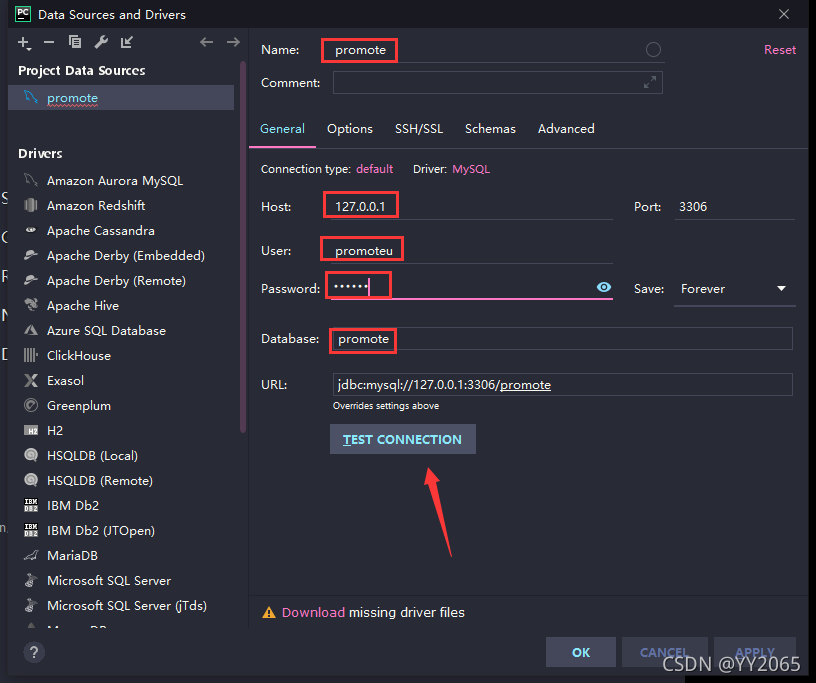
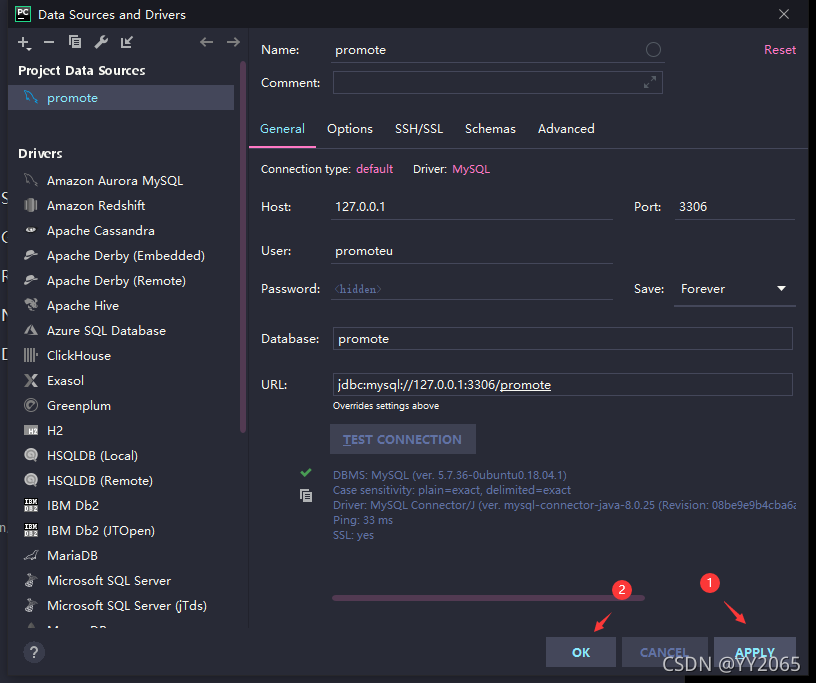
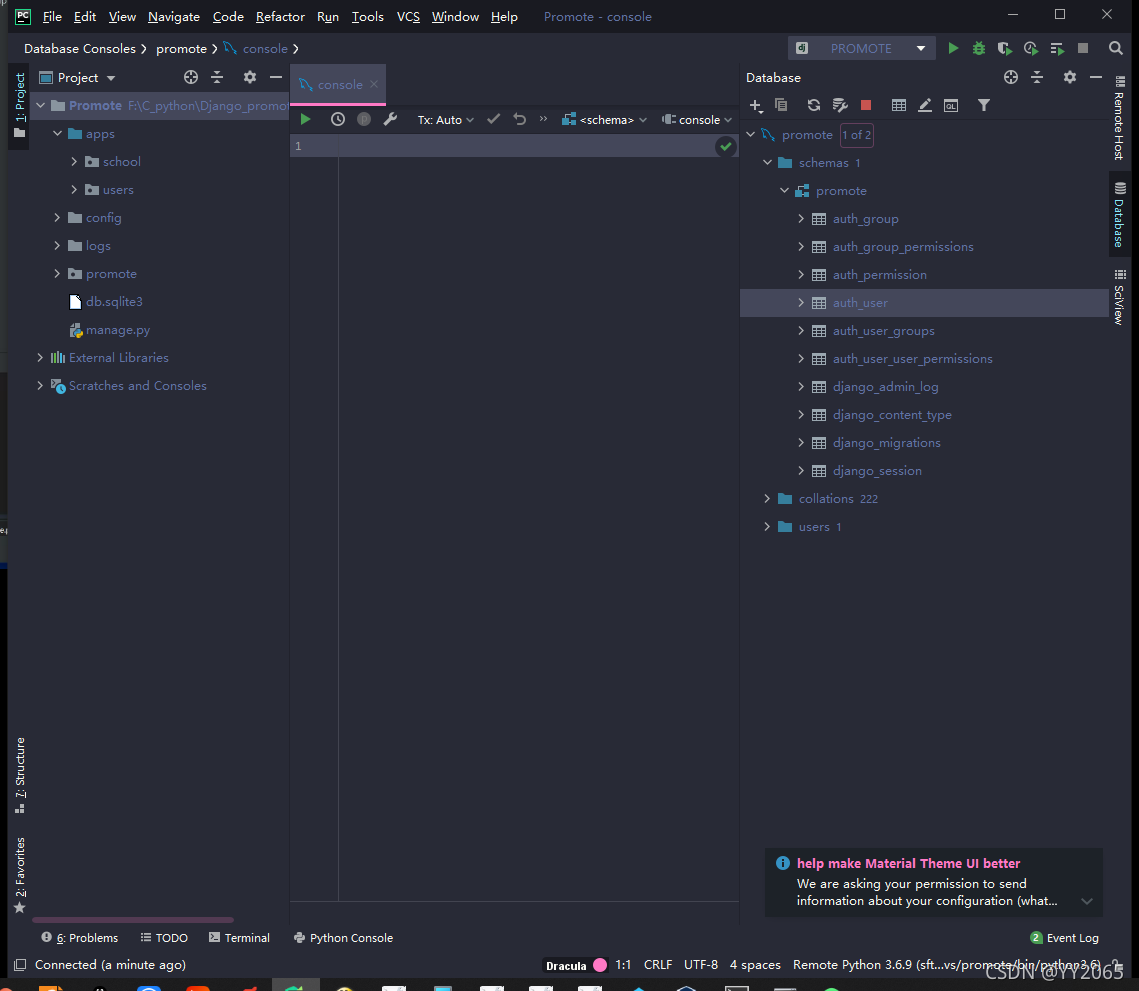
八、连接数据库(pycharm连接数据量做格式化)
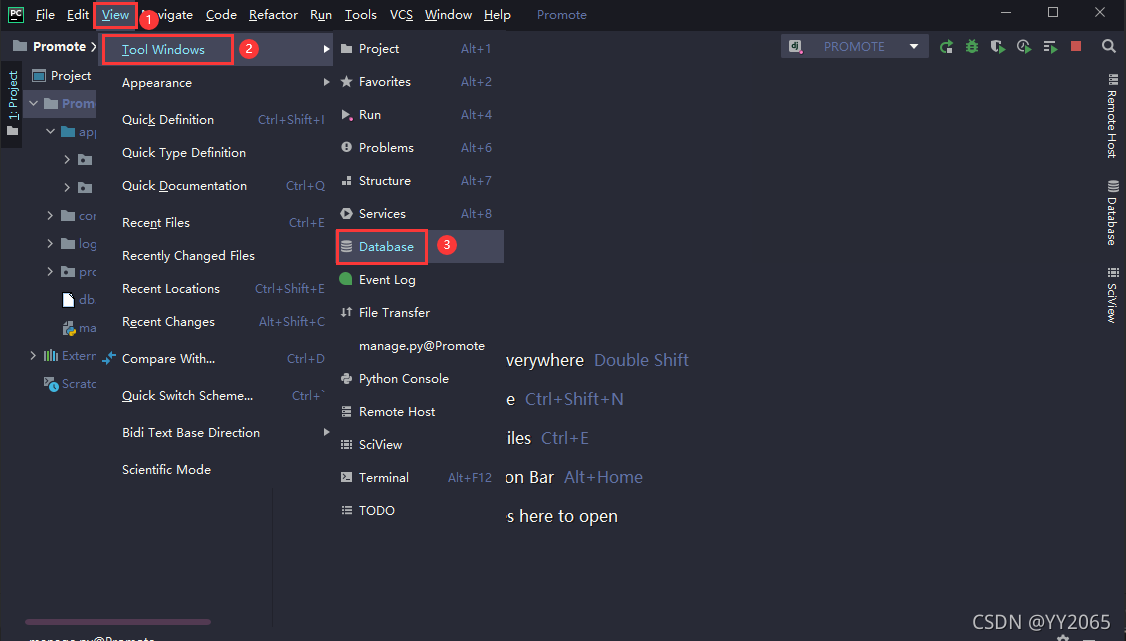
1.连接数据库
九、班级管理模块
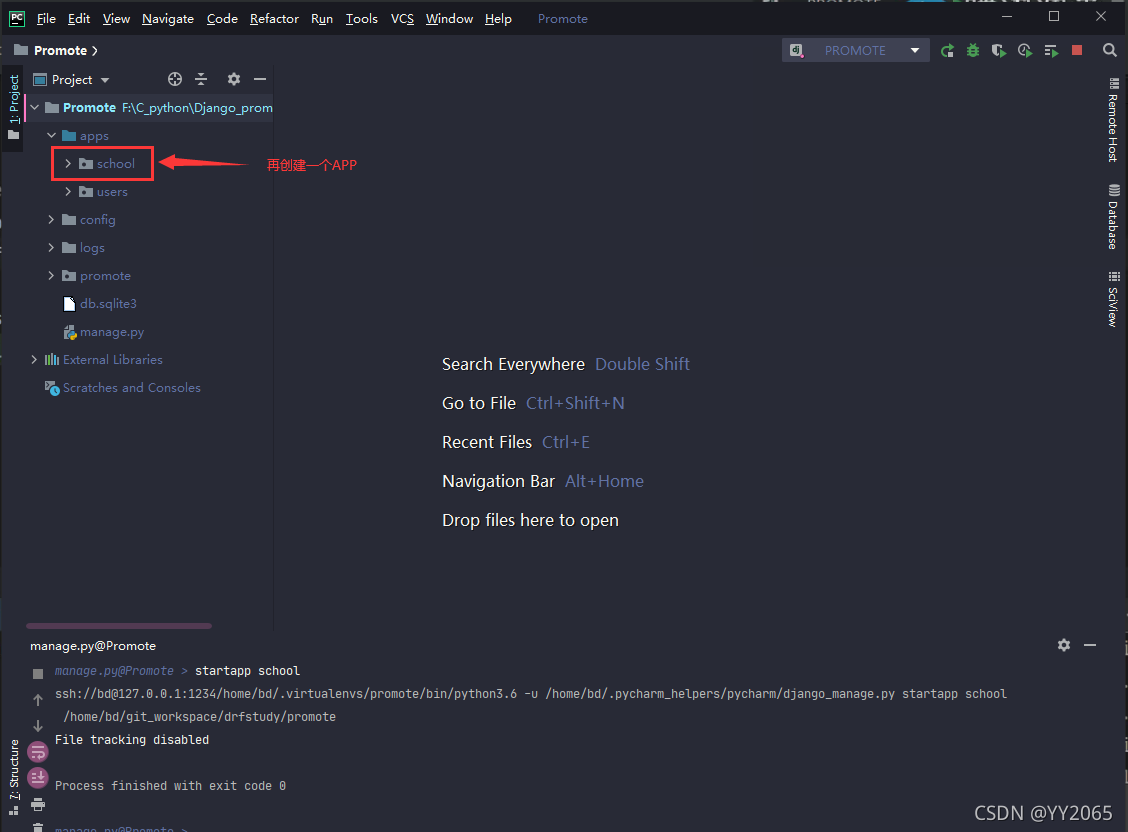
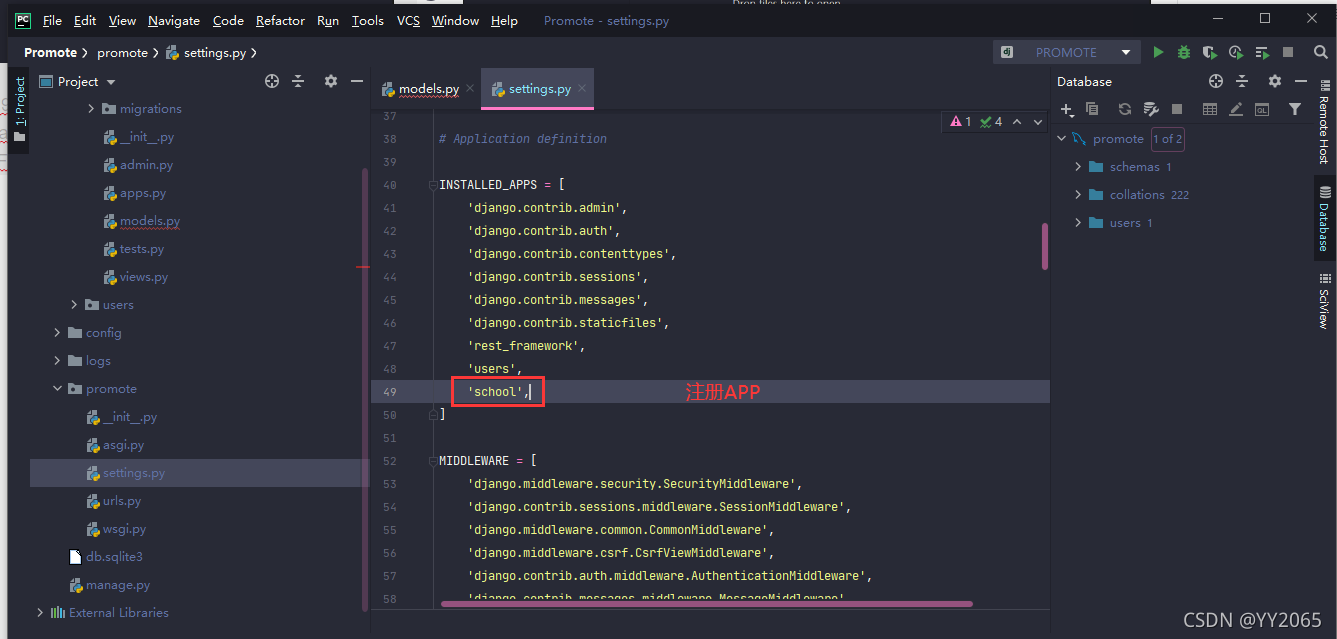
1.再创建一个APP
2. 创建模型
from django.db import models
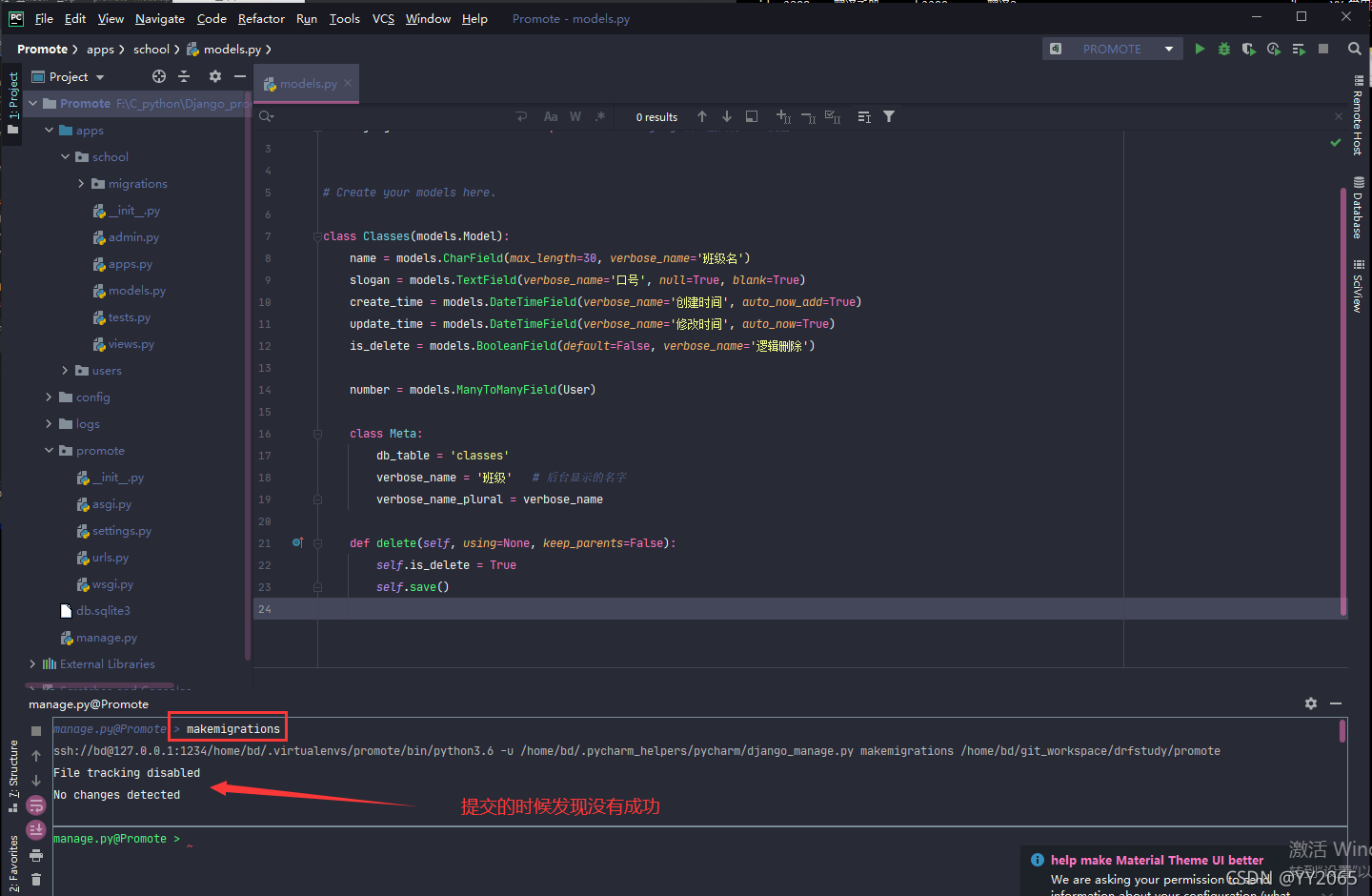
from django.contrib.auth.models import User   # Django认证里面的User模型# Create your models here.class Classes(models.Model):name = models.CharField(max_length=30, verbose_name='班级名')slogan = models.TextField(verbose_name='口号', null=True, blank=True)create_time = models.DateTimeField(verbose_name='创建时间', auto_now_add=True)update_time = models.DateTimeField(verbose_name='修改时间', auto_now=True)is_delete = models.BooleanField(default=False, verbose_name='逻辑删除')number = models.ManyToManyField(User)class Meta:db_table = 'classes'verbose_name = '班级'   # 后台显示的名字verbose_name_plural = verbose_namedef delete(self, using=None, keep_parents=False):self.is_delete = Trueself.save()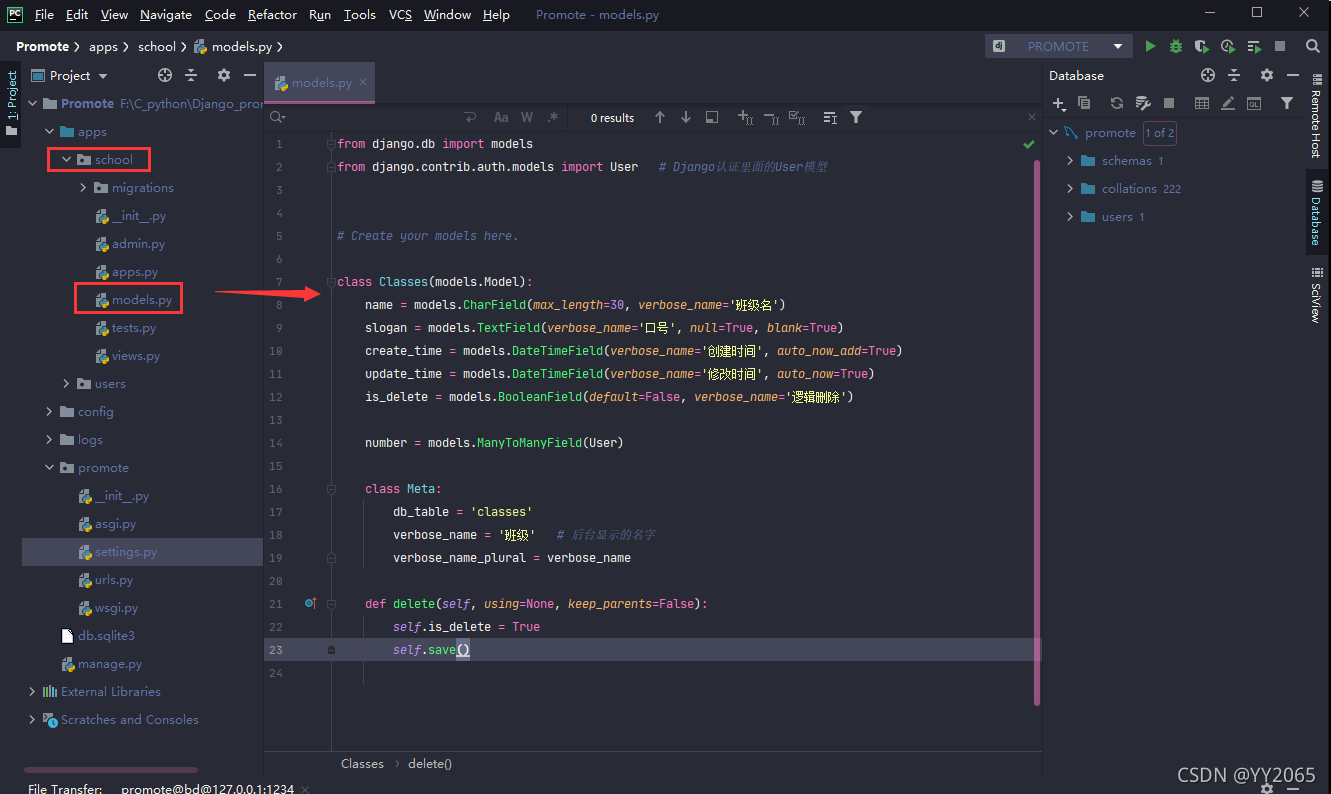
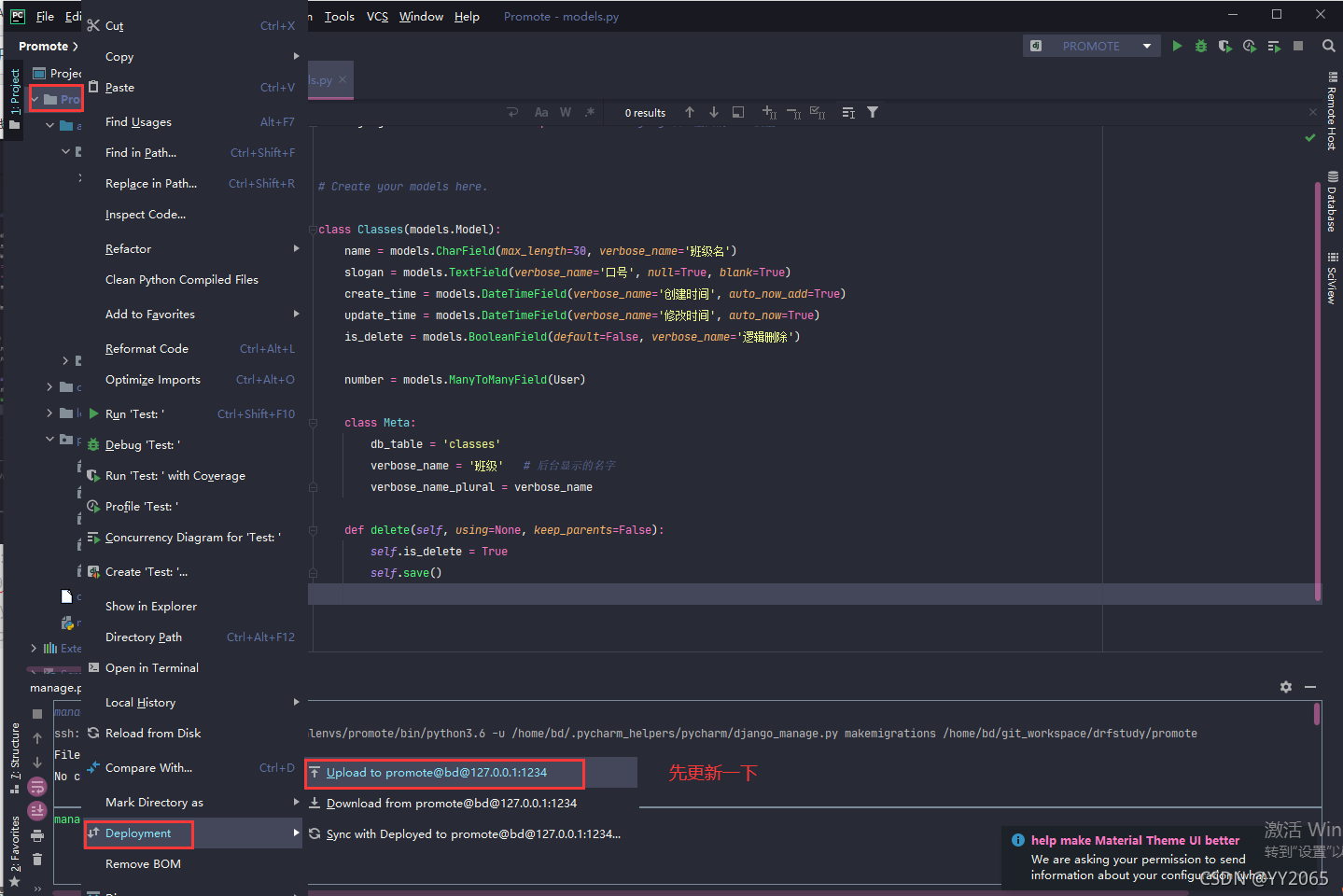
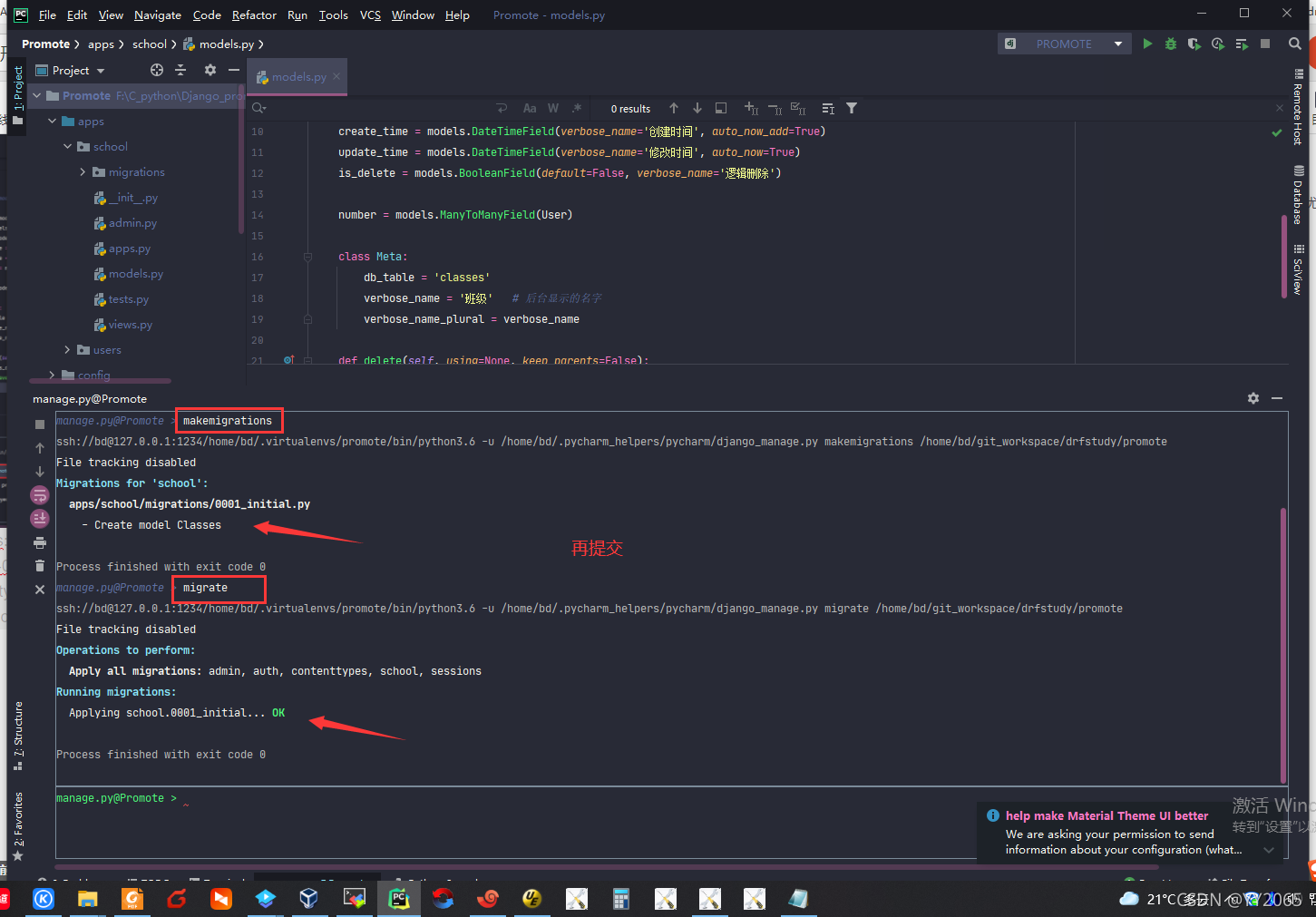
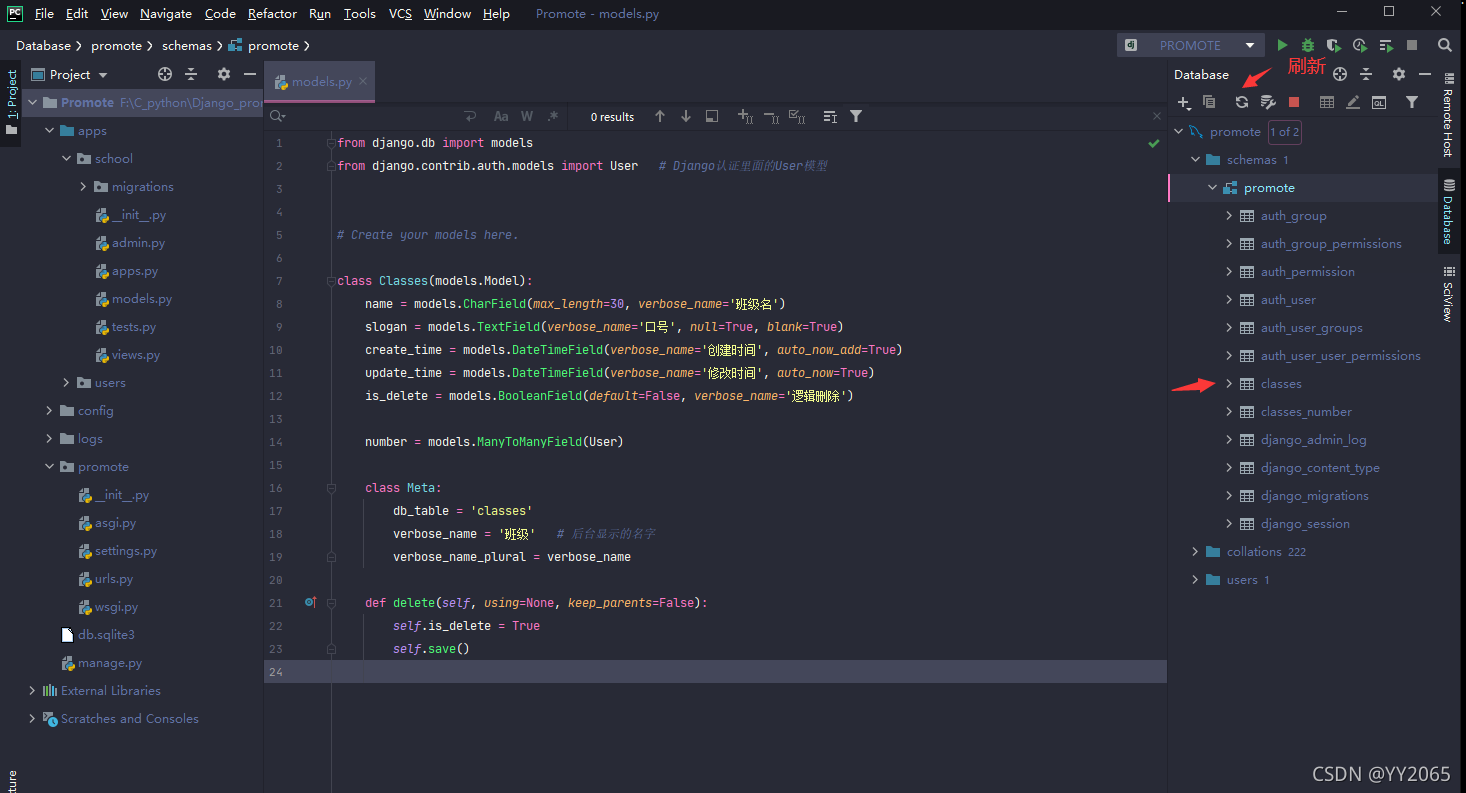
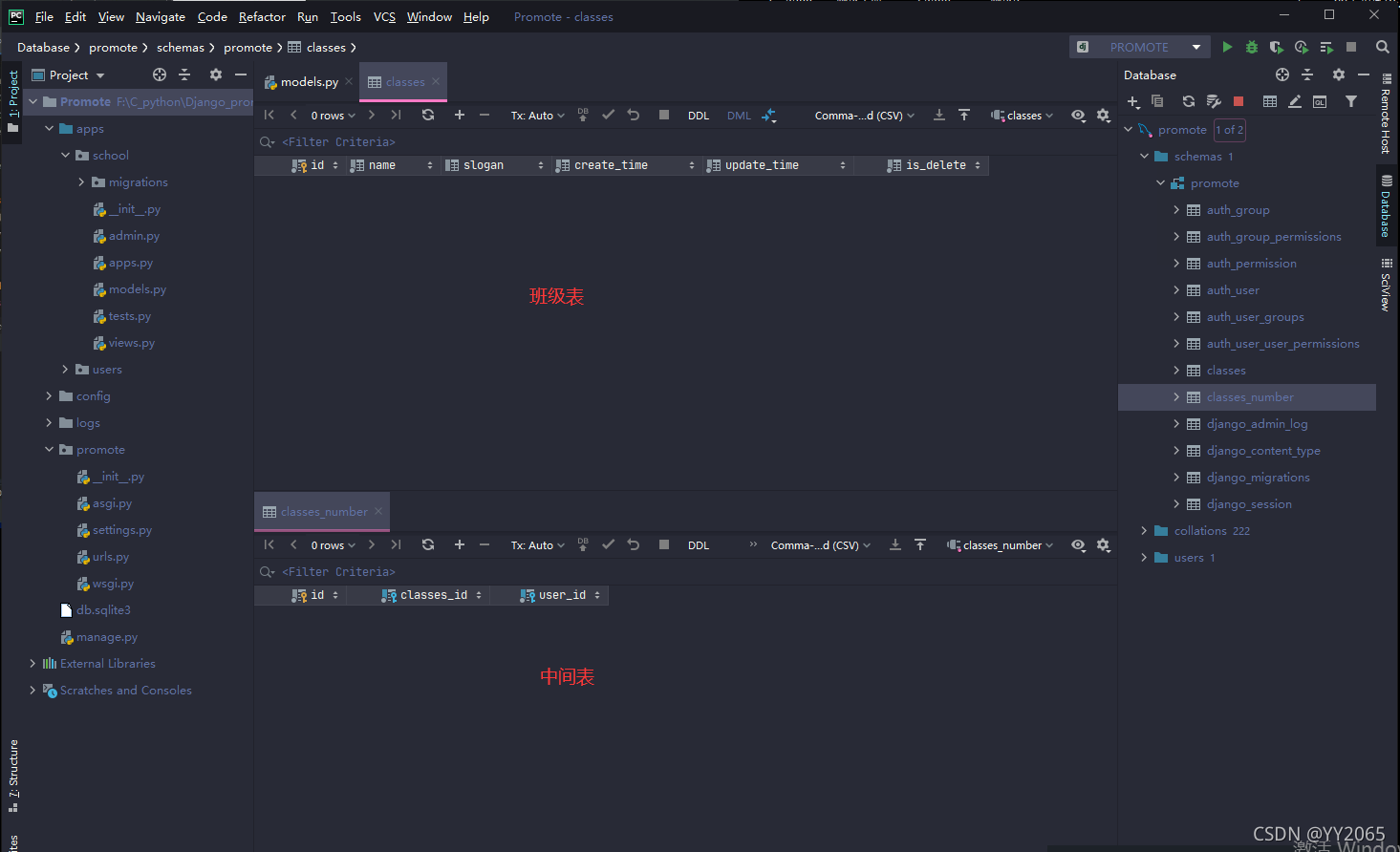
3.写序列化器
from rest_framework.serializers import ModelSerializer
from .models import Classesclass ClassesSerializer(ModelSerializer):class Meta:model = Classes  # 指定model映射的模型类exclude = ['id', 'is_delete']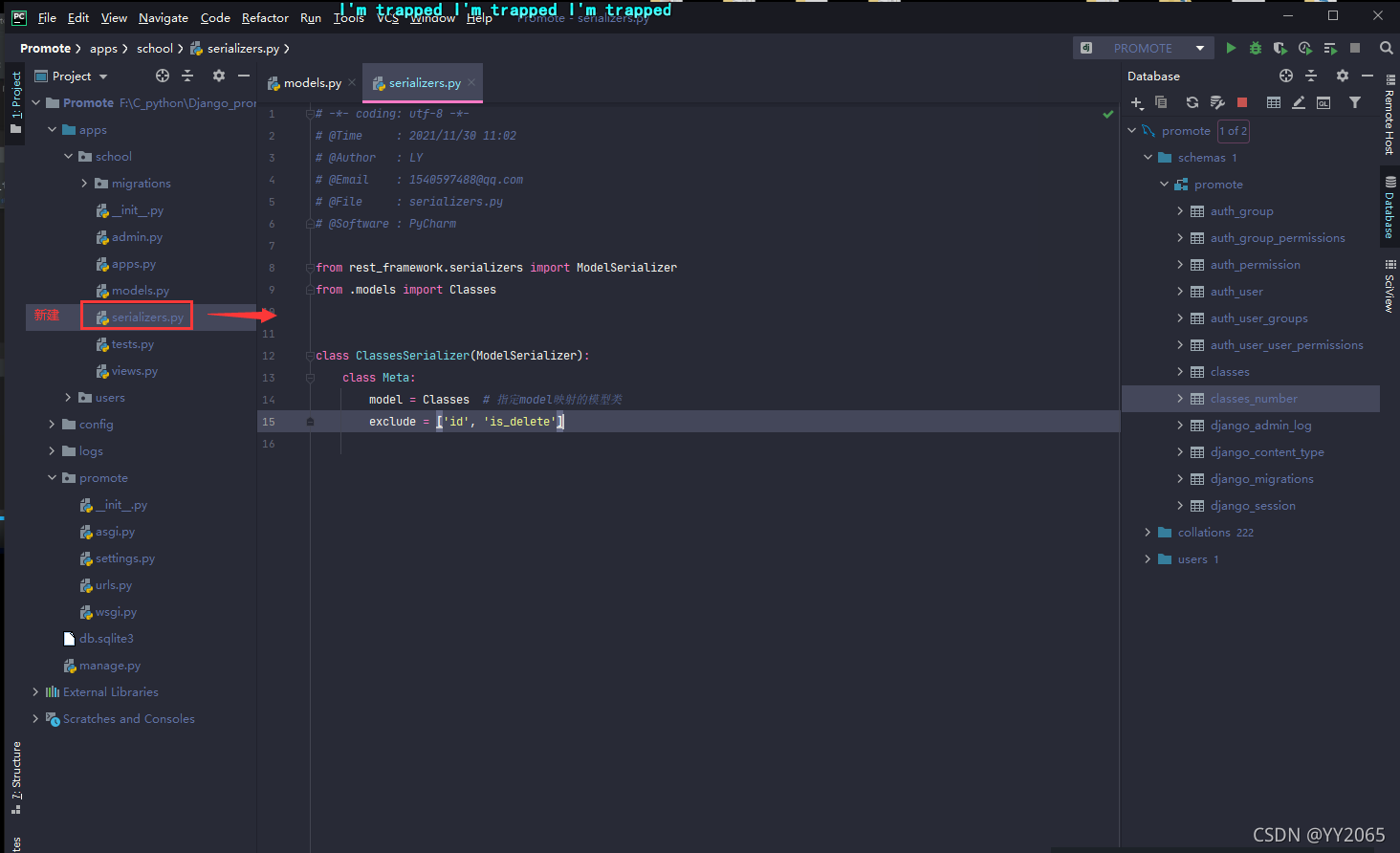
4.写视图
from rest_framework.viewsets import ModelViewSet
from .models import Classes
from .serializers import ClassesSerializerclass ClassesViewSet(ModelViewSet):queryset = Classes.objects.filter(is_delete=False)  # 查询集serializer_class = ClassesSerializer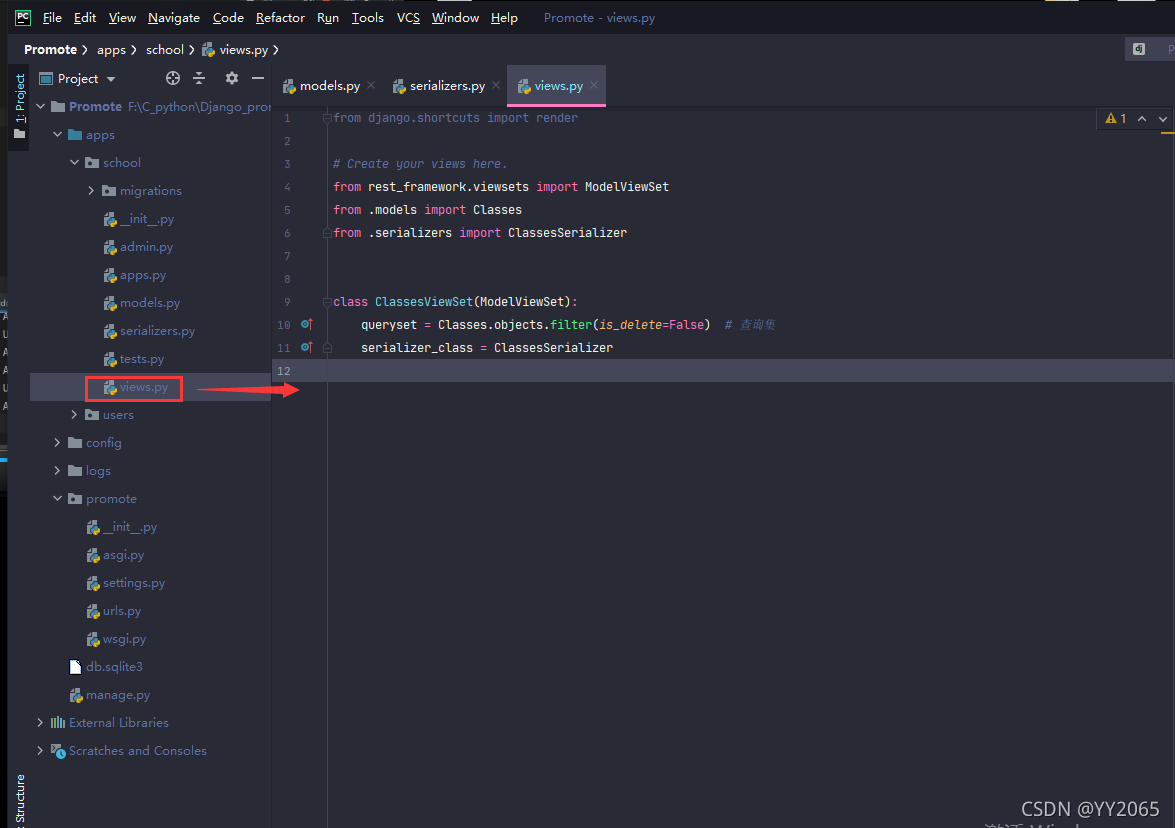
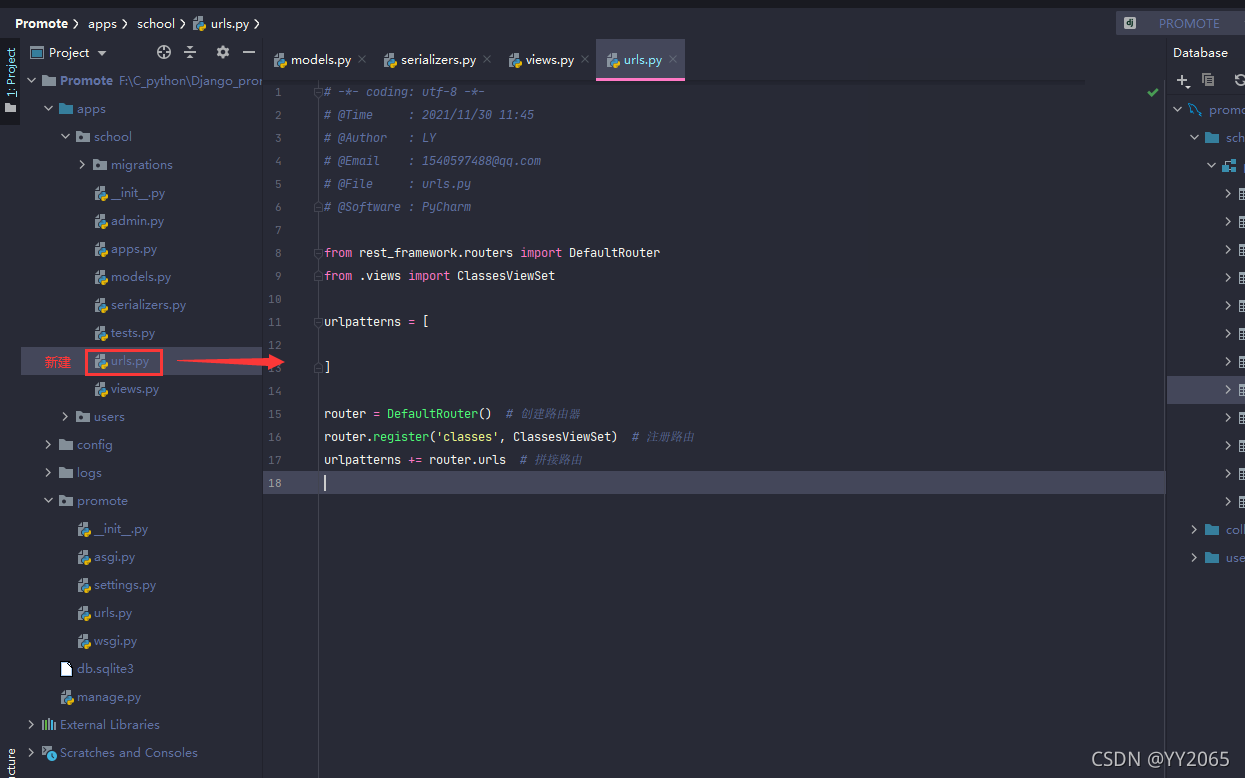
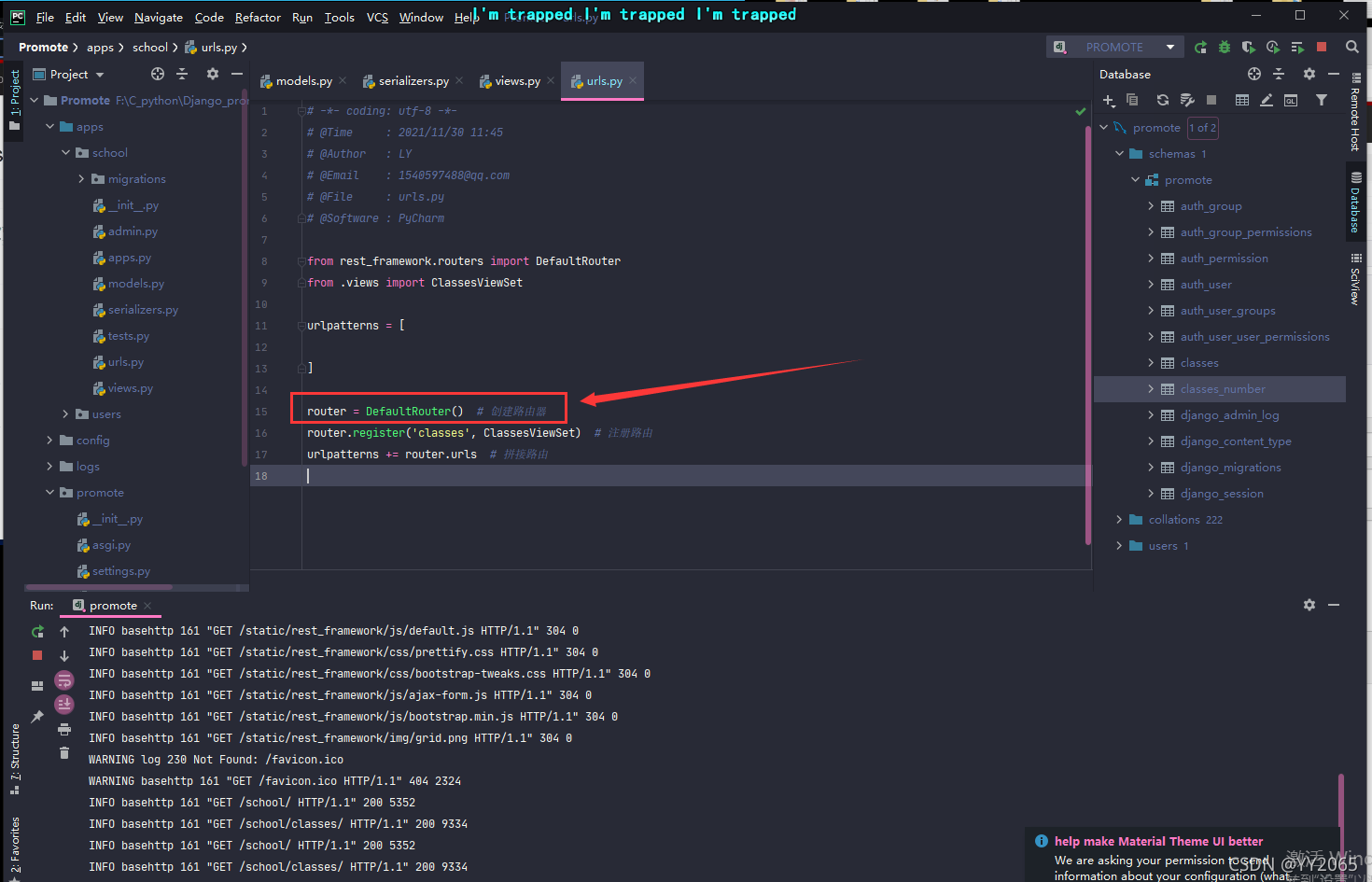
5.配置路由
from rest_framework.routers import DefaultRouter
from .views import ClassesViewSeturlpatterns = []router = DefaultRouter()  # 创建路由器
router.register('classes', ClassesViewSet)  # 注册路由
urlpatterns += router.urls  # 拼接路由
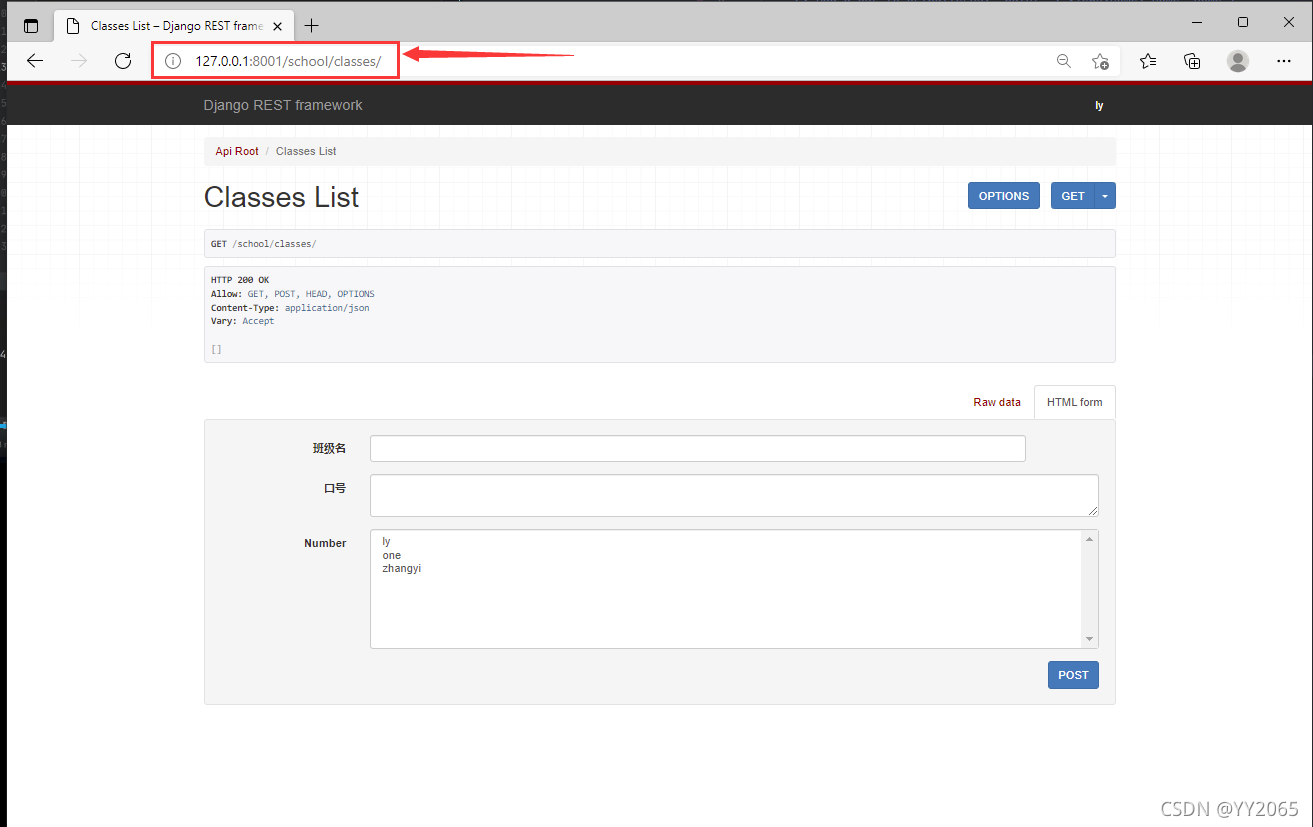
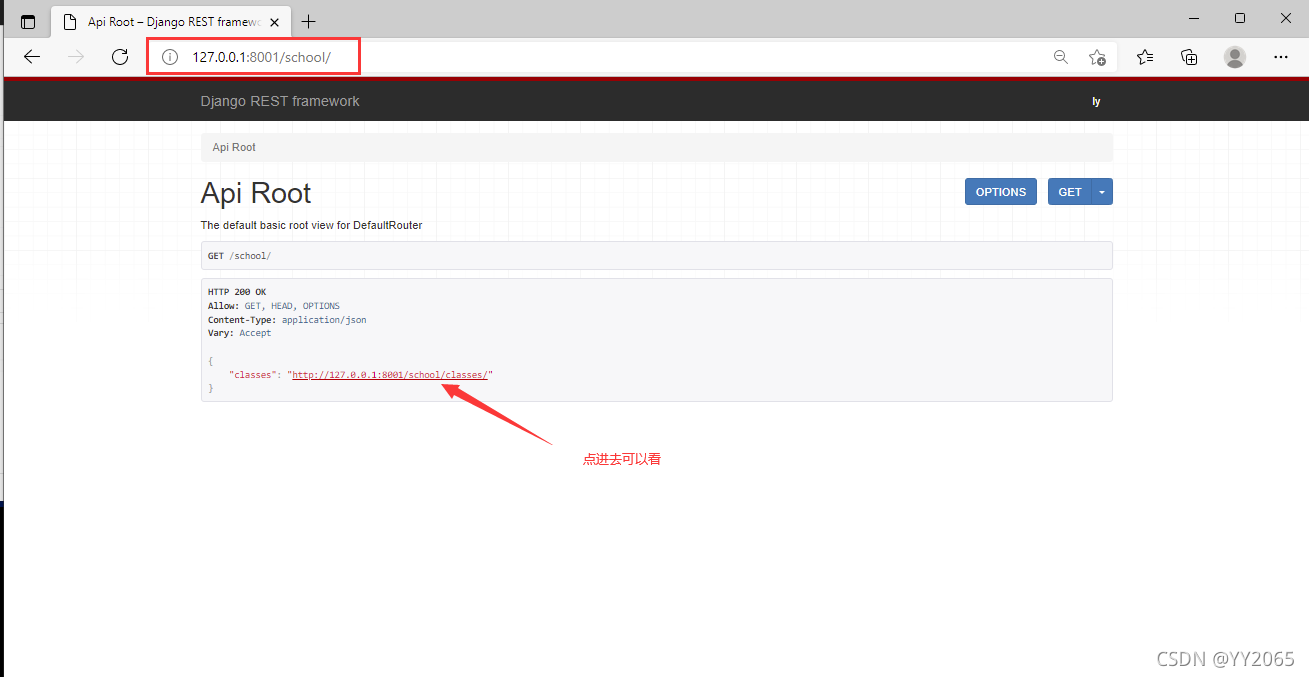
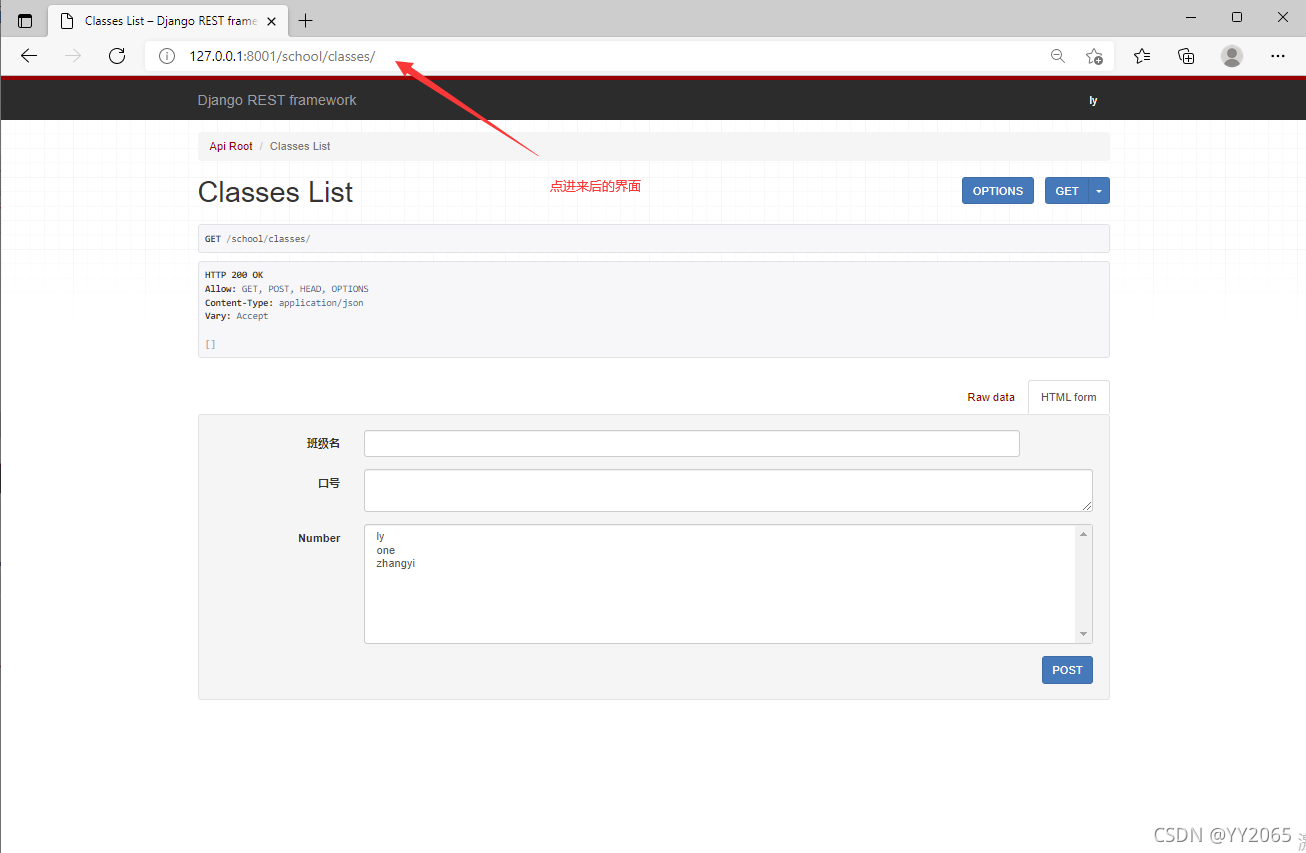
6.访问
7.添加数据
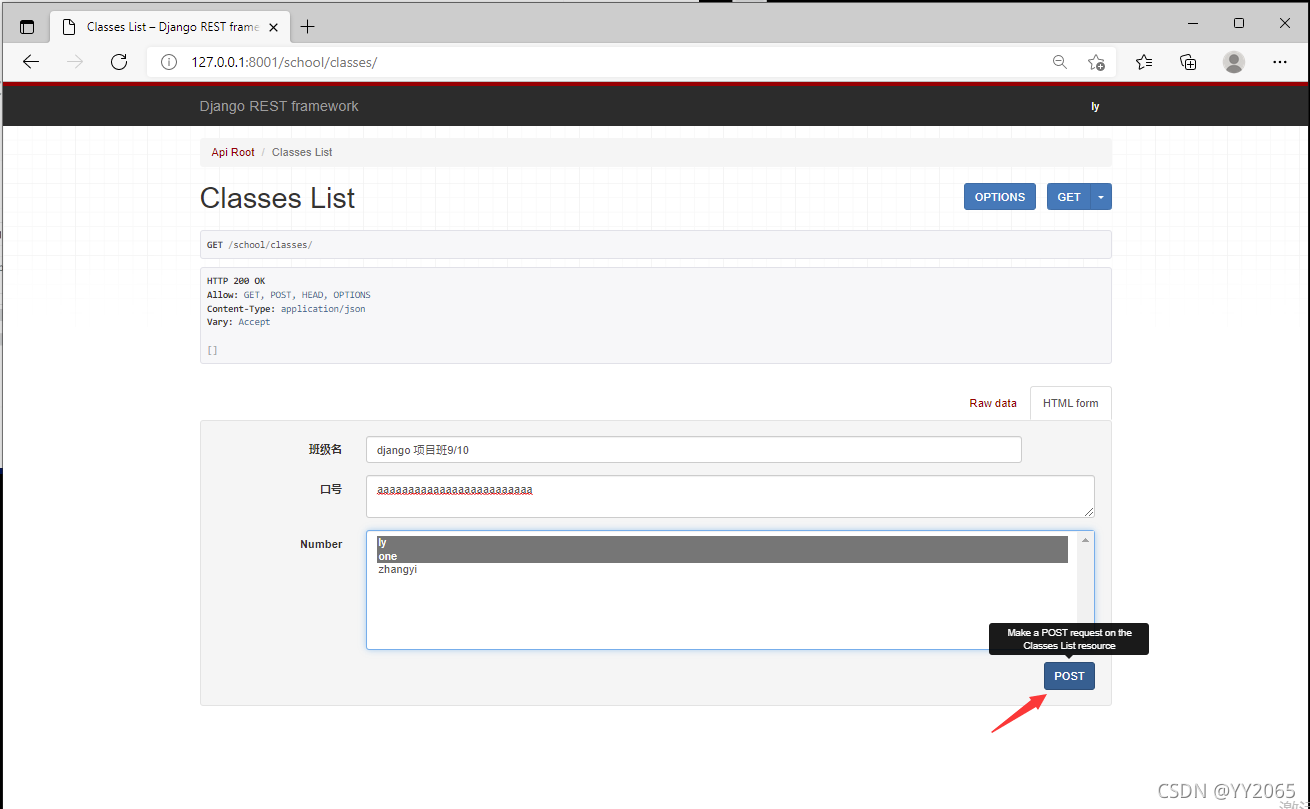
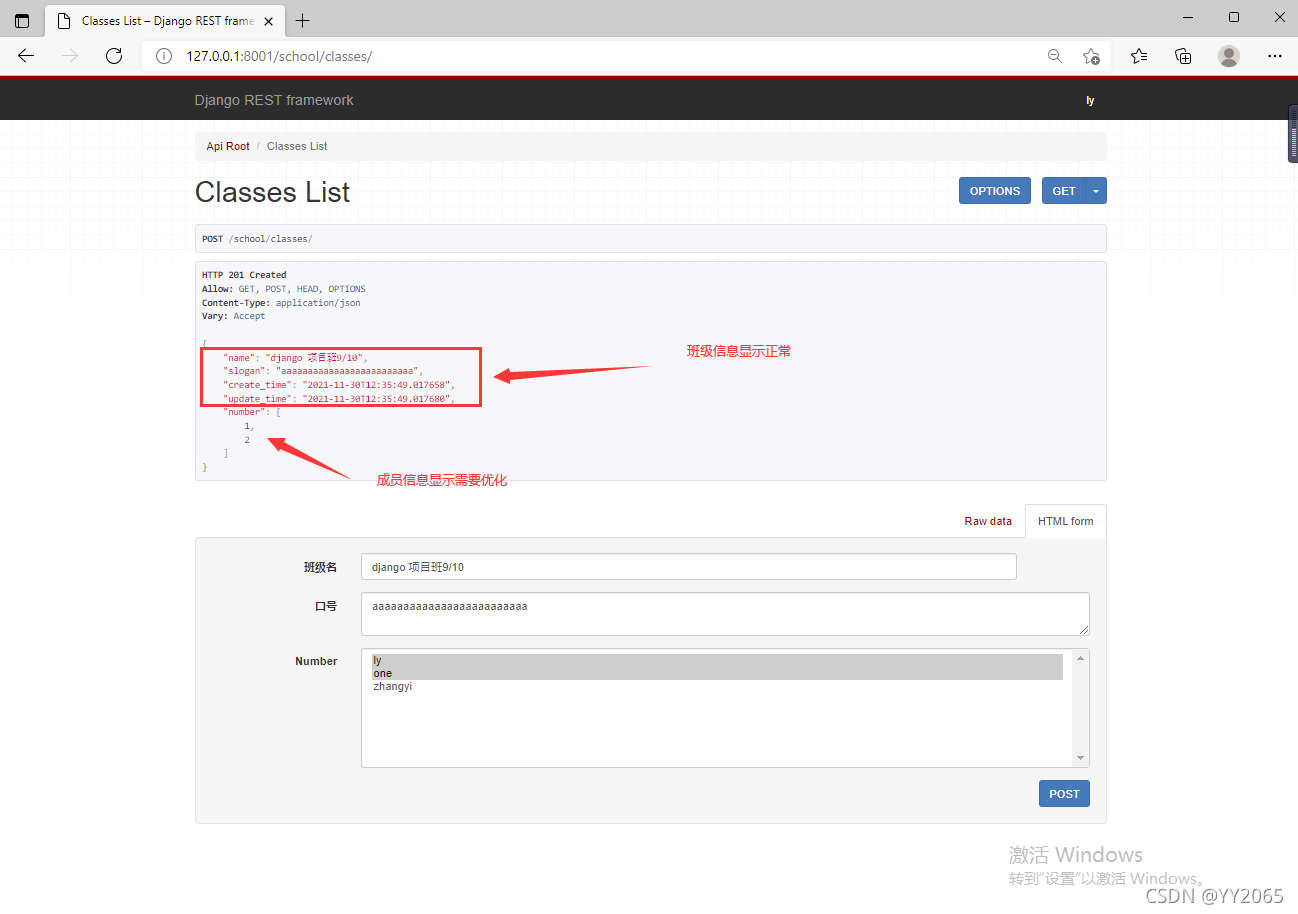
优化1
from rest_framework.serializers import ModelSerializer
from django.contrib.auth.models import Userclass UserSerializer(ModelSerializer):class Meta:model = Userexclude = ['id', 'password']
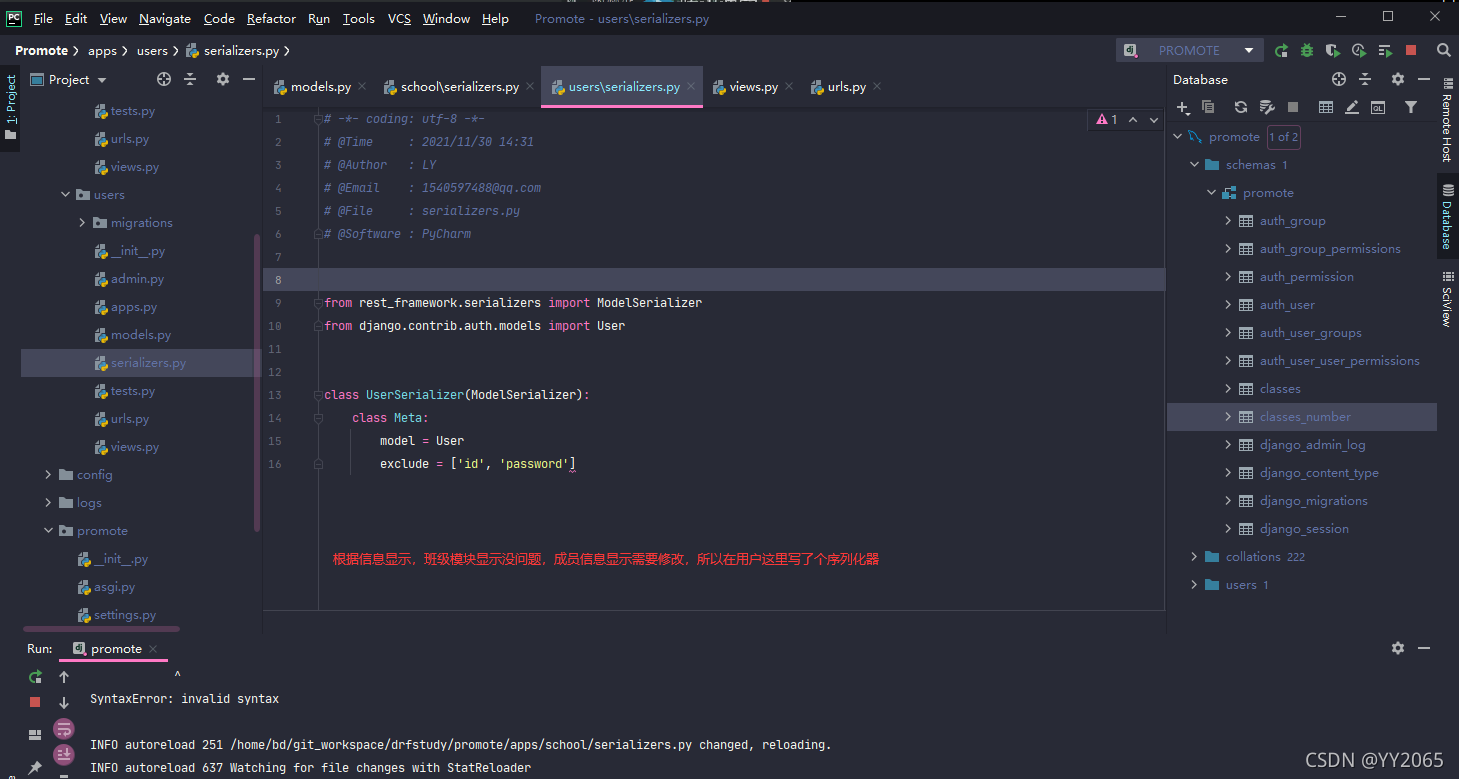
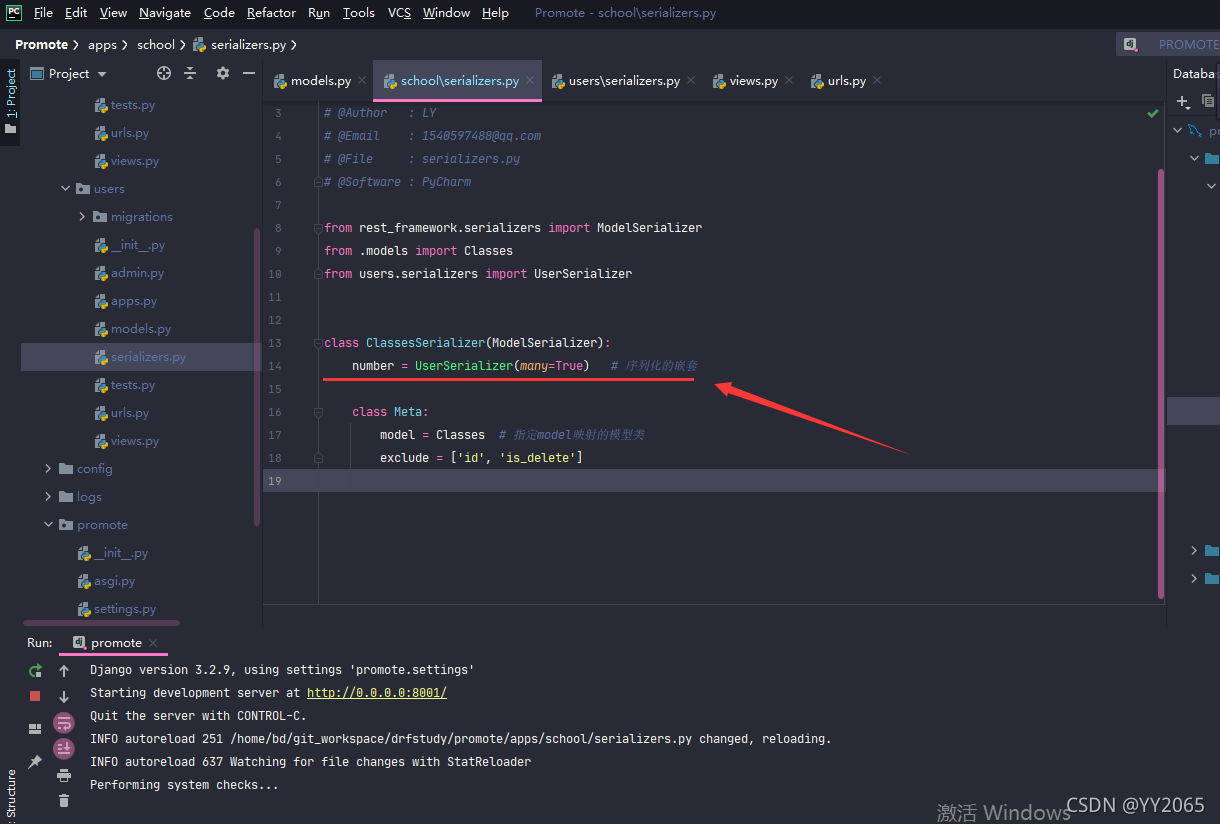
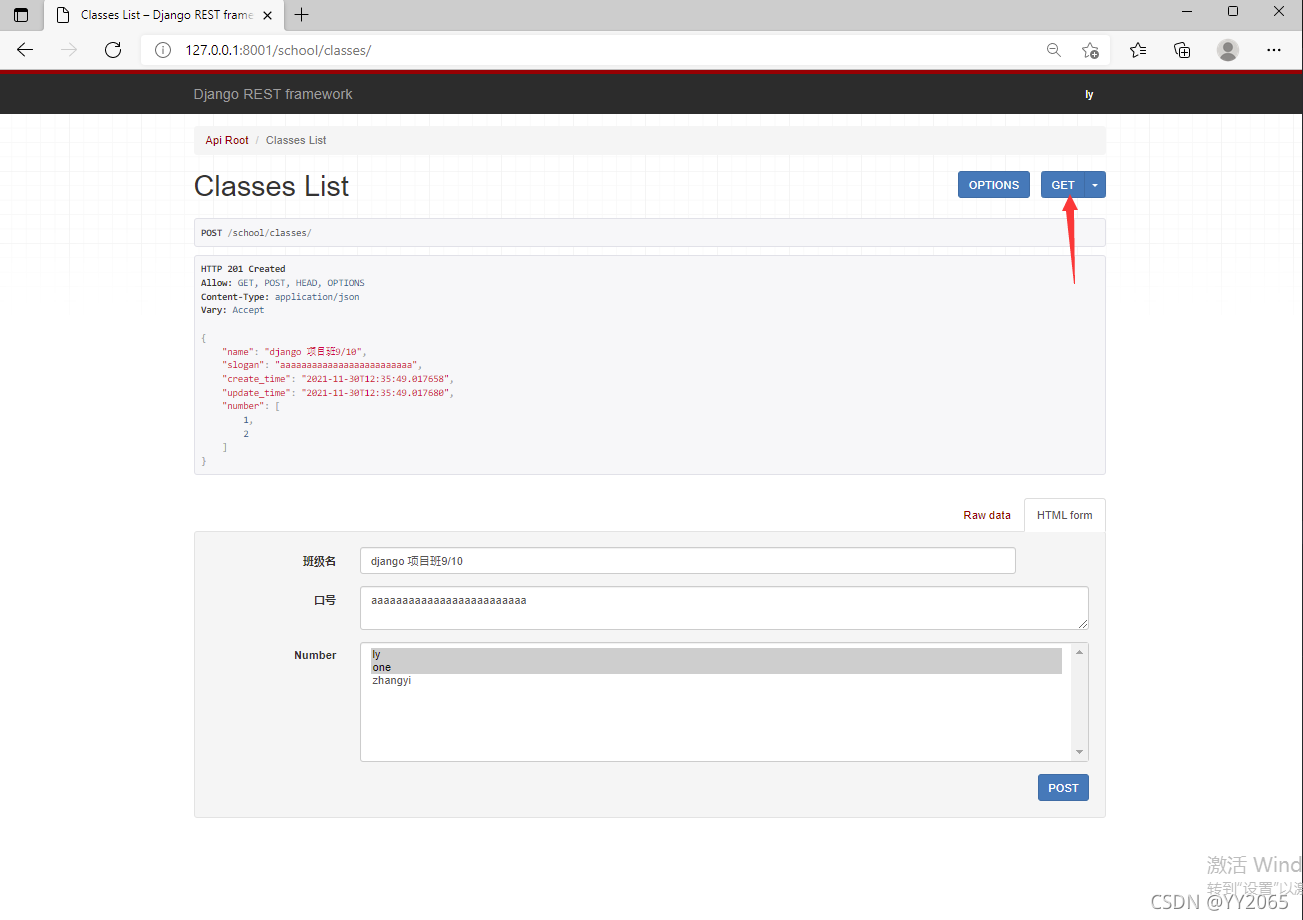
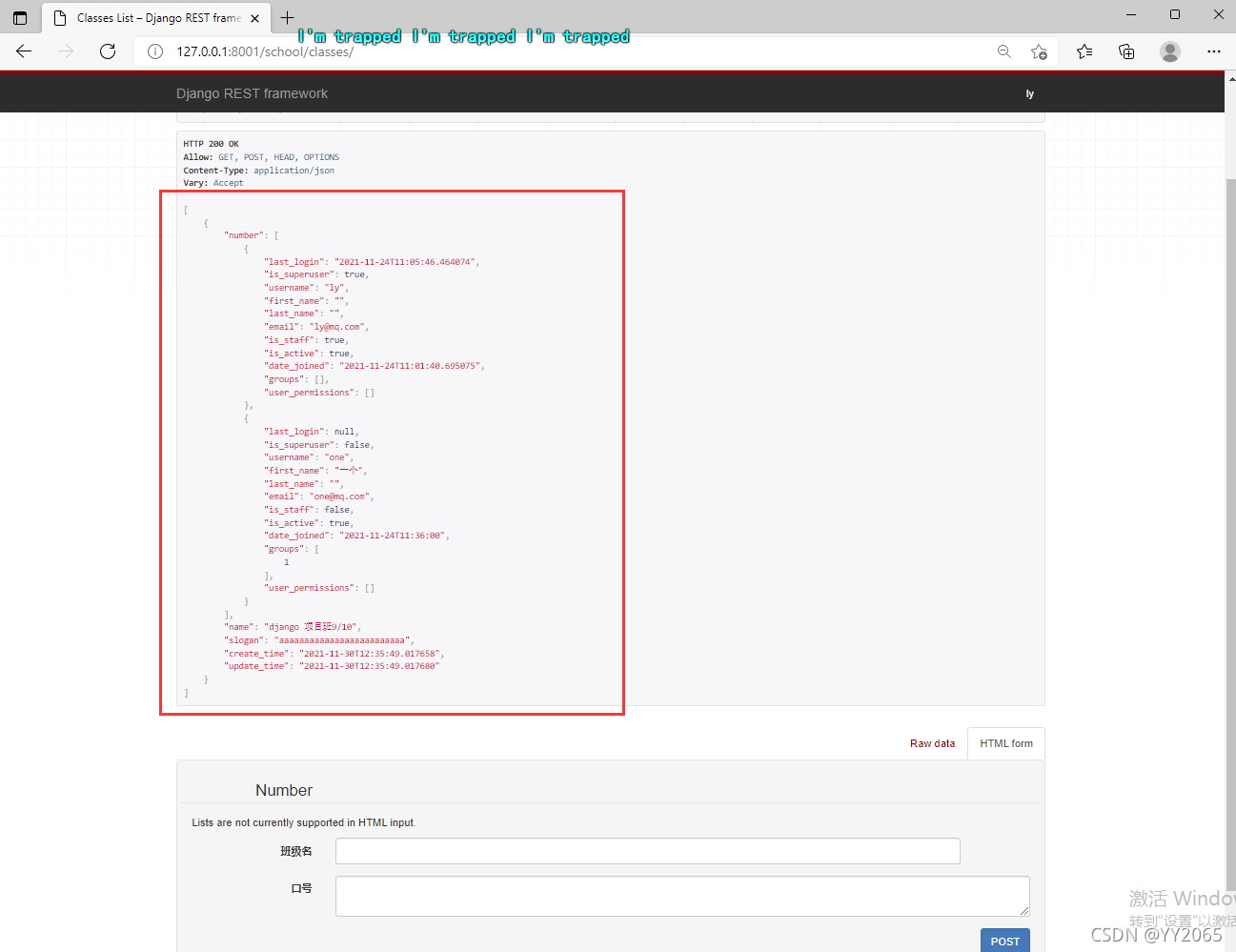
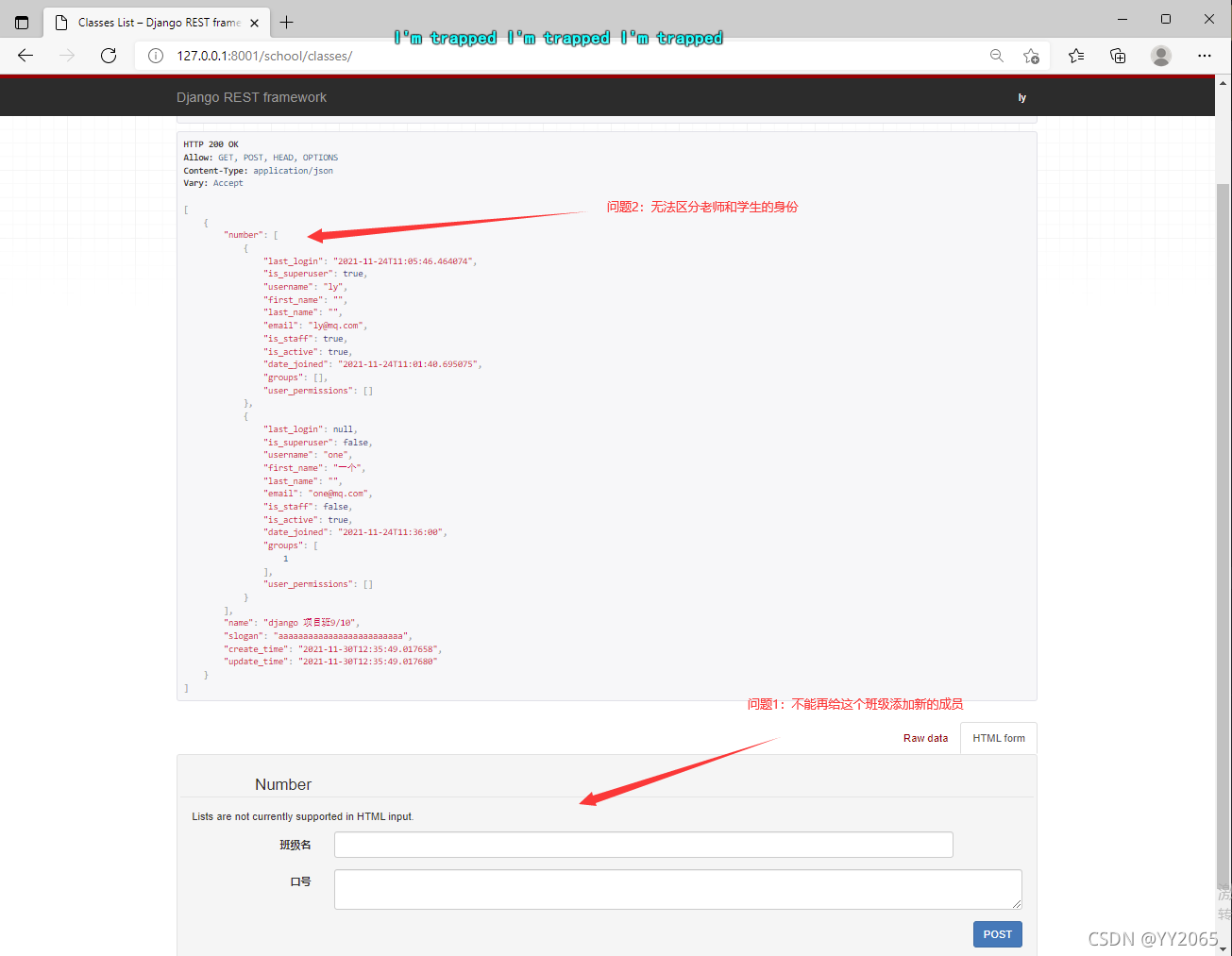
优化2
from rest_framework.serializers import ModelSerializer
from .models import Classes
from users.serializers import UserSerializer
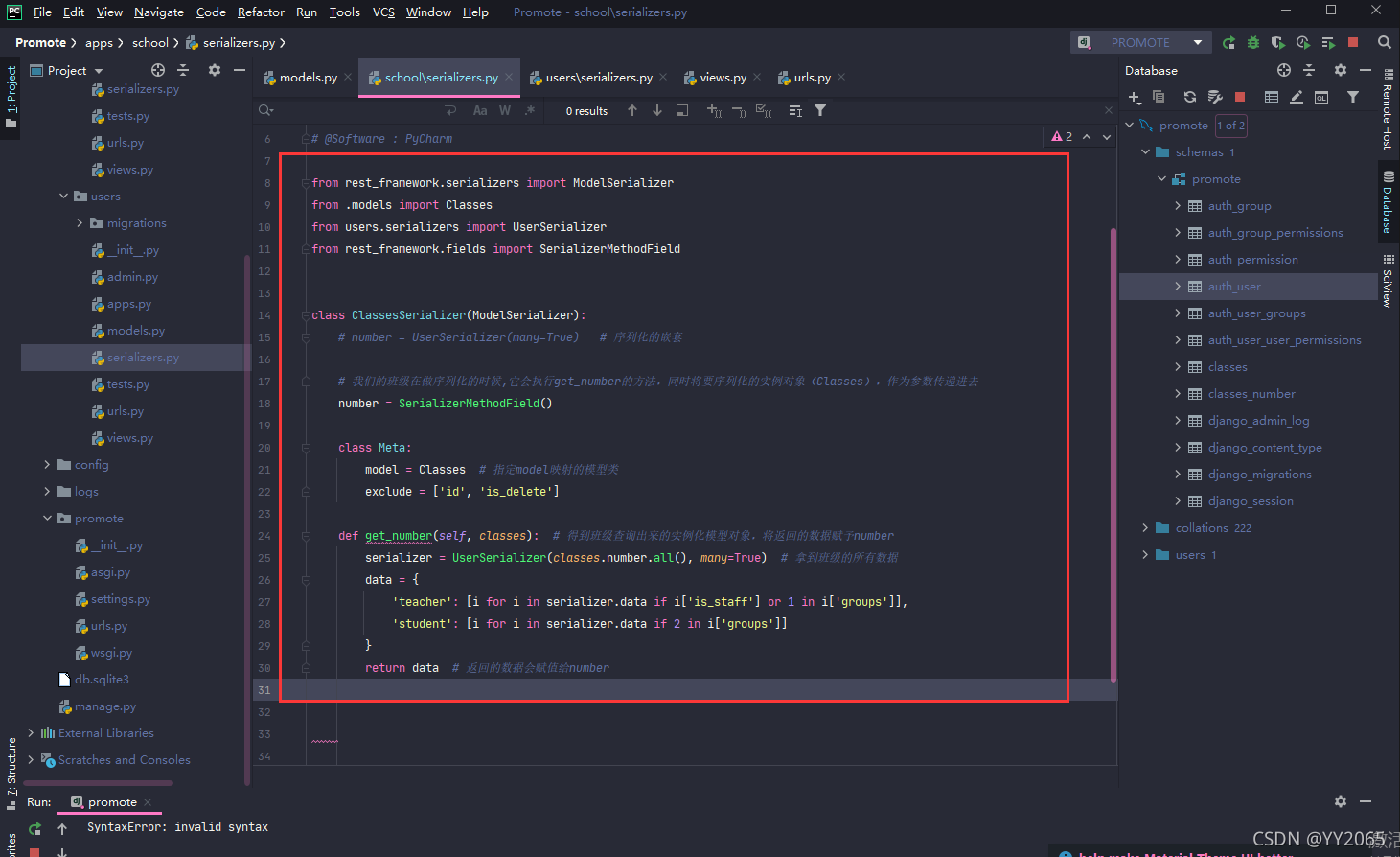
from rest_framework.fields import SerializerMethodFieldclass ClassesSerializer(ModelSerializer):# number = UserSerializer(many=True)   # 序列化的嵌套# 我们的班级在做序列化的时候,它会执行get_number的方法,同时将要序列化的实例对象(Classes),作为参数传递进去number = SerializerMethodField()class Meta:model = Classes  # 指定model映射的模型类exclude = ['id', 'is_delete']def get_number(self, classes):  # 得到班级查询出来的实例化模型对象,将返回的数据赋予numberserializer = UserSerializer(classes.number.all(), many=True)  # 拿到班级的所有数据data = {'teacher': [i for i in serializer.data if i['is_staff'] or 1 in i['groups']],'student': [i for i in serializer.data if 2 in i['groups']]}return data  # 返回的数据会赋值给number
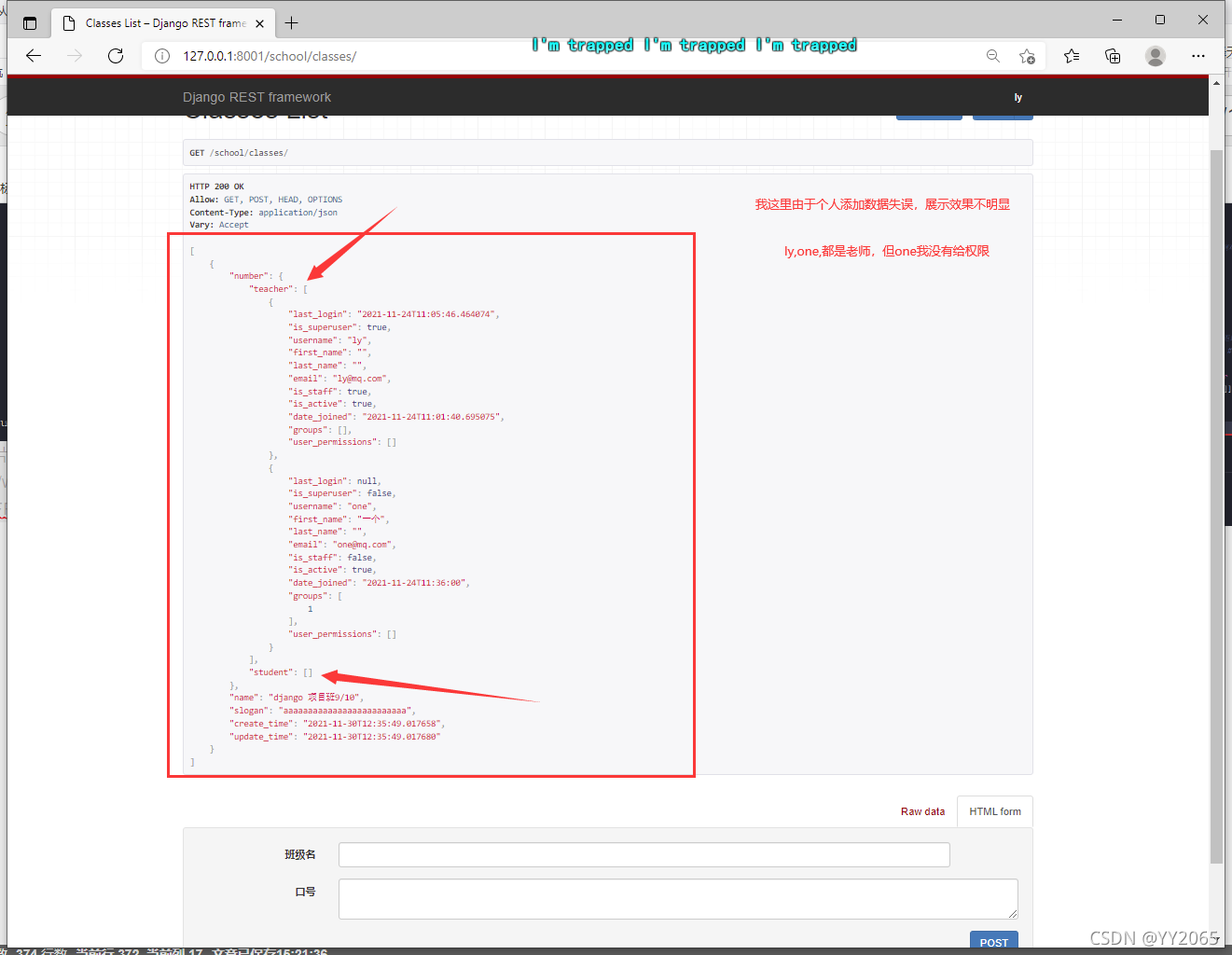
优化3
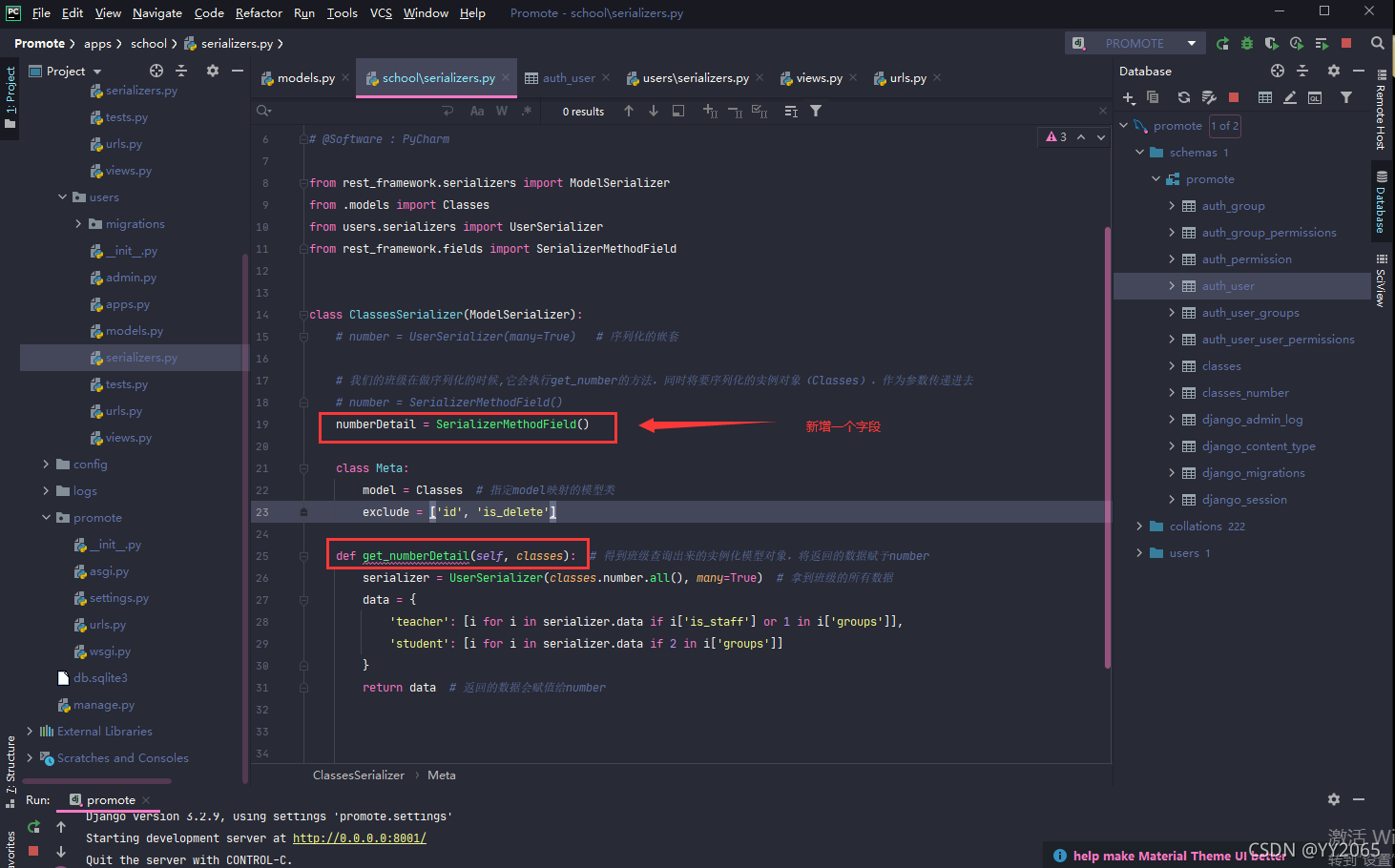
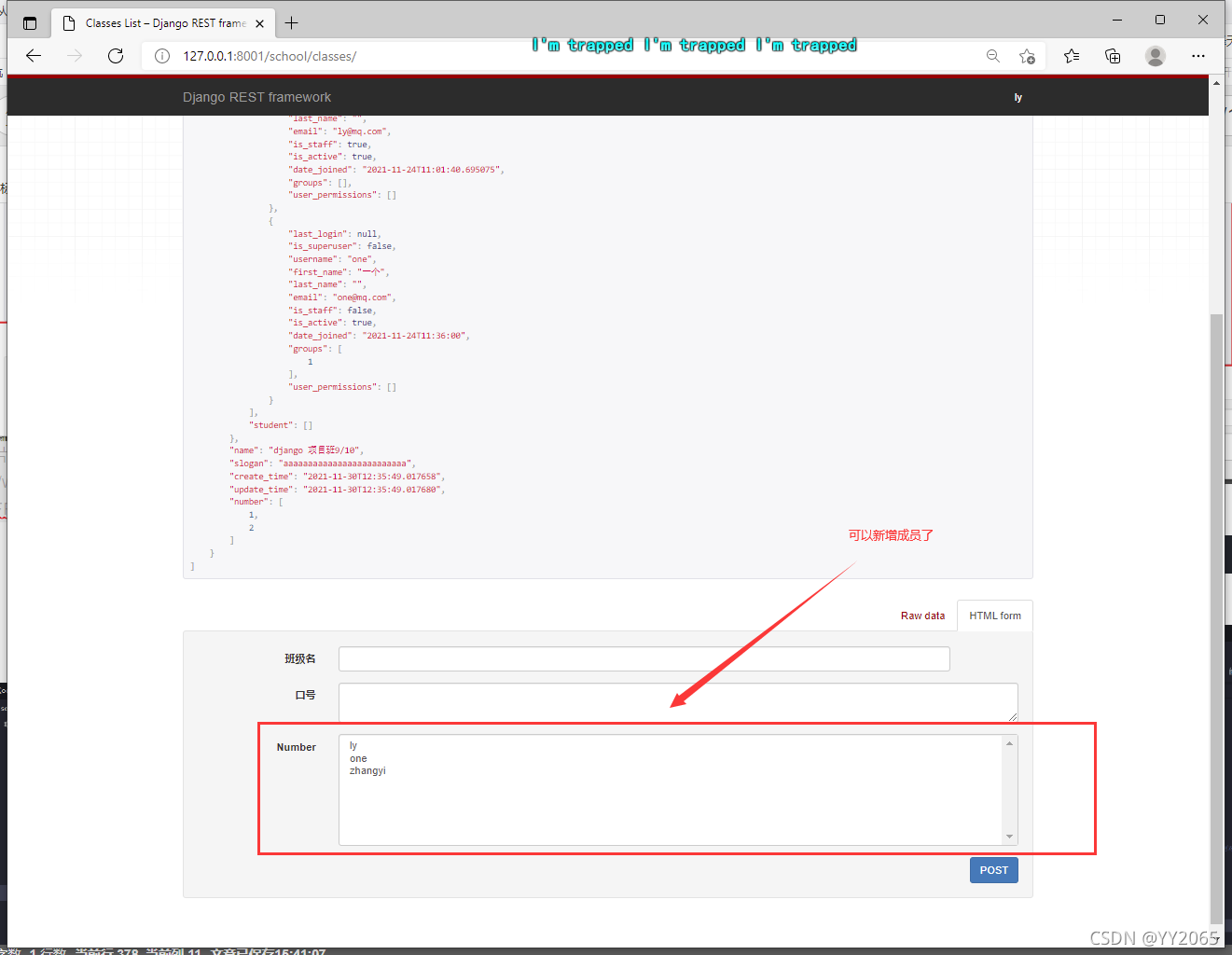
优化4
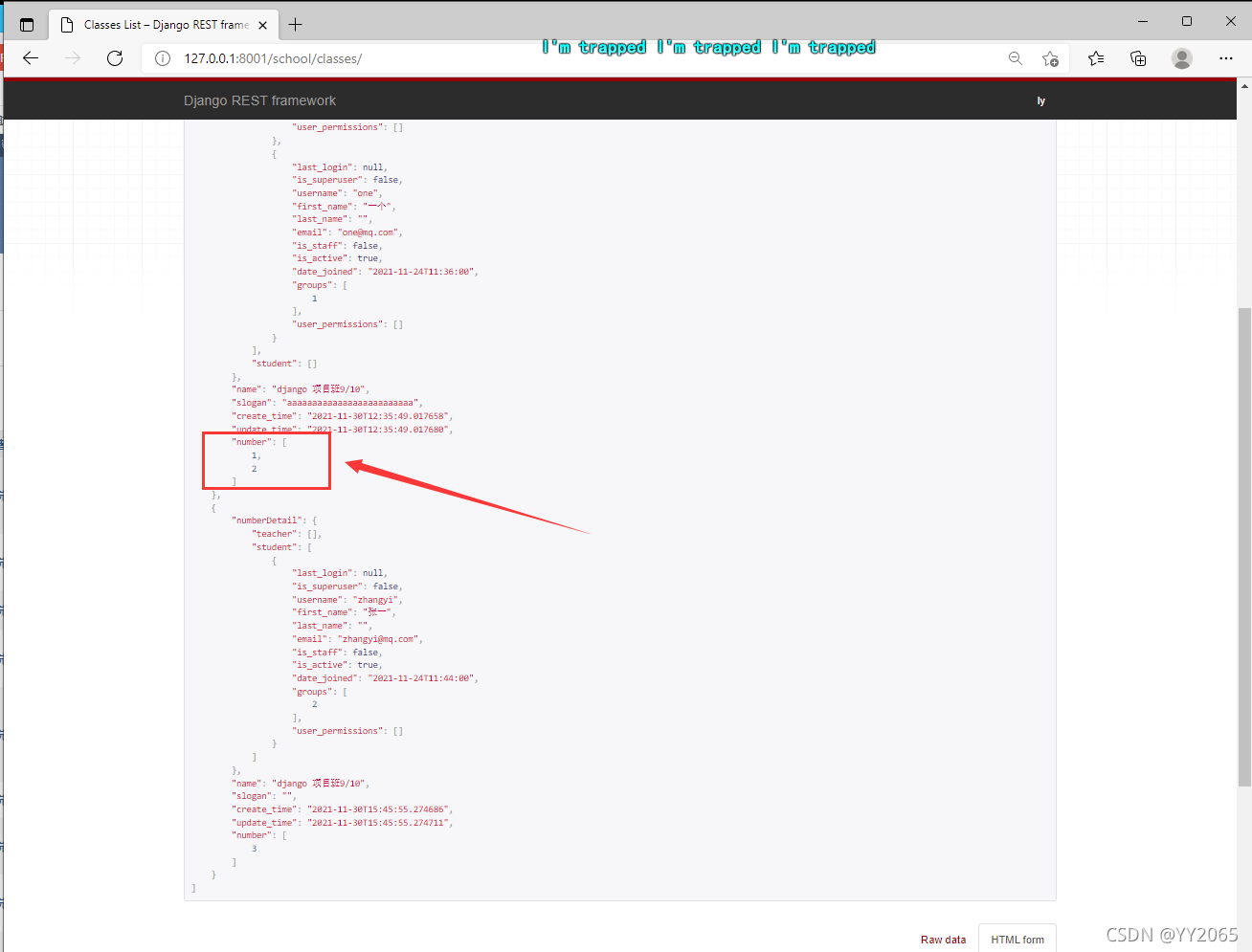
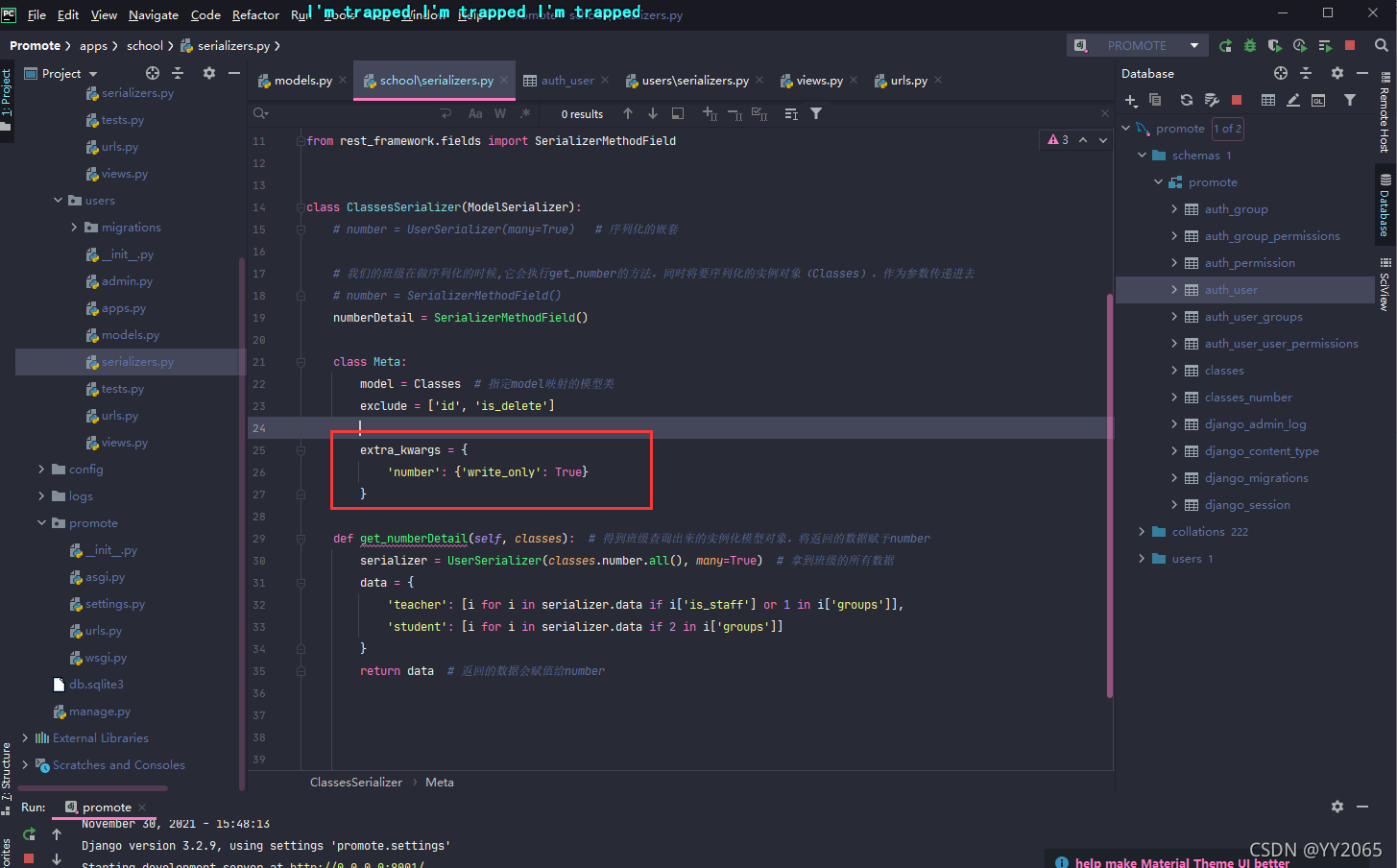
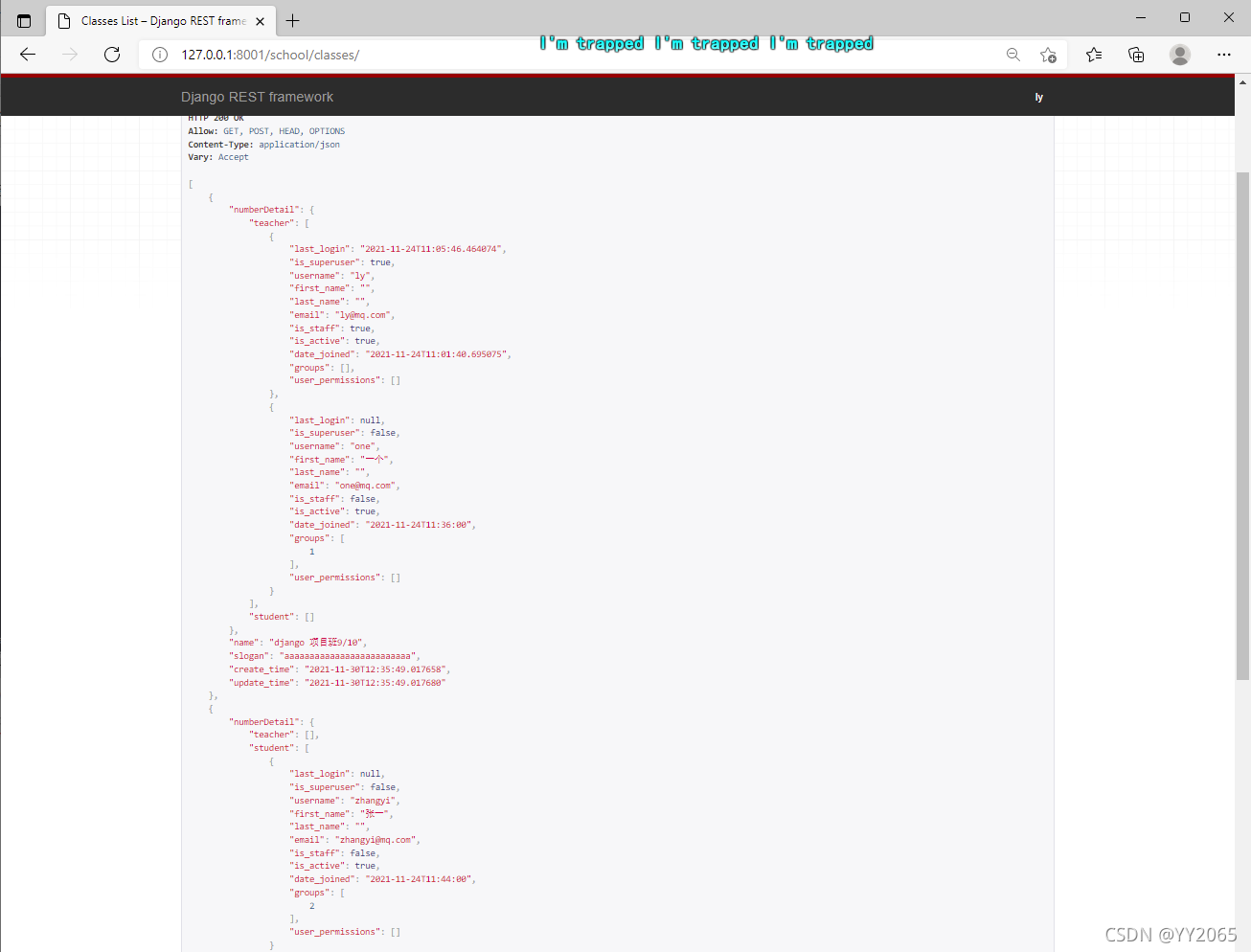
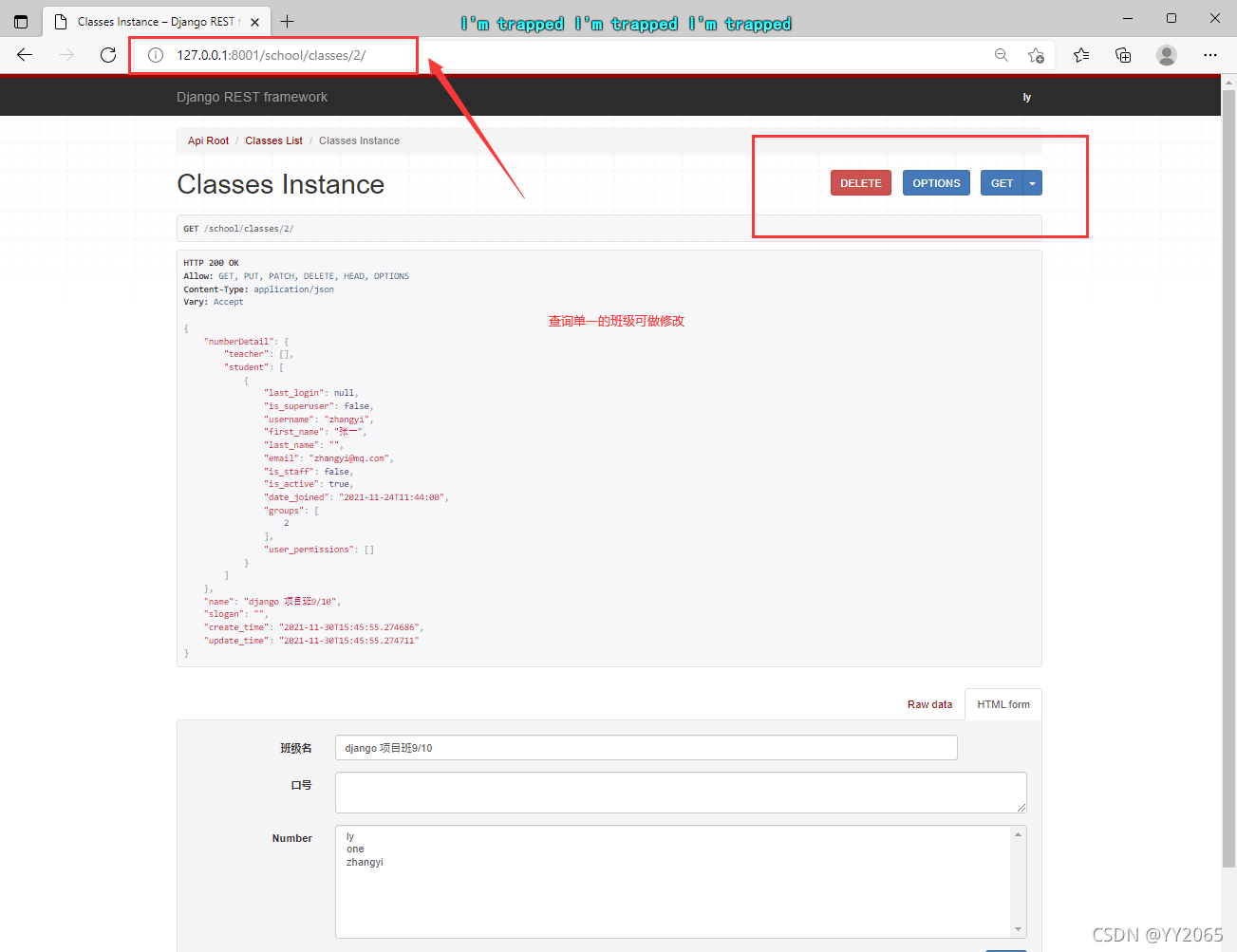
十、认证
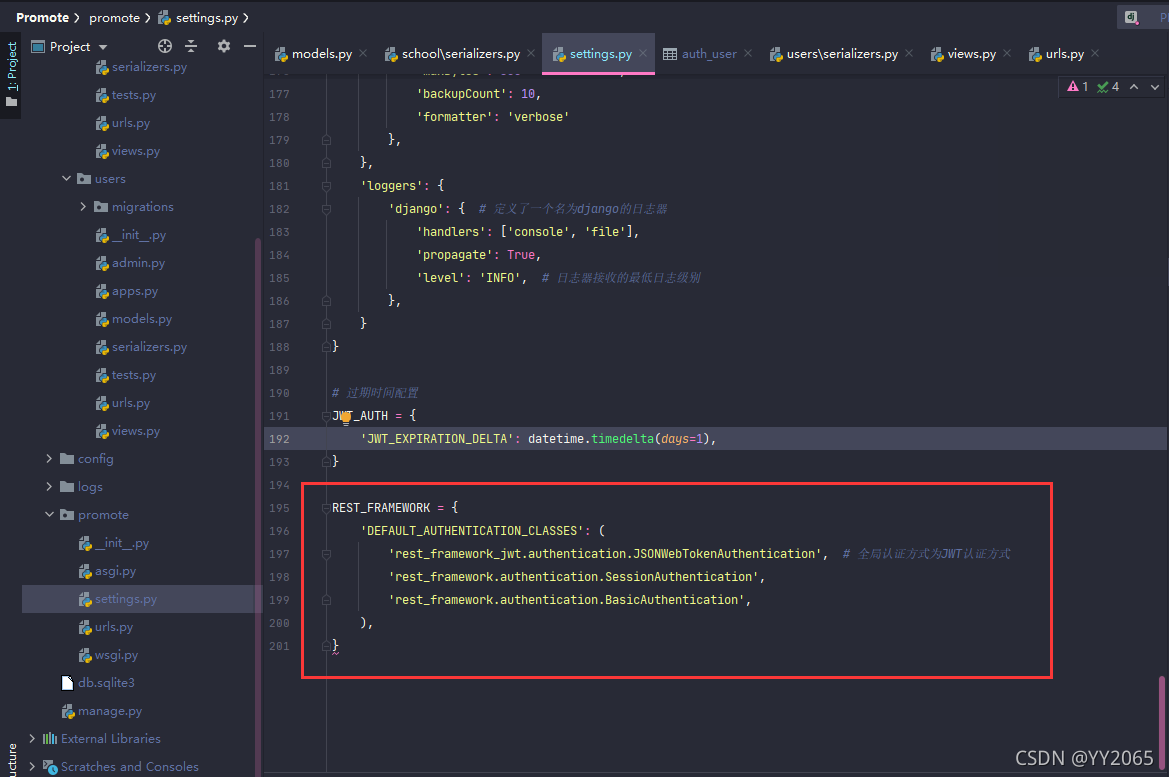
1. 配置
REST_FRAMEWORK = {'DEFAULT_AUTHENTICATION_CLASSES': ('rest_framework_jwt.authentication.JSONWebTokenAuthentication',  # 全局认证方式为JWT认证方式'rest_framework.authentication.SessionAuthentication','rest_framework.authentication.BasicAuthentication',),
}
from rest_framework.viewsets import ModelViewSet
from .models import Classes
from .serializers import ClassesSerializer
from rest_framework.permissions import IsAuthenticatedclass ClassesViewSet(ModelViewSet):# 局部权限设置permission_classes = [IsAuthenticated]  # 登录才有权限queryset = Classes.objects.filter(is_delete=False)  # 查询集serializer_class = ClassesSerializer
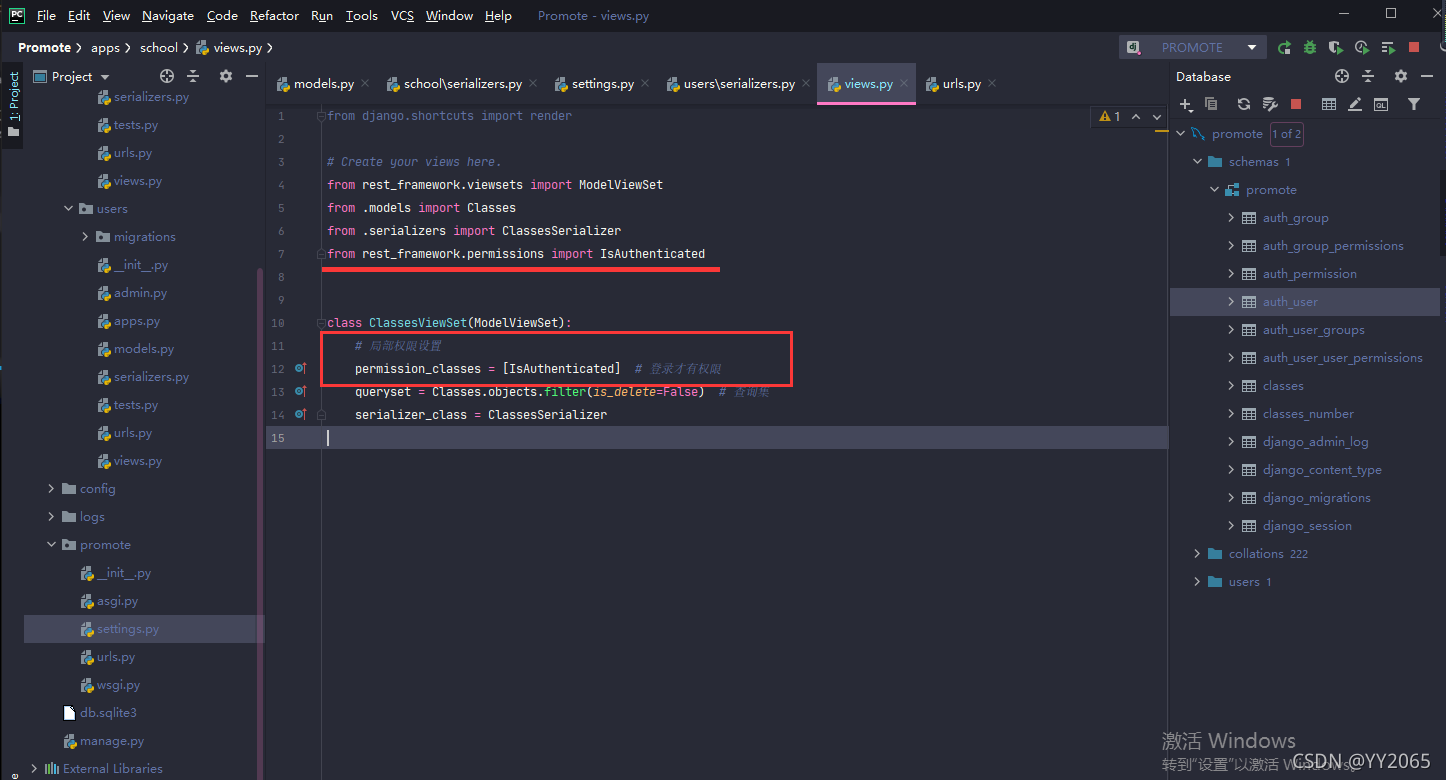
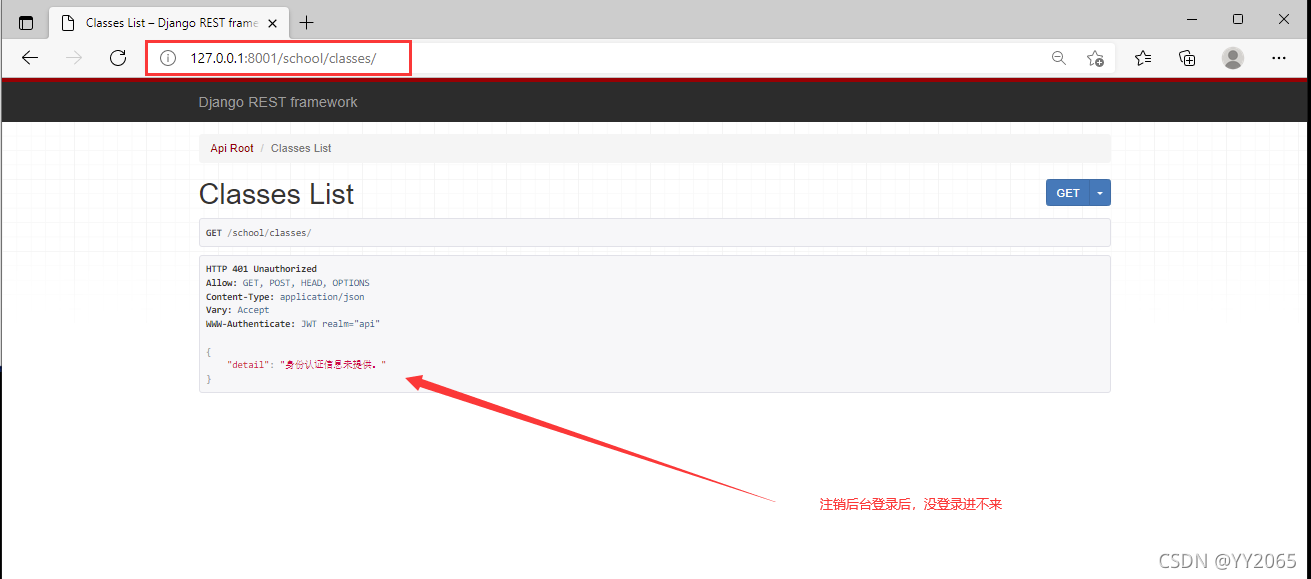
2.测试(postman工具)
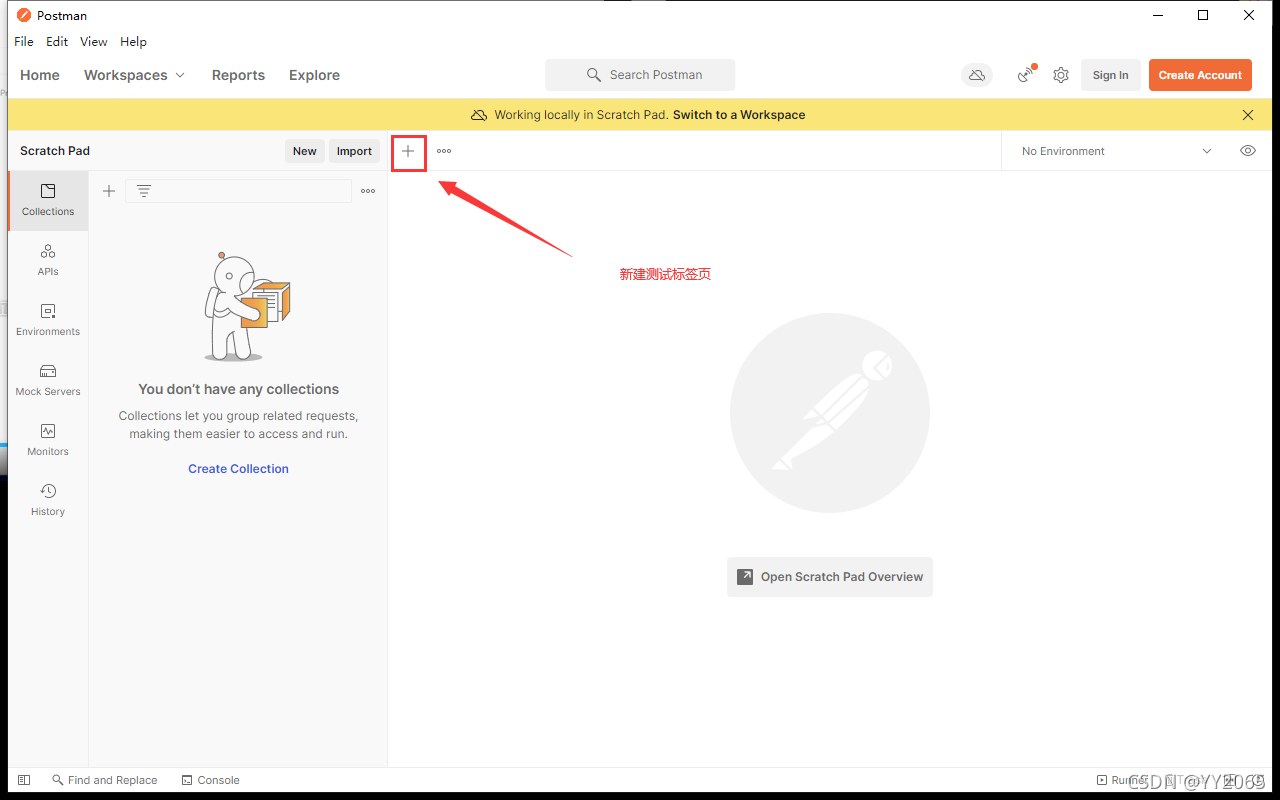
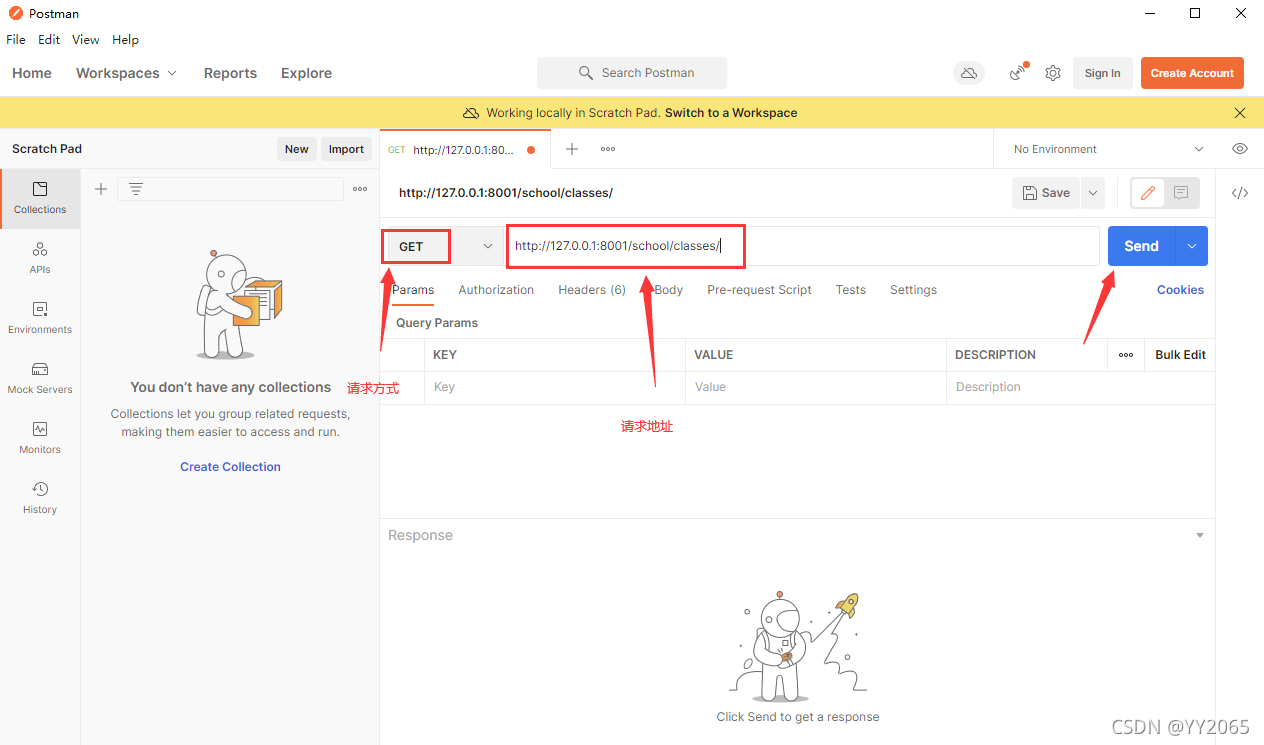
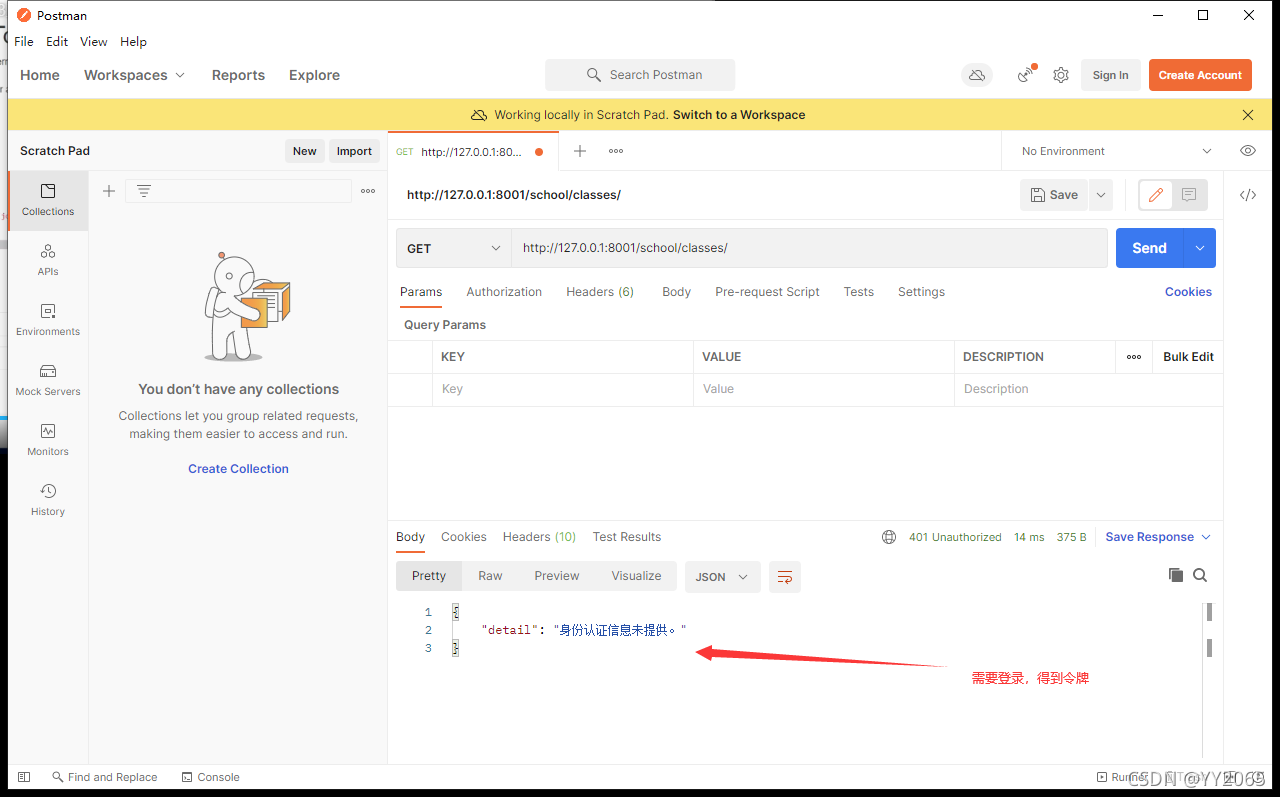
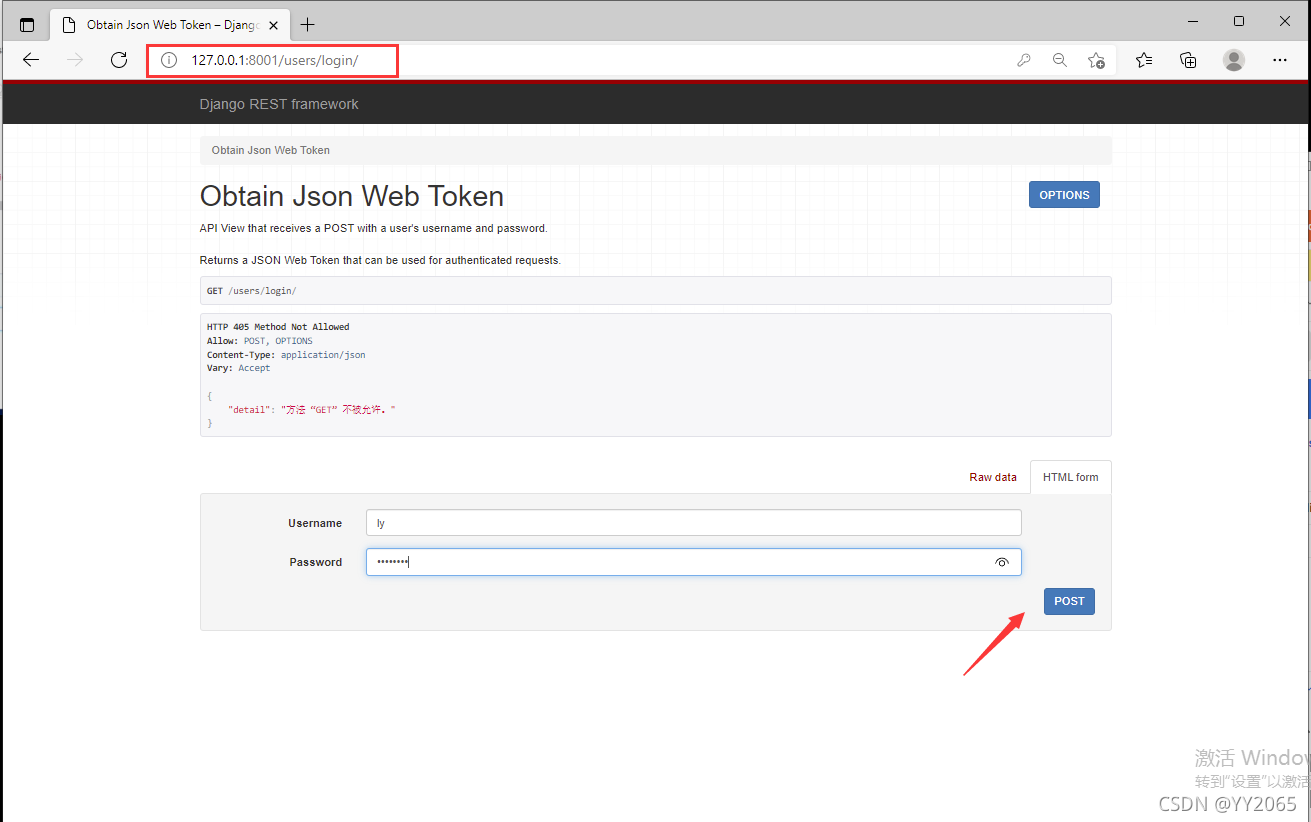
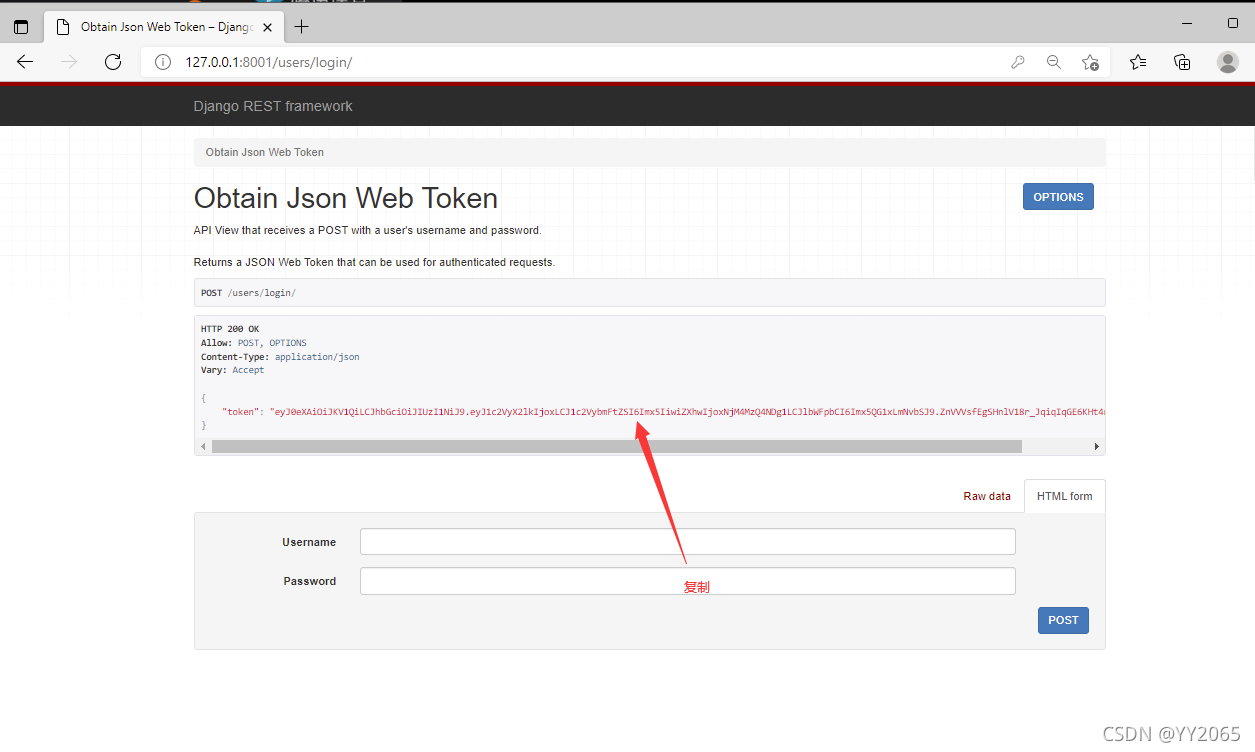
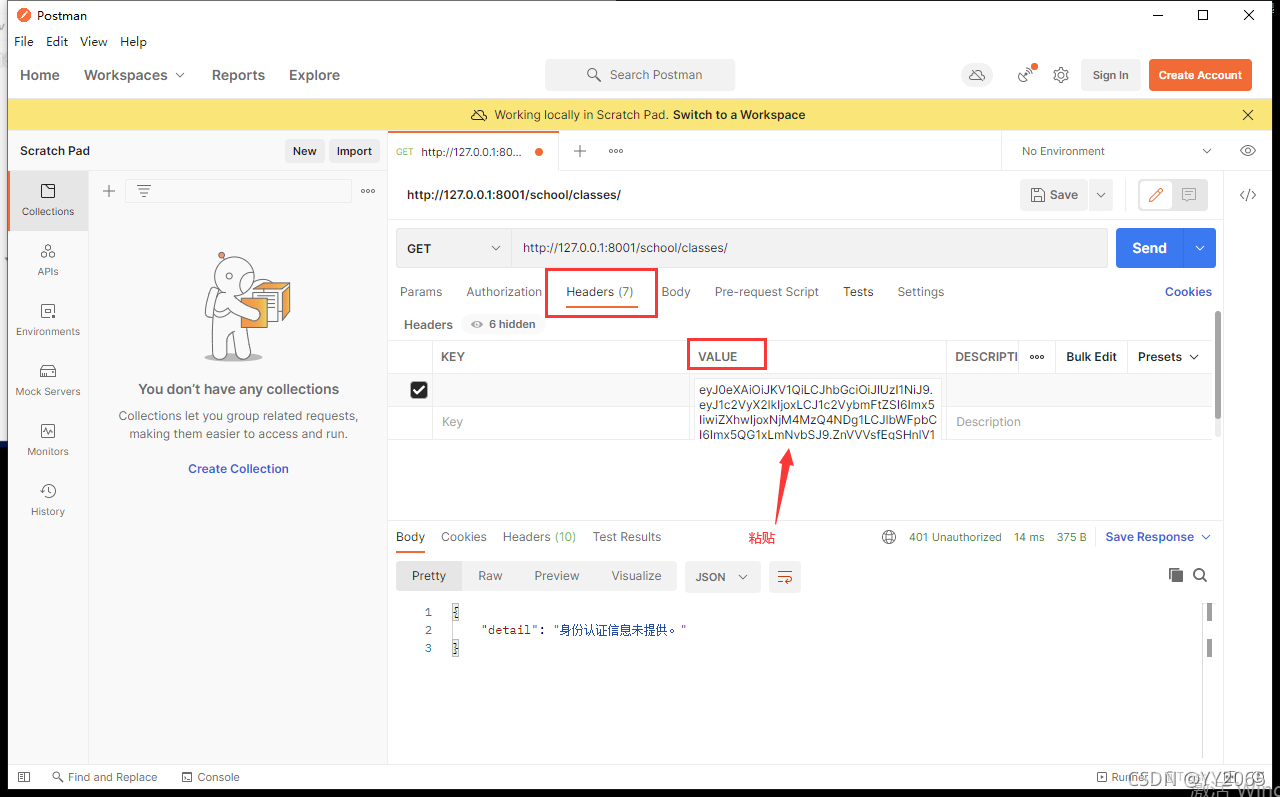
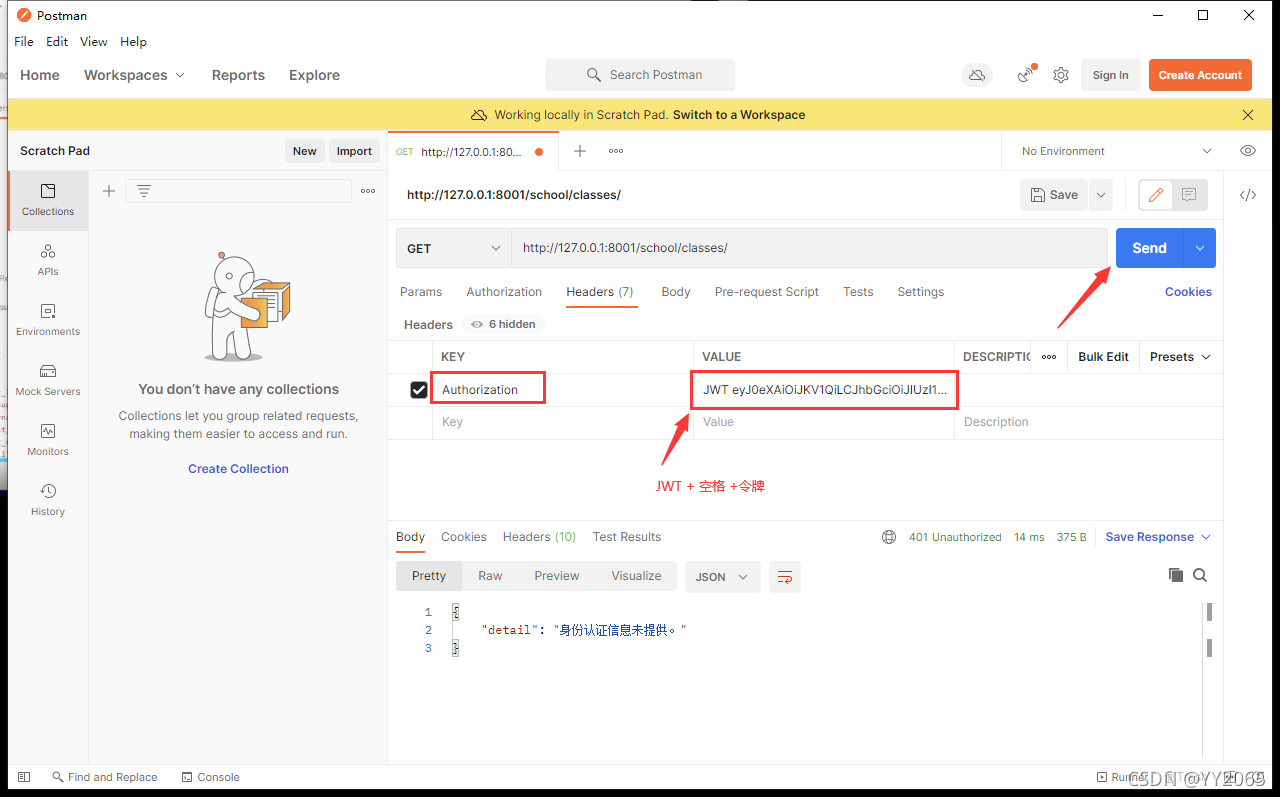
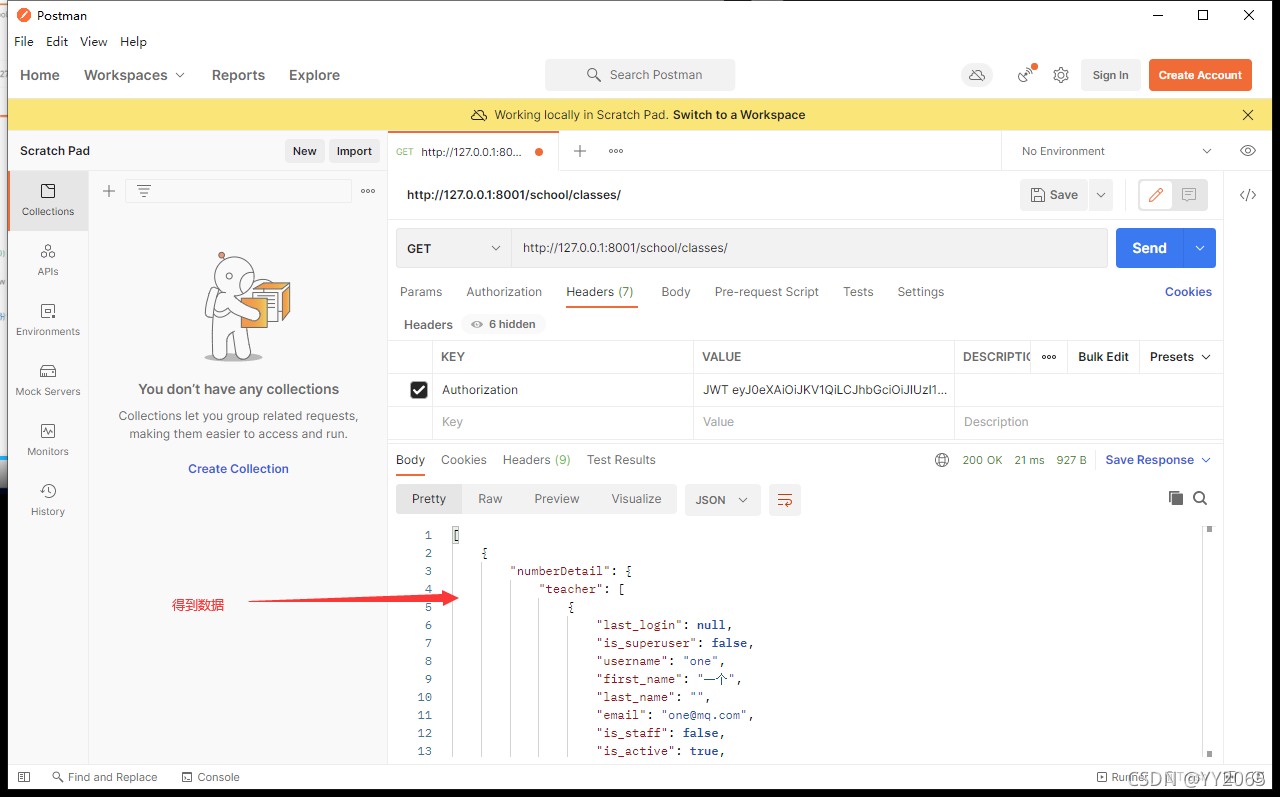
说明:这里拿另一个账户登录的令牌也是可以访问的,因此存在安全隐患,需要自制令牌权限
3.自定义权限
from django.contrib.auth.models import Group
from rest_framework.permissions import BasePermissionclass MyPermission(BasePermission):  # 自定义权限认证类def has_permission(self, request, view):  # 重写权限认证方法user = request.user# 获取有权限的分组,老师group = Group.objects.filter(name='老师').first()# 获取令牌用户所属的分组groups = user.groups.all()return user.is_superuser or group in groups
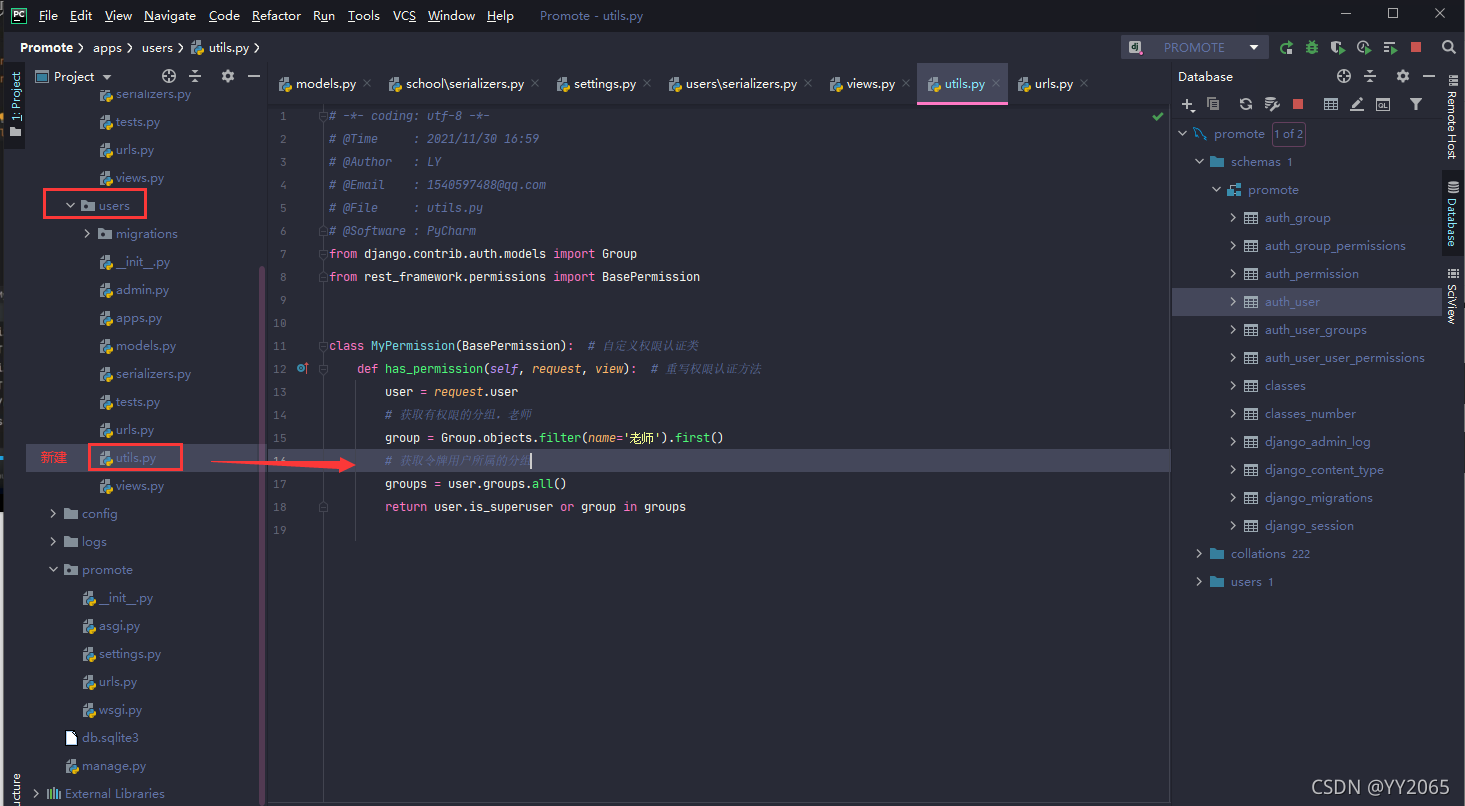
配置权限
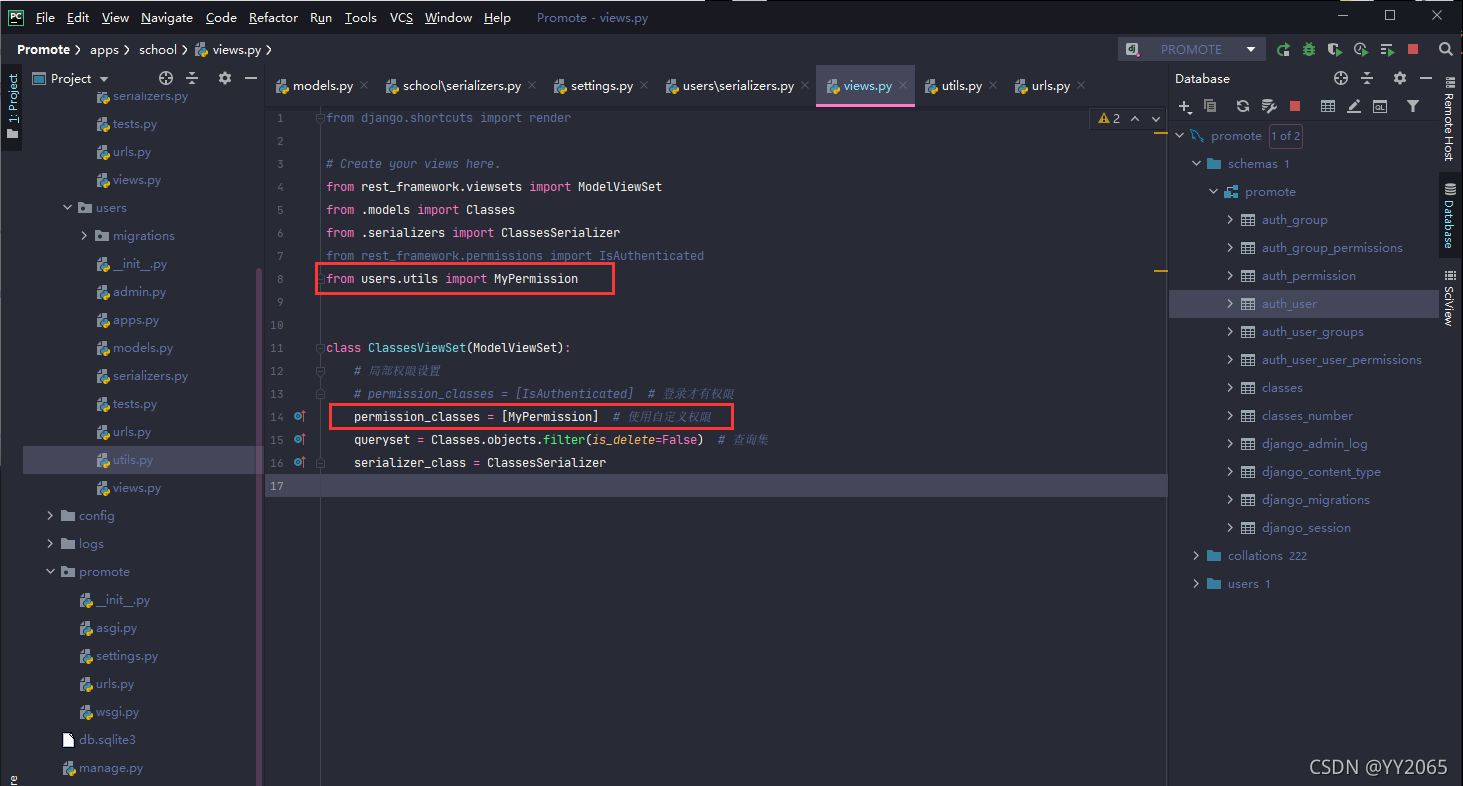
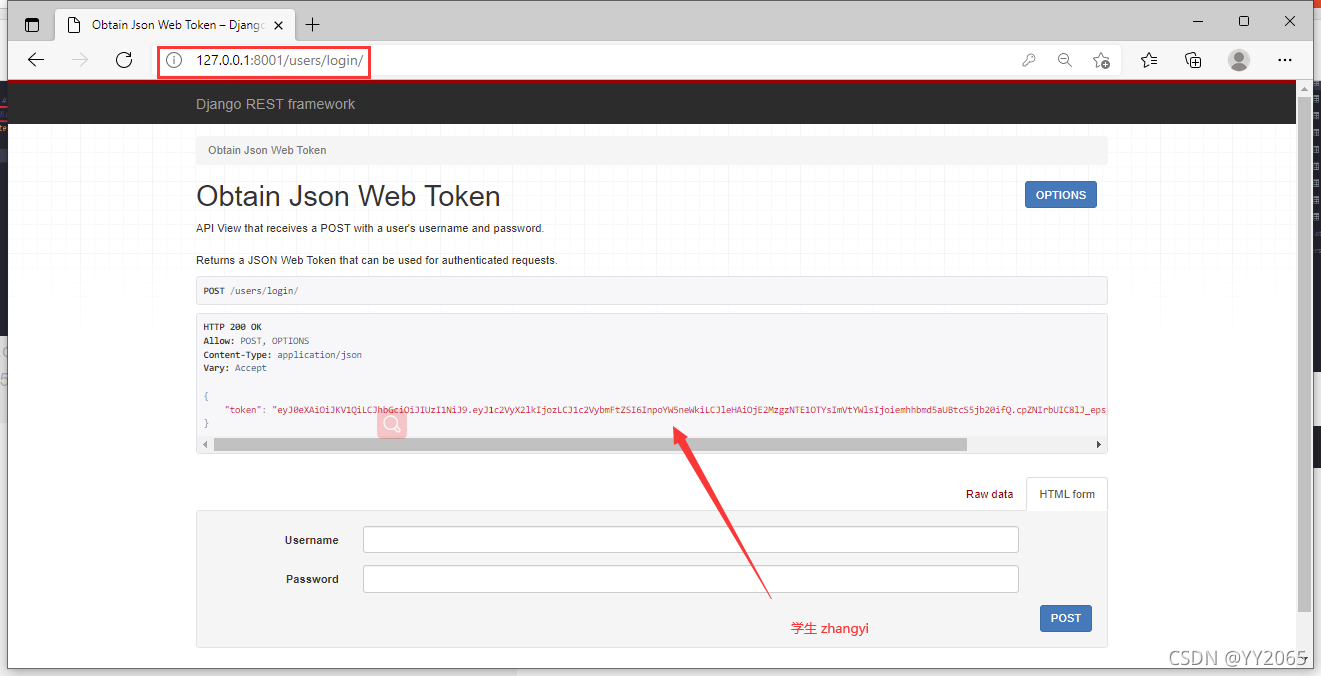
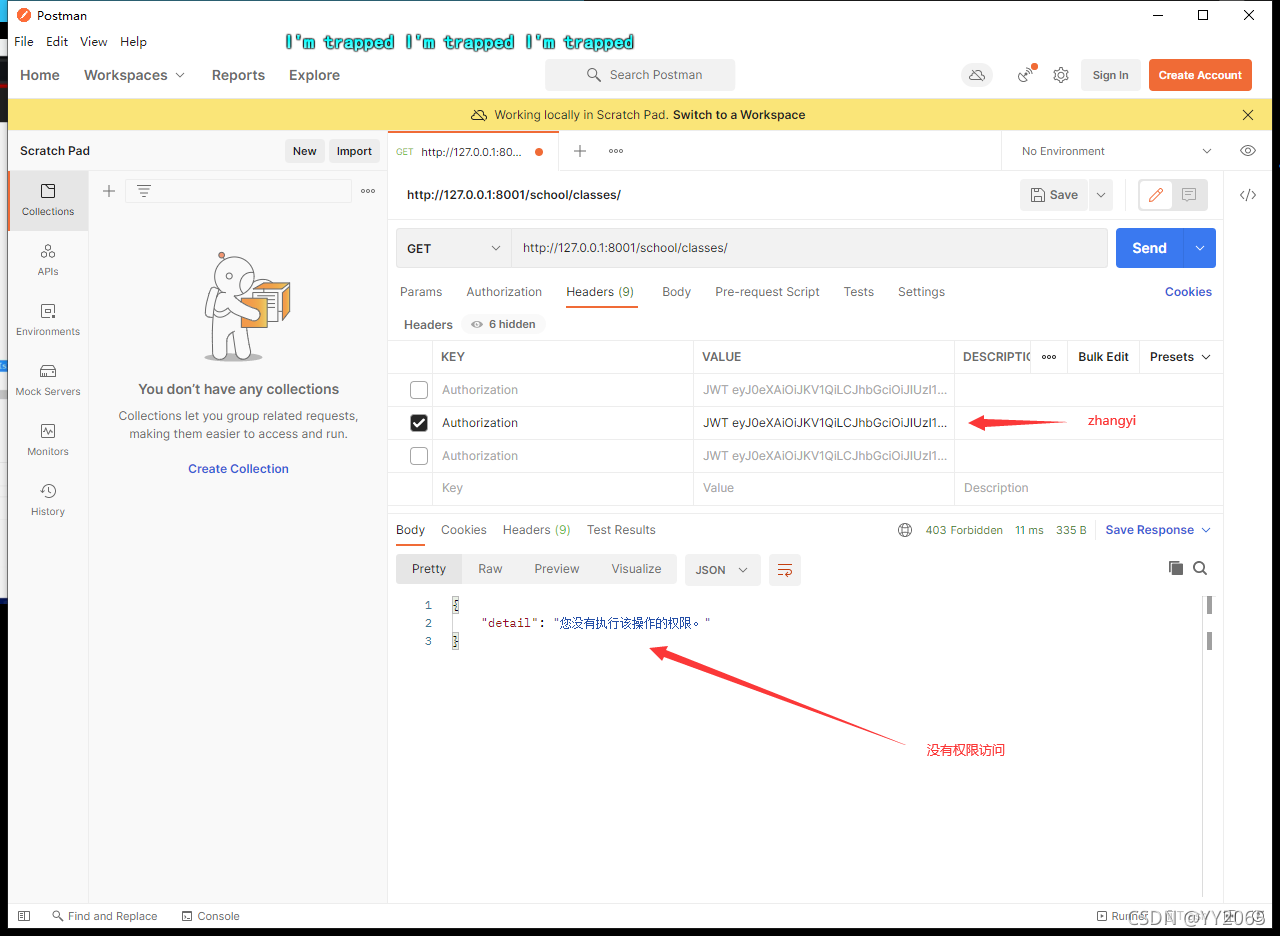
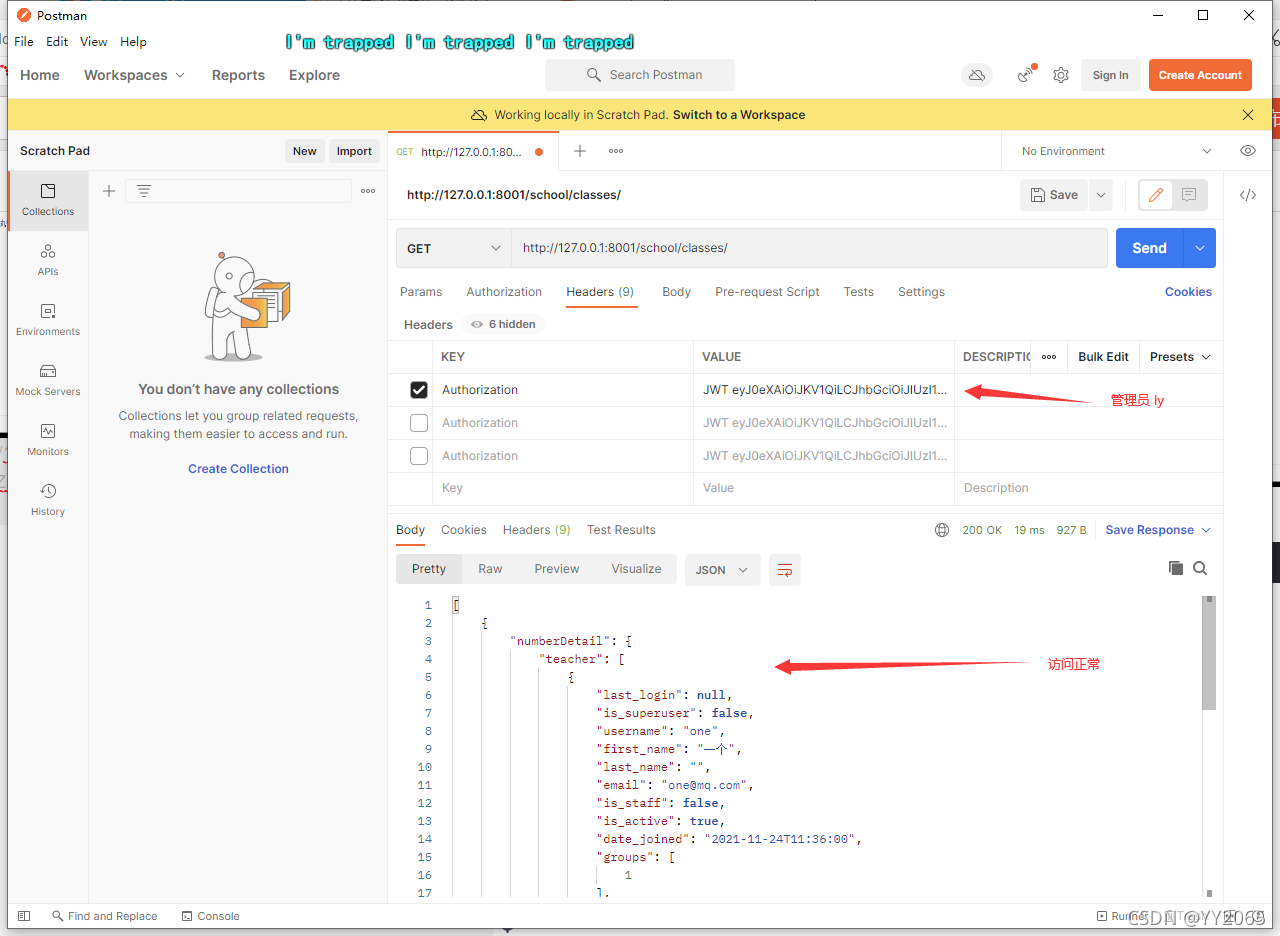
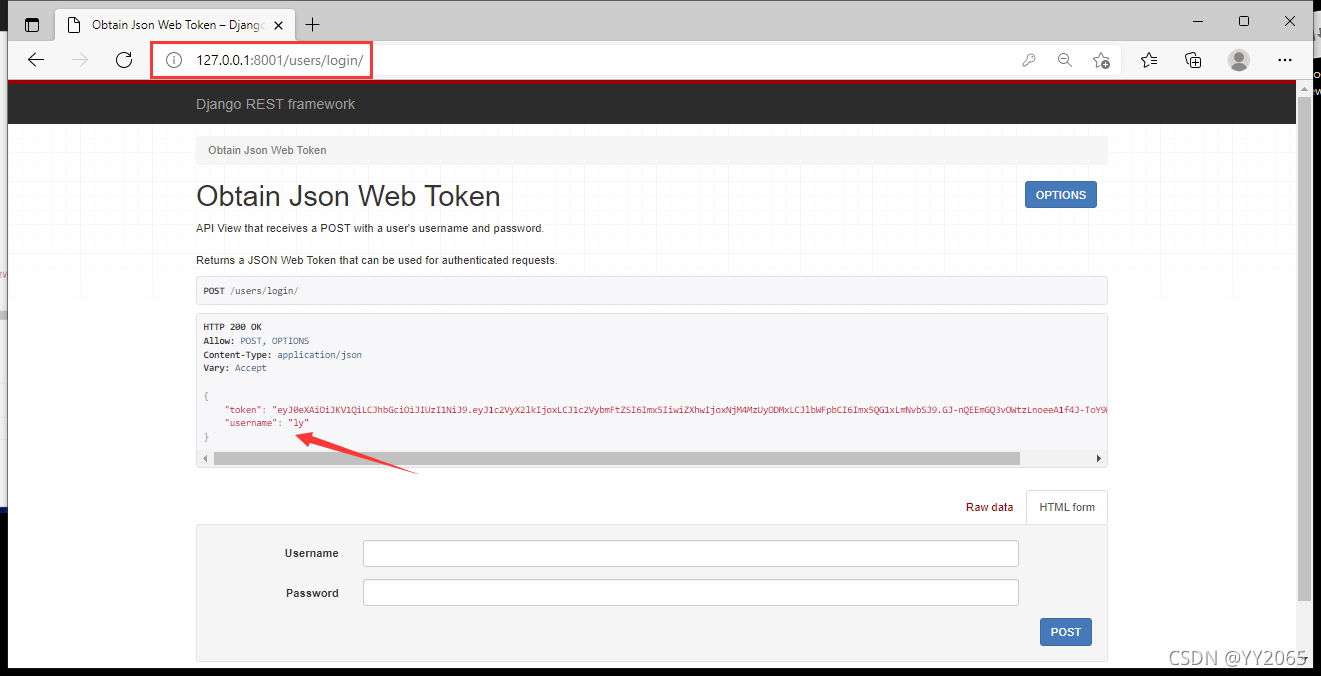
4.优化(返回token同时返回用户名)
自定义验证成功并返回数据
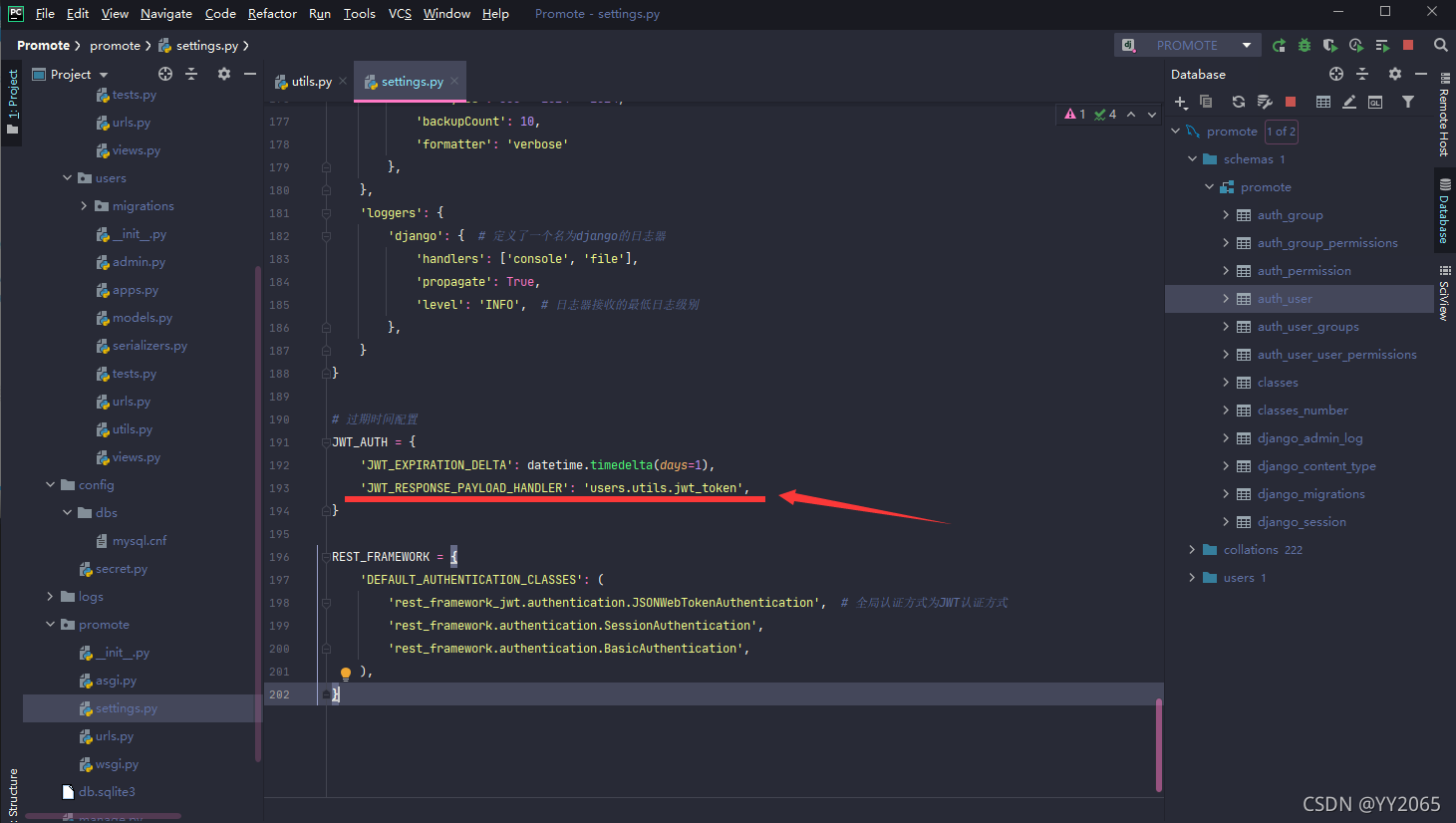
1.配置
def jwt_token(token, user=None, request=None):"""自定义登录成功返回数据处理"""data = {'token': token,'username': user.username,}return data
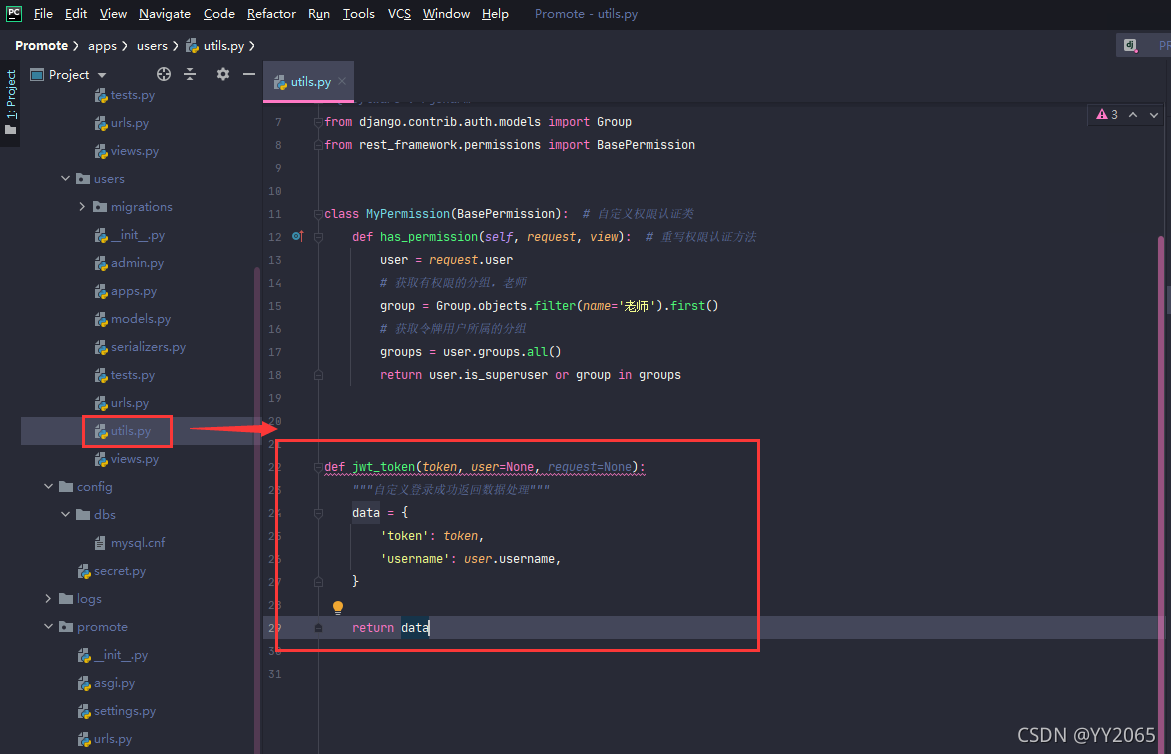
'JWT_RESPONSE_PAYLOAD_HANDLER': 'users.utils.jwt_token',
本文来自互联网用户投稿,文章观点仅代表作者本人,不代表本站立场,不承担相关法律责任。如若转载,请注明出处。 如若内容造成侵权/违法违规/事实不符,请点击【内容举报】进行投诉反馈!