将python文件打包成exe
一,前言
在这篇文章中,笔者将介绍自己在打包python文件时的过程和一些易错点,通过本文的学习,你将学会如何使用pip来安装python中的包,和pyinstaller库的简单使用,最后你可以学会打包python文件,并且发给别人时也可以在别人的电脑上运行。
二,使用pip安装pyinstaller
2.1 pip的介绍
pip是在安装python时自带的一个小工具,使用能方便我们安装第三方库

2.2 pip的使用
第一步:使用windows+R键调出命令框,在框内输入cmd,点确定

第二步:在命令提示符中输入 pip install pyinstaller -i https://pypi.mirrors.ustc.edu.cn/simple/ 后面的网站是镜像源,加速pip用的。

三,pyinstaller库
3.1 pyinstaller库的介绍
pyinstaller库,是一个第三方库,主要用于对python文件进行打包,其主要使用的参数有
-F (生成可执行文件) -i(对可执行文件加图标)-w(去掉控制台窗口)
3.2 pyinstaller库的使用
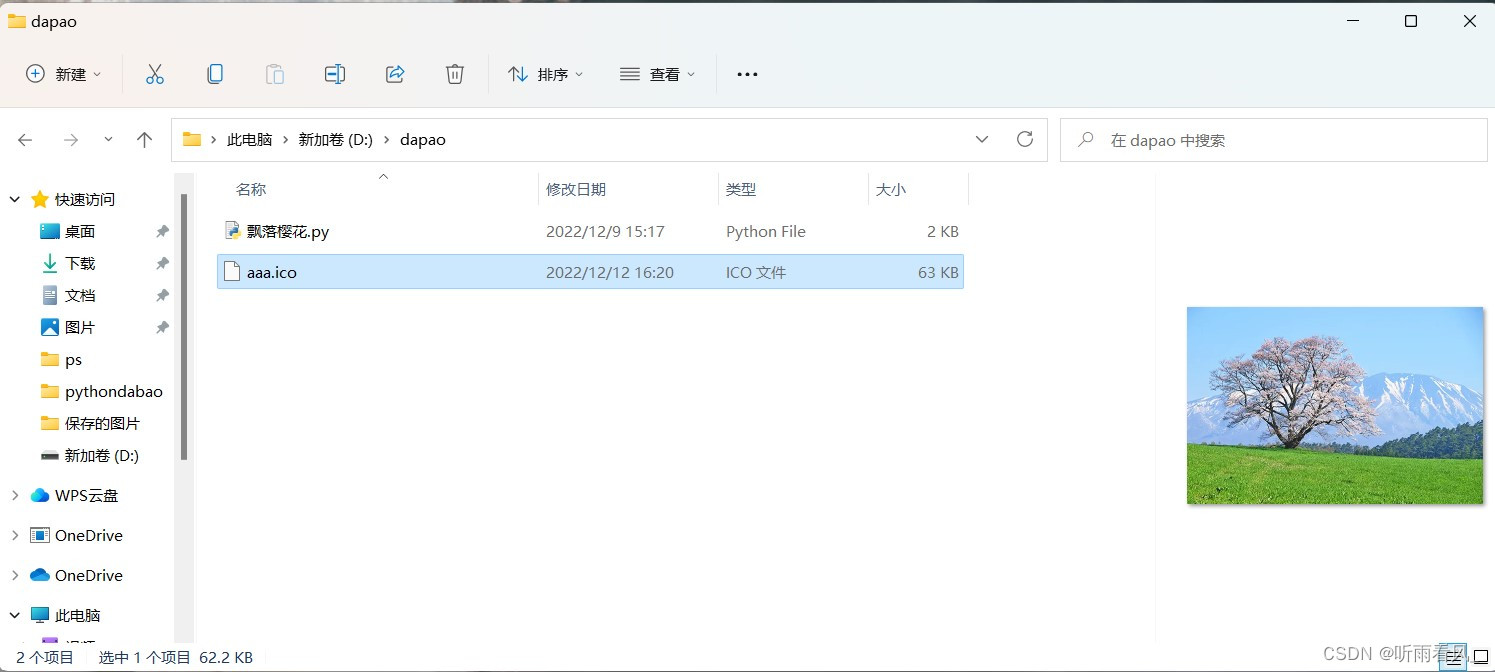
第一步:在D盘新建一个文件夹,名字尽量用英文,将python文件和打包后的程序图标放里面,注意图标的格式必须为ico
第二步:在命令提示符中对新建文件夹进行操作

第三步:开始打包 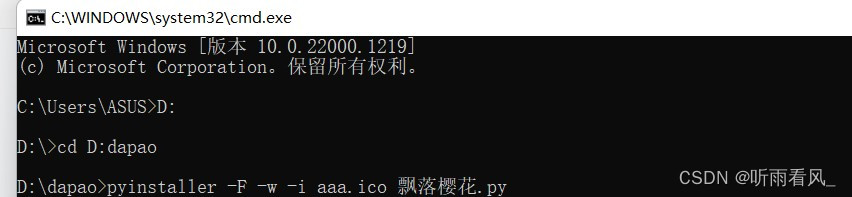
注意:1,-i 后面必须接图标名称
2,如果你的python文件中有输入,输出语句,必须去调-w
第四步:查看打包后的exe文件,需要找到你新建的文件夹,点击dist 
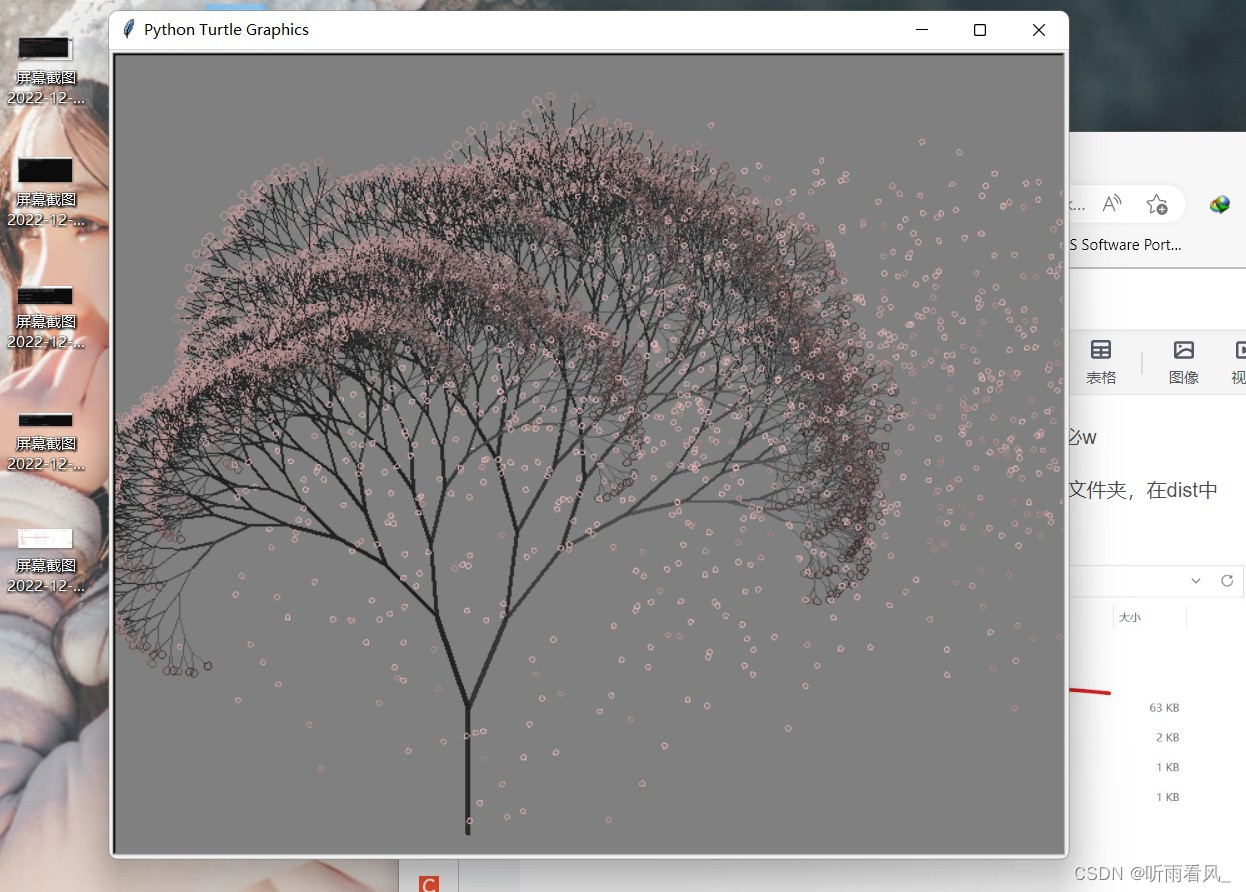
注: 如果你打包后的文件在执行后会立即闪退,这是由于python文件在执行完后会自动关闭,可以在python文件的最后加上
input("Press Enter to exit...")就可解决问题
四,樱花代码
网上大神的代码
from turtle import *
from random import *
from math import *def tree(n,l):pd()#下笔#阴影效果t = cos(radians(heading()+45))/8+0.25pencolor(t,t,t)pensize(n/3)forward(l)#画树枝if n>0:b = random()*15+10 #右分支偏转角度c = random()*15+10 #左分支偏转角度d = l*(random()*0.25+0.7) #下一个分支的长度#右转一定角度,画右分支right(b)tree(n-1,d)#左转一定角度,画左分支left(b+c)tree(n-1,d)#转回来right(c)else:#画叶子right(90)n=cos(radians(heading()-45))/4+0.5pencolor(n,n*0.8,n*0.8)circle(3)left(90)#添加0.3倍的飘落叶子if(random()>0.7):pu()#飘落t = heading()an = -40 +random()*40setheading(an)dis = int(800*random()*0.5 + 400*random()*0.3 + 200*random()*0.2)forward(dis)setheading(t)#画叶子pd()right(90)n = cos(radians(heading()-45))/4+0.5pencolor(n*0.5+0.5,0.4+n*0.4,0.4+n*0.4)circle(2)left(90)pu()#返回t=heading()setheading(an)backward(dis)setheading(t)pu()backward(l)#退回bgcolor(0.5,0.5,0.5)#背景色
ht()#隐藏turtle
speed(0)#速度 1-10渐进,0 最快
tracer(0,0)
pu()#抬笔
backward(100)
left(90)#左转90度
pu()#抬笔
backward(300)#后退300
tree(12,100)#递归7层
done()
本文来自互联网用户投稿,文章观点仅代表作者本人,不代表本站立场,不承担相关法律责任。如若转载,请注明出处。 如若内容造成侵权/违法违规/事实不符,请点击【内容举报】进行投诉反馈!