ELK学习实践(八)--批量导入CSV文件及聚合查询
以项目中的问题跟踪记录为例进行导入分析,同时测试excel文档批量转换、CSV文件批量导入、过滤器数据转换及聚合查询。
1.Excel文件批量转换为CSV文件
少量的Excel文件可以手动另存为CSV文件,但是几十上百份的文件就有点费工夫了,还是需要一种批量转换的方式。
打开Excel,选择“文件>选项”,打开“Excel选项”窗口,选择“自定义功能区”,勾选“开发工具”。

在Excel主界面选择“开发工具>Visual Basic”。

双击“Microsoft Excel对象”中的Sheet1,打开命令行窗口,并输入如下代码。
Sub SaveToCSVs()Dim fDir As StringDim wB As WorkbookDim wS As WorksheetDim fPath As StringDim sPath As StringfPath = "D:\原始文件路径\excel\"sPath = "D:\目标文件路径\csv\"fDir = Dir(fPath)Do While (fDir <> "")If Right(fDir, 4) = ".xls" Or Right(fDir, 5) = ".xlsx" ThenOn Error Resume NextSet wB = Workbooks.Open(fPath & fDir)'MsgBox (wB.Name)For Each wS In wB.SheetswS.SaveAs sPath & wB.Name & ".csv", xlCSVNext wSwB.Close FalseSet wB = NothingEnd IffDir = DirOn Error GoTo 0LoopEnd Sub
其中fPath为excel文件所在文件夹,sPath为输出CSV文件的文件夹。保存后运行开始批量转换,过程中窗口会循环打开和关闭。
注意:如果excel中有多个sheet,每个sheet都会另存为单独的csv文件。
2.Logstash批量导入CSV
批量导入文件,配置文件中的input项也可以这样写
input {stdin { }file{path => ["D:\目标文件路径\csv\系统问题跟踪记录1.xlsx.csv","D:\目标文件路径\csv\系统问题跟踪记录2.xlsx.csv","D:\目标文件路径\csv\系统问题跟踪记录3.xlsx.csv","D:\目标文件路径\csv\系统问题跟踪记录4.xlsx.csv","D:\目标文件路径\csv\系统问题跟踪记录5.xlsx.csv","D:\目标文件路径\csv\系统问题跟踪记录6.xlsx.csv","D:\目标文件路径\csv\系统问题跟踪记录7.xlsx.csv"]start_position => "beginning"}}
3.数据格式转换
由于CSV中默认都是字符串,需要将有特殊要求的字段进行数据转换,比如时间、整型类型数据。这其中会用到Date过滤器和Mutate过滤器。
CSV项中定义了使用“,”分割(如果单元格正文中存在这个符号,可能会导致分割结果错误,字段映射错位),columns为列名。
filter {csv {separator => ","columns => ["序号","反馈人员","反馈时间","紧急程度","严重程度","所属模块","问题详情","问题判断","解决方案","问题处理状态","计划完成时间","实际完成时间","处理人","确认人","备注"]}date {match => ["反馈时间","MM/dd/yyyy","yyyy-MM-dd"]match => ["计划完成时间","MM/dd/yyyy","yyyy-MM-dd"]match => ["实际完成时间","MM/dd/yyyy","yyyy-MM-dd"]}mutate {convert => {"序号" => "intger"}remove_field => ["message"]}}
Mutate过滤器提供了转换字段类型(从字符串到整数等)、添加/重命名/替换/复制字段、大/小写转换、将数组连接在一起(对于Array => String操作很有用)、合并哈希、将字段拆分为数组、去除空白等操作。
Mutate过滤器无法转换时间格式的字符串,所以对于时间格式需要单独使用Date过滤器。
Date过滤器可以匹配多种类型的时间格式到特定字段。
4.数据聚合查询
创建索引模式problems用于数据查询。以查询不同来源的问题数量为例。
查询特定来源的问题,如意见类型为“用户意见”的数据条数。
GET problems/_count
{"query": {"match": {"反馈人员": "用户意见"}}
}
返回结果为:
{"count" : 137,"_shards" : {"total" : 1,"successful" : 1,"skipped" : 0,"failed" : 0}
}
如果需要查询每一种来源的数据条数,就要用到聚合查询。
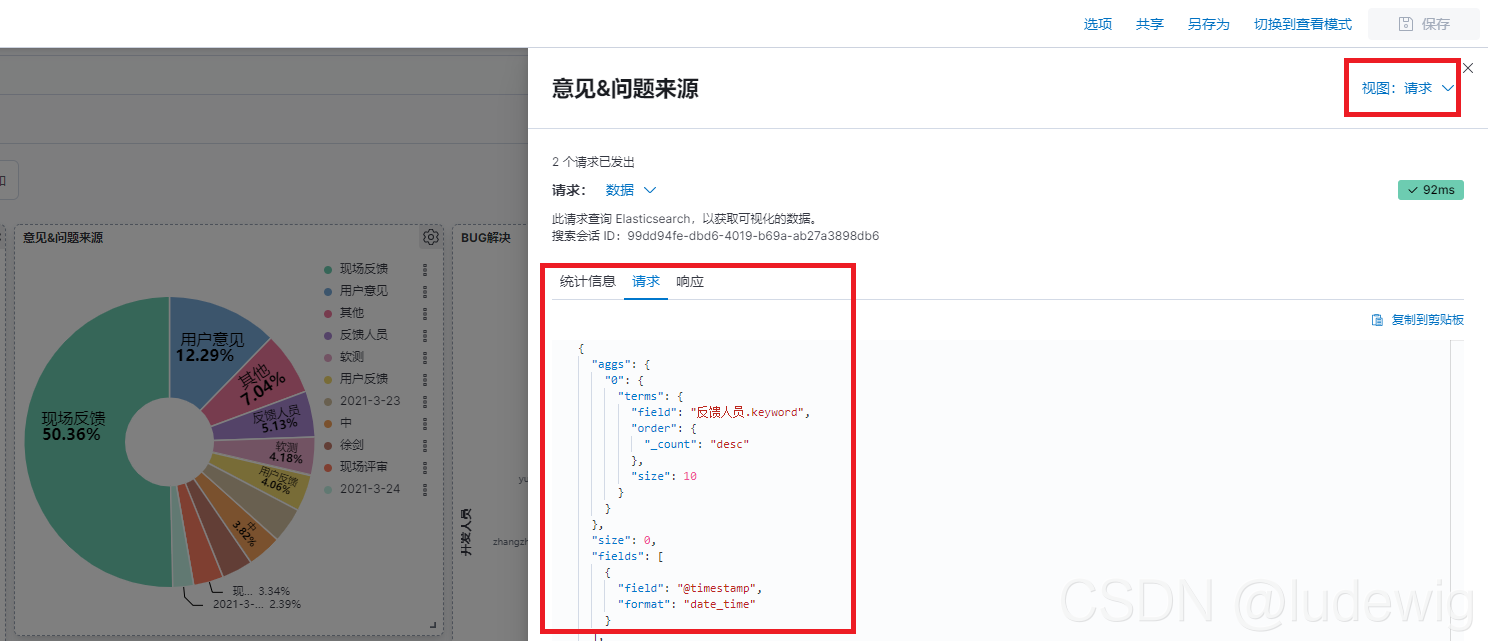
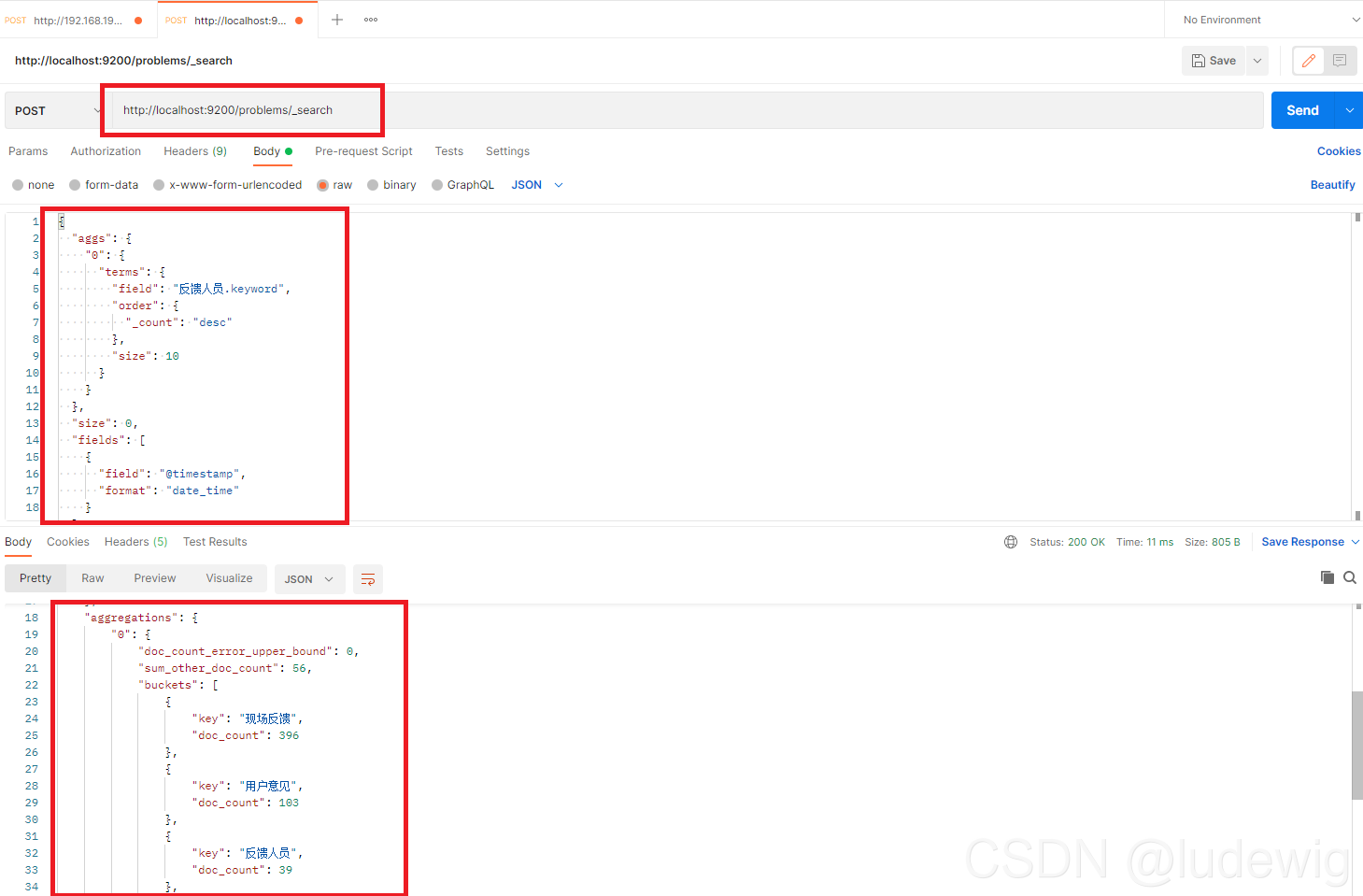
GET problems/_search
{"aggs": {"0": {"terms": {"field": "反馈人员.keyword","order": {"_count": "desc"},"size": 10}}},"size": 0,"fields": [{"field": "@timestamp","format": "date_time"}],"script_fields": {},"stored_fields": ["*"],"runtime_mappings": {},"_source": {"excludes": []}
}
返回结果为:
{"took" : 0,"timed_out" : false,"_shards" : {"total" : 1,"successful" : 1,"skipped" : 0,"failed" : 0},"hits" : {"total" : {"value" : 907,"relation" : "eq"},"max_score" : null,"hits" : [ ]},"aggregations" : {"0" : {"doc_count_error_upper_bound" : 0,"sum_other_doc_count" : 56,"buckets" : [{"key" : "现场反馈","doc_count" : 396},{"key" : "用户意见","doc_count" : 103},{"key" : "反馈人员","doc_count" : 39},{"key" : "用户反馈","doc_count" : 34},{"key" : "2021-3-23","doc_count" : 33},{"key" : "中","doc_count" : 32},{"key" : "现场评审","doc_count" : 28}]}}
}
可以使用相同的结果数据构建可视化图表,或者按照这个标准创建的可视化图表的请求和响应也都是一致的。
同样的,使用Postman可以通过同样的请求获取同样的数据。
聚合查询的好处在于可以降低原始数据结构对最终查询结果的影响,即使不同数据源的数据结构不一致,也可以通过聚合对关联数据进行查询。
同时可以通过Elasticsearch对外提供查询接口,也可通过Kibana对外提供可视化图表。
用途很多,值得继续深挖
本文来自互联网用户投稿,文章观点仅代表作者本人,不代表本站立场,不承担相关法律责任。如若转载,请注明出处。 如若内容造成侵权/违法违规/事实不符,请点击【内容举报】进行投诉反馈!