windows 安装VMware 和安装 Centos7(详细)
centOs下载
linux 发行版
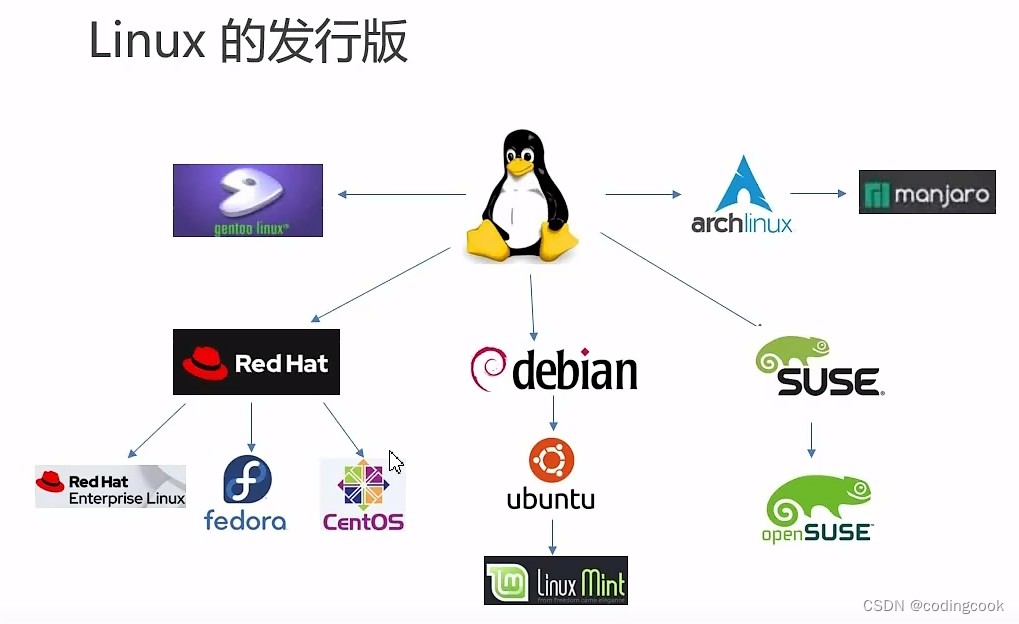
- 目前linux发行版包含这些,我们本次学习的是centOs
其中CentOs和ubuntu有强大的包管理工具和活跃的社区,支持的软件都是免费,对小白也比较友好,两者比较ubuntu页面比较华丽,占用内存多,性能差些,对硬件支持更强,在企业中centOs应用的更多 - 登录网站 https://centos.org/
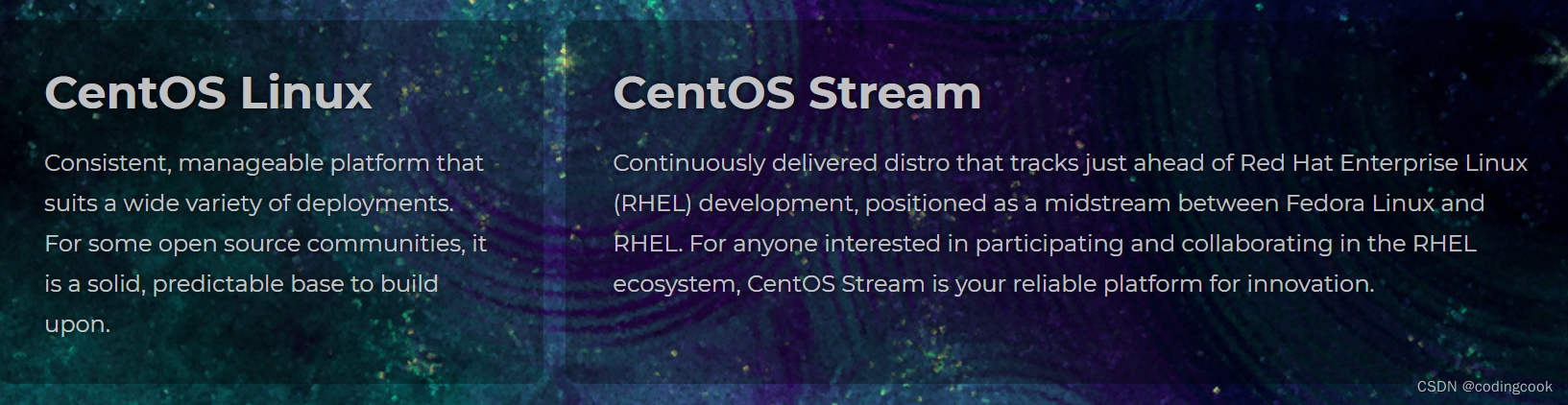
我们选择的是centOs linux(以来redHat企业版发行的版本,不过2024年停止维护),centOS Stream是流,不在是稳定的版本,是从上到下不断更新的发行版,滚动更新
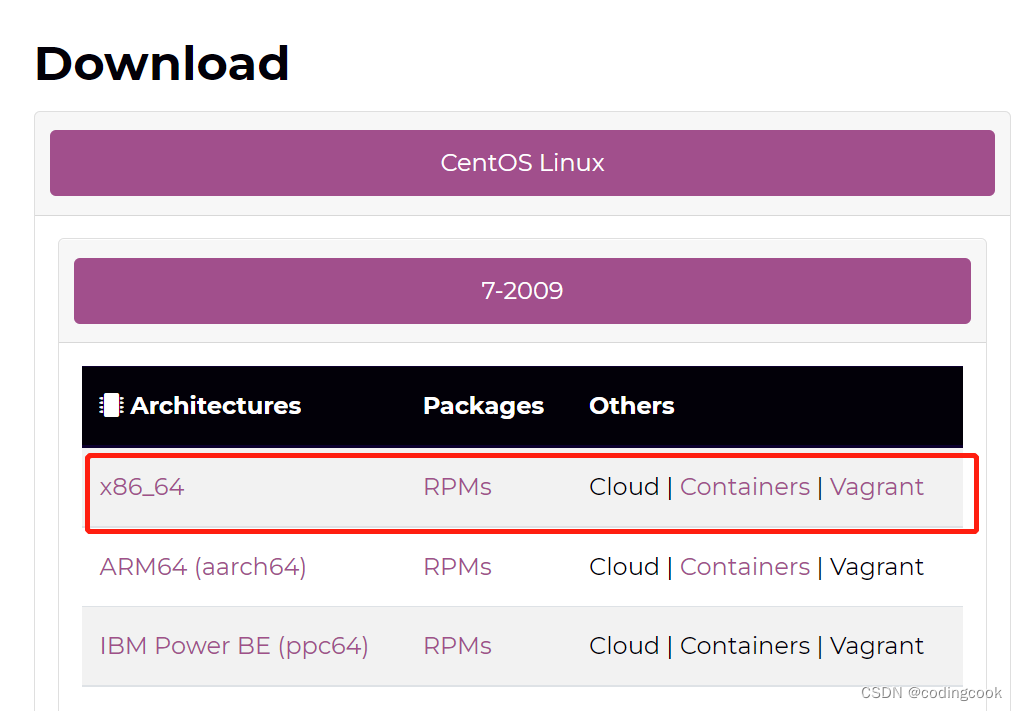
windows 选择的是x86_64那一行,点击package下的RPMs,选择如下图
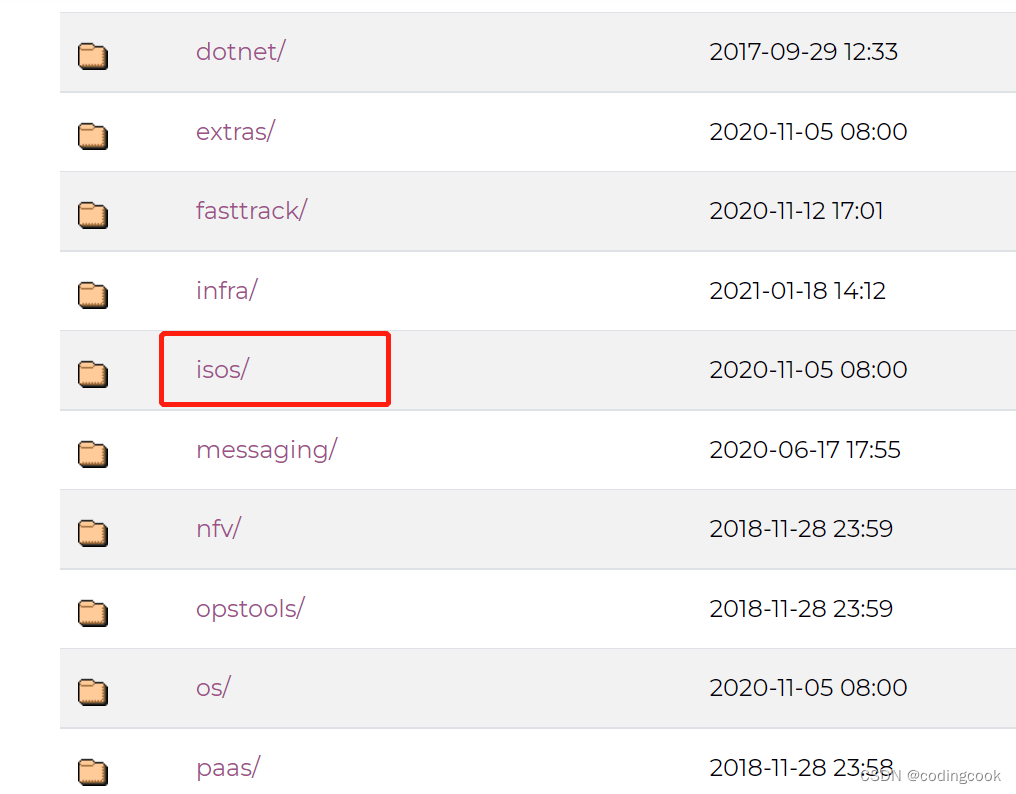
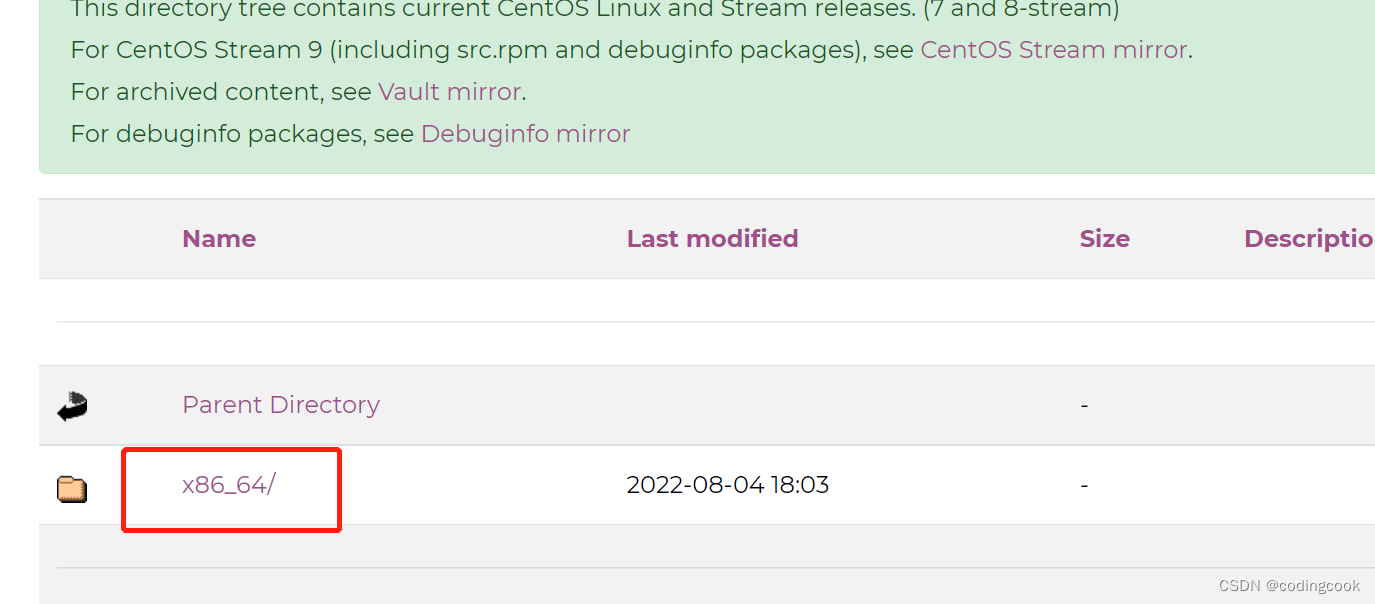
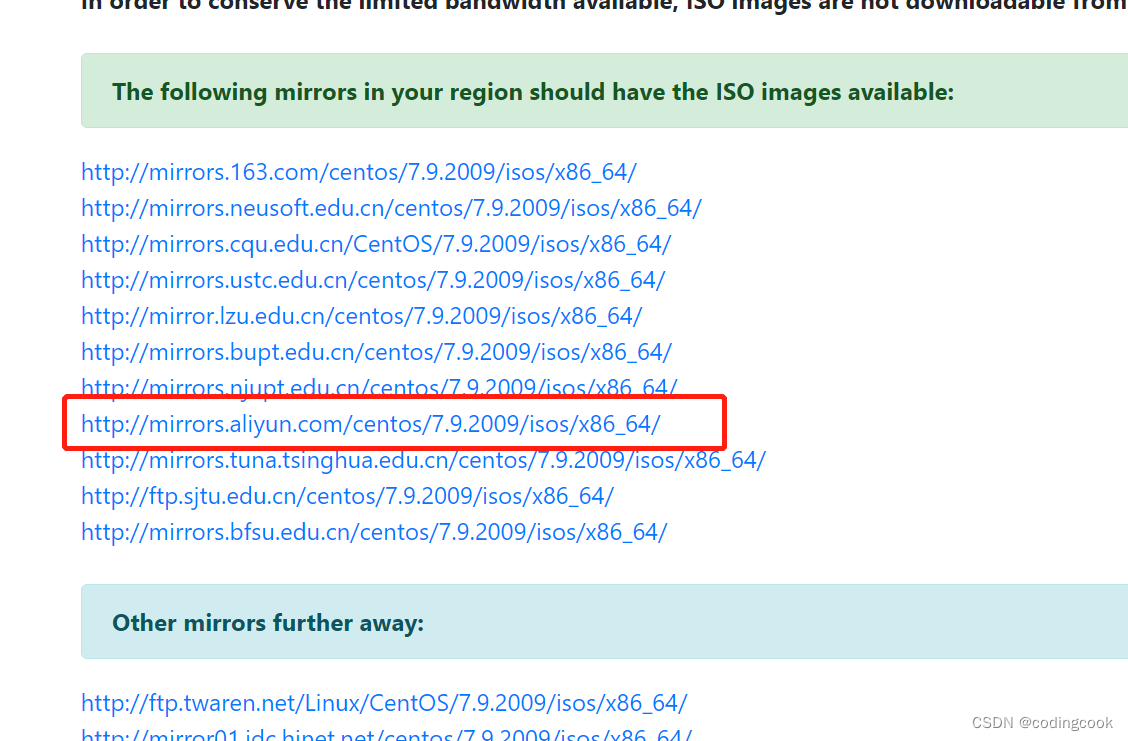
点击x86_64会有很多镜像任你选择 我们选择阿里云的镜像
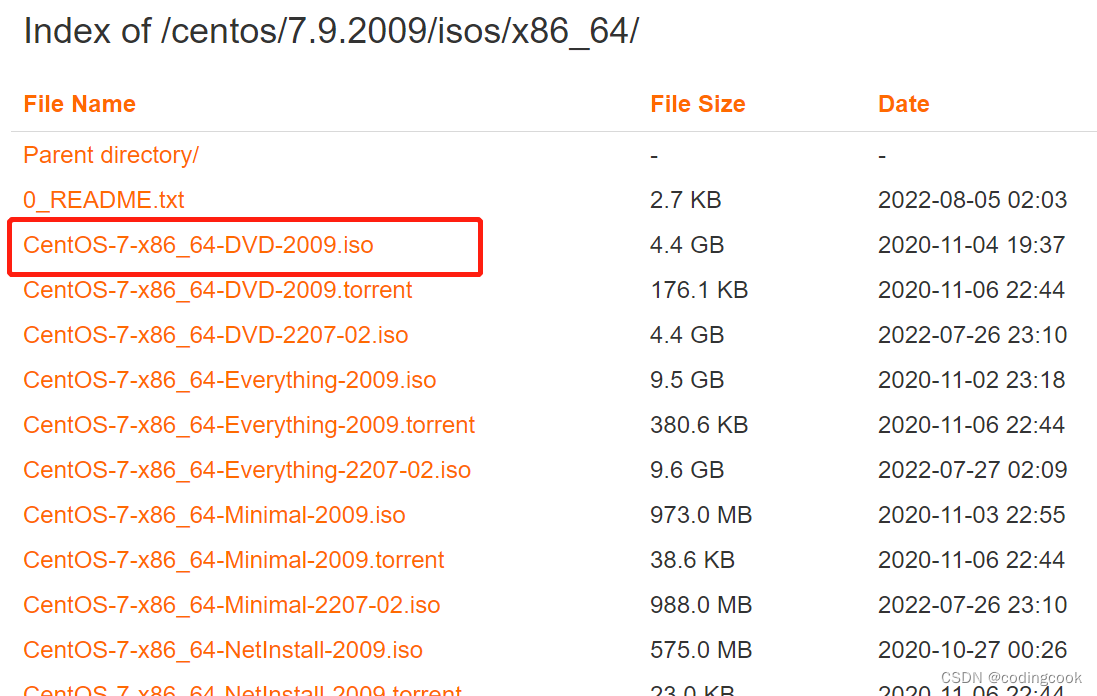
选择一般的标准即可满足,everything是包含所有,minimal是去除了部分功能,然后下载即可
vmware的安装
- 首先访问https://www.vmware.com/ ,点击

之后选择
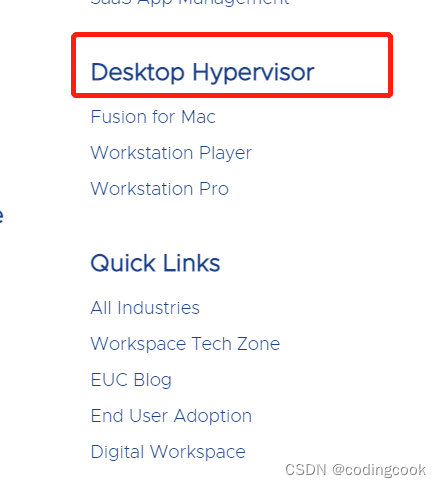
桌面版,会有两个workstation player和 workstation pro 我们选择pro,进入页面后选择

因为是windows 系统所以选择
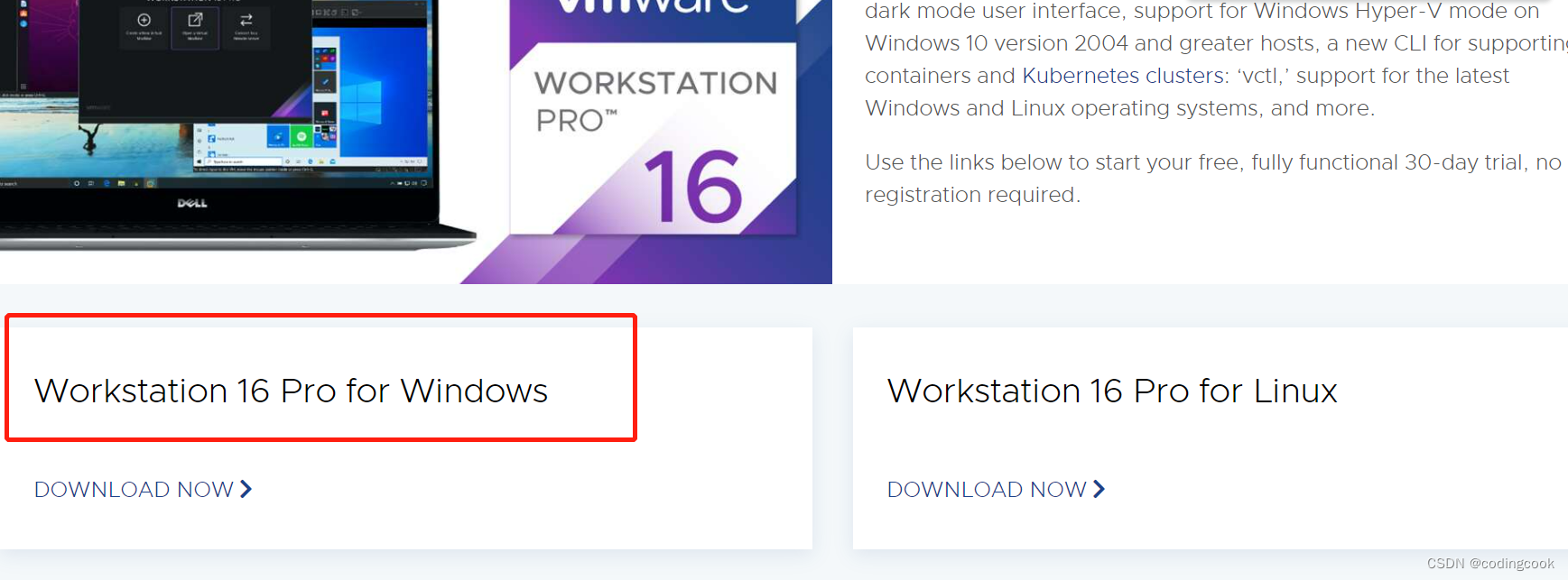
下载即可
安装vmware
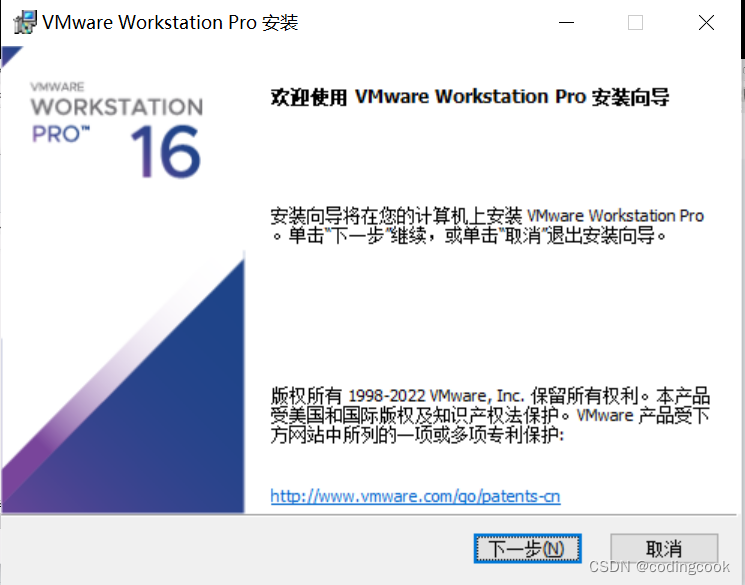
点击下一步
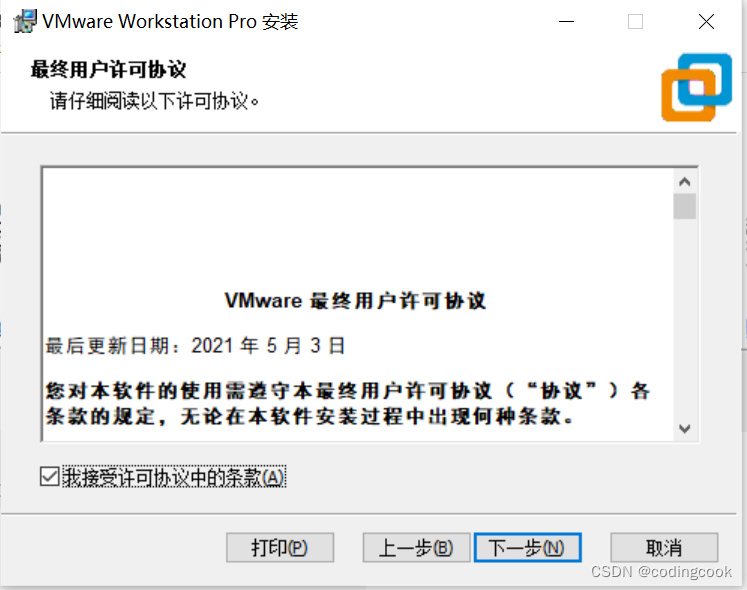
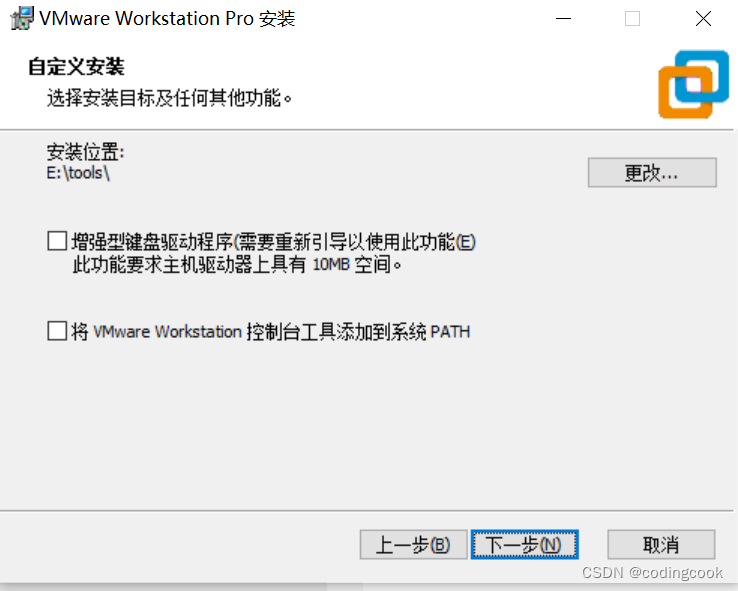
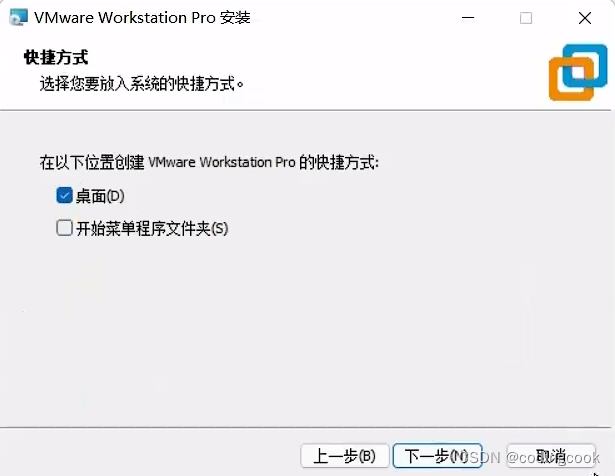
即可,至于密钥,自行寻找破解即可
创建虚拟机
- 打开vmware,点击创建虚拟机
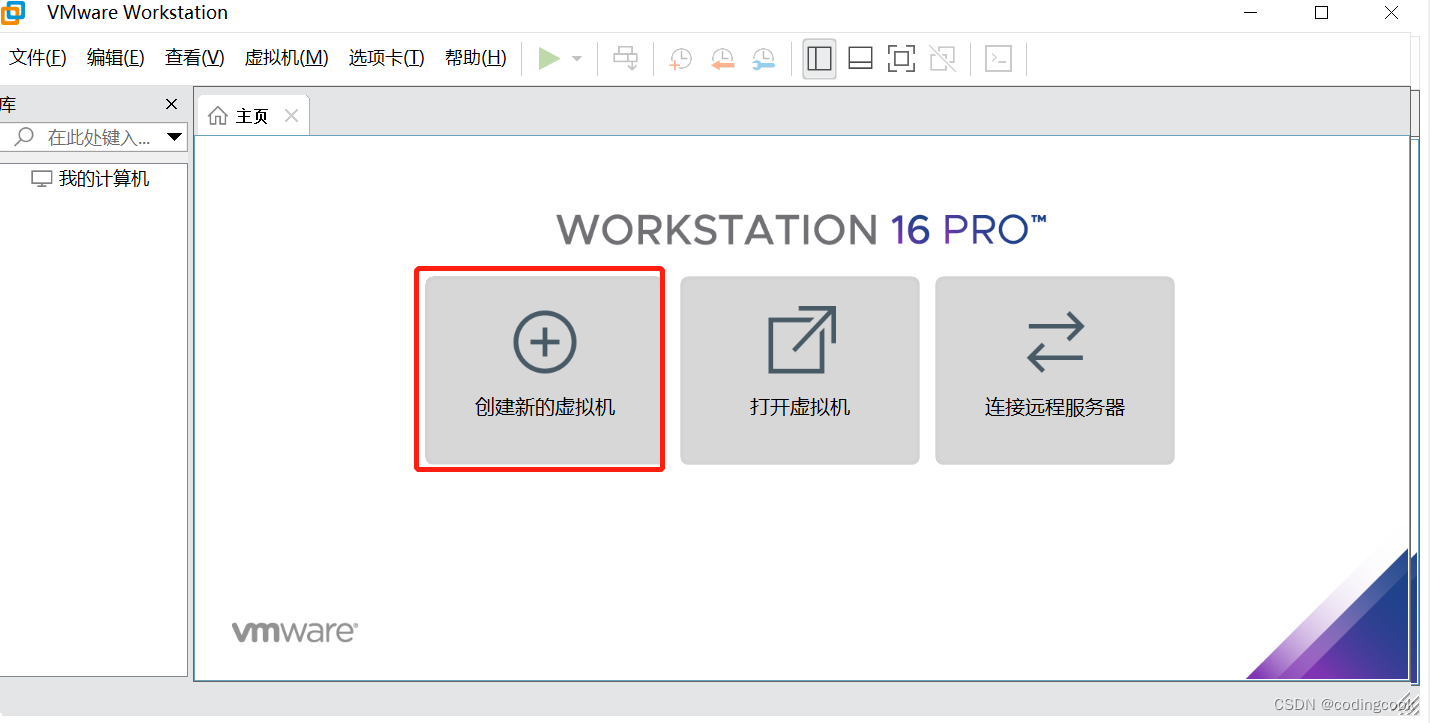
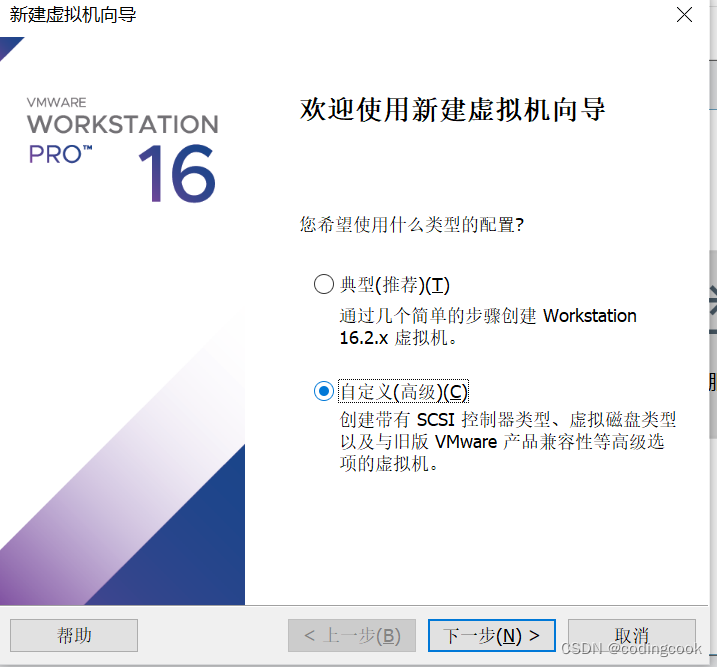
选择自定义高级
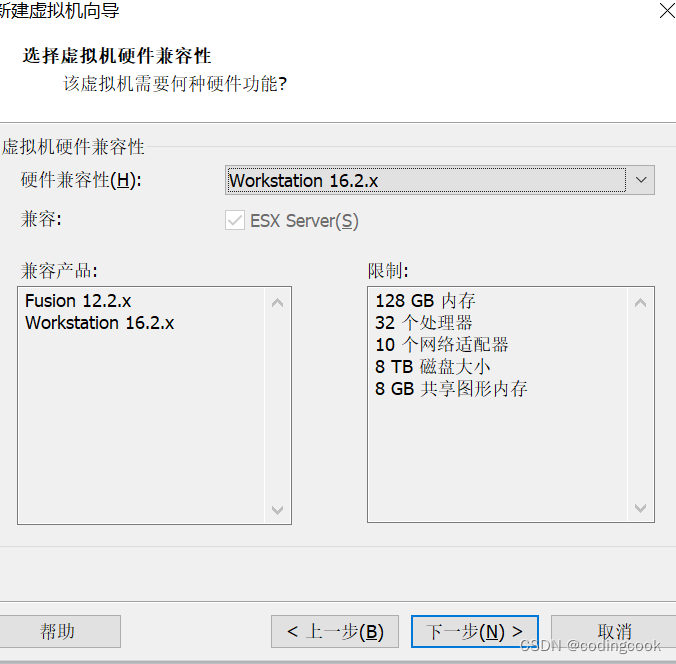
直接下一步
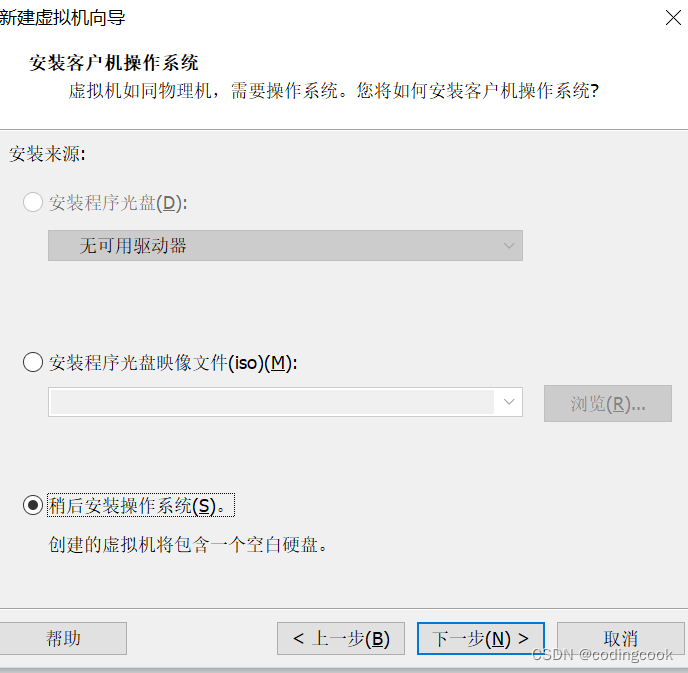
选择稍后安装,我们先攒机器,然后成功了在装操作系统
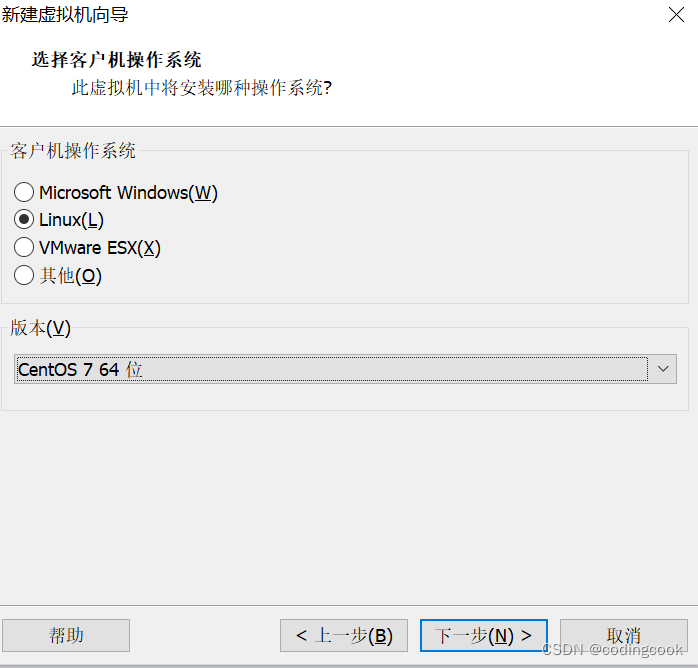
版本按图选择,因为装的是CentOS7
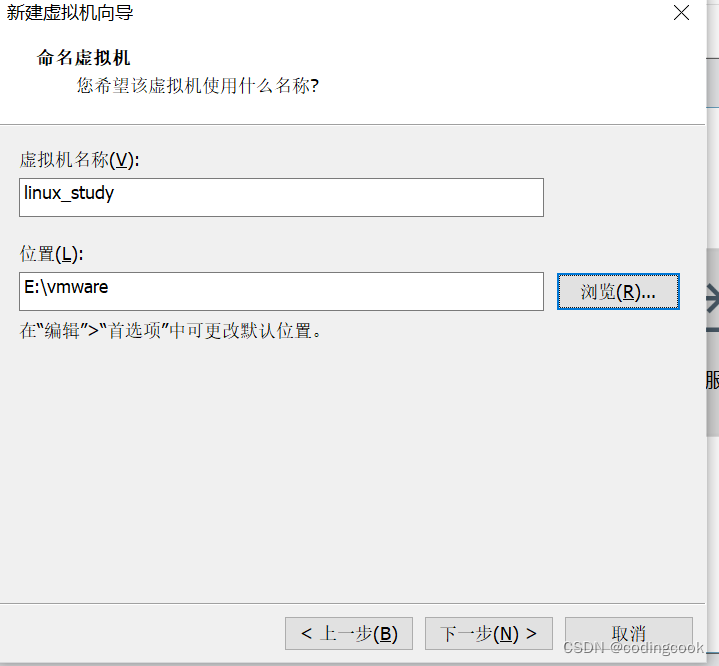
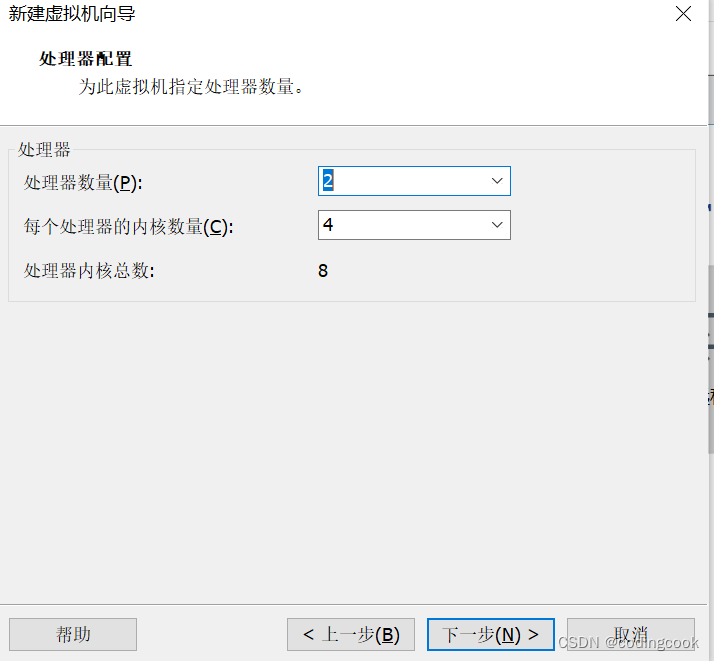
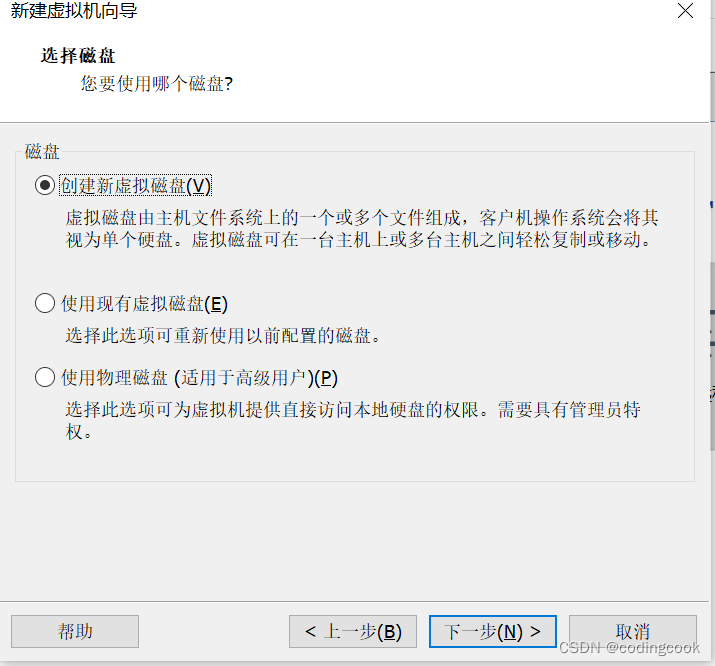
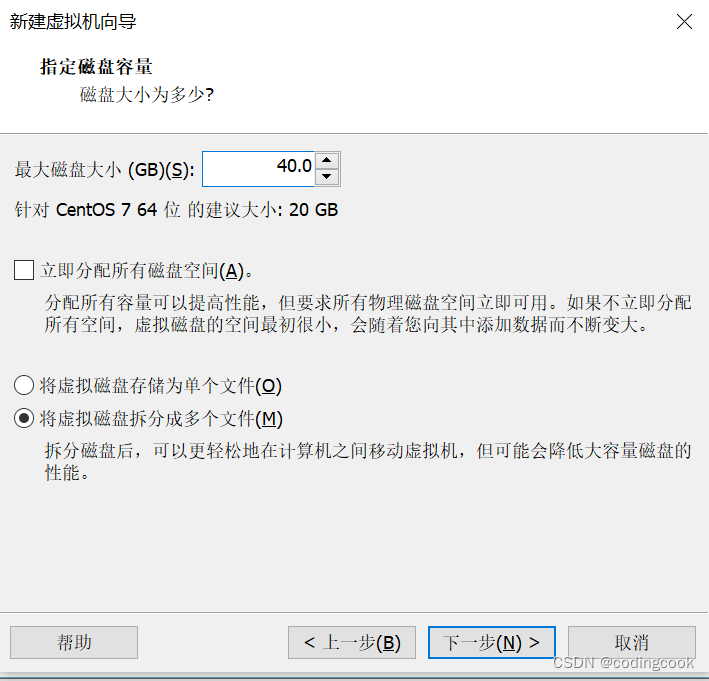
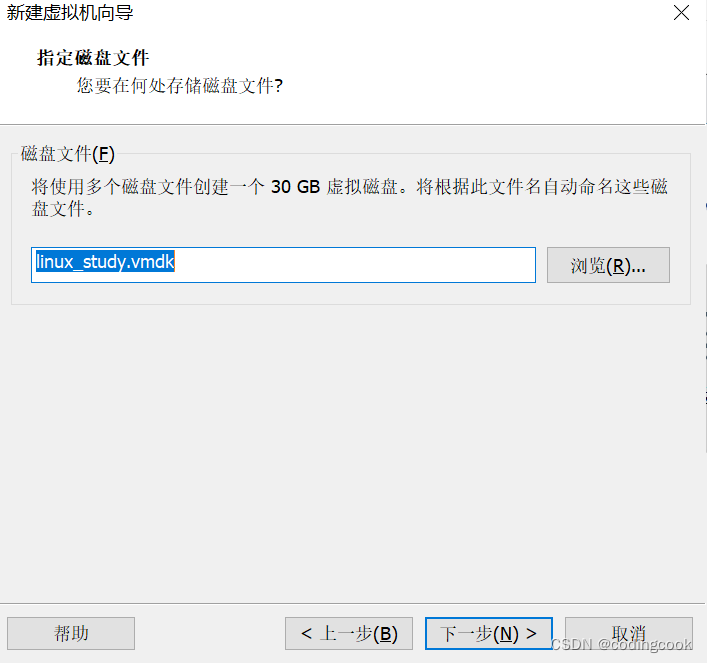
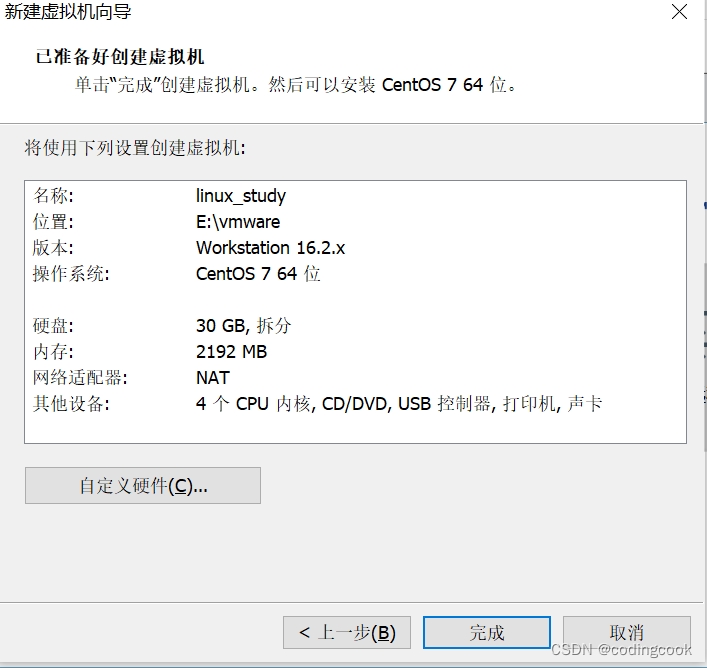
windows cttl+alt+delete 看cpu的性能,1个内核可以扩展出两个逻辑处理器,
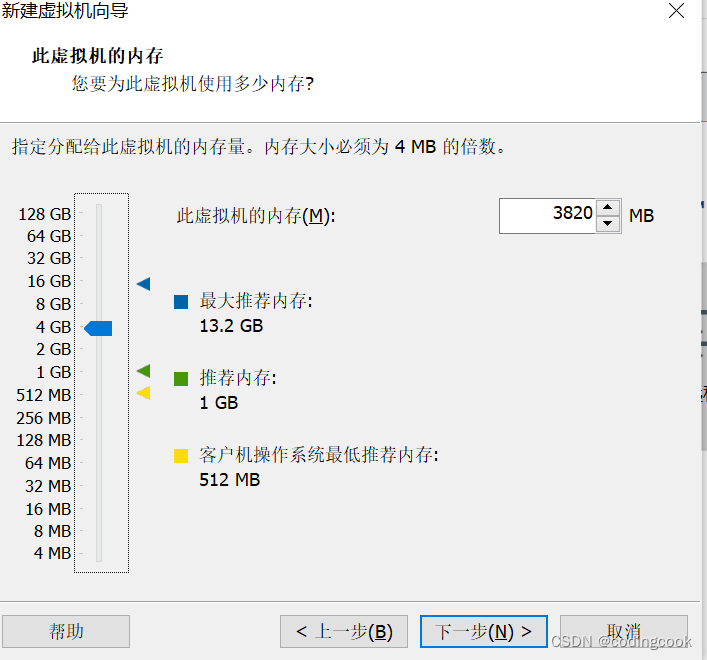
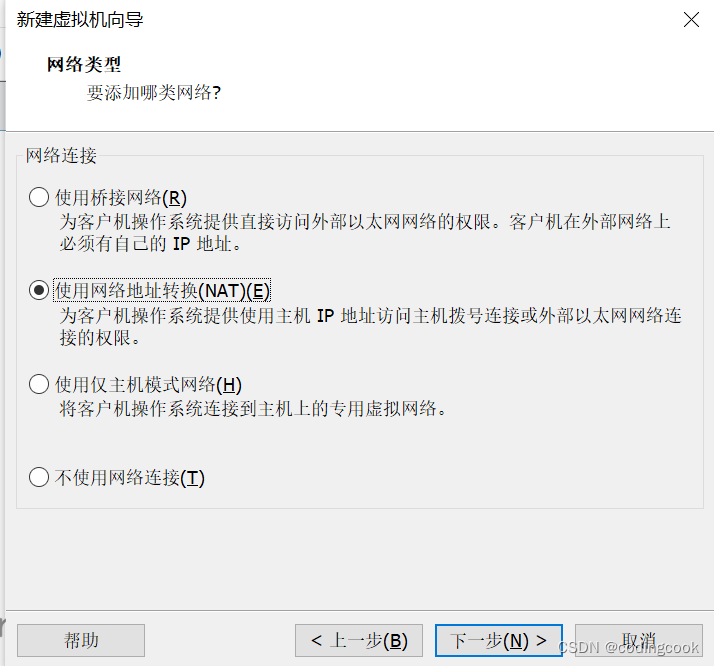
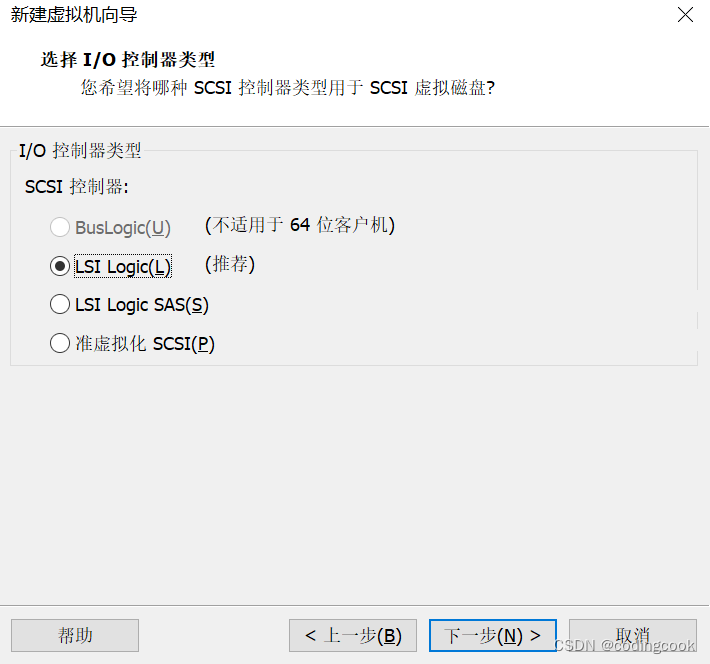
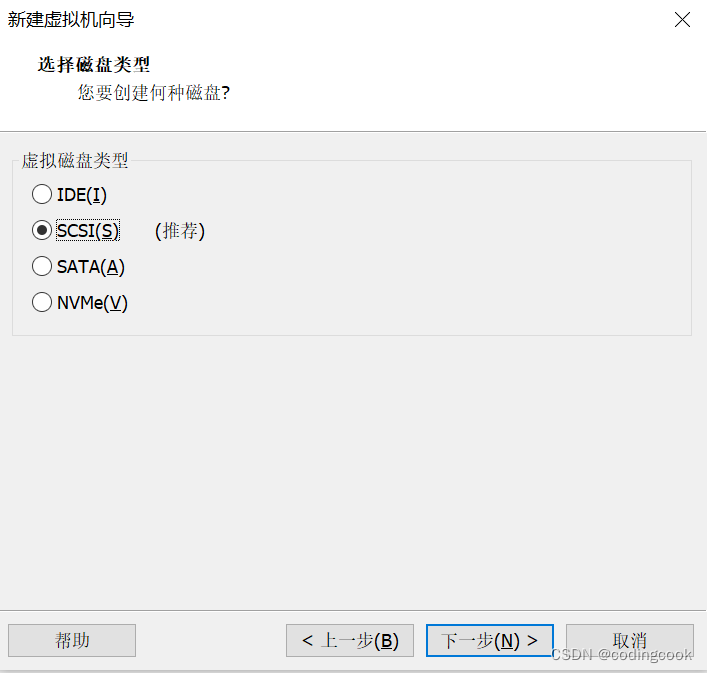
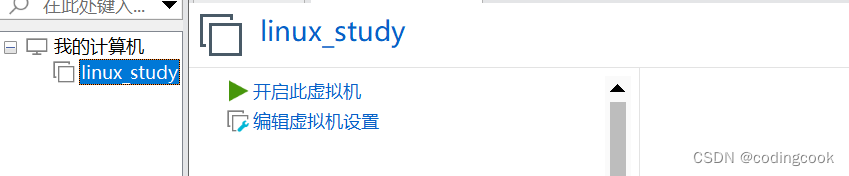
配置CentOS
首先操作ctr+alt+delete 查看cpu是否开启了虚拟化
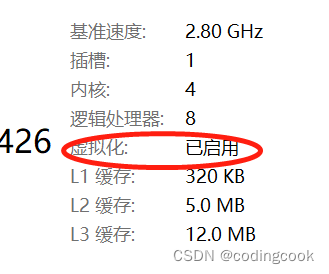
未启用,就要开机时进入BIOS里开启虚拟化,具体细节网上搜索即可

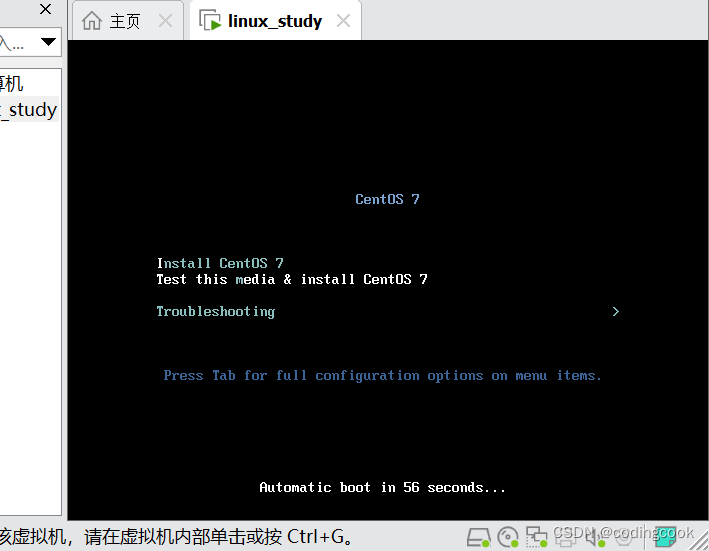
点击确定后,点击开启虚拟机,然后选择install CentOS7,ctrl+alt 是退出当前,就可以操控鼠标了
安装完毕会弹出选择语言,我这里选择的是英文,
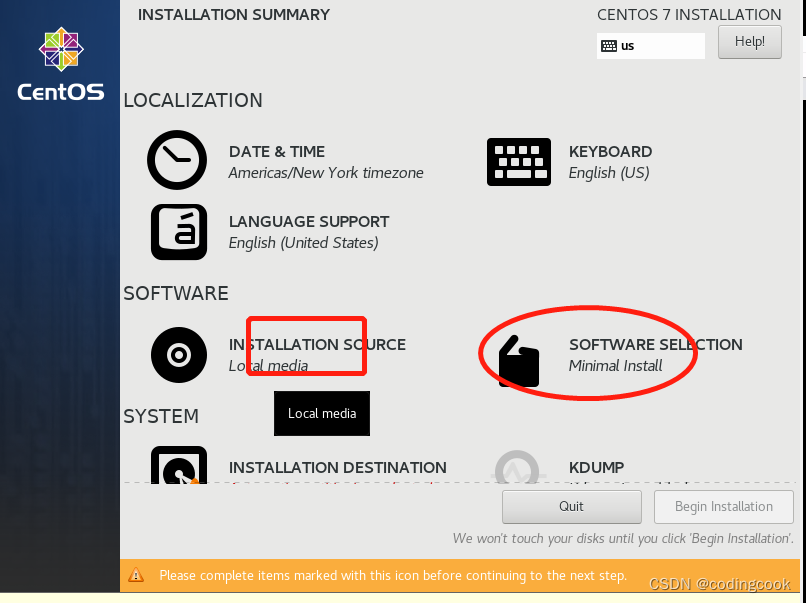
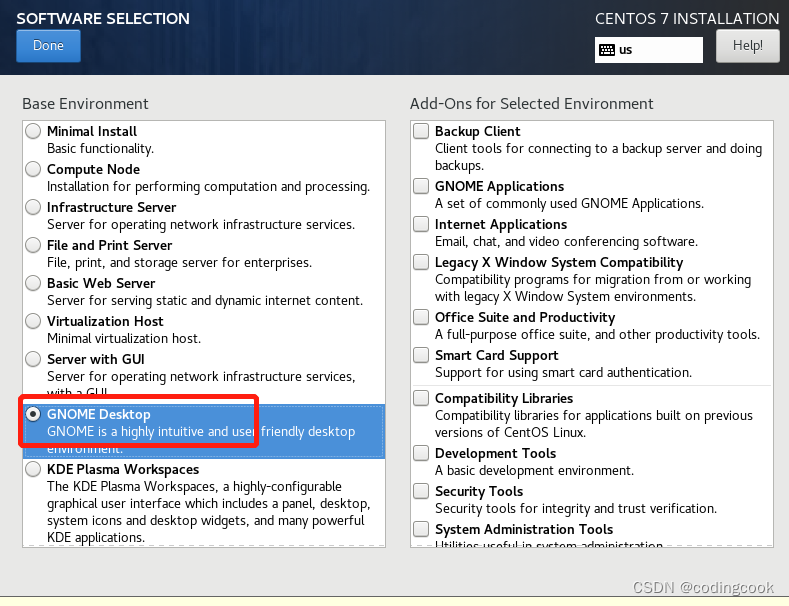
说明: 红框内的是我们选择的本地安装的安装源,我们选择圆圈内的软件安装,如下图选择安装桌面工具,kde工具很华丽,如ubantu,会占用内存,其他的可自己选择
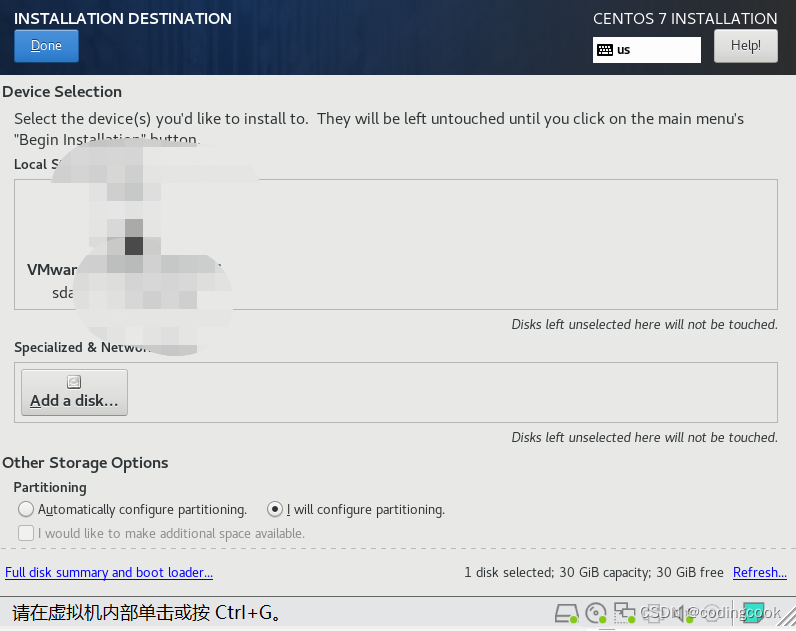
然后选择自己配置手动分区
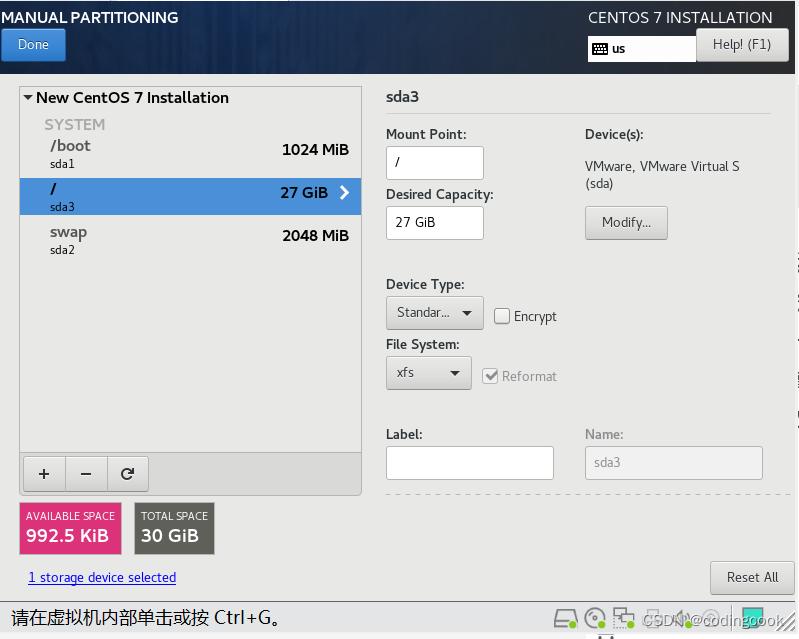
下一步是,我们选择Standard Partition 标准分区,然后点击+号,设置挂载点,因为我的电脑是学习测试设置的是30个G,自己根据需要可以设置可以设置40,50都行
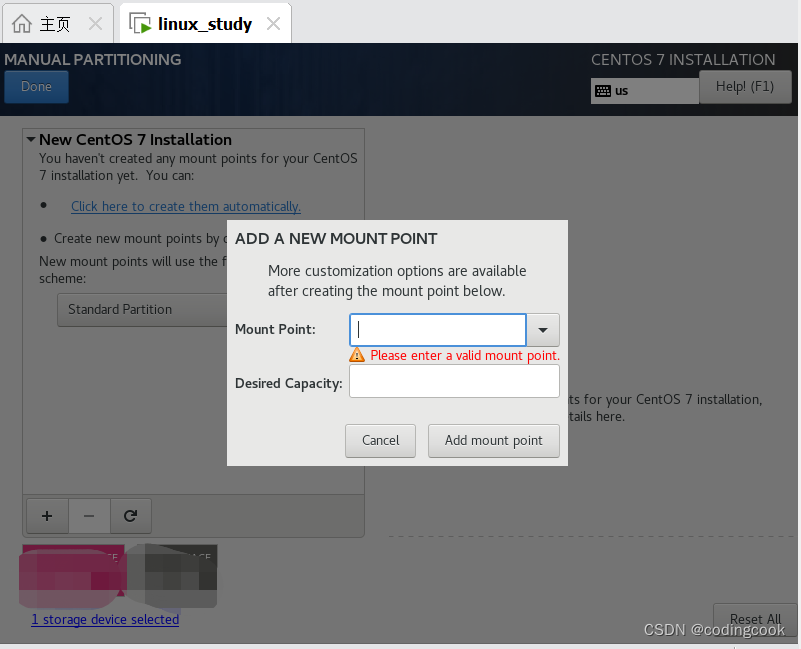
第一个Mount Point: 挂载点必须设置在/boot下,Desired Capacity: 容量设置的是1G,
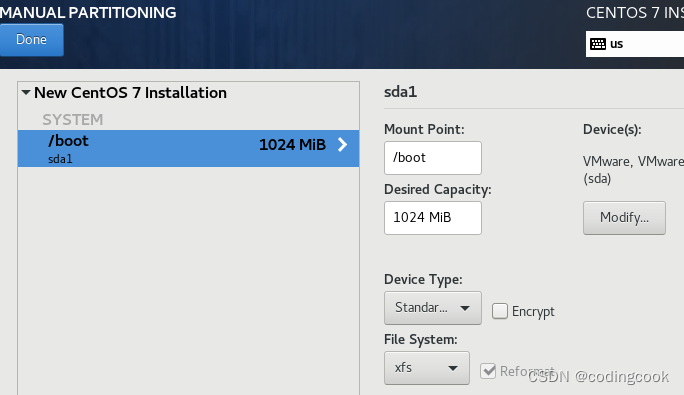
File System 我们选用默认文件系统xfs,比ext4性能和可扩展性都更强,
下面继续增加分区,设置swap交换分区,(单独设置硬盘里的一块区域,单独拿出一块区域作为一个扩展内存,可以理解为虚拟内存,比如设置4个g的内存全部占满系统会卡死,拿一块速度很快的硬盘空间出来,作为它的扩展)
File System:文件系统必须是swap分区,剩下的分区挂在/下
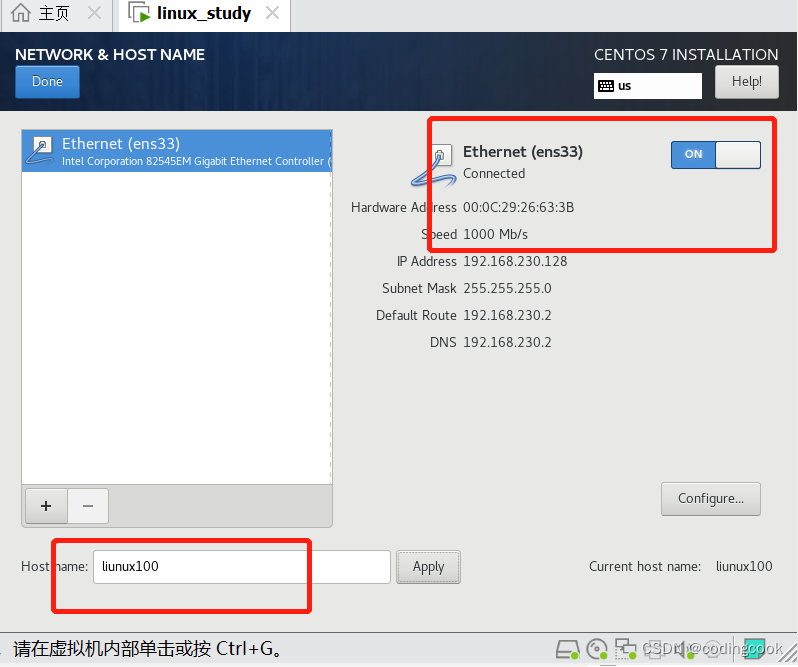
设置HOST,修改端口,端口太长启用比较不方便,以太网设置打开状态
最后的安全协议不用去管就可,
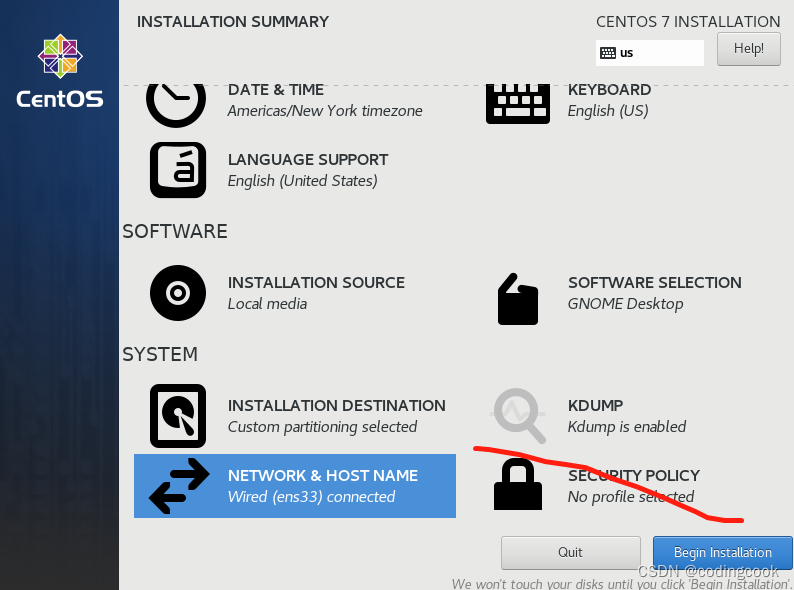
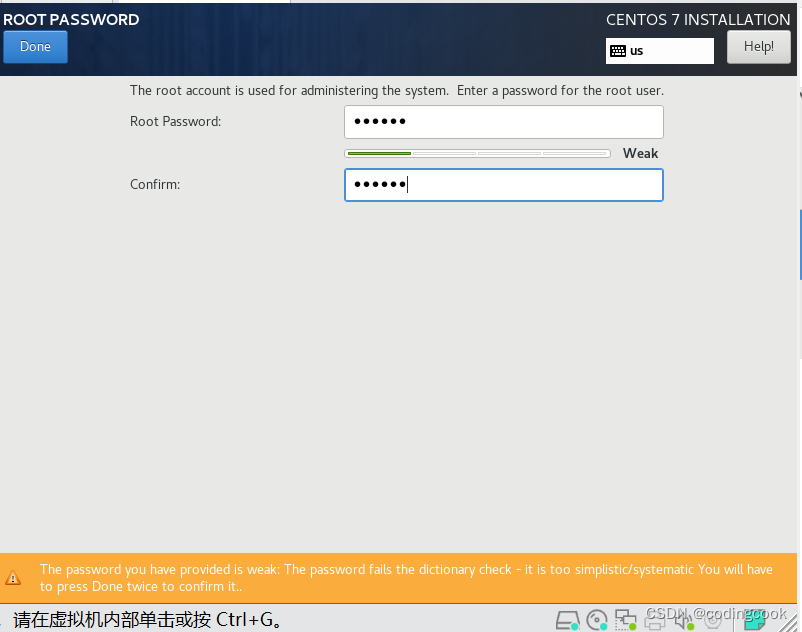
点击Begin installation 这时候就是到了安装中了,有两个选项,如下下图,我们设置root密码,如果是生产服务器上,一定要设置强度高,我们这边是测试学习
然后设置个人用户,就是给权限的用户,我们随机设置
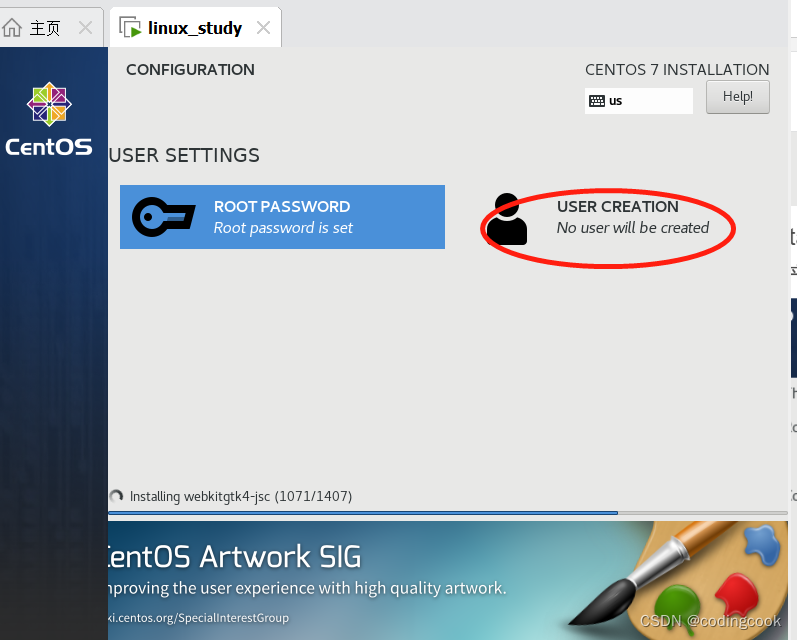
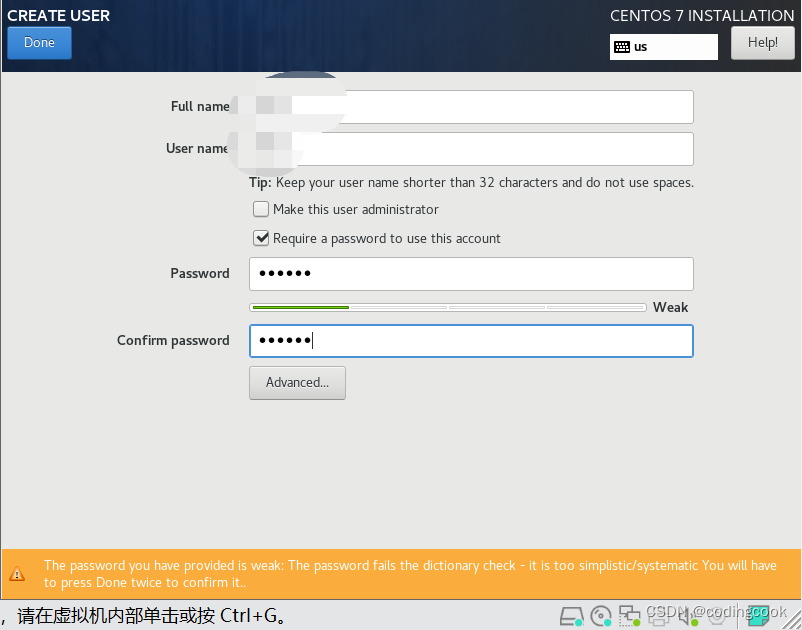
安装完成后点击report 重启,然后回车centos7,点击许可证,进去接受done就好,网络和主机名HOST NAMe不是特别重要
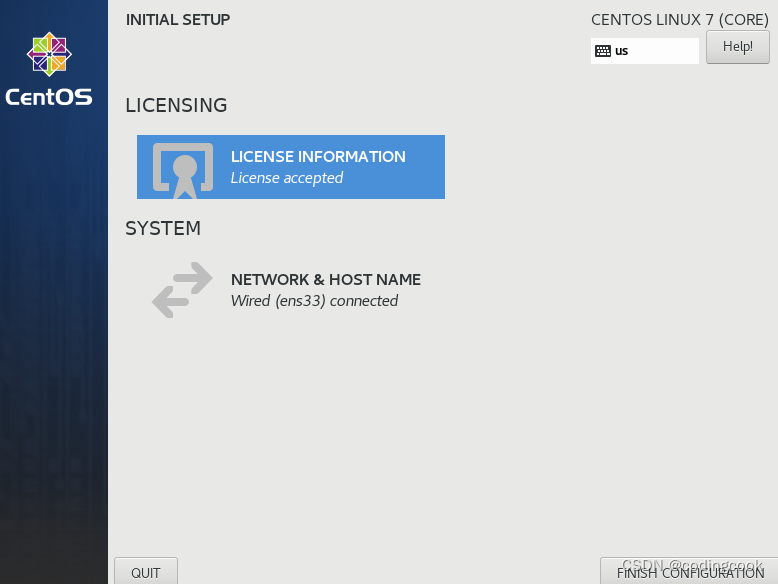
这里设置的是我的初始用户,至于root用户可以点击圆圈内容更换root,添加密码就好

这里就成功了,然后通过Applications 的浏览器验证下你的网络,中间还有些语言和账户,语言直接默认,账户跳过就好,最终到下面这个界面
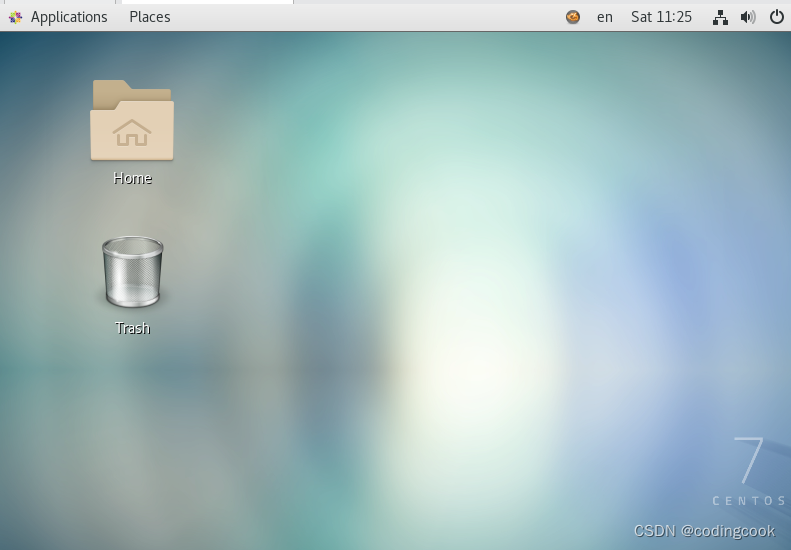
提示:我们这里安装的是界面型的linux,桌面右键,可以进入到指令窗口,如果想要黑窗口原生态的Linux窗口,可以使用ctr+alt+f2进入登陆,ctrl+alt+f3是在打开一个可以登录多用户,ctrl+alt推出linux窗口状态,变为鼠标控制,ctrl+alt+f1退出linux界面,当然平常勤使用的窗口有windows电脑上的,windows键+> 或者^或者<或者下,即windows+上下左右箭头
本文来自互联网用户投稿,文章观点仅代表作者本人,不代表本站立场,不承担相关法律责任。如若转载,请注明出处。 如若内容造成侵权/违法违规/事实不符,请点击【内容举报】进行投诉反馈!