Centos7配置网络与开启SSH服务
在正常服务器安装完系统后,都需要配置网络(也有在安装时就配置了网络),本次实验中,简单介绍用命令如何配置网络。
ssh服务也是日常工作中比较常用的一个服务,也在本次实验中,进行了具体的操作。
Centos7配置网络与开启SSH服务
- 1.配置网络
- 2.开启SSH服务
- 3.设置服务器之间相互免密登陆
- 总结
1.配置网络
-
查看自己的网络文件目录 ifconfig

-
进入网络配置文件目录 cd /etc/sysconfig/network-scripts/

-
编辑网络配置文件 vim ifcfg-ens
修改配置如下图所示:

参数说明
TYPE="Ethernet"           # 网络类型,不用改的,默认就是Ethernet,以太网的意思
PROXY_METHOD="none"       # 代理方式:关闭状态
BROWSER_ONLY="no"         # 只是浏览器:否
BOOTPROTO="none"          # 网卡的引导协议:DHCP[中文名称: 动态主机配置协议]
DEFROUTE="yes"            # 默认路由:是
IPV4_FAILURE_FATAL="yes"  # 是不开启IPV4致命错误检测:否
IPV6INIT="yes"            # IPV6是否自动初始化: 是
IPV6_AUTOCONF="yes"       # IPV6是否自动配置:是
IPV6_DEFROUTE="yes"       # IPV6是否可以为默认路由:是
IPV6_FAILURE_FATAL="no"   # 是不开启IPV6致命错误检测:否
IPV6_ADDR_GEN_MODE="stable-privacy"   # IPV6地址生成模型:stable-privacy
NAME="em2"                # 网卡物理设备名称
UUID="b9cf0ca7-ddc9-4c55-9cea-ce04919f6514"  # 通用唯一识别码, 每一个网卡都会有, 不能重复, 否两台linux只有一台网卡可用
DEVICE="em2"              # 网卡设备名称, 必须和 `NAME` 值一样
ONBOOT="yes"              # 是否开机启动, 要想网卡开机就启动或通过 `systemctl restart network`控制网卡
IPADDR="172.20.41.96"     # IP地址
PREFIX="24"               #配置子网掩码
GATEWAY="172.20.41.65"    #网关
DNS1="202.96.209.133"     #DNS
IPV6_PRIVACY="no"
- 保存修改网络配置文件,重启网卡服务service network restart
Linux中,修改网络配置后,需重启网卡服务网络才能生效。
至此,网络配置完成,ping www.baidu.com,出现如下结果,表示网络配置成功!

2.开启SSH服务
-
查看SSH是否安装 rpm -qa | grep ssh
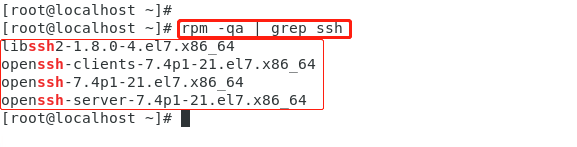 上图说明Centos7默认安装了SSH包。
 -
安装缺失的包、并配置SSH
yum install openssh*
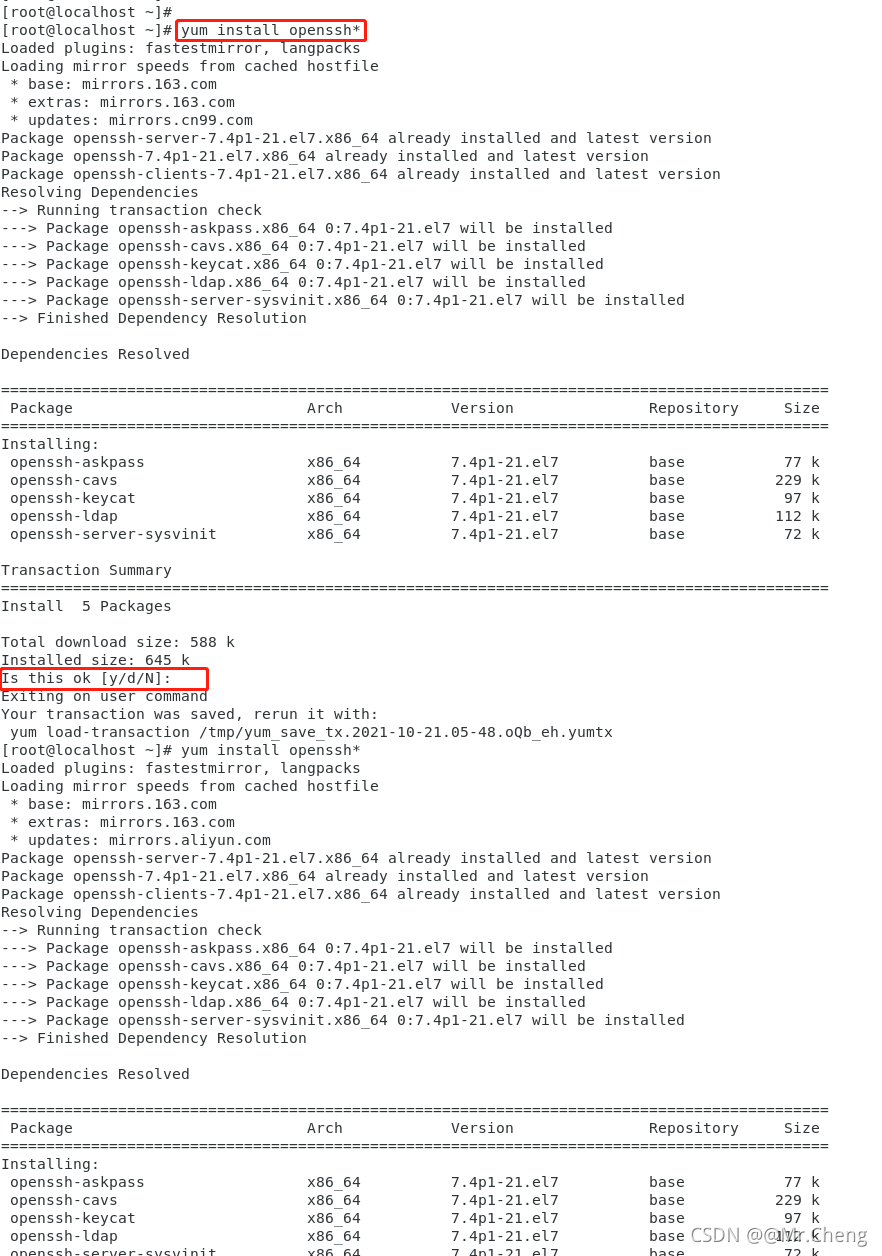
遇到选项按y就好了。
有时候我们需要更改SSH的端口号,这就时需要更改其配置文件。
vim /etc/ssh/sshd_config
如果要修改端口,把 port 后面默认的22端口改成别的端口即可。
注意前面的#号要去掉!
- 注册使用服务,重启SSH服务
systemctl enable sshd
service sshd restart
 至此,SSH服务已开启,已经能远程访问该服务器。
3.设置服务器之间相互免密登陆
在实际环境中往往是有多台服务器,为方便运维管理,我们常将实现同意功能的多台服务器之间设置免密登陆。例如:集群中的多个节点之间就会开启该功能。
现在我有三台Linux服务器:172.16.211.180-182
- 首先在一台服务器上生成密钥 ssh-keygen -t rsa
如下图即成功生成密钥,没有出现提示也不要紧,可以看下 /root/.ssh/ 路径下是否生成 id_rsa.(私钥) 和 id_rsa.pub(私钥) 两个文件。
第一个回车处 可设置登陆密码,直接回车代表无需密码登陆

- 在/root/.ssh/目录下查看是否有密钥生成

- 将公钥添加到另外两台服务器里,就可以实现免密登陆了
ssh-copy-id -i /root/.ssh/id_rsa.pub root@172.16.211.* 对应服务器的IP地址
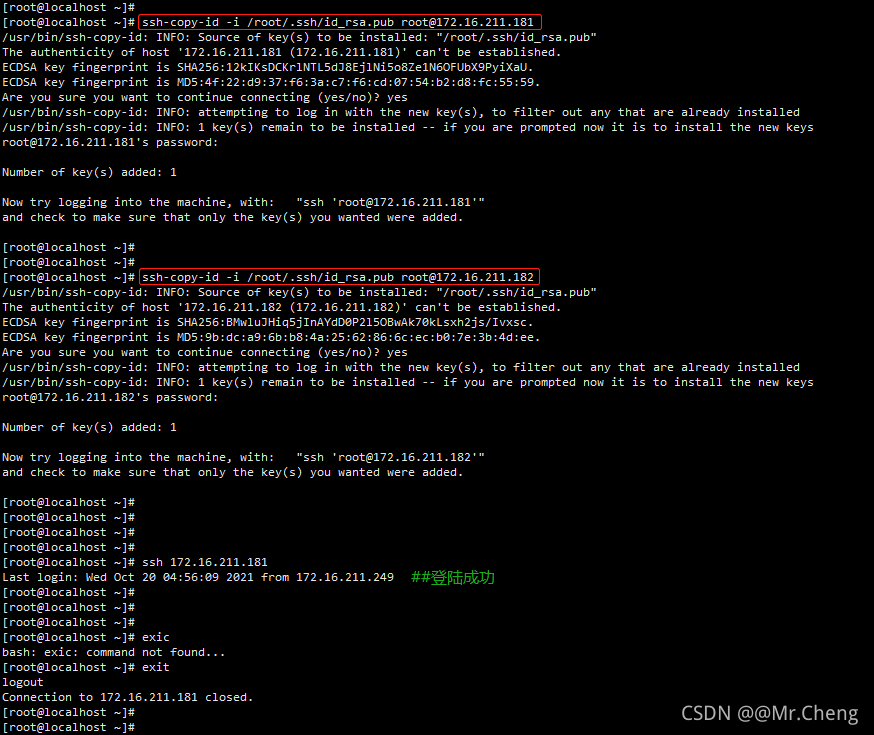
至此,该服务器可以免密访问另外两台服务器!然后再另外两台服务器上重复该节操作即可。
总结
本次实验对我来说也是一次成长,中间也参考了许多的文档,感谢诸多前辈留下的宝贵经验,帮助我完成了此次实验。最后我也通过这次实验的经历进行了一些总结,结合了一些前辈们文档的内容,希望对大家有所帮助。本文档中如有不足的地方,也欢迎大家提出,大家一起探讨,一起成长与进步。
本文参考文章:
1.centos7 网络配置
2.Centos7.5配置IP地址
3.Centos 7 安装、配置并启动SSH远程访问
4.多台Linux服务器之间互相免密登陆
本文来自互联网用户投稿,文章观点仅代表作者本人,不代表本站立场,不承担相关法律责任。如若转载,请注明出处。 如若内容造成侵权/违法违规/事实不符,请点击【内容举报】进行投诉反馈!