Windows2019做FTP域用户隔离
Windows2019做FTP与域用户隔离
2019做域用户隔离跟其它版本的一样
实验环境:
一台域控 192.168.10.101
一台FTP服务器 192.168.10.102
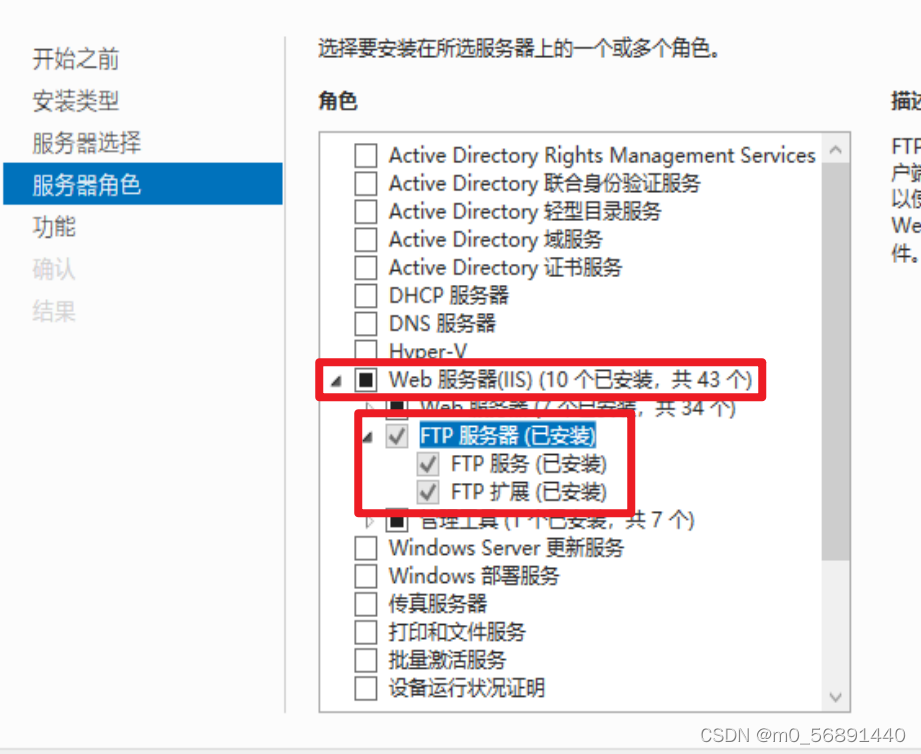
1. 首先FTP服务器先装好以下的这个服务
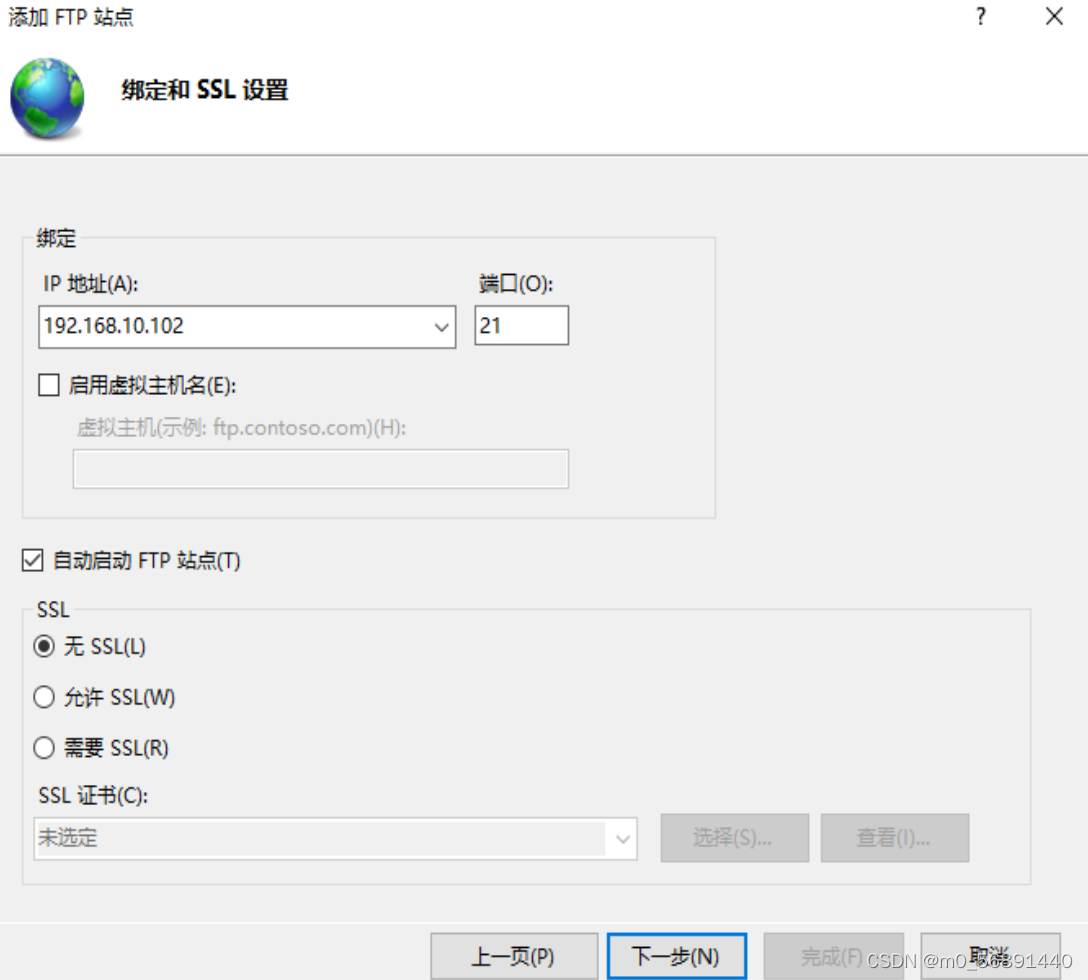
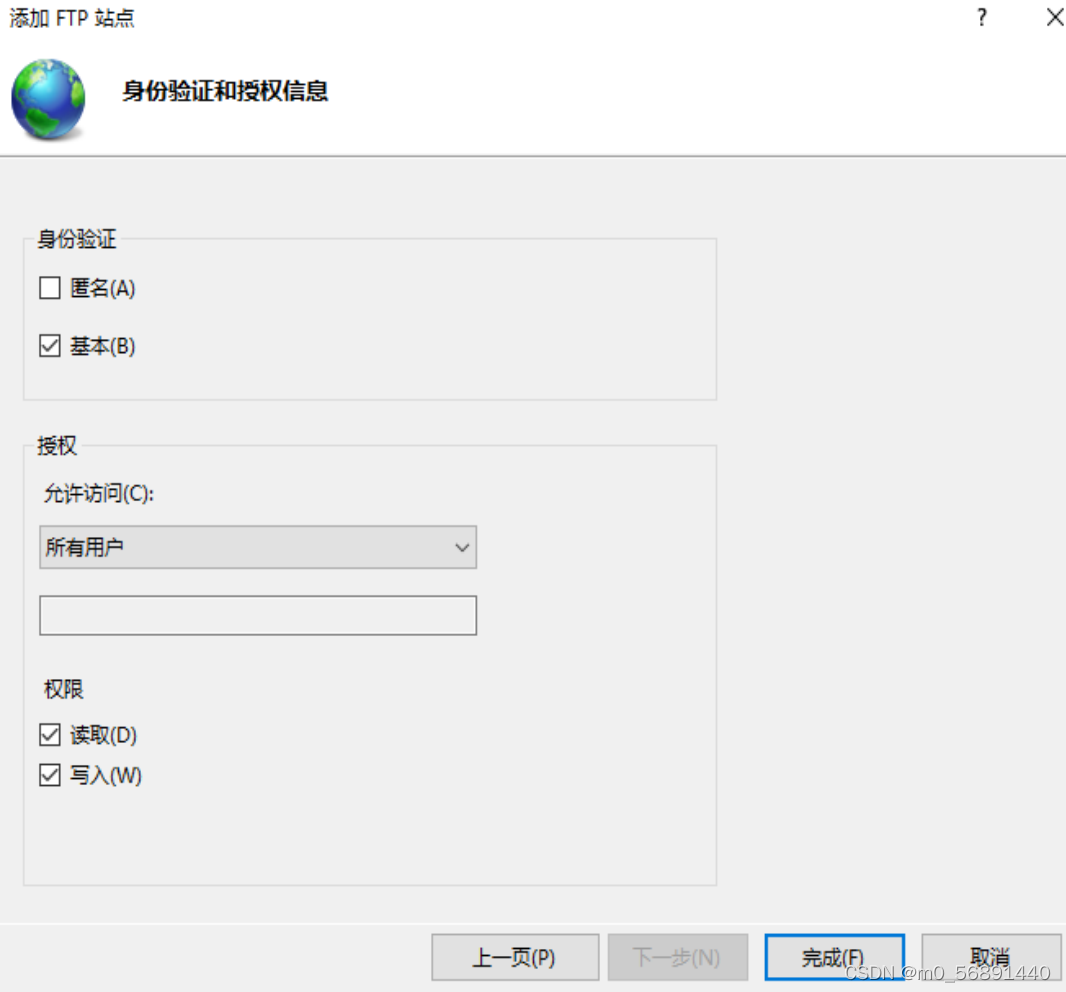
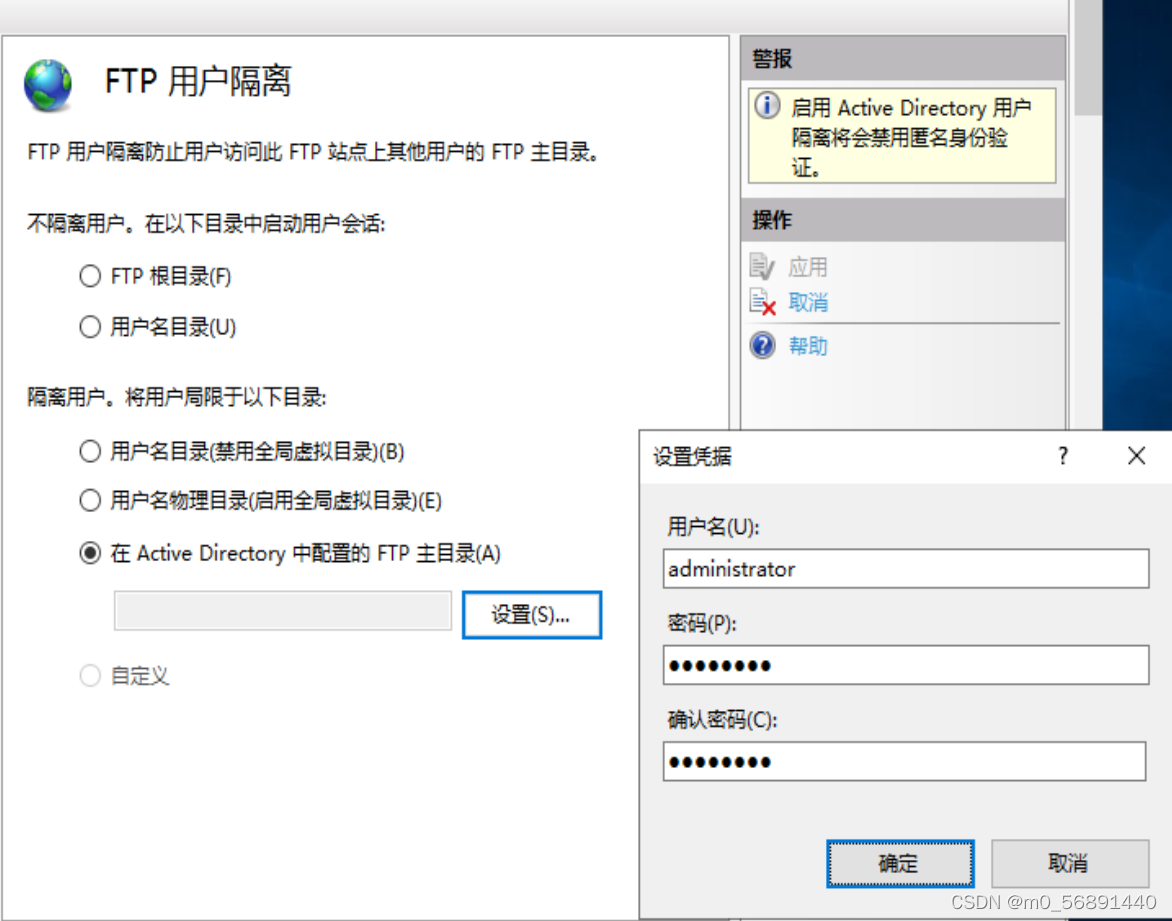
2.搭建站点
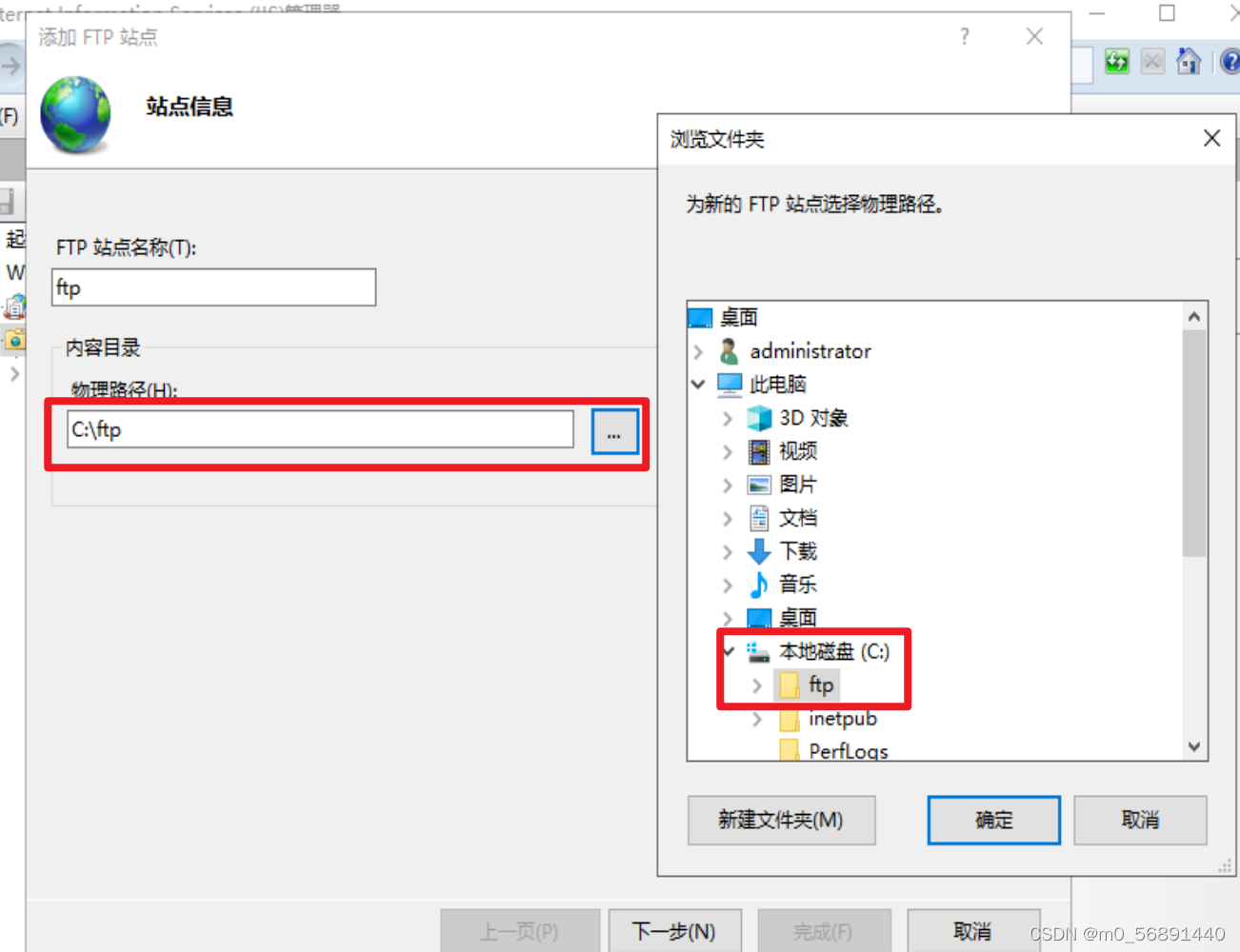
-
-
-
3.在FTP的物理路劲下面新建用户文件夹—添加测试文件
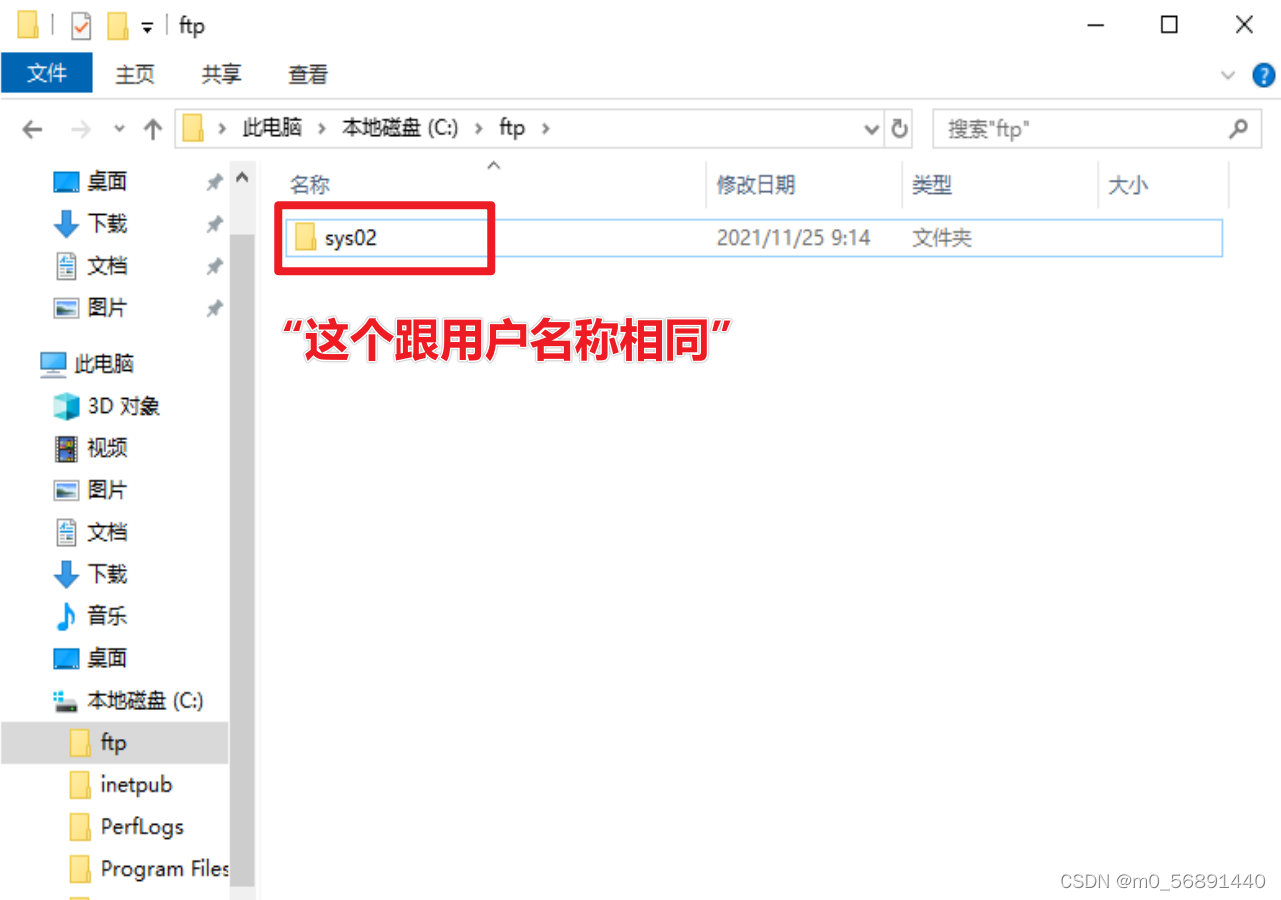
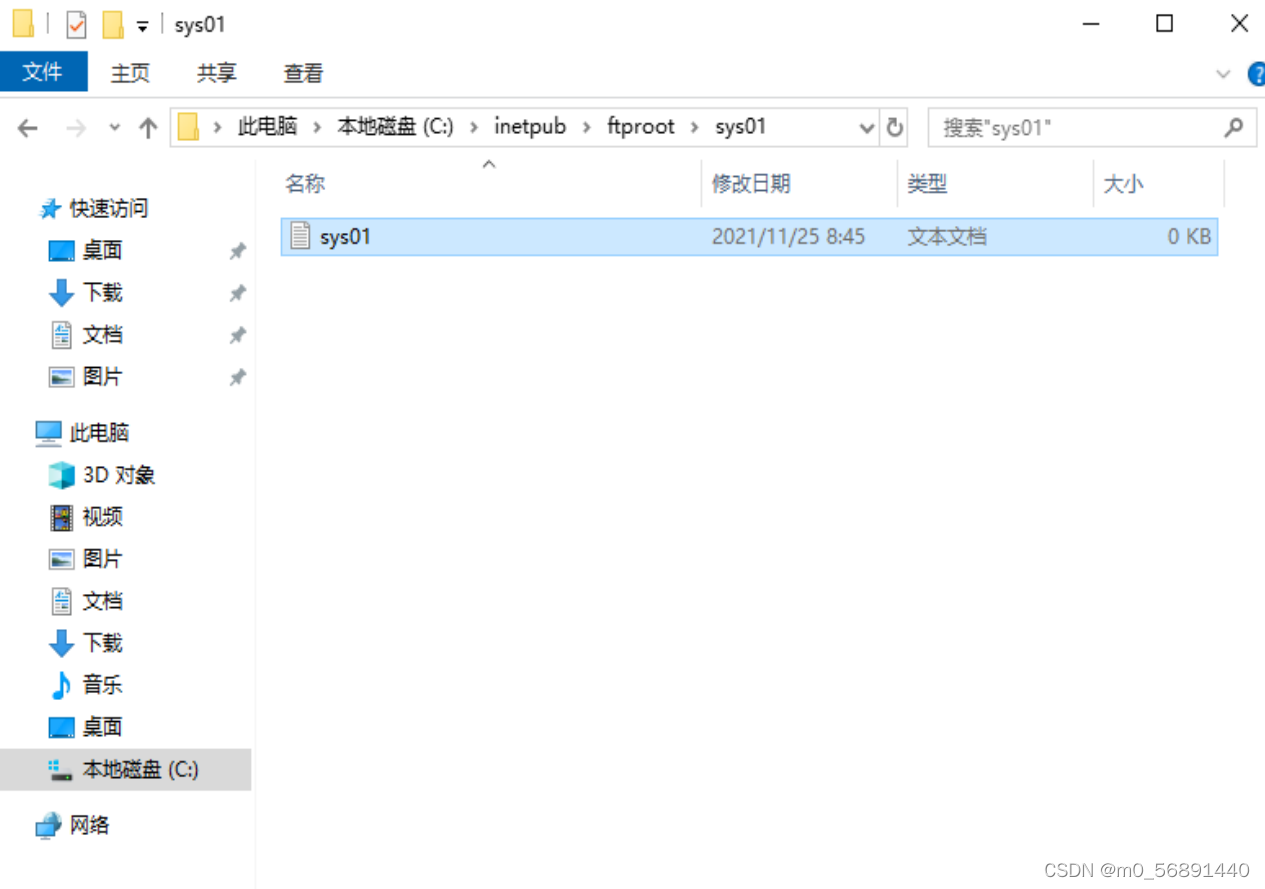
4.开启FTP物理路径的共享—域控用户路径的隔离文件夹
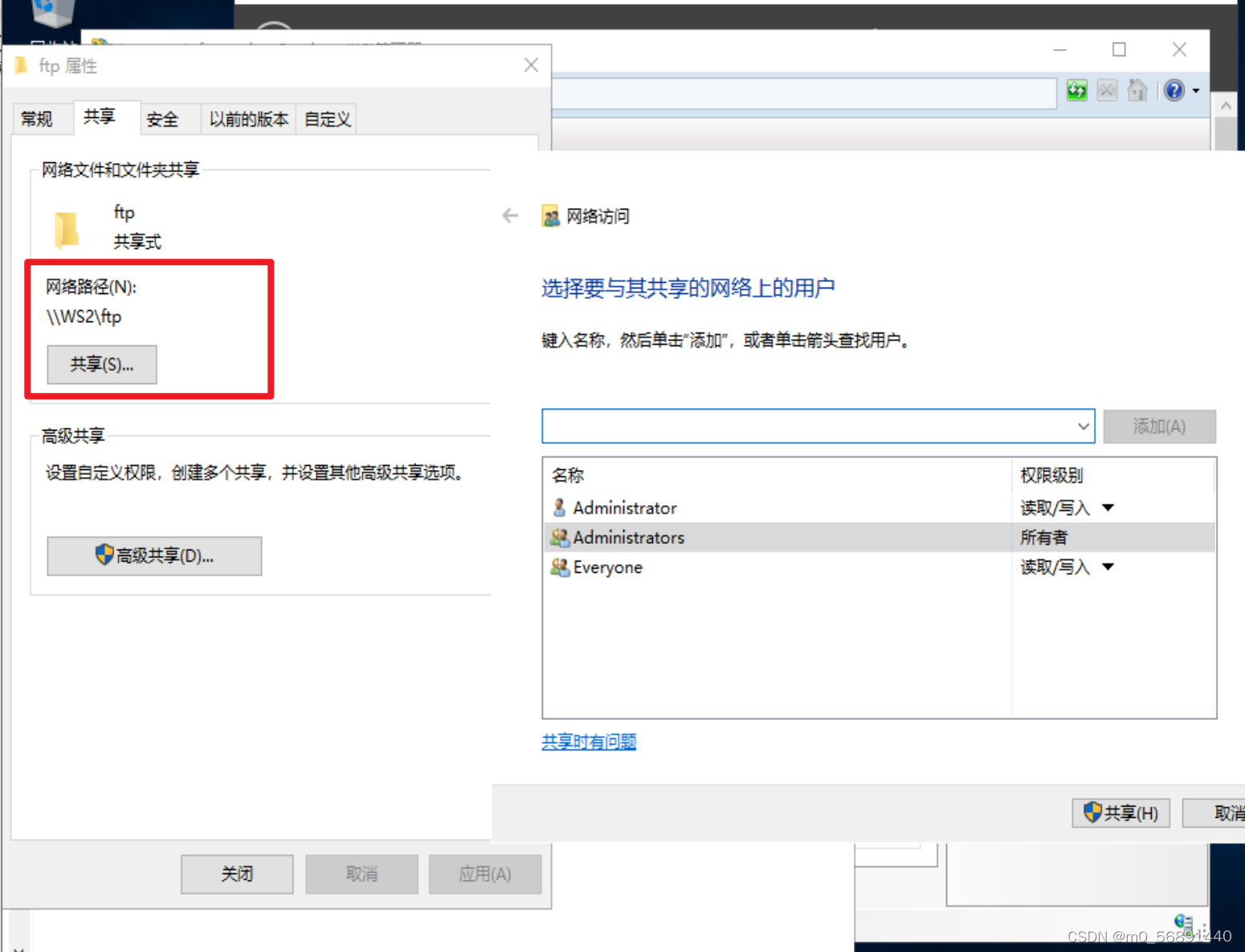
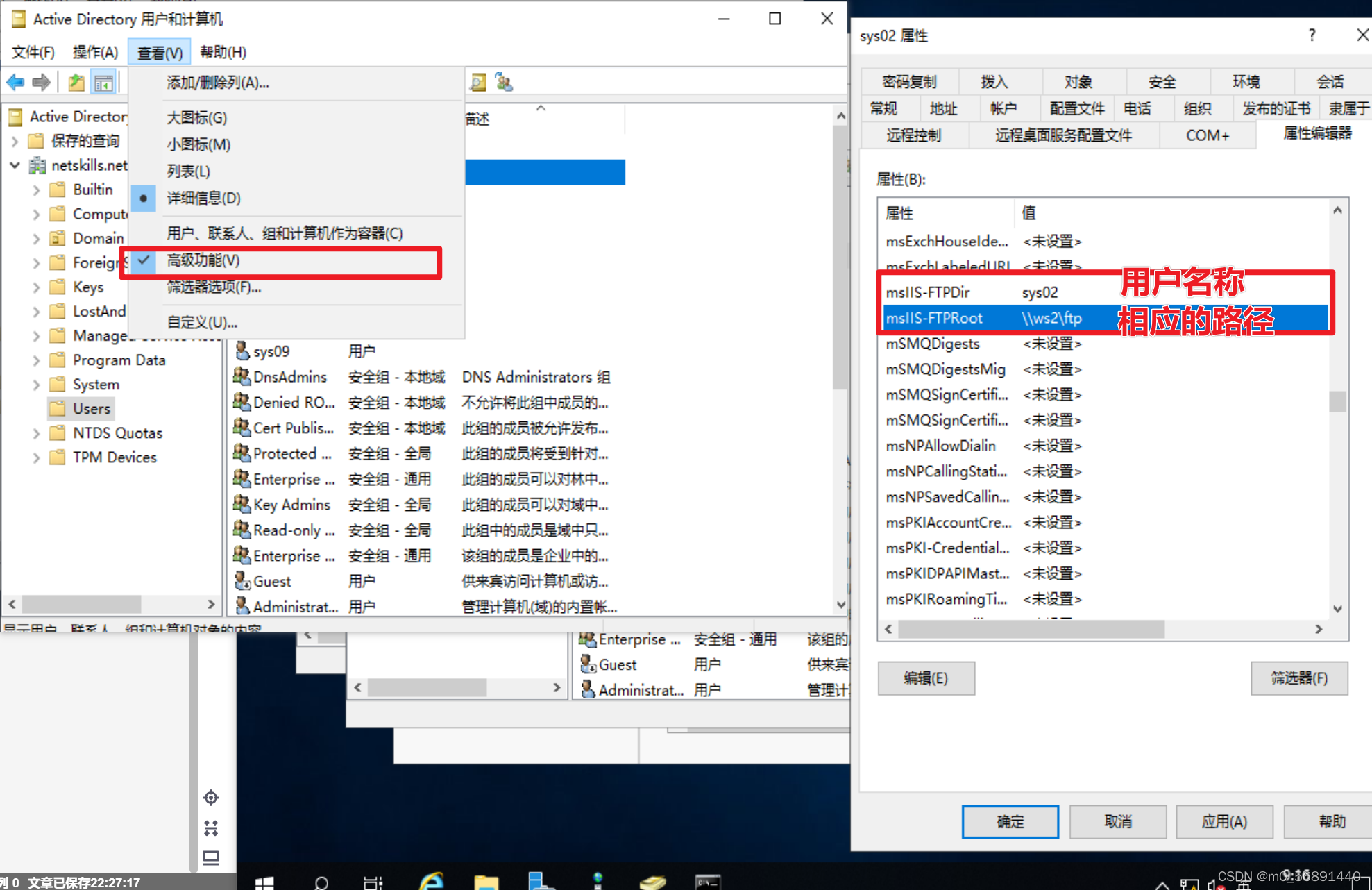
5.AD域控用户的设置—查看-高级功能 打开用户的属性-属性编辑器-找到一下两行设置相应的参数
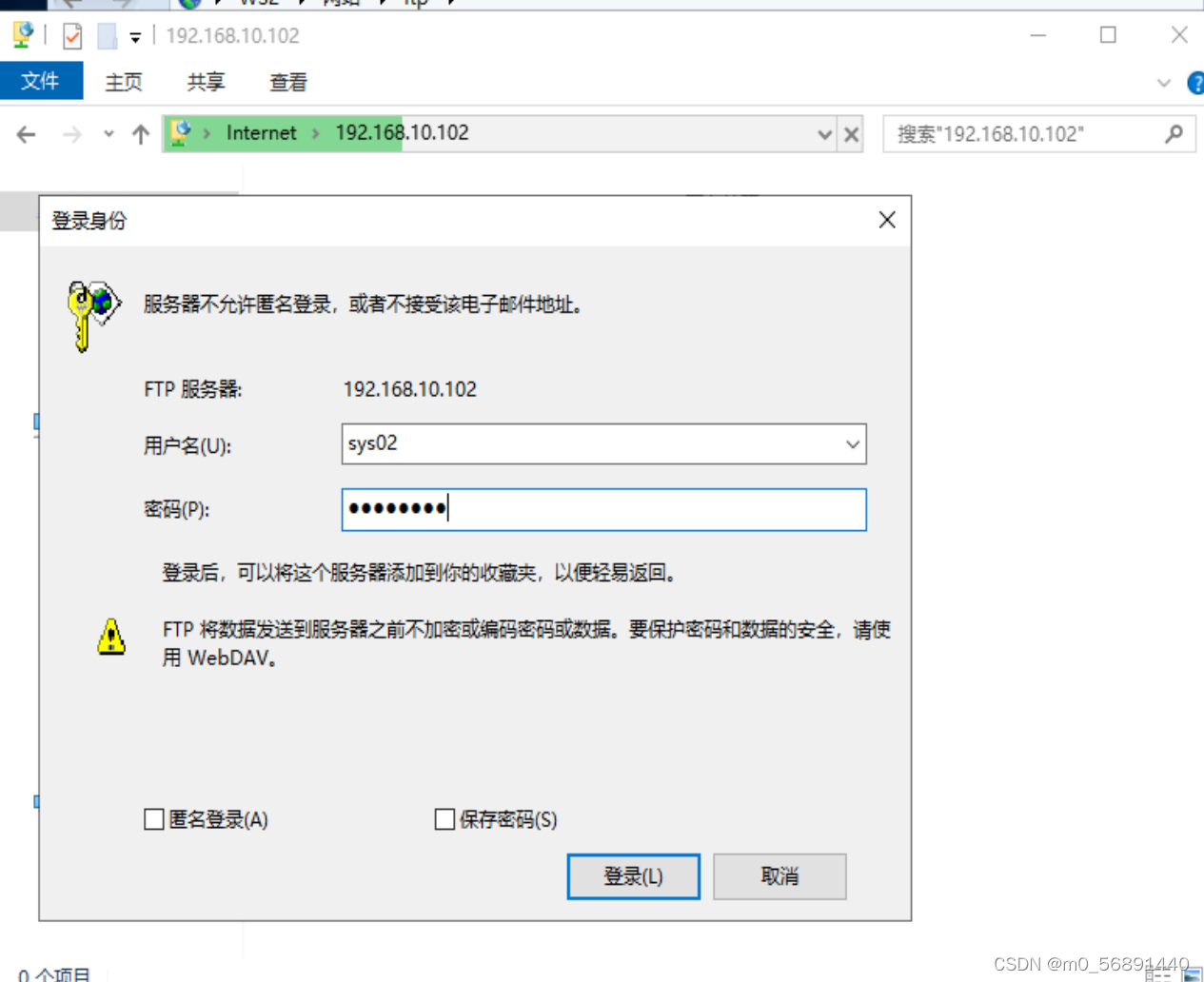
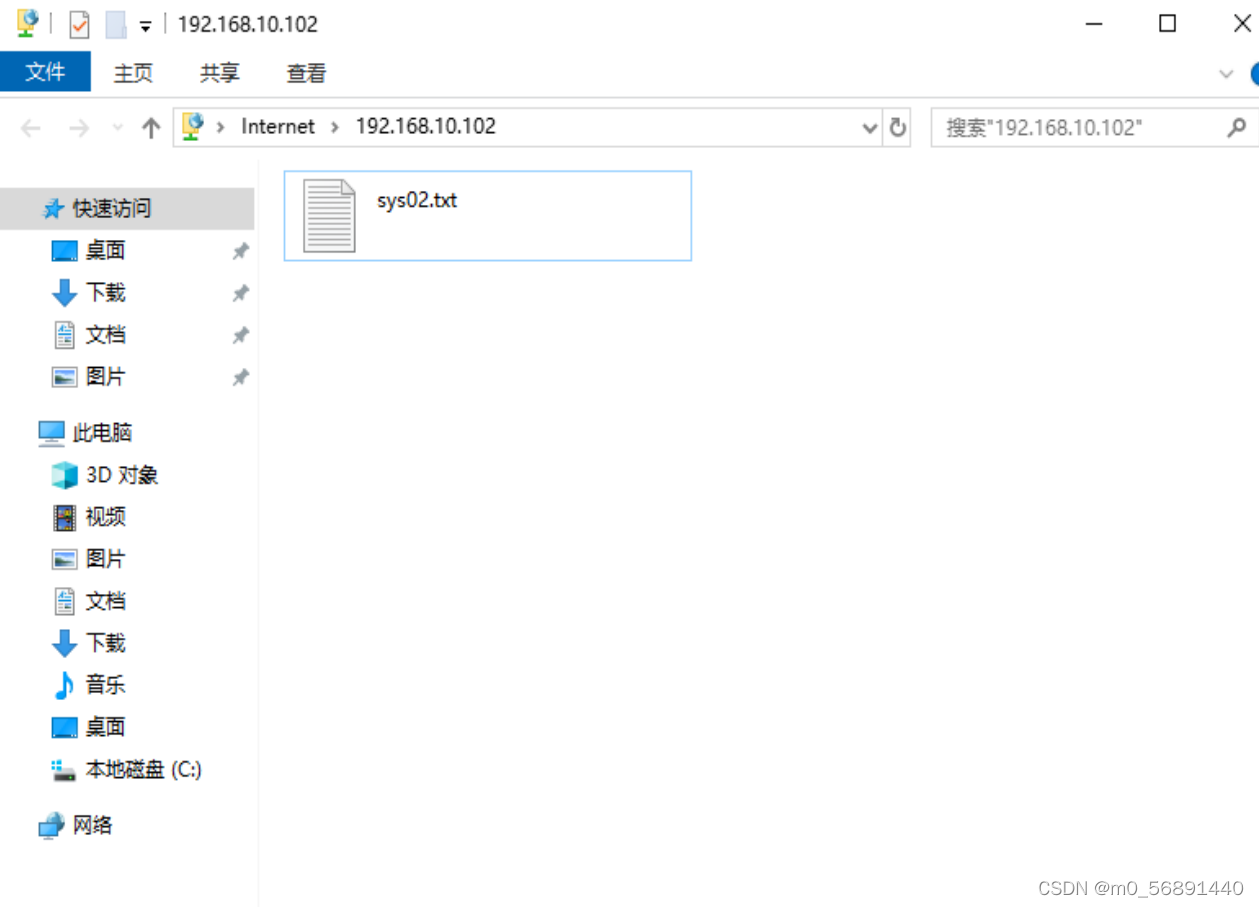
6.验证—打开资源管理器输入ftp://192.168.10.102登录我们的域用户 至此成功
“未经允许禁止转载”
本文来自互联网用户投稿,文章观点仅代表作者本人,不代表本站立场,不承担相关法律责任。如若转载,请注明出处。 如若内容造成侵权/违法违规/事实不符,请点击【内容举报】进行投诉反馈!