windows英文路径显示中文名称
windows英文路径显示中文名称
操作前先打开显示文件类型的扩展名
第一步: 进入你要操作的文件下 (示例:我要修改F盘下的workspace文件夹)
第二步:新建一个文本文档并打开

第三步:在新建的文本文档中加入代码
[.ShellClassInfo]
LocalizedResourceName=

第四步:设置中文名称,LocalizedResourceName的值设置你要显示的中文名称,并保存
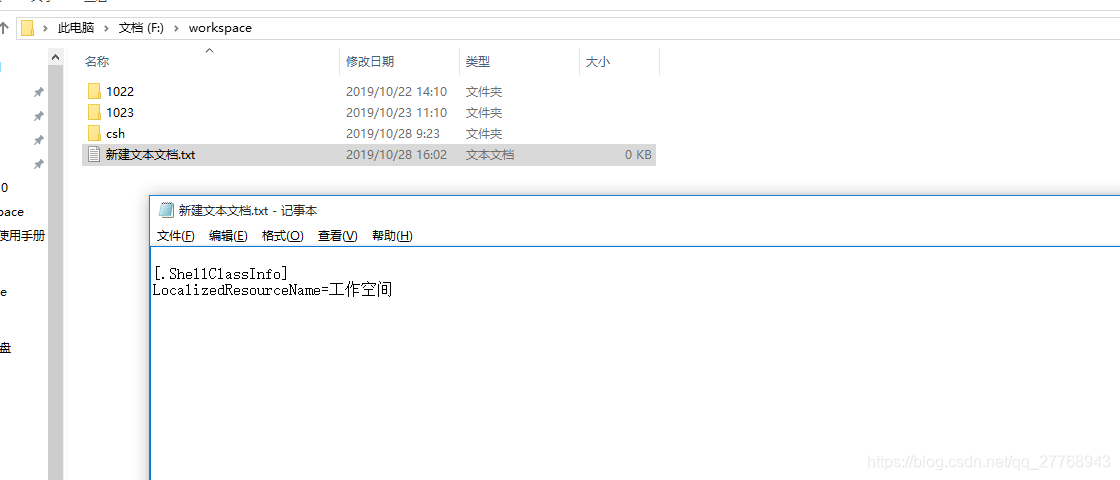
第五步:将刚才新建的文本文档重命名为:desktop.ini

第六步:重命名后,文件夹的名称还没有变,这是因为缓存的问题,需要刷新下;操作:退回上一级目录–》选择文件–》右键–》属性–》自定义–》更改图标–》还原默认值–》应用,应用文件夹名称就变成你设置的文中

显示中文:

实际英文:

注:创建的那个desktop.ini文件不见了,是因为被隐藏了
本文来自互联网用户投稿,文章观点仅代表作者本人,不代表本站立场,不承担相关法律责任。如若转载,请注明出处。 如若内容造成侵权/违法违规/事实不符,请点击【内容举报】进行投诉反馈!