Linux就该这么学(课程笔记)1-2
第一课
红帽考试 RHCSA RHCE 210/300
使用自由
复制自由
修改自由
衍生自由
收费自由
第二课
RPM:【源代码】+【安装规则】
比喻:
【源代码】:烤面包原材料
【安装规则】:烤面包机
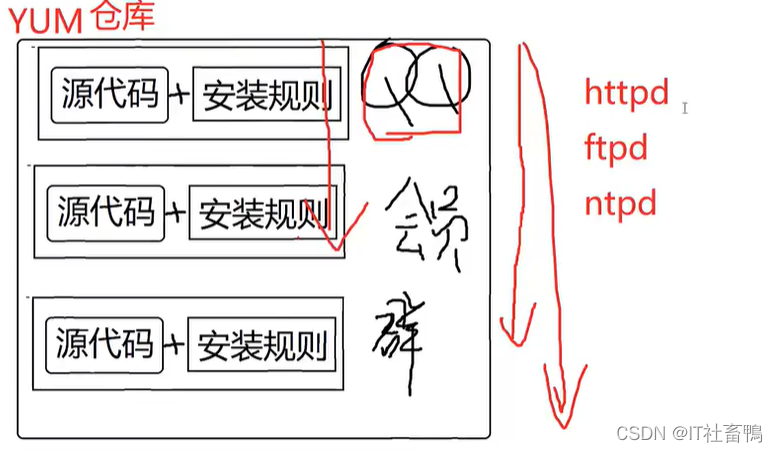
三个协议:http,ftp,file
网络协议:http,ftp
本地协议:file
file:\\路径
http:\\网址
ftp:\\网址
systemd 服务名称 systemctl 配置工具
apache 服务名称 httpd 配置工具
服务的启动、重启、停止、重载、查看状态等常用命令:
| 老系统命令 | 新系统命令 | 作用 |
| service foo start | systemctl start httpd | 启动服务 |
| service foo restart | systemctl restart httpd | 重启服务 |
| service foo stop | systemctl stop httpd | 停止服务 |
| service foo reload | systemctl reload httpd | 重新加载配置文件(不终止服务) |
| service foo status | systemctl status httpd | 查看服务状态 |

命令 参数 对象
打 狠狠地 小刚
亲 温柔地 小美
mkdir -p a/b/c
参数:有长格式与短格式之分
长:--单词(list)
短:-字母(-l)
ls -list -all
ls -la
ECHO命令:
[root@linuxprobe ~]# echo adai
adai
[root@linuxprobe ~]# echo $PATH
/usr/local/bin:/usr/local/sbin:/usr/bin:/usr/sbin:/root/bin
[root@linuxprobe ~]# echo $SHELL
/bin/bash
[root@linuxprobe ~]# echo $sHELL
DATE命令:
[root@linuxprobe ~]# date
Tue Mar 15 19:17:09 EDT 2022
[root@linuxprobe ~]# date "+%Y-%m-$d"
2022-03-
[root@linuxprobe ~]# date "+%Y-%m-%d"
2022-03-15
[root@linuxprobe ~]# date
Tue Mar 15 19:21:02 EDT 2022
[root@linuxprobe ~]# date "+%H-%M-%S"
19-21-34
[root@linuxprobe ~]# date "+%H:%M:%S"
19:21:54
REBOOT/POWEROFF/init 0/shutdown/halt 关机
shutdown -s -t 3600
定时秒3600关机
wget命令
wget命令用于在终端命令行中下载网络文件,英文全称为“web get”,语法格式为“wget [参数] 网址”。
借助于wget命令,可以无须打开浏览器,直接在命令行界面中就能下载文件。如果您没有Linux系统的管理经验,当前只需了解一下wget命令的参数以及作用,然后看一眼下面的演示实验就够了,切记不要急于求成。后面章节将逐步讲解Linux系统的配置管理方法,可以等掌握了网卡的配置方法后再来进行这个实验操作。表2-6所示为wget命令中的参数以及参数的作用。
wget命令中的参数以及作用
| 参数 | 作用 |
| -b | 后台下载模式 |
| -P | 下载到指定目录 |
| -t | 最大尝试次数 |
| -c | 断点续传 |
| -p | 下载页面内所有资源,包括图片、视频等 |
| -r | 递归下载 |
wget -p /home -c http://www.linuxprobe.com/haha.rar
使用wget命令递归下载www.linuxprobe.com网站内的所有页面数据以及文件:
[root@linuxprobe ~]# wget -r -p https://www.linuxprobe.com
尝试使用wget命令从本书的配套站点中下载本书最新的PDF格式的电子文档。执行该命令后的下载效果如下:
[root@linuxprobe ~]# wget https://www.linuxprobe.com/docs/LinuxProbe.pdf
ps命令
ps命令用于查看系统中的进程状态,英文全称为“processes”,语法格式为“ps [参数]”。
ps命令中的参数以及作用
| 参数 | 作用 |
| -a | 显示所有进程(包括其他用户的进程) |
| -u | 用户以及其他详细信息 |
| -x | 显示没有控制终端的进程 |
R(运行):进程正在运行或在运行队列中等待。
S(中断):进程处于休眠中,当某个条件形成后或者接收到信号时,则脱离该 状态。
D(不可中断):进程不响应系统异步信号,即便用kill命令也不能将其中断。
Z(僵死):进程已经终止,但进程描述符依然存在, 直到父进程调用wait4()系统函数后将进程释放。
T(停止):进程收到停止信号后停止运行。
TOP命令
| USER | PID | %CPU | %MEM | VSZ | RSS | TTY | STAT | START | TIME | COMMAND |
| 进程的所有者 | 进程ID号 | 运算器占用率 | 内存占用率 | 虚拟内存使用量(单位是KB) | 占用的固定内存量(单位是KB) | 所在终端 | 进程状态 | 被启动的时间 | 实际使用CPU的时间 | 命令名称与参数 |
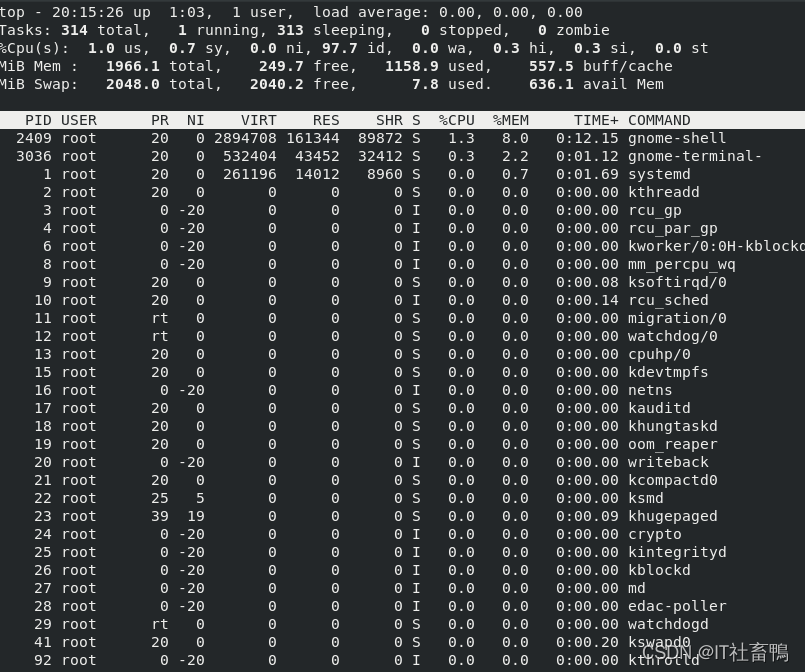
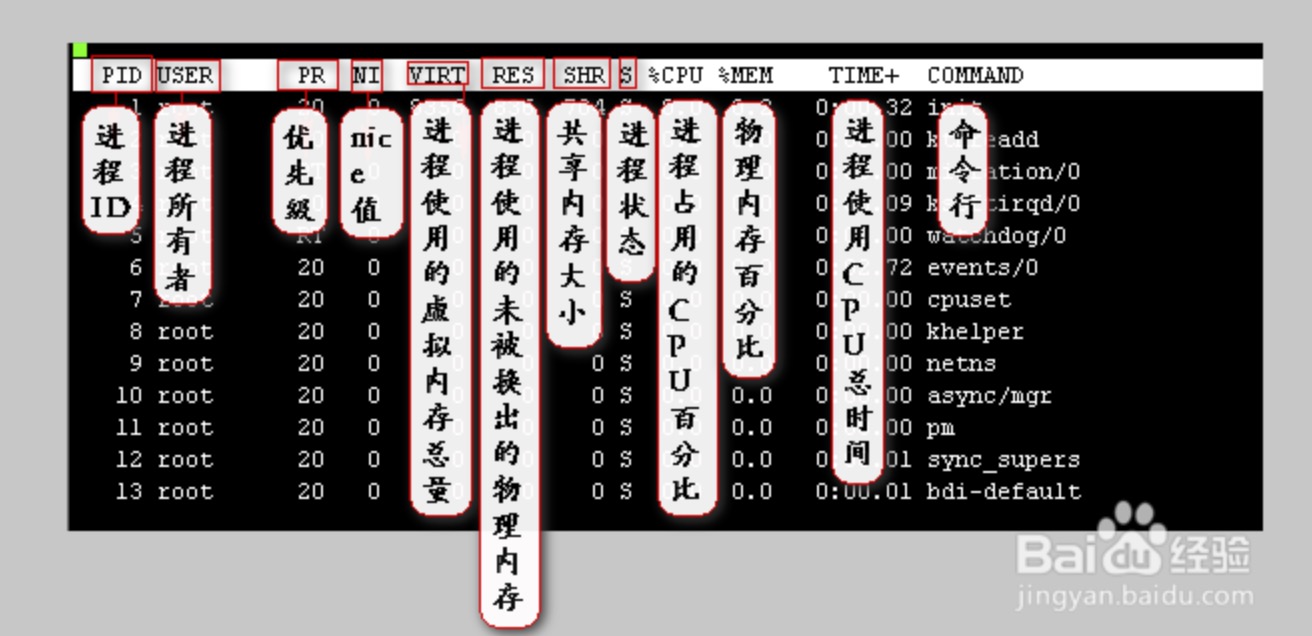
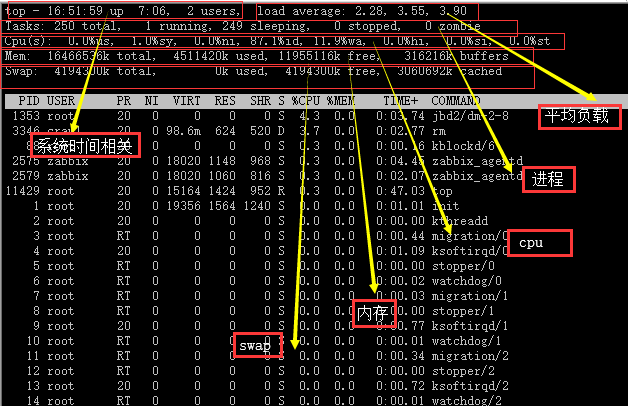
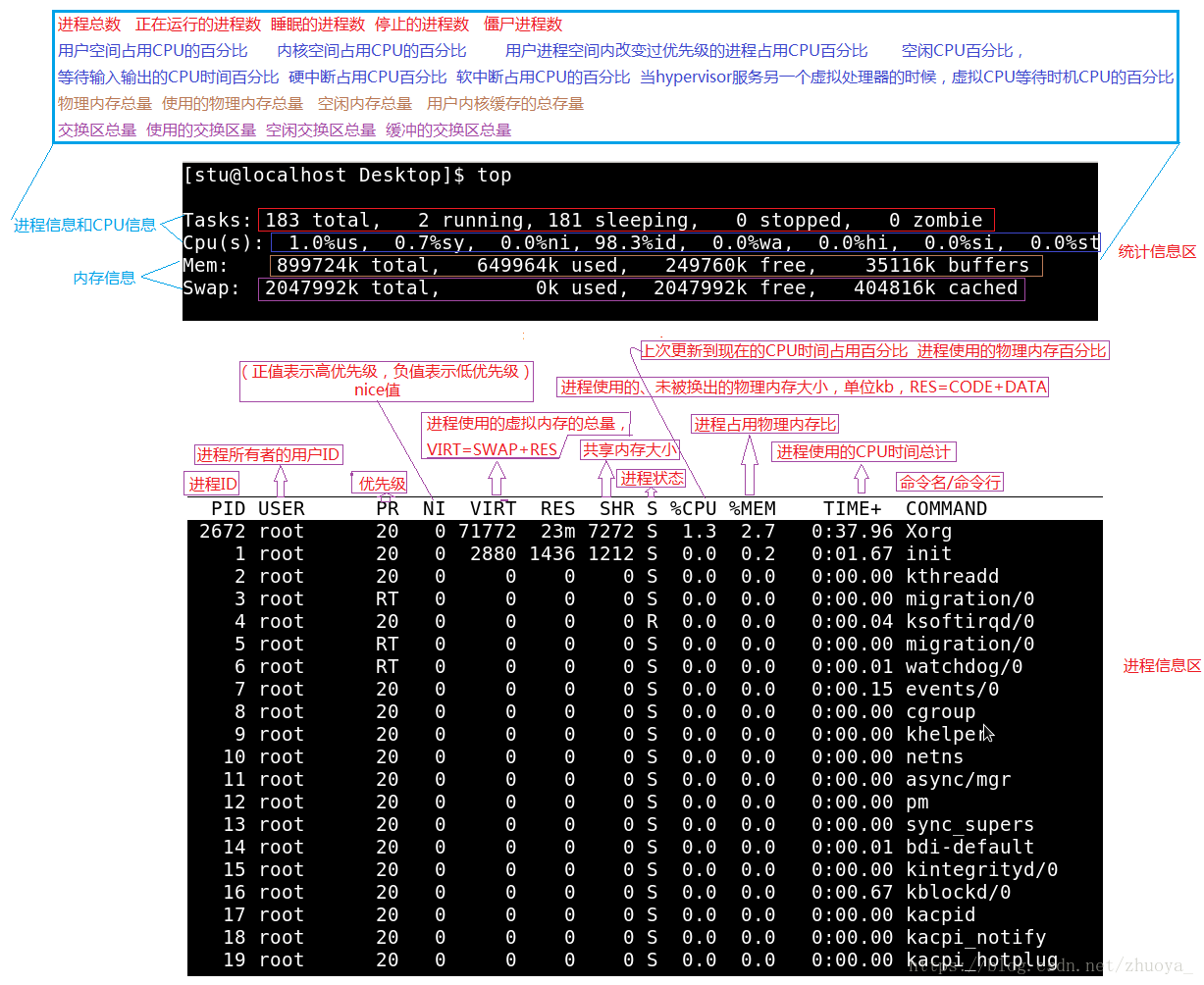
详情可参考:top命令的用法_zhuoya_的博客-CSDN博客_top命令使用
[root@linuxprobe ~]# pidof sshd
1134
[root@linuxprobe ~]# systemctl stop 1910
Failed to stop 1910.service: Unit 1910.service not loaded.
[root@linuxprobe ~]# kill 1910
bash: kill: (1910) - No such process
[root@linuxprobe ~]# systemctl stop 1134
Failed to stop 1134.service: Unit 1134.service not loaded.
[root@linuxprobe ~]# kill 1134
[root@linuxprobe ~]# pidof sshd
[root@linuxprobe ~]# systemctl restart 1134
Failed to restart 1134.service: Unit 1134.service not found.
[root@linuxprobe ~]# systemctl restart sshd
[root@linuxprobe ~]# pidof sshd
4737
如果一个服务有1000个进程:
[root@linuxprobe ~]# killall sshd
[root@linuxprobe ~]# pidof sshd
第三课
uptime命令:
[root@linuxprobe Desktop]# uptime
11:06:21 up 1 min, 1 user, load average: 2.70, 0.91, 0.32
free命令:
[root@linuxprobe Desktop]# free -h
total used free shared buff/cache available
Mem: 1.9Gi 1.2Gi 250Mi 15Mi 527Mi 605Mi
Swap: 2.0Gi 0B 2.0Gi
who命令:
who命令用于查看当前登入主机的用户终端信息,输入该命令后按回车键执行即可。
这3个简单的字母可以快速显示出所有正在登录本机的用户名称以及他们正在开启的终端信息;如果有远程用户,还会显示出来访者的IP地址。表2-10所示为执行who命令后的结果。
[root@linuxprobe ~]# who
表2-10 执行who命令的结果
| 登陆的用户名 | 终端设备 | 登陆到系统的时间 |
| root | tty2 | 2020-07-24 06:26 (tty2) |
查看终端数
[root@linuxprobe Desktop]# who
root tty2 2022-03-16 11:05 (tty2)
last命令:
[root@linuxprobe Desktop]# last
root tty2 tty2 Wed Mar 16 11:05 still logged in
reboot system boot 4.18.0-80.el8.x8 Wed Mar 16 11:05 still running
root tty2 tty2 Tue Mar 15 19:14 - crash (15:51)
reboot system boot 4.18.0-80.el8.x8 Tue Mar 15 19:11 still running
wtmp begins Tue Mar 15 19:11:42 2022
[root@linuxprobe Desktop]#
last命令用于调取主机的被访记录,输入该命令后按回车键执行即可。
Linux系统会将每次的登录信息都记录到日志文件中,如果哪天想翻阅了,直接执行这条命令就行:
[root@linuxprobe ~]# last
root     pts/1        192.168.10.1     Tue May 18 10:30 - 11:03  (00:32)
root     tty2         tty2             Fri Jul 24 06:26    gone - no logout
reboot   system boot  4.18.0-80.el8.x8 Fri Jul 24 05:59   still running
root     tty2         tty2             Tue Jul 21 05:19 - down   (00:00)
reboot   system boot  4.18.0-80.el8.x8 Tue Jul 21 05:16 - 05:19  (00:02)wtmp begins Tue Jul 21 05:16:47 2020
本文来自互联网用户投稿,文章观点仅代表作者本人,不代表本站立场,不承担相关法律责任。如若转载,请注明出处。 如若内容造成侵权/违法违规/事实不符,请点击【内容举报】进行投诉反馈!