【Django2.0学习笔记】07.构建个人博客网站
文章目录
- 07、构建个人博客网站
- 1、简单构建
- 2、开启本地虚拟环境
- 3、virtualenv的使用方法
- 4、初步创建blog应用
- 5、pip一键导出和安装(拓展)
07、构建个人博客网站
1、简单构建
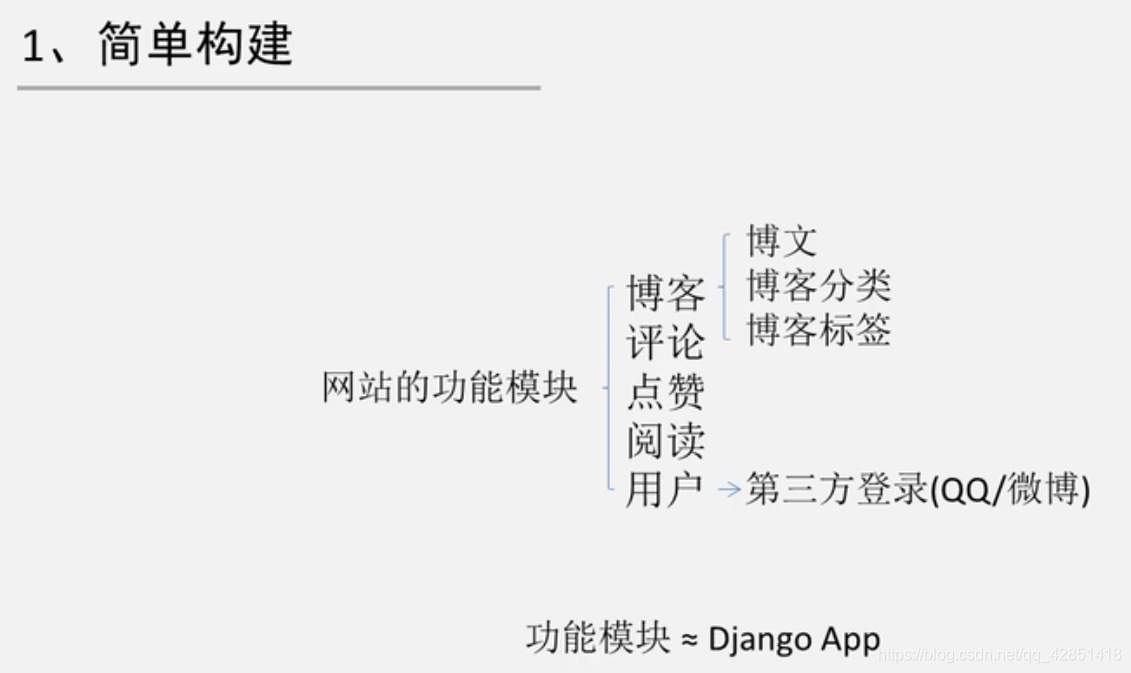
- 网站的功能模块:
- 博客
- 博文
- 博客分类
- 博客标签
- 评论
- 点赞
- 阅读
- 用户——>第三方登录(QQ/微博)
- 博客
功能模块==Django App
2、开启本地虚拟环境
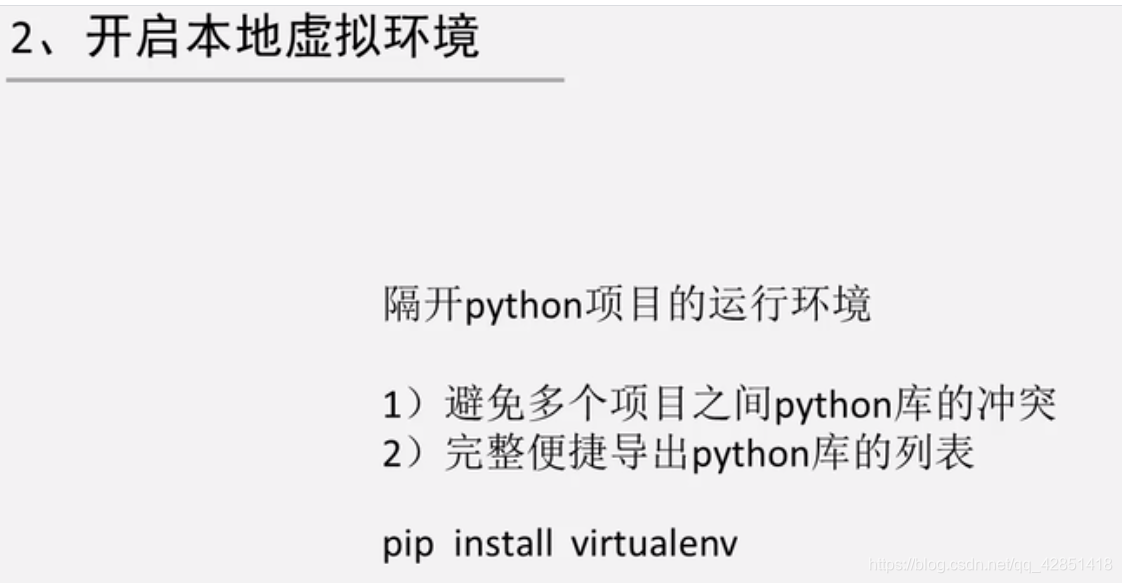
- 隔开python项目的运行环境
(1)避免多个项目之间python库的冲突
(2)完整便捷导出python库的列表 - 命令:
pip install virtualenv
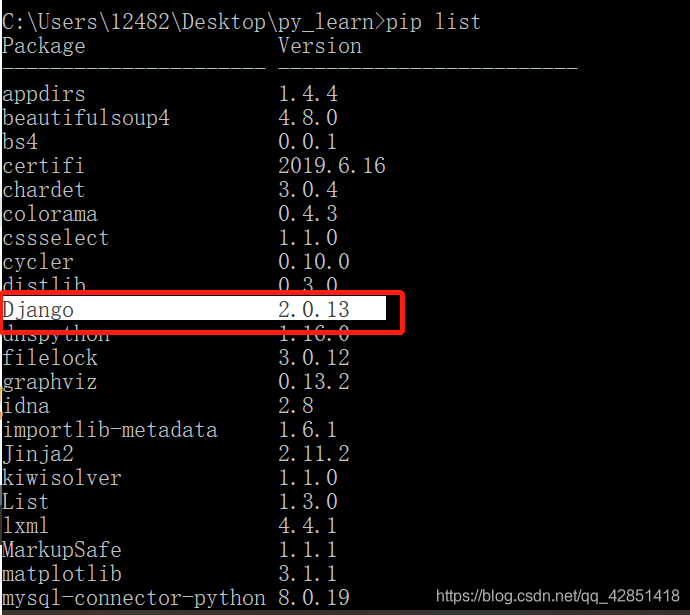
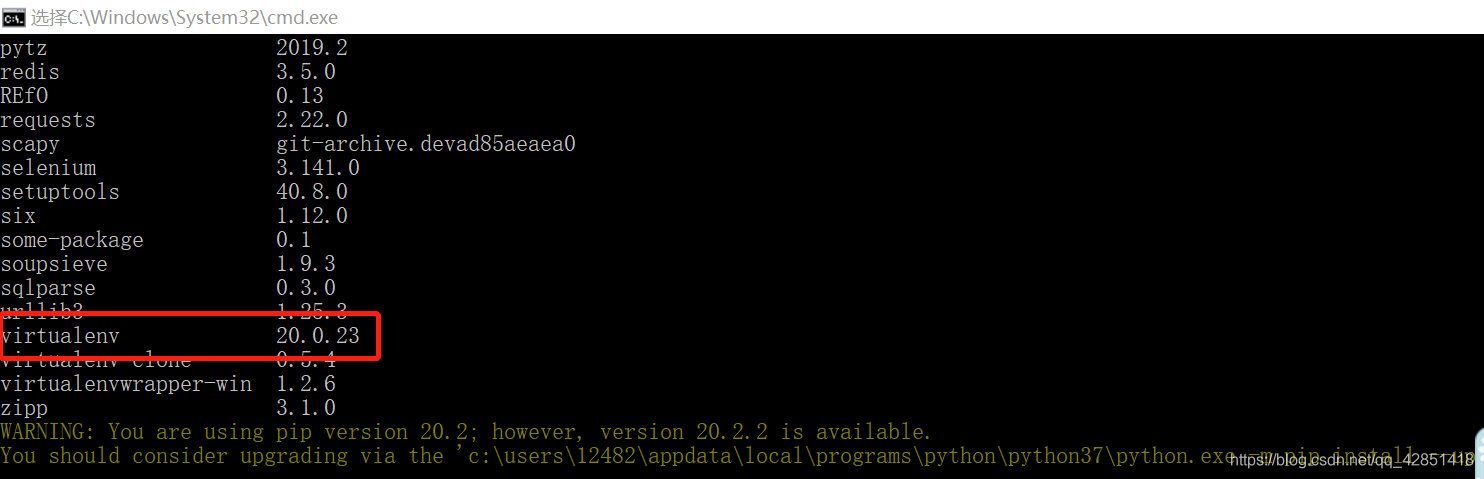
打开cmd,pip list查看已安装哪些包,输入pip install virtualenv,然后我们将之前安装的django2.0移除掉pip uninstall Django,而在刚刚创建的虚拟环境中安装django即可(在3、virtualenv的使用方法 小节中)
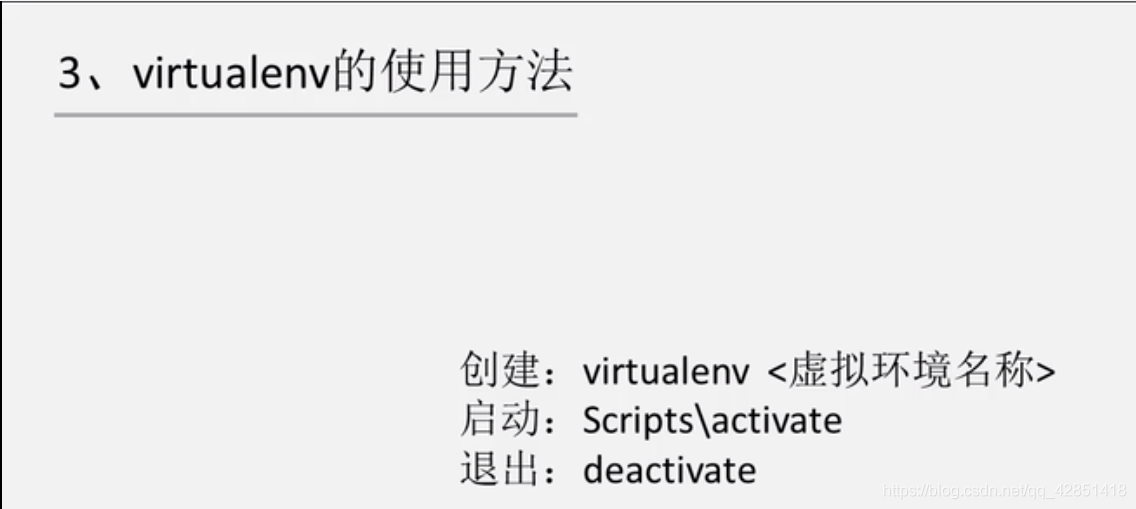
3、virtualenv的使用方法
- 创建:
virtualenv <虚拟环境名称> - 启动:
Scripts\activate - 退出:
deactivate
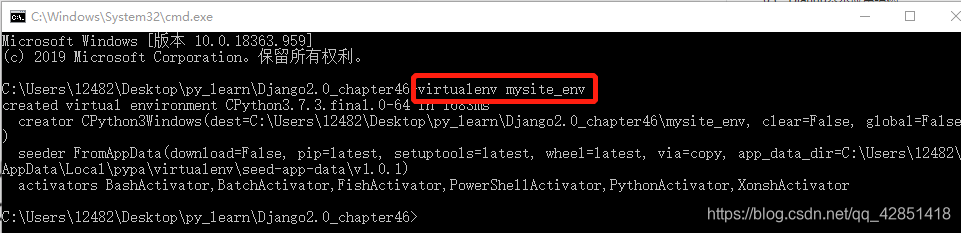
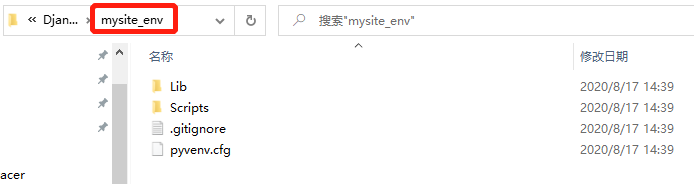
创建:在自己的目录下cmd进去,创建 virtualenv mysite_env,虚拟环境取名mysite_env,可以看到在该目录下就会生成mysite_env这个文件夹

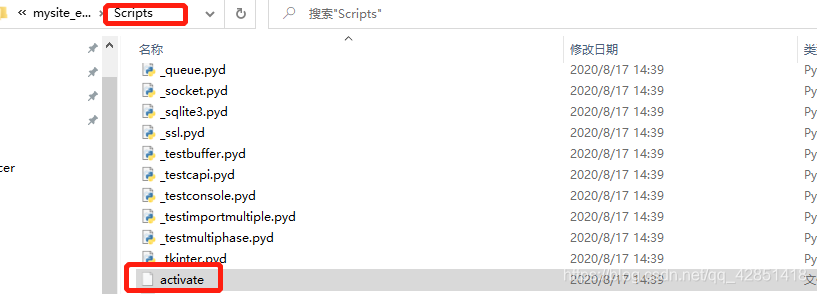
激活:进入mysite_env/Scripts目录下,运行activate
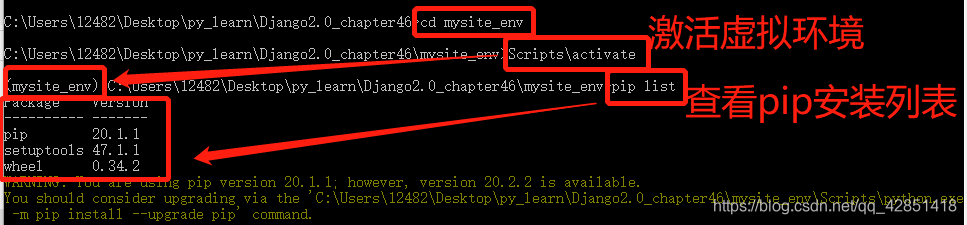
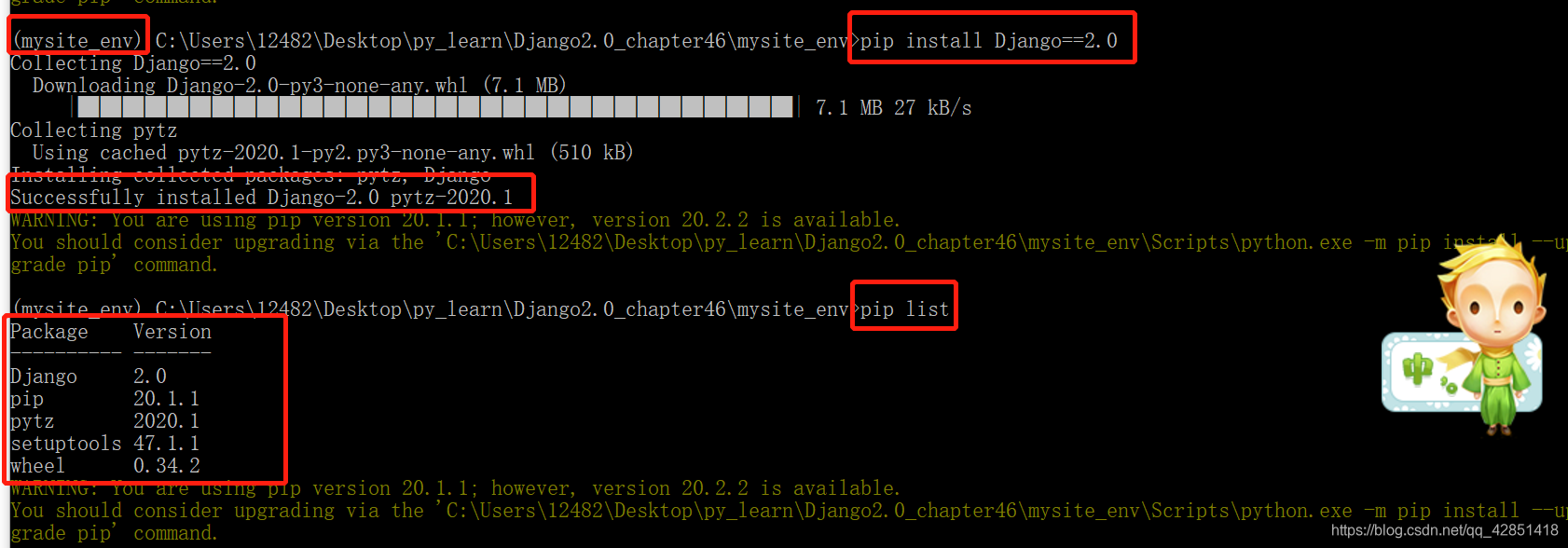
然后在虚拟环境下安装Django2.0:输入pip install Django==2.0
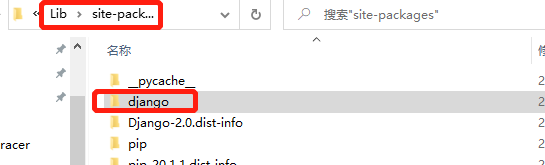
可以看到在mysite_env/Lib/site-packages有Django了
4、初步创建blog应用
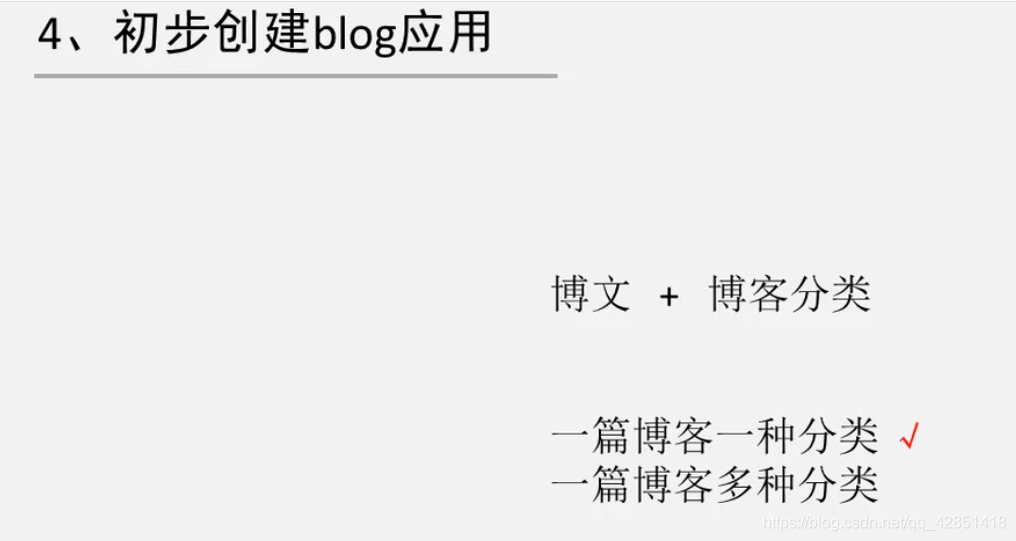
- 博文+博客分类
- 一篇博客一种分类(我们采用的是这种)
- 一篇博客多种分类
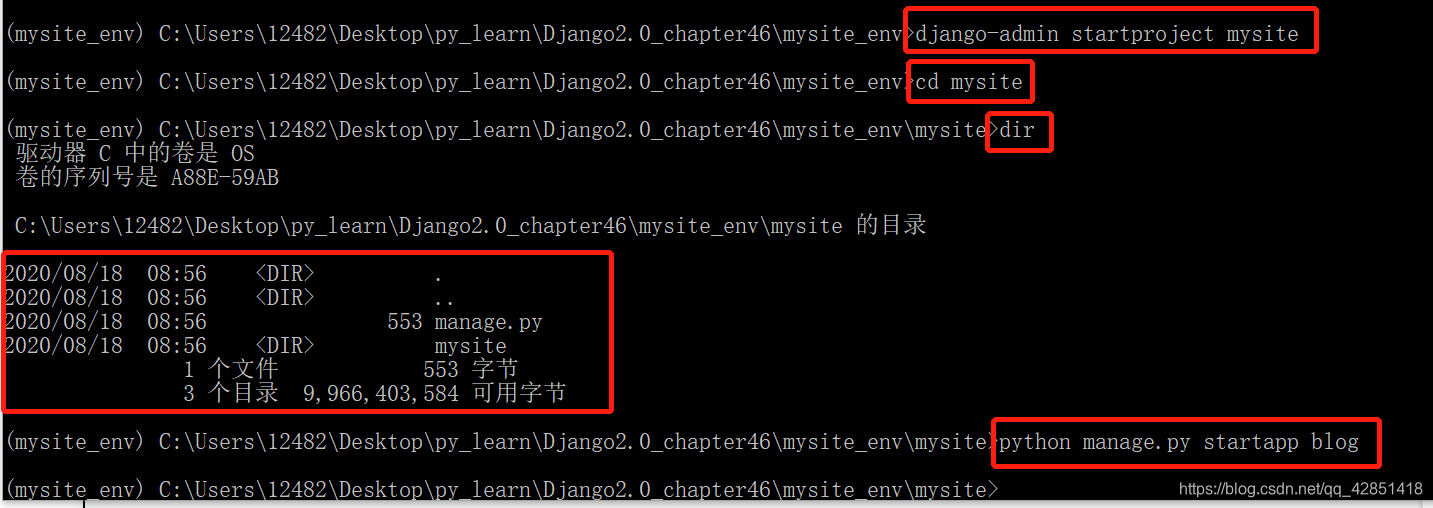
进入 mysite_env 目录,输 入django-admin startproject mysite 创建 mysite 项目
进入到 mysite,dir 查看目录,输入 python manage.py startapp blog 创建应用app
然后在 Sublime 里面打开 mysite 这整个的文件夹,打开mysite/blog/models.py ,创建博文和博客分类这两个类
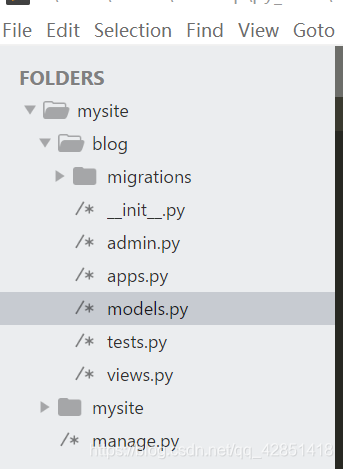
py_learn\Django2.0_chapter46\mysite_env\mysite\blog\models.py:
# # C:\Users\12482\Desktop\py_learn\Django2.0_chapter46\mysite_env\mysite\blog\models.py
from django.db import models
from django.contrib.auth.models import User# 博客类型
class BlogType(models.Model):type_name = models.CharField(max_length=15)def __str__(self):return self.type_name# 博客
class Blog(models.Model):title = models.CharField(max_length=50)blog_type = models.ForeignKey(BlogType, on_delete=models.DO_NOTHING)	# 外键关联content = models.TextField()author = models.ForeignKey(User, on_delete=models.DO_NOTHING)created_time = models.DateTimeField(auto_now_add=True)last_updated_time = models.DateTimeField(auto_now=True)def __str__(self):return "" % self.title
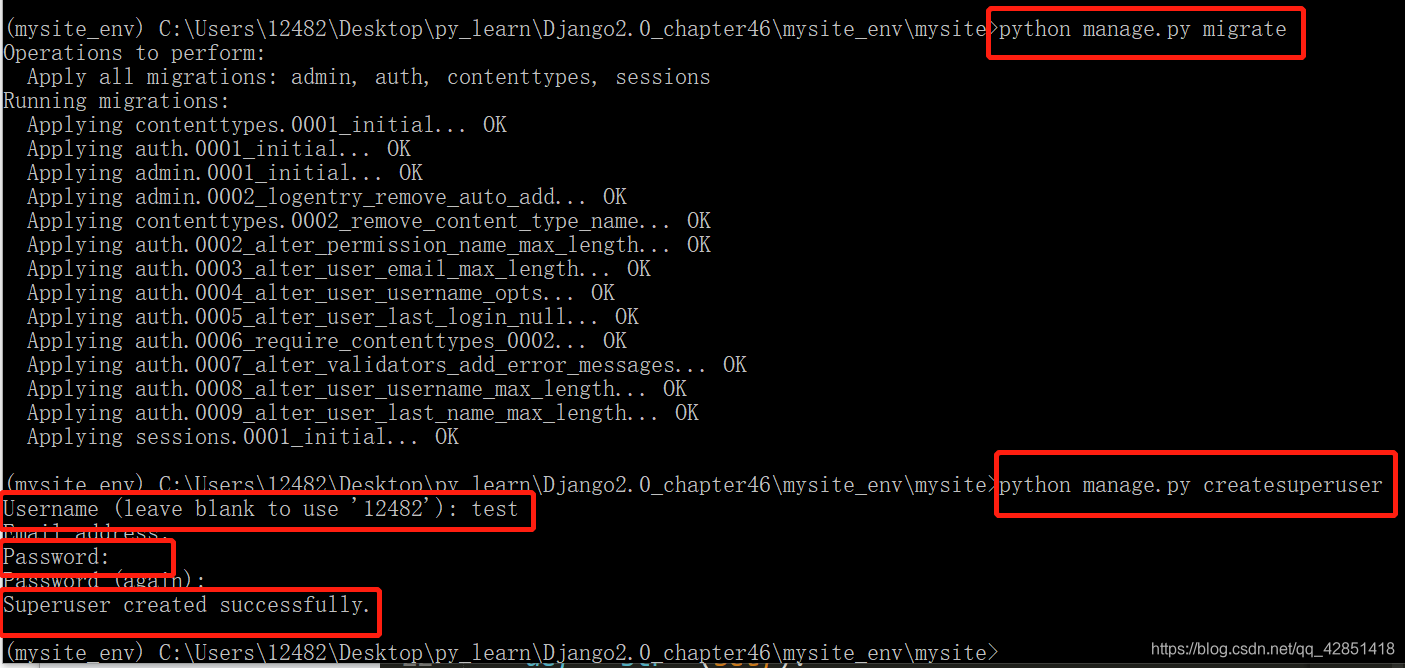
进一步,我们开始启动这个项目,做一些初始化的工作,创建用户创建超级管理员
在mysite_env/mysite目录下,输入python manage.py createsuperuser(用户名test,密码abc123456)(在这之前,要先对数据库进行初始化,输入python manage.py migrate)
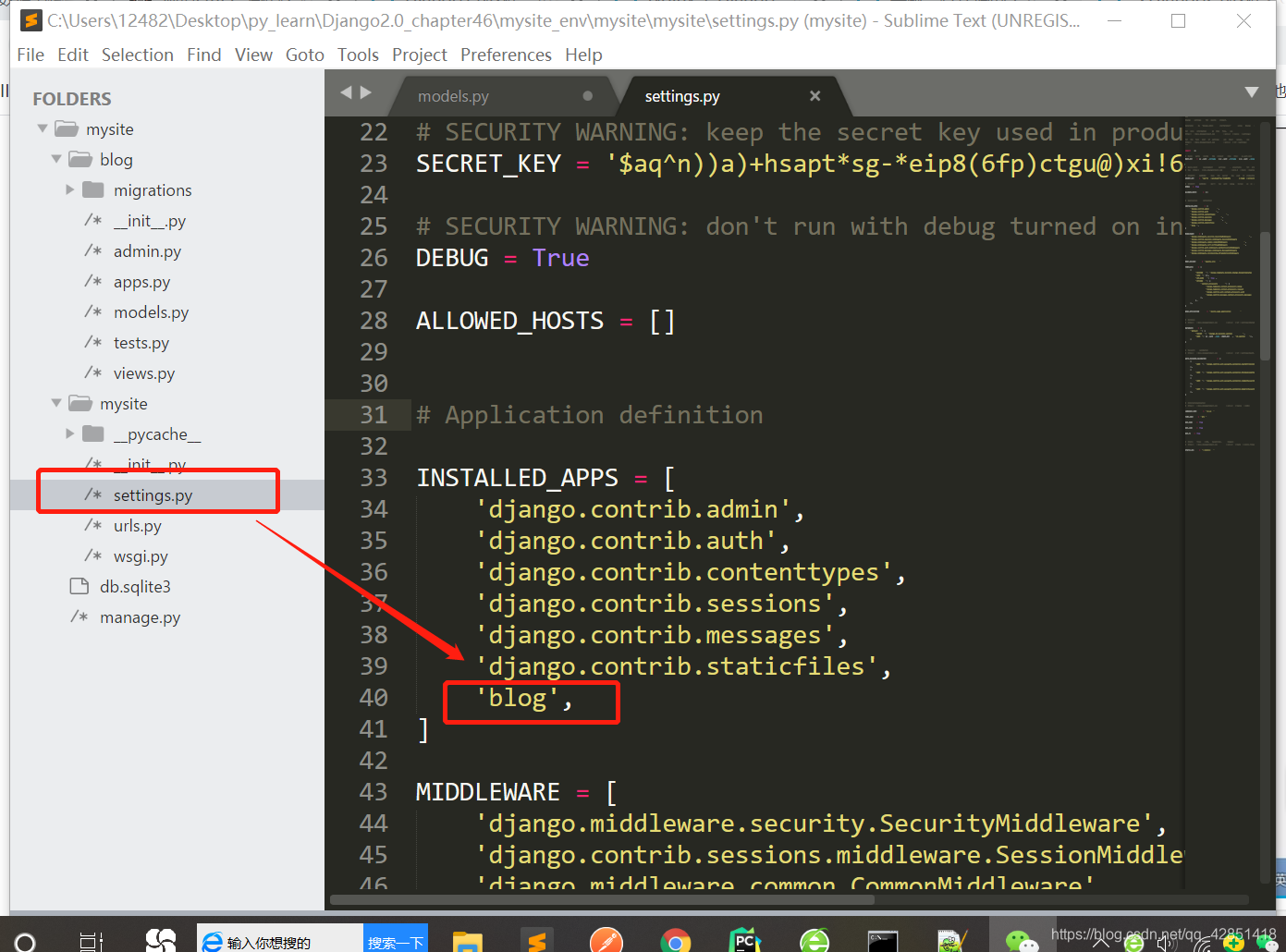
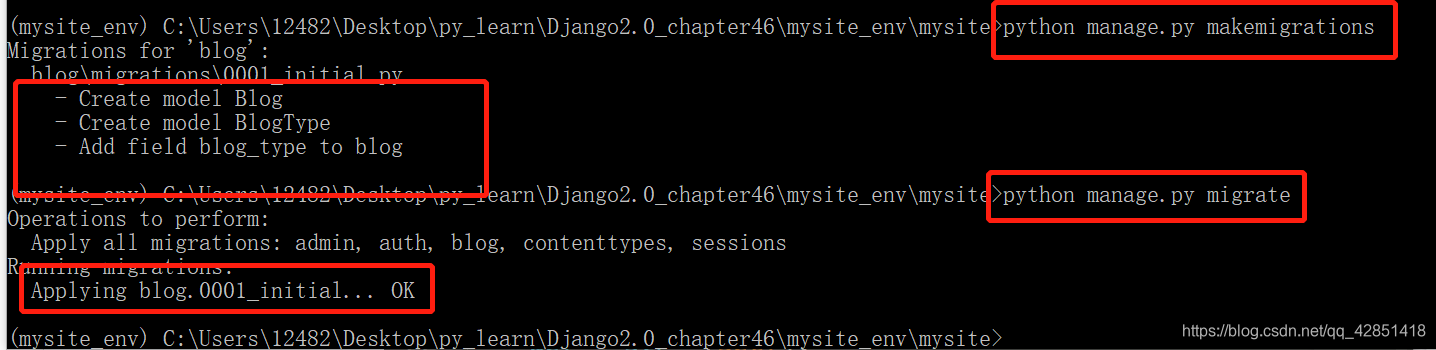
在settings.py中INSTALLED_APPS里面添加'blog',,添加之后,在命令行输入python manage.py makemigrations,python manage.py migrate
在admin.py中写入如下代码:
# # C:\Users\12482\Desktop\py_learn\Django2.0_chapter46\mysite_env\mysite\blog\admin.py
from django.contrib import admin
from .models import BlogType, Blog@admin.register(BlogType)
class BlogTypeAdmin(admin.ModelAdmin):list_display = ('id', 'type_name')@admin.register(Blog)
class BlogAdmin(admin.ModelAdmin):list_display = ('title', 'blog_type', 'author', 'created_time', 'last_updated_time')
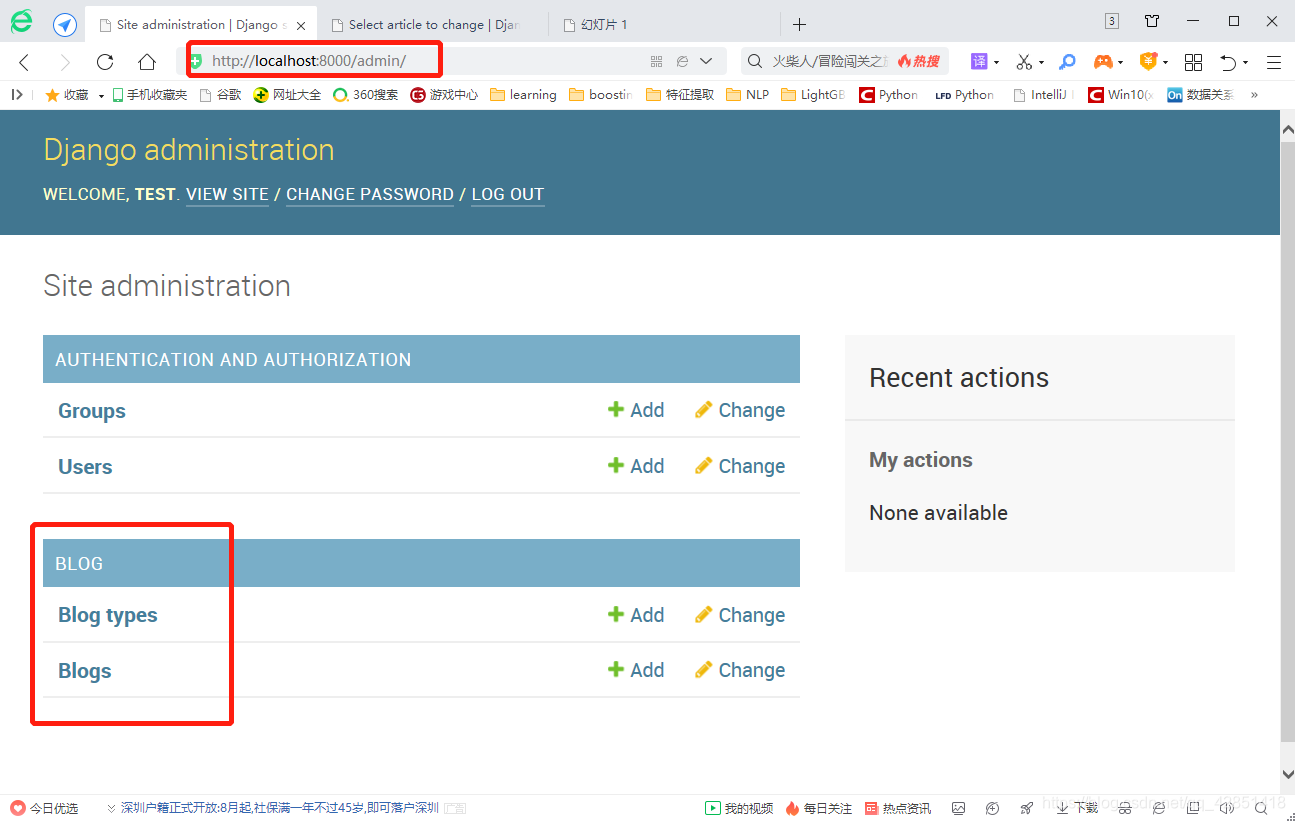
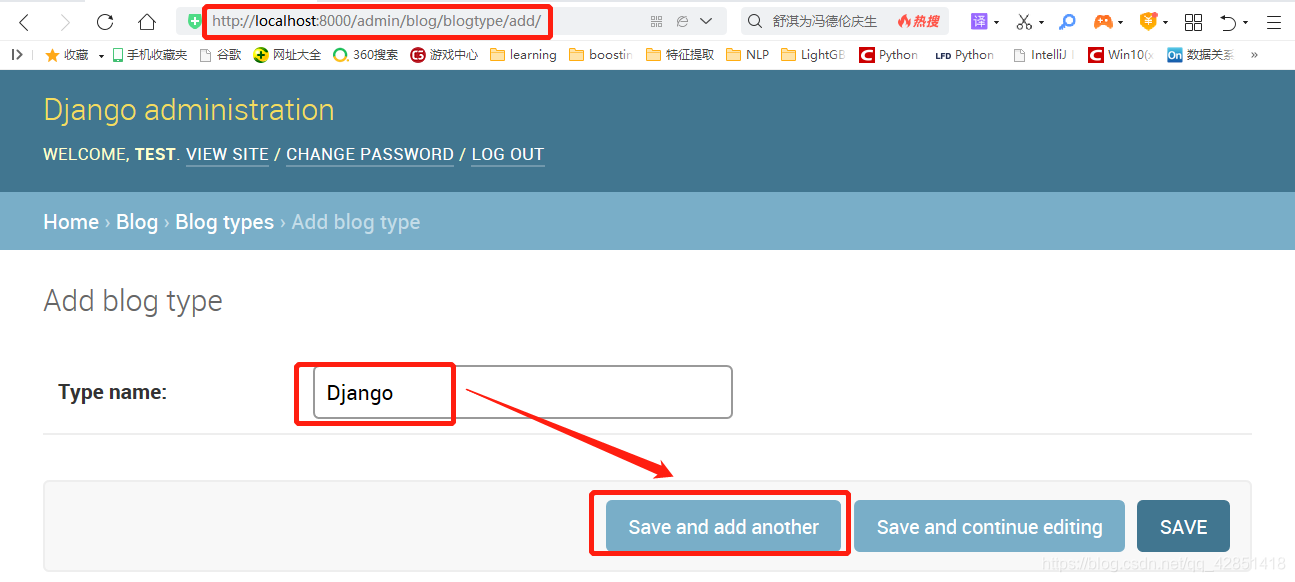
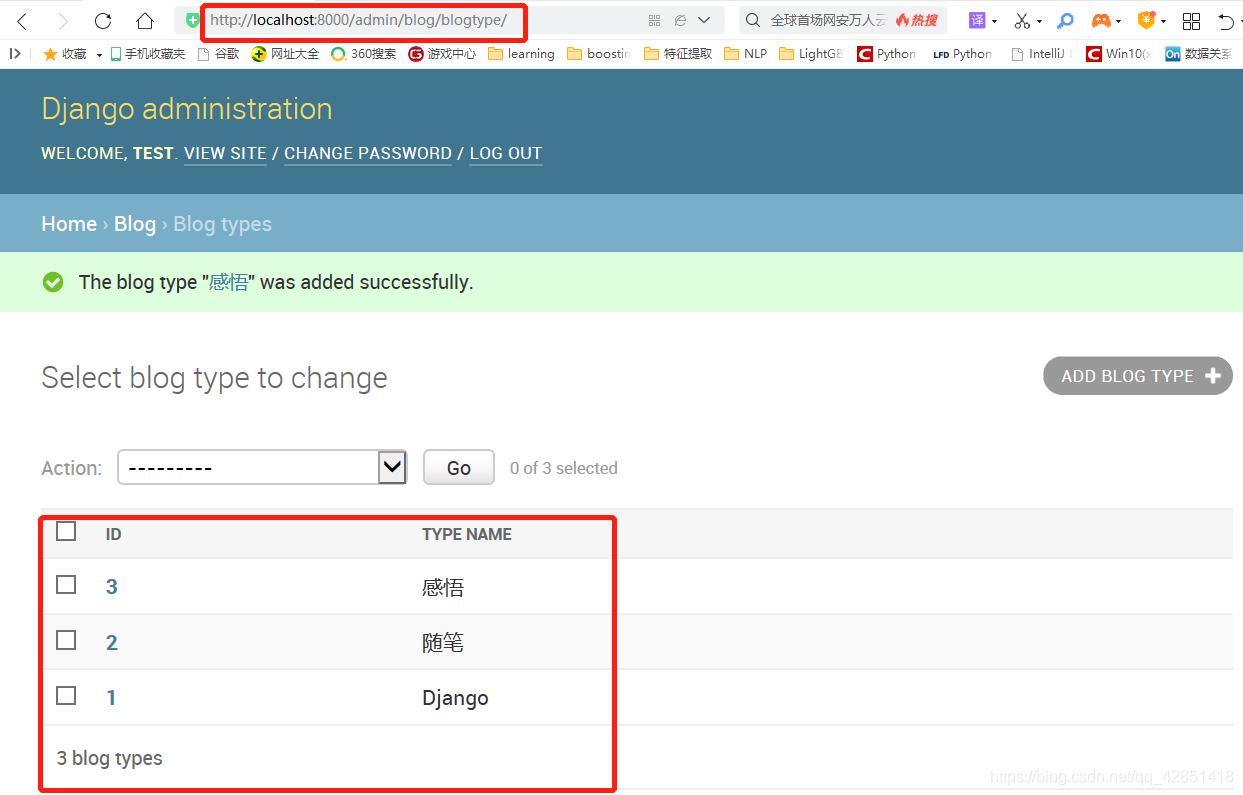
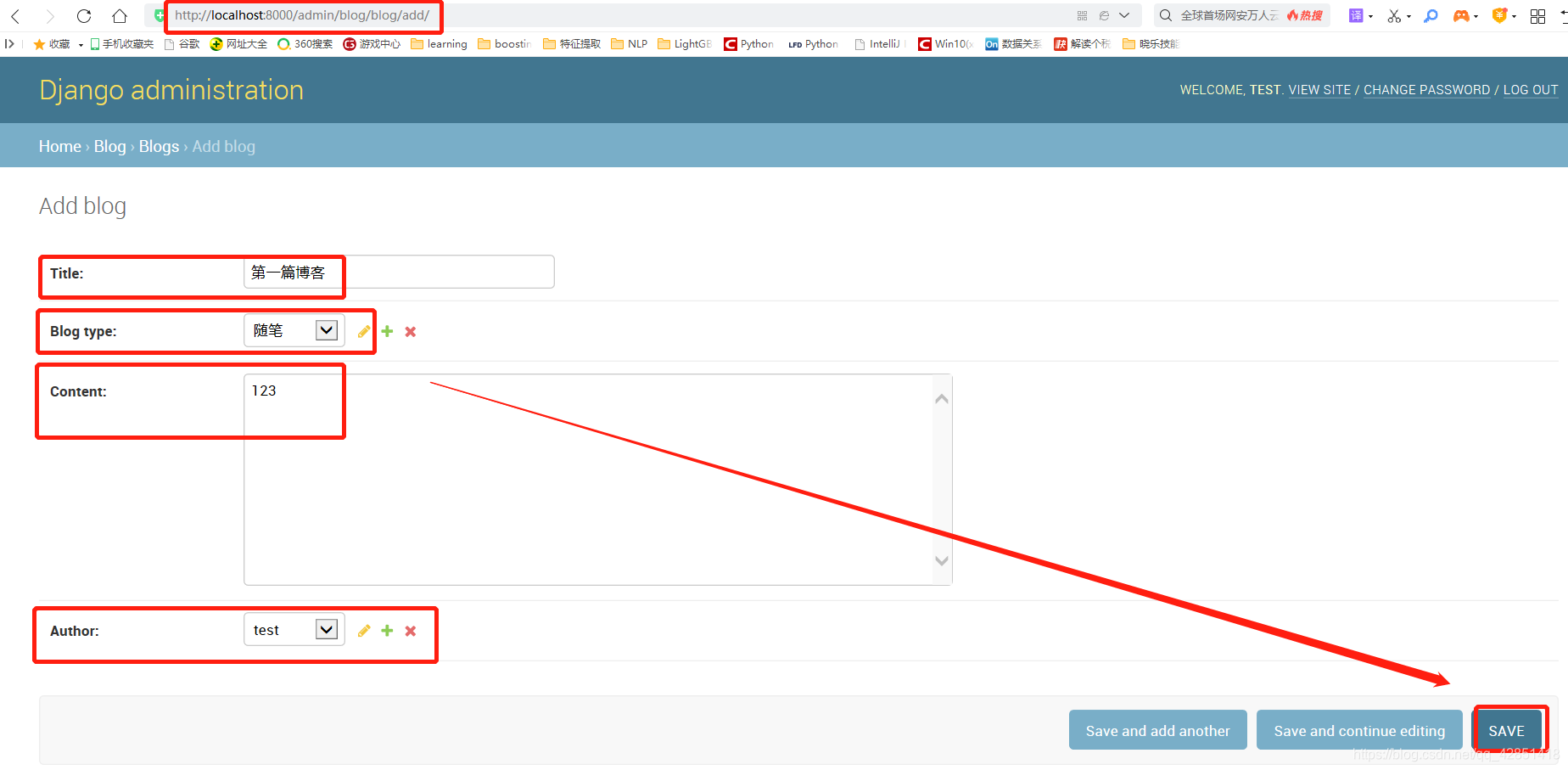
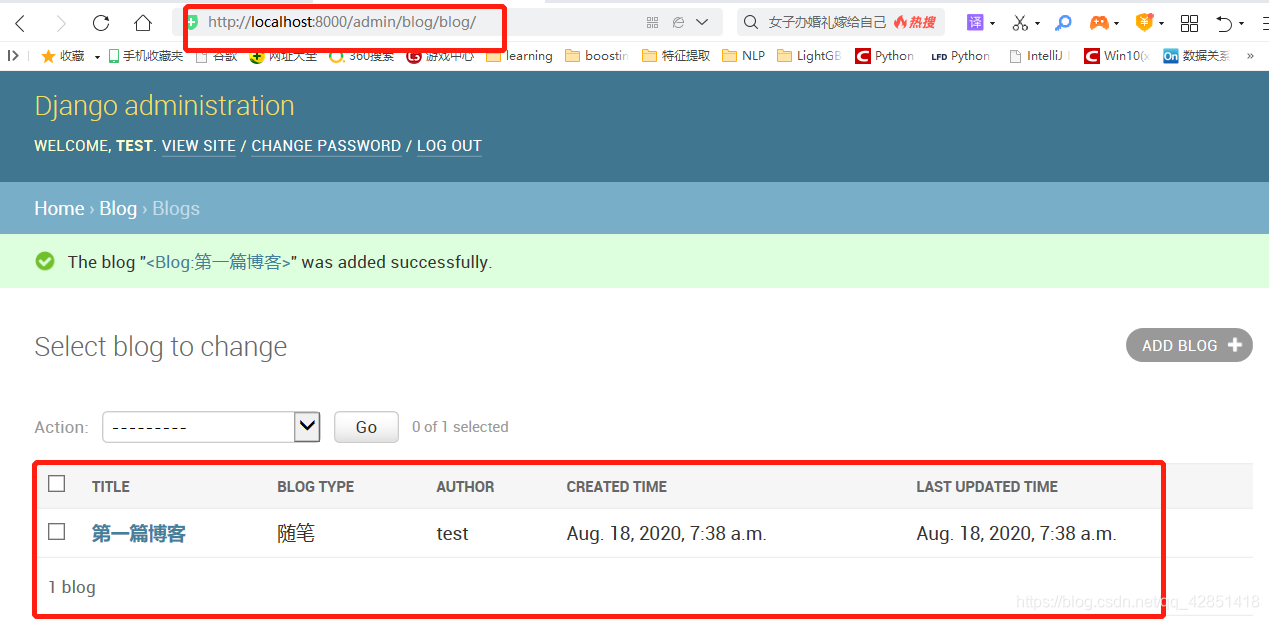
启动本地服务器python manage.py runserver,然后在浏览器中访问http://localhost:8000/admin,输入上面设置的用户名和密码键登录,点击Blog types——Add,Type name比如写“Django”,然后点击保存并添加另一个,再写一个“随笔”“感悟”,然后再点击Blogs,新增blogs,填写Title:“第一篇博客”、Blog type“随笔”、Content “123”,Author“test”,然后保存
5、pip一键导出和安装(拓展)
- 一键导出:
pip freeze > requirements.txt - 一键安装:
pip install -r requirements.txt
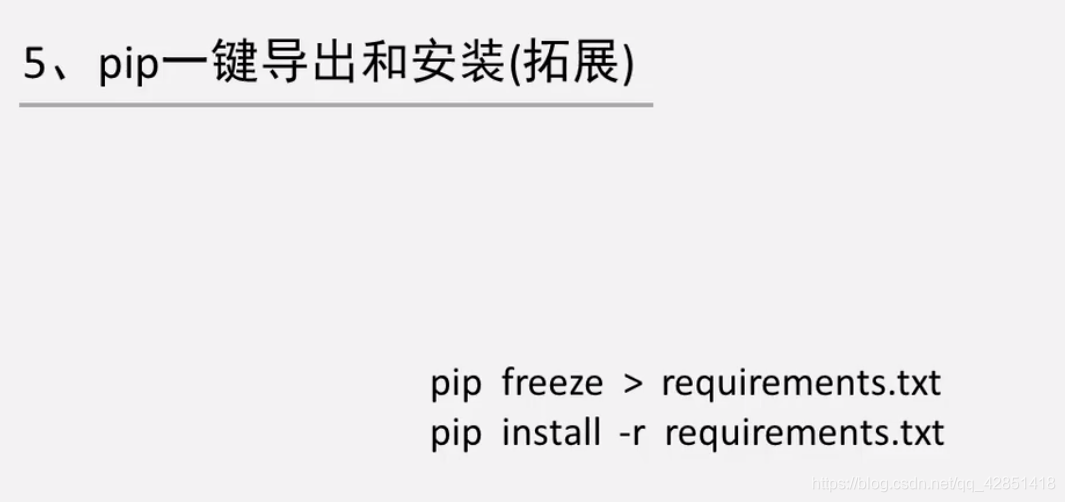
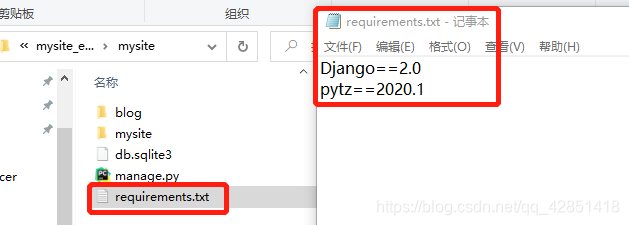
输入pip freeze,它会把以下两个扩展内容加进来,输入命令pip freeze > requirements.txt将内容输出到一个文件,以后我们要一键创建或者一键部署,可以用以下命令pip install -r requirements.txt,可以直接把这个文件里面包含的库一下安装了,不用一个个去命令行输入安装命令,

本文来自互联网用户投稿,文章观点仅代表作者本人,不代表本站立场,不承担相关法律责任。如若转载,请注明出处。 如若内容造成侵权/违法违规/事实不符,请点击【内容举报】进行投诉反馈!