【Oracle】Net Manager配置服务名
一、 第一步
找到Net Manager,如图所示:

二、 第二步
打开后找到中间的Oracle Net配置下有一个服务命名,鼠标点击“服务命名”后,点击左侧的绿色加号,如图所示 :

三、 第三步
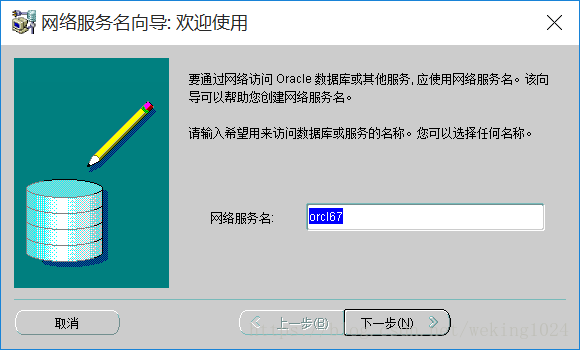
输入“网络服务名”,网络服务名是自己命名的,没有硬性限制,如图所示,然后点击下一步。
四、 第四步
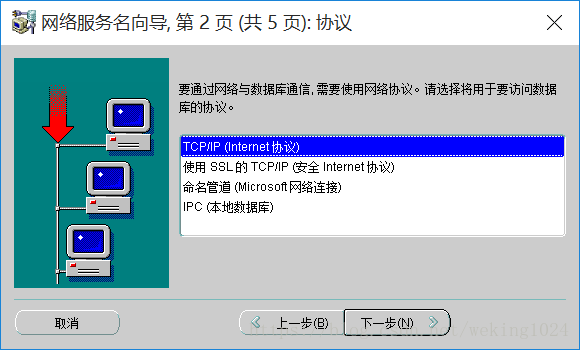
点击TCP/IP协议,如图所示,点击下一步。
五、 第五步
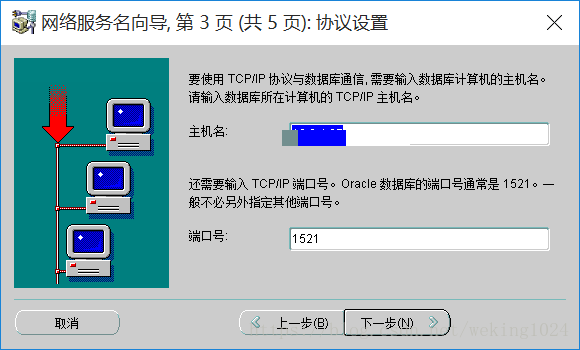
输入主机名和端口号,主机名是指你需要连接的数据库所在的电脑的名称,也可以是IP地址,如图所示。
六、 第六步
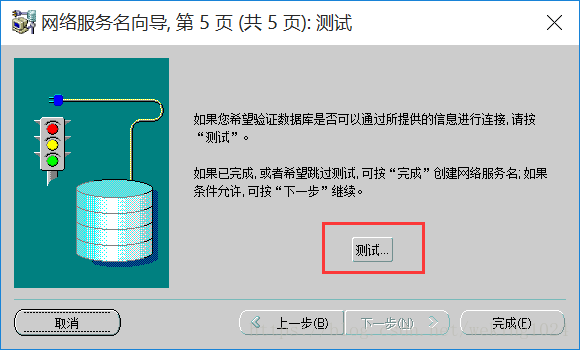
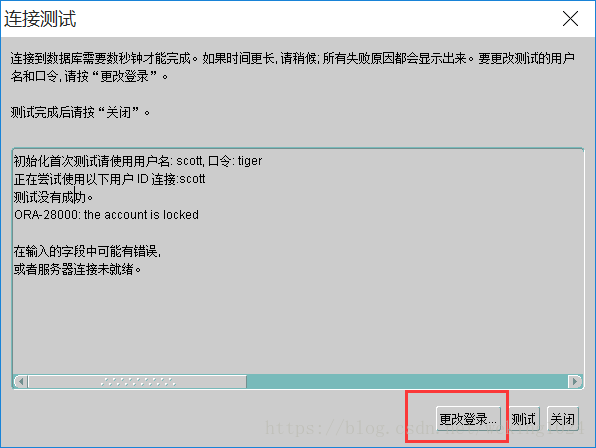
点击“下一步”就会显示“测试”界面,代表你之前的设置已经完成,如图所示:
七、 第七步
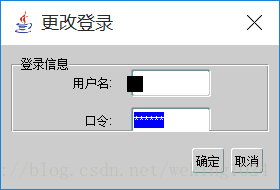
更改登录进行测试,如图所示:
八、 第八步
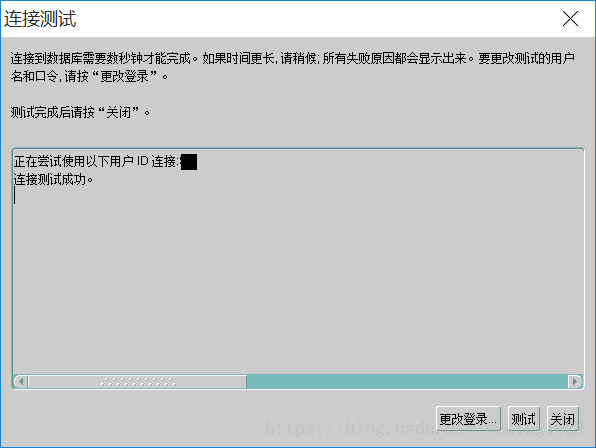
然后弹出测试成功页面,然后点击关闭,最后点击完成即可,如图所示:
九、 第九步
服务命名栏即出现刚刚配置的服务,然后点击右上角的关闭按钮,弹出窗口,选择保存,如图所示,完成!!!
————————————————
版权声明:本文为CSDN博主「weking1024」的原创文章,遵循CC 4.0 BY-SA版权协议,转载请附上原文出处链接及本声明。
原文链接:https://blog.csdn.net/weking1024/article/details/80814195

本文来自互联网用户投稿,文章观点仅代表作者本人,不代表本站立场,不承担相关法律责任。如若转载,请注明出处。 如若内容造成侵权/违法违规/事实不符,请点击【内容举报】进行投诉反馈!