Linux磁盘管理二
Linux磁盘管理二
- 逻辑卷LVM
- LVM管理
- 创建LVM
- 创建pv
- 创建vg
- 创建lv
- 制作文件系统并挂载
- LVM逻辑卷扩容
- VG管理
- 扩大VG vgextend
- 交换分区
- 交换分区管理 Swap---也叫虚拟内存
- mount详解
- raid--磁盘阵列
- RAID介绍
- 作用
盛年不重来,一日难再晨
及时当勉励,岁月不待人
逻辑卷LVM
LVM管理
Lvm概念
LVM是Linux环境中对磁盘分区进行管理的一种机制,是建立在硬盘和分区之上、文件系统之下的一个逻辑层,可提高磁盘分区管理的灵活性。
lvm的特点
将硬盘的多个分区由LVM统一为卷组管理,方便加入或移走分区,来扩大或减小卷组的可用容量;
文件系统建立在LVM上,可以跨分区,方便使用;
当系统空间不足需要加入新的硬盘时,不用把用户的数据从原硬盘迁移到新硬盘,只须把新的分区加入卷组并扩充逻辑卷即可。
#使用LVM主要是方便管理、增加了系统的扩展性。可以跨分区,多个硬盘组合。
lvm、基本分区
基本分区(MBR|GPT) ----> Filesystem(制作文件系统类型) ----> mount(挂载)
逻辑卷LVM ----> Filesystem(制作文件系统类型) ----> mount(挂载)
lvm的制作
第一步,拥有基本分区
做成物理卷: pv ------- sdb1、sdb2 打pv的标记。
加入卷组:  vg-------- 卷组里面包含:sdb1  sdb2,建立在PV之上。
逻辑卷   lv  -------  逻辑卷是从卷组里面拿空间出来做成的逻辑卷,在起个名,建立在VG之上
制作文件系统------mkfs.xfs    lvm路径
挂载 ------mount   使用lvm
#制作lvm的时候可以是一整块硬盘也可以是硬盘分好的区并且是还没有用的。必须是没有做文件系统的
创建LVM
首先准备添加3块磁盘:可以是/dev/sdb这种没有分区的也可以是/dev/sdb1这种已经分区了的
注意:如果没有pv命令安装 # yum install -y lvm2
[root@zifeiyu ~]# ll /dev/sd*
brw-rw----. 1 root disk 8,  0 3月  13 11:38 /dev/sda
brw-rw----. 1 root disk 8,  1 3月  13 11:38 /dev/sda1
brw-rw----. 1 root disk 8,  2 3月  13 11:38 /dev/sda2
brw-rw----. 1 root disk 8, 16 3月  13 12:54 /dev/sdb
brw-rw----. 1 root disk 8, 17 3月  13 13:01 /dev/sdb1
brw-rw----. 1 root disk 8, 18 3月  13 15:33 /dev/sdb2
brw-rw----. 1 root disk 8, 32 3月  13 11:38 /dev/sdc
创建pv
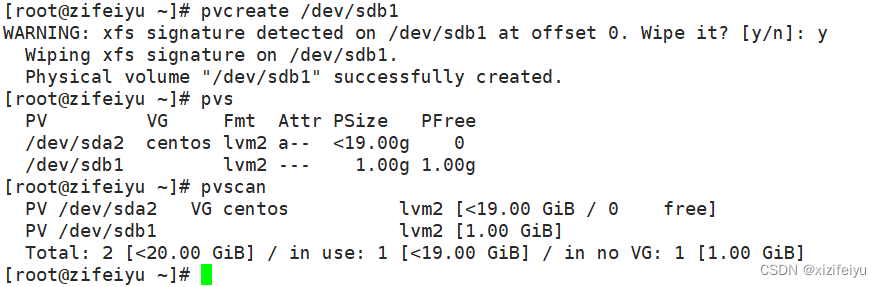
[root@zifeiyu ~]# pvcreate /dev/sdb1 	# 创建pv
WARNING: xfs signature detected on /dev/sdb1 at offset 0. Wipe it? [y/n]: yWiping xfs signature on /dev/sdb1.Physical volume "/dev/sdb1" successfully created.
[root@zifeiyu ~]# pvs 	# 查看pvPV         VG     Fmt  Attr PSize   PFree/dev/sda2  centos lvm2 a--  <19.00g    0 /dev/sdb1         lvm2 ---    1.00g 1.00g
[root@zifeiyu ~]# pvscan 	# 查看pvPV /dev/sda2   VG centos          lvm2 [<19.00 GiB / 0    free]PV /dev/sdb1                      lvm2 [1.00 GiB]Total: 2 [<20.00 GiB] / in use: 1 [<19.00 GiB] / in no VG: 1 [1.00 GiB]
创建vg
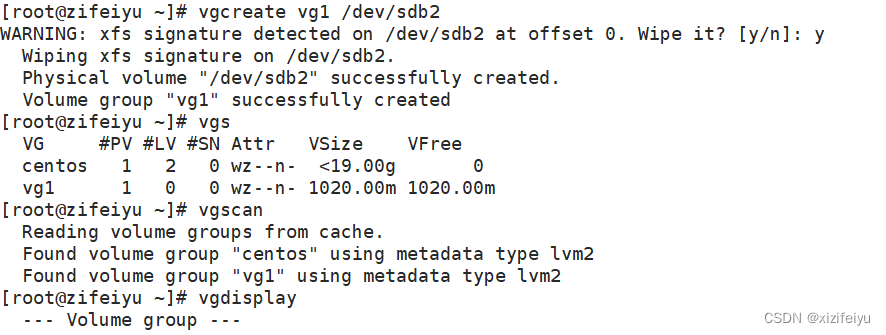
[root@zifeiyu ~]# vgcreate vg1 /dev/sdb2 	# 创建vgVolume group "vg1" successfully created
参数解释:
-s 16M 指的是在分区的时候指定vg的大小。
[root@zifeiyu ~]# vgs 	# 查看vgVG     #PV #LV #SN Attr   VSize    VFree   centos   1   2   0 wz--n-  <19.00g       0 vg1      1   0   0 wz--n- 1020.00m 1020.00m
[root@zifeiyu ~]# vgscan Reading volume groups from cache.Found volume group "centos" using metadata type lvm2Found volume group "vg1" using metadata type lvm2
[root@zifeiyu ~]# vgdisplay 	# 查看vg--- Volume group ---VG Name               vg1System ID             Format                lvm2Metadata Areas        1Metadata Sequence No  1VG Access             read/writeVG Status             resizableMAX LV                0Cur LV                0Open LV               0Max PV                0Cur PV                1Act PV                1VG Size               1020.00 MiBPE Size               4.00 MiBTotal PE              255Alloc PE / Size       0 / 0   Free  PE / Size       255 / 1020.00 MiBVG UUID               dsuSPf-V9Gb-peVk-rbUV-kRXy-qMJx-5XjF45
创建lv
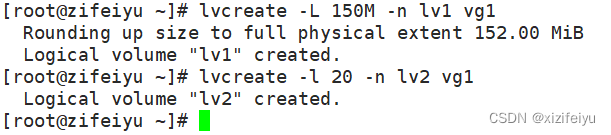
[root@zifeiyu ~]# lvcreate -L 150M -n lv1 vg1 	# 创建lvRounding up size to full physical extent 152.00 MiBLogical volume "lv1" created.
[root@zifeiyu ~]# lvcreate -l 20 -n lv2 vg1 	# 采用PE方式在创建一个lvLogical volume "lv2" created.
参数解释:
-L 指定lv的大小
-n 给创建的lv起一个名字
-l 20 指定PE
[root@zifeiyu ~]# lvs # 查看lvLV VG Attr LSize Pool Origin Data% Meta% Move Log Cpy%Sync Convertroot centos -wi-ao---- <17.00g swap centos -wi-ao---- 2.00g lv1 vg1 -wi-a----- 152.00m lv2 vg1 -wi-a----- 80.00m

制作文件系统并挂载
[root@zifeiyu ~]# mkfs.xfs /dev/vg1/lv1
[root@zifeiyu ~]# mkfs.ext4 /dev/vg1/lv2
[root@zifeiyu ~]# mkdir /mnt/lv{1..2}
[root@zifeiyu ~]# mount /dev/vg1/lv1 /mnt/lv1
[root@zifeiyu ~]# mount /dev/vg1/lv2 /mnt/lv2
[root@zifeiyu ~]# df -Th
Filesystem              Type      Size  Used Avail Use% Mounted on
/dev/mapper/vg1-lv1     xfs       149M  7.8M  141M   6% /mnt/lv1
/dev/mapper/vg1-lv2     ext4       74M  1.6M   67M   3% /mnt/lv2
LVM逻辑卷扩容
VG管理
扩大VG vgextend
创建pv
[root@zifeiyu ~]# pvcreate /dev/sdc Physical volume "/dev/sdc" successfully created.
直接vgextend扩容
[root@zifeiyu ~]# vgextend vg1 /dev/sdc 	# vg1卷组名字,将/dev/sdc扩展到vg1中Volume group "vg1" successfully extended
[root@zifeiyu ~]# vgsVG     #PV #LV #SN Attr   VSize   VFree centos   1   2   0 wz--n- <19.00g     0 vg1      2   2   0 wz--n-  19.99g 18.23g
FS(file system)文件系统扩容
[root@zifeiyu ~]# df -Th
Filesystem              Type      Size  Used Avail Use% Mounted on
/dev/mapper/vg1-lv1     xfs       149M  7.8M  141M   6% /mnt/lv1
/dev/mapper/vg1-lv2     ext4       74M  1.6M   67M   3% /mnt/lv2
[root@zifeiyu ~]# xfs_growfs /dev/vg1/lv1 	# xfs扩容
[root@zifeiyu ~]# resize2fs /dev/vg1/lv2 	# ext4扩容
[root@zifeiyu ~]# df -Th
Filesystem              Type      Size  Used Avail Use% Mounted on
/dev/mapper/vg1-lv1     xfs       1.7G  9.1M  1.7G   1% /mnt/lv1
/dev/mapper/vg1-lv2     ext4       74M  1.6M   67M   3% /mnt/lv2
交换分区
交换分区管理 Swap—也叫虚拟内存
swap分区大小设置规则
内存小于4GB时,推荐不少于2GB的swap空间;
内存4GB~16GB,推荐不少于4GB的swap空间;
内存16GB~64GB,推荐不少于8GB的swap空间;
内存64GB~256GB,推荐不少于16GB的swap空间。
查看当前的交换分区
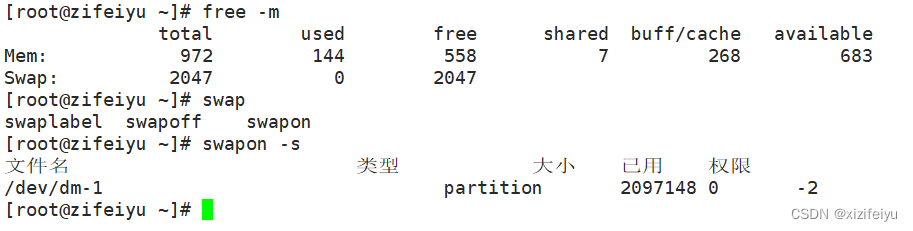
[root@zifeiyu ~]# free -mtotal        used        free      shared  buff/cache   available
Mem:            972         144         558           7         268         683
Swap:          2047           0        2047
[root@linux-server ~]# swapon -s 	# 查看交换分区信息
增加交换分区 可以是基本分区,LVM,File
[root@zifeiyu ~]# fdisk /dev/sdc 	# 分一个主分区出来
[root@zifeiyu ~]# partprobe /dev/sdc 	# 刷新分区表
[root@zifeiyu ~]# ll /dev/sdc*
brw-rw----. 1 root disk 8, 32 3月  13 21:03 /dev/sdc
brw-rw----. 1 root disk 8, 33 3月  13 21:03 /dev/sdc1

初始化
[root@zifeiyu ~]# mkswap /dev/sdc1 	# 初始化
正在设置交换空间版本 1,大小 = 1048572 KiB
无标签,UUID=72931053-a075-497b-9636-c15036ac2e08
挂载
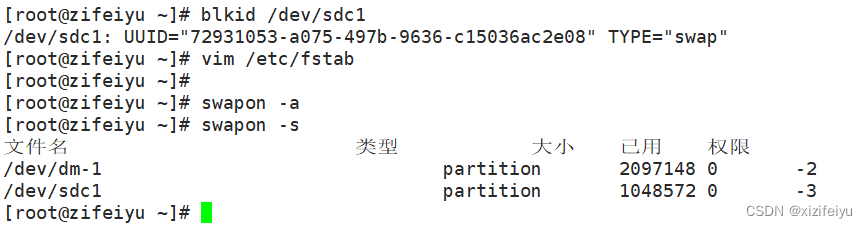
[root@zifeiyu ~]# blkid /dev/sdc1 	# 查看UUID
/dev/sdc1: UUID="72931053-a075-497b-9636-c15036ac2e08" TYPE="swap"
[root@zifeiyu ~]# vim /etc/fstab 	# 制作开机挂载
/dev/sdc1       swap    swap    defaults        0 0
[root@zifeiyu ~]# swapon -a 	# 激活swap分区(读取/etc/fstab)
[root@zifeiyu ~]# swapon -s
Filename                                Type            Size    Used    Priority
/dev/dm-1                               partition       2097148 0       -2
/dev/sdc1                               partition       1048572 0       -3
#swapoff /dev/sdd1  #关闭swap分区
file制作
[root@zifeiyu ~]# dd if=/dev/zero of=/swap2.img bs=1M count=512
解释:dd 读入  从空设备里面拿空块 到交换分区                块多大  一共多少兆
[root@zifeiyu ~]# mkswap /swap2.img 	# 初始化
[root@zifeiyu ~]# vim /etc/fstab
/swap2.img      swap    swap    defaults        0 0
[root@zifeiyu ~]# chmod 600 /swap2.img 	# 交换分区权限需要设置为600,默认644权限不安全。
[root@zifeiyu ~]# swapon -a
[root@zifeiyu ~]# swapon -s
Filename                                Type            Size    Used    Priority
/dev/dm-1                               partition       2097148 0       -2
/dev/sdc1                               partition       1048572 0       -3
/swap2.img                              file    524284  0       -4
mount详解
常见的挂载选项
-o         指定文件系统属性
rw	       读写
ro	       只读
noexec	   不允许执行二进制文件
exec	   允许执行二进制文件
auto	   mount -a 开机自动挂载
remount	   在线重新挂载
[root@zifeiyu ~]# mount # 查看已经挂载上的系统的属性
取消挂载
[root@zifeiyu ~]# df -Th
Filesystem              Type      Size  Used Avail Use% Mounted on
/dev/mapper/vg1-lv1     xfs       1.7G   34M  1.7G   2% /mnt/lv1
/dev/mapper/vg1-lv2     ext4       74M  1.6M   67M   3% /mnt/lv2
[root@zifeiyu ~]# umount /mnt/lv2/
raid–磁盘阵列
RAID介绍
RAID ( Redundant Array of Independent Disks )是独立磁盘冗余阵列,通常简称为磁盘阵列。简单地说, RAID 是由多个独立的高性能磁盘驱动器组成的磁盘子系统,从而提供比单个磁盘更高的存储性能和数据冗余的技术。
注意
所有服务器在安装操作系统之前必须先做raid【常识】
作用
保证数据完整性,防止数据丢失
最常用的raid级别:0、1、5、6、10:是 1和0 的组合
raid0 ---数据条带卷
最少需要两块磁盘,分别往每一块磁盘上写一部分数据优点:
1.读写速度快,
2.磁盘利用率:100%
缺点:不提供数据冗余,无数据检验,不能保证数据的正确性,存在单点故障。应用场景:
1)对数据完整性要求不高的场景,如:日志存储,个人娱乐
2)要求读写效率高,安全性能要求不高,如图像工作站
raid1 又叫镜像raid,通过磁盘数据镜像实现数据冗余,在成对的独立磁盘上产生互为备份的数据。
一般需要两块磁盘,每块磁盘上都会存储一份完整数据。其数据安全性就会较高,但是磁盘空间利用率是比较低的。优点:提供数据冗余,数据双倍存储安全性高支持容错。读速度快
缺点:写速度慢,无数据校验。磁盘利用率不高
磁盘利用率:50%应用场景:
存放重要数据,如数据存储领域
raid5:RAID5应该是目前最常见的 RAID 等级,它的校验数据分布在阵列中的所有磁盘上。RAID5的磁盘上同时存储数据和校验数据。当一个数据盘损坏时,系统可以根据其他数据块和对应的校验数据来重建损坏的数据。
raid5最少需要3块磁盘。优点:
1.可以找回丢失的数据---数据可以通过校验计算得出,
2.冗余磁盘-->(需要4快磁盘将其中一块做热备)当某一块磁盘坏掉后,冗余磁盘会自动替换上去
3.有校验机制
4.读写速度高
5.磁盘利用率高
缺点:
1.磁盘越多安全性能越差应用场景:安全性高,如金融、数据库、存储等。
raid6:RAID6 等级是在 RAID5 的基础上为了进一步增强数据保护而设计的一种 RAID 方式。
最少需要四块磁盘,两块存校验位。RAID6引入双重校验的概念,它可以保护阵列中同时出现两个磁盘失效时,阵列仍能够继续工作,不会发生数据丢失。优点:
1.容错:允许两块磁盘同时坏掉。读写快。
2.良好的随机读性能
3.有校验机制
缺点:
1.写入速度差
2.成本高应用场景:对数据安全级别要求比较高的企业
RAID10:先做镜像再作条带--也叫混合raid。优点:
1.较高的IO性能
2.有数据冗余
3.无单点故障
4.安全性能高
缺点:成本稍高应用场景:
特别适用于既有大量数据需要存取,同时又对数据安全性要求严格的领域,如银行、金融、商业超市、仓储库房、各种档案管理等。
本文来自互联网用户投稿,文章观点仅代表作者本人,不代表本站立场,不承担相关法律责任。如若转载,请注明出处。 如若内容造成侵权/违法违规/事实不符,请点击【内容举报】进行投诉反馈!