超详细的win10安装对应版本的CUDA和CUDNN !亲测有效!
目录
CUDA10安装配置
下载exe
然后会自动跳出来安装界面:
安装完成之后
接下来设置环境变量:
配置完成后
参考链接是安装CUDA10,我装的是最新的11,安装哪个版本看你自己,我一般喜欢最新的!
CUDA10安装配置
CUDA10的安装包可直接从NVIDIA官网下载。根据相应的系统选项,我选择的是cuda_10.1.168_425.25_win10.exe(大小为2.3G)

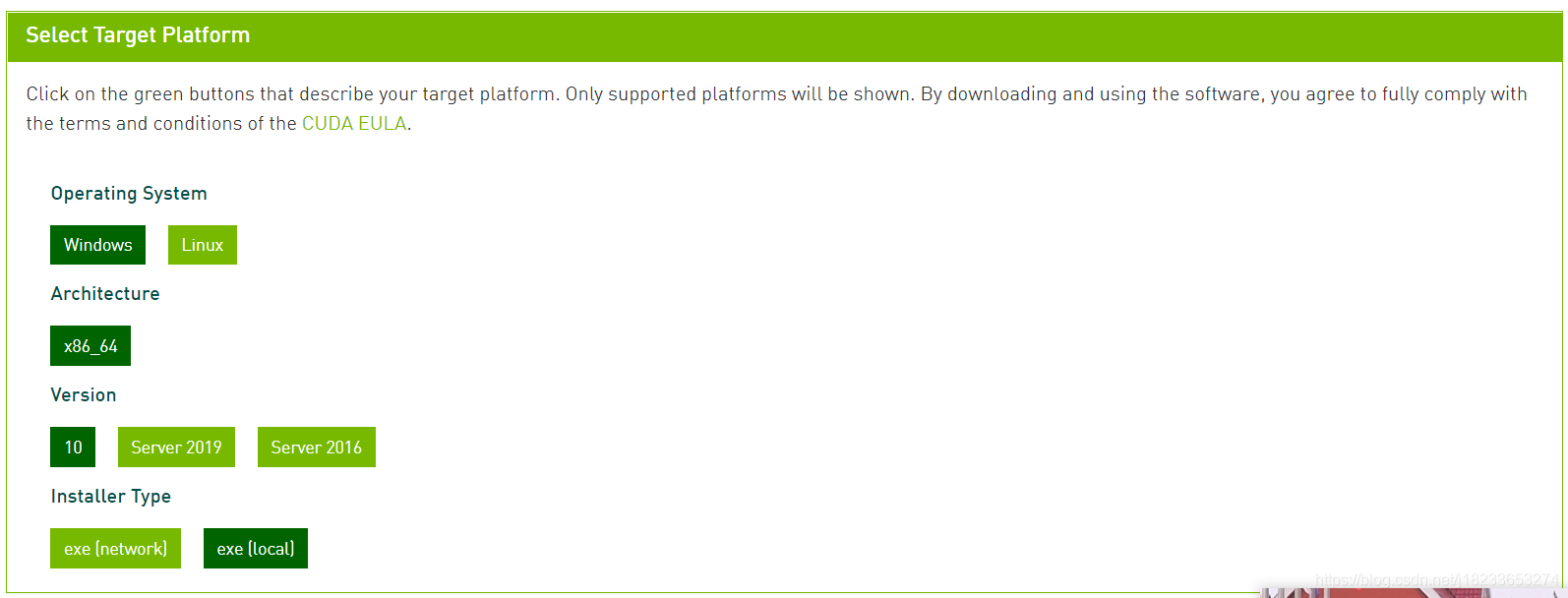
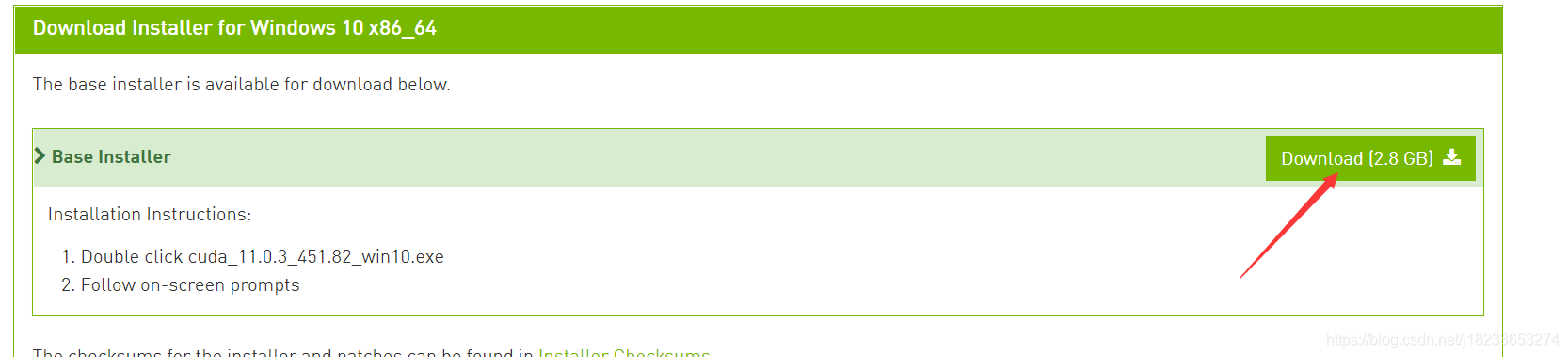
下载路径:https://developer.nvidia.com/zh-cn
下载exe
如下图:
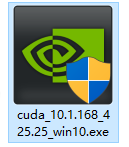
双击之后会提示解压到一个目录,注意!!!这里不要直接点确定,会解压到C盘占用系统盘的资源,可以随意选一个目录解压,安装完成后删除!
然后会自动跳出来安装界面:
安装的时候建议选择 自定义 而不是“精简”(从下面的英文解释可以看出,其实这里的精简写成完整应该更贴切,他会安装所有组件并覆盖现有驱动,如果你的显卡驱动比他的新,可以选择自定义)。


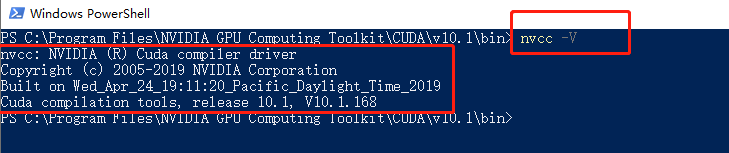
安装完成之后
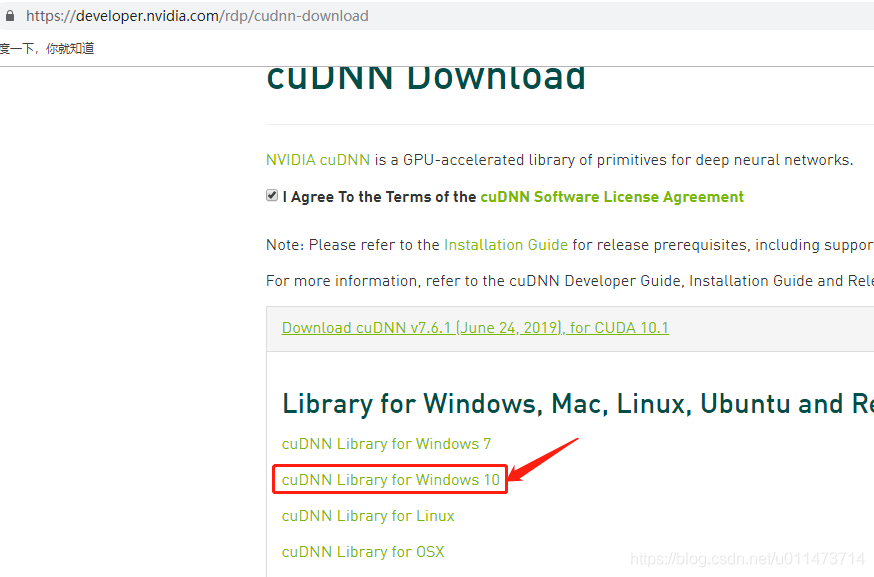
还需要下载cuDNN,这里需要登录并填写问卷才能下载,到下图所示的下载页面后,下载完成后,将这个压缩包里的所有文件放到CUDA10安装目录相应文件夹下即可。
下载地址:https://developer.nvidia.com/cudnn


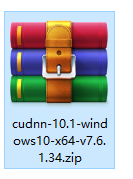
下载的压缩包如图:
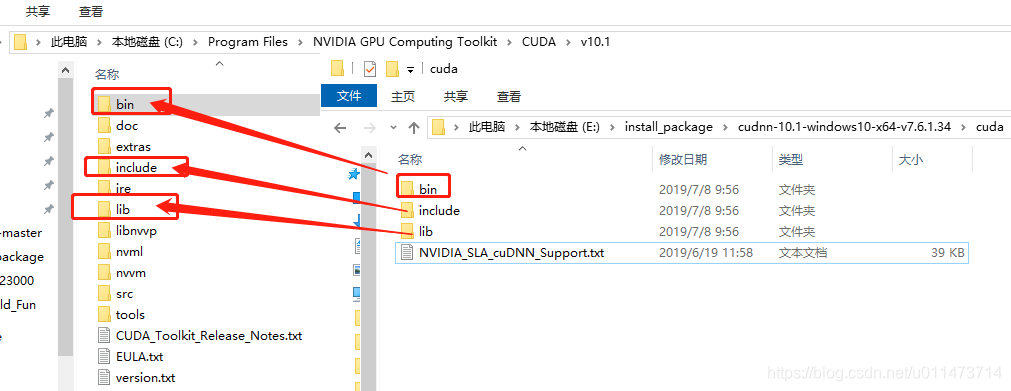
接下来设置环境变量:
-
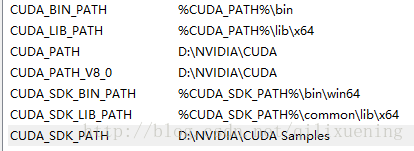
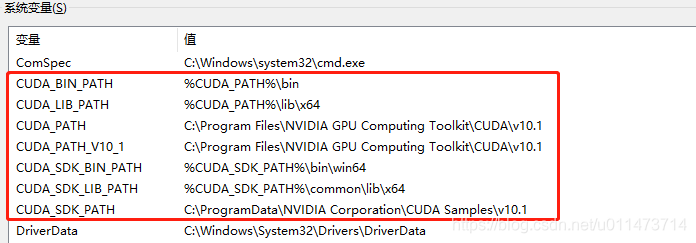
计算机上点右键,打开属性->高级系统设置->环境变量,可以看到系统中多了CUDA_PATH和CUDA_PATH_V8_0两个环境变量,接下来,还要在系统中添加以下几个环境变量: -
CUDA_SDK_PATH = C:\ProgramData\NVIDIA Corporation\CUDA Samples\v8.0(这是默认安装位置的路径,经自定义路径后,我的路径为D:\NVIDIA\CUDA Samples) -
CUDA_LIB_PATH = %CUDA_PATH%\lib\x64 -
CUDA_BIN_PATH = %CUDA_PATH%\bin -
CUDA_SDK_BIN_PATH = %CUDA_SDK_PATH%\bin\win64 -
CUDA_SDK_LIB_PATH = %CUDA_SDK_PATH%\common\lib\x64
然后:
-
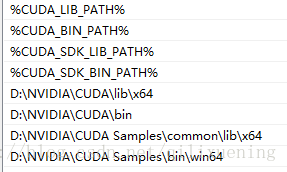
在系统变量 PATH 的末尾添加: -
%CUDA_LIB_PATH%;%CUDA_BIN_PATH%;%CUDA_SDK_LIB_PATH%;%CUDA_SDK_BIN_PATH%; -
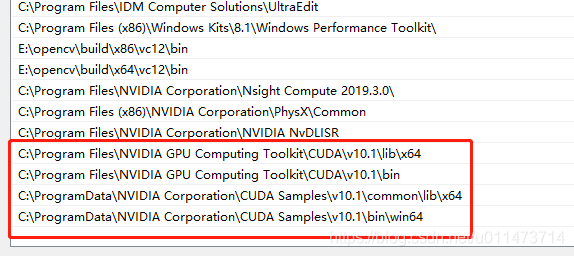
再添加如下4条(默认安装路径): -
C:\Program Files\NVIDIA GPU Computing Toolkit\CUDA\v8.0\lib\x64; -
C:\Program Files\NVIDIA GPU Computing Toolkit\CUDA\v8.0\bin; -
C:\ProgramData\NVIDIA Corporation\CUDA Samples\v8.0\common\lib\x64; -
C:\ProgramData\NVIDIA Corporation\CUDA Samples\v8.0\bin\win64; -
如果你选用了自定义路径,上述这些默认路径都应该相应替换为你的自定义路径,如下为我的环境变量和PATH的配置情况:
配置完成后
我们可以验证是否配置成功,主要使用CUDA内置的deviceQuery.exe 和 bandwithTest.exe:
首先win+R启动cmd,cd到安装目录下的 ...\extras\demo_suite,然后分别执行bandwidthTest.exe和deviceQuery.exe,应该得到下图:


本文参考链接:https://blog.csdn.net/u011473714/article/details/95042856
本文来自互联网用户投稿,文章观点仅代表作者本人,不代表本站立场,不承担相关法律责任。如若转载,请注明出处。 如若内容造成侵权/违法违规/事实不符,请点击【内容举报】进行投诉反馈!