css基础总述
CSS 指层叠样式表 (Cascading Style Sheets)
内容HTML与表现CSS分离
外部样式表通常存储在 CSS 文件中,可以极大提高工作效率
多个样式定义可层叠,当同一个 HTML 元素被不止一个样式定义时,内联样式(在 HTML 元素内部) > 内部样式表(位于
标签内部) > 外部样式表(.css文件) > 浏览器缺省设置
CSS 中存在继承性,外层节点的样式会被内层节点继承
1.css语法
注意点:
2.选择器
< style type ="text/css" > /* 元素选择器 */ h1 { font-family : sans-serif ; } /* 选择器分组 */ body, h2, p, table, th, td, pre, strong, em { color : gray ; } /* 类选择器 */ *.classGuo { color : red ; } .classGuo { color : red ; } p.classGuo { color : red ; } .classGuo01.classGuo02 { color : red ; } /* ID选择器 */ #intro { font-weight : bold ; } /* 属性选择器 */ *[title] { color : red ; } a[href] { color : red ; } a[href][title] { color : red ; } img[alt] { border : 5px solid red ; } a[href="http://www.w3school.com.cn/about_us.asp"] { color : red ; } a[href="http://www.w3school.com.cn/"][title="W3School"] { color : red ; } /* 后代选择器 */ h1 em { color : red ; } div.sidebar a:link { color : white ; } /* 子元素选择器 */ h1 > strong { color : red ; } table.company td > p /* 相邻兄弟选择器 */ h1 + p { margin-top : 50px ; } li + li { font-weight : bold ; } html > body table + ul { margin-top : 20px ; } /* 伪类选择器 */ a:link { color : #FF0000 } /* 未访问的链接 */ a:visited { color : #00FF00 } /* 已访问的链接 */ a:hover { color : #FF00FF } /* 鼠标移动到链接上 */ a:active { color : #0000FF } /* 选定的链接 */ a.red:visited { color : #FF0000 } /* 伪类可以与 CSS 类配合使用 */ p:first-child { font-weight : bold ; } li:first-child { text-transform : uppercase ; } q:lang(no) { quotes : "~" "~" } /* :lang 类为属性值为 no 的 q 元素定义引号的类型 */ /* 伪元素选择器 */ p:first-line { color : #ff0000 ; font-variant : small-caps ; } /* 段落首行 */ p:first-letter { color : #ff0000 ; font-size : xx-large ; } /* 段落首字母 */ p.article:first-letter { color : #FF0000 ; } /* 类与伪元素结合 */ p:first-letter { color : #ff0000 ; font-size : xx-large ; } /* 多重伪元素,及设置首行右设置首字母 */ p:first-line { color : #0000ff ; font-variant : small-caps ; } h1:before { content : url(logo.gif) ; } /* h1元素的内容之前插入新内容 */ h1:after { content : url(logo.gif) ; } /* h1元素的内容之后插入新内容 */ style >
注意:
This paragraph is a very important and urgent warning.
(2)类选择器和 ID 选择器可能是区分大小写的,这取决于文档的语言,HTML 和 XHTML 将类和 ID 值定义为区分大小写,所以类和 ID 值的大小写必须与文档中的相应值匹配。
(3)属性选择器对XML依然适用
样式:planet[moons="1"] {color: red;}
文本:
Venus Earth Mars (4)属性选择器参考
[attribute] 用于选取带有指定属性的元素。
[attribute=value] 用于选取带有指定属性和值的元素。
[attribute~=value] 用于选取属性值中包含指定词汇的元素。
[attribute|=value] 用于选取带有以指定值开头的属性值的元素,该值必须是整个单词。
[attribute^=value] 匹配属性值以指定值开头的每个元素。
[attribute$=value] 匹配属性值以指定值结尾的每个元素。
[attribute*=value] 匹配属性值中包含指定值的每个元素。
(5)后代选择器是一个空格
(6)子元素选择器>两边可以有空格,也可以没有
(7)选择器分组符号是逗号,逗号后面可以有空格,也可以没有
(8)两个类选择器链接在一起时,中间不能有空格,不然变成了后代选择器
(9)相邻兄弟选择器符号是加号
(10)相邻兄弟选择器语义理解
h1 + p {margin-top:50px;} 选择紧接在 h1 元素后出现的段落
只选出一个兄弟,+ 号前面的依据标准如果存在多个(h1标签有多个),那么针对每一个(h1标签)都会选出一个复合条件的兄弟p标签(复合条件,就是说p标签紧邻h1标签后面)
(11)CSS 伪类 (Pseudo-classes)
伪类的语法:selector : pseudo-class {property: value}
CSS 类也可与伪类搭配使用:selector.class : pseudo-class {property: value}
锚伪类:链接
的不同状态都可以不同的方式显示,这些状态包括:活动状态,已被访问状态,未被访问状态,和鼠标悬停状态。
a:link {color: #FF0000} /* 未访问的链接 */
a:visited {color: #00FF00} /* 已访问的链接 */
a:hover {color: #FF00FF} /* 鼠标移动到链接上 */
a:active {color: #0000FF} /* 选定的链接 */
伪类可以与 CSS 类配合使用:a.red:visited {color: #FF0000}
伪类符号“:”必须紧邻状态名例如“link”、“visited”、“hover”、“active”等
(12)CSS2 - :first-child 伪类
:first-child 伪类来选择元素的第一个子元素
最常见的错误理解:p:first-child 之类的选择器会选择 p 元素的第一个子元素
必须声明 ,这样 :first-child 才能在 IE 中生效。
< html >
< head >
< style type ="text/css" >
p:first-child { color : red ; }
style >
head > < body >
< p > some textp >
< p > some textp >
body >
html > < html >
< head >
< style type ="text/css" >
p > i:first-child { font-weight : bold ; }
style >
head > < body >
< p > some < i > texti > . some < i > texti > .p >
< p > some < i > texti > . some < i > texti > .p >
body >
html > < html >
< head >
< style type ="text/css" >
p:first-child i { color : blue ; }
style >
head > < body >
< p > some < i > texti > . some < i > texti > .p >
< p > some < i > texti > . some < i > texti > .p >
body >
html > (13)CSS2 - :lang 伪类
:lang 伪类使你有能力为不同的语言定义特殊的规则
< html >
< head > < style type ="text/css" >
q:lang(no) { quotes : "~" "~" }
style > head > < body >
< p > 文字< q lang ="no" > 段落中的引用的文字q > 文字p >
body >html > (14)伪元素
CSS 伪元素用于向某些选择器设置特殊效果
注释:下面的属性可应用于 "first-line" 伪元素:
font color background word-spacing letter-spacing text-decoration vertical-align text-transform line-height clear "first-letter" 伪元素用于向文本的首字母设置特殊样式,"first-letter" 伪元素只能用于块级元素
注释:下面的属性可应用于 "first-letter" 伪元素:
font color background margin padding border text-decoration vertical-align (仅当 float 为 none 时) text-transform line-height float clear ":before" 伪元素可以在元素的内容前面插入新内容
(15)相关版本:
属性 描述 CSS :active 向被激活的元素添加样式。 1 :focus 向拥有键盘输入焦点的元素添加样式。 2 :hover 当鼠标悬浮在元素上方时,向元素添加样式。 1 :link 向未被访问的链接添加样式。 1 :visited 向已被访问的链接添加样式。 1 :first-child 向元素的第一个子元素添加样式。 2 :lang 向带有指定 lang 属性的元素添加样式。 2
(16)相关版本:
属性 描述 CSS :first-letter 向文本的第一个字母添加特殊样式。 1 :first-line 向文本的首行添加特殊样式。 1 :before 在元素之前添加内容。 2 :after 在元素之后添加内容。 2
3.样式
(1):背景
background-color 不能继承,其默认值是 transparent“透明”,如果一个元素没有指定背景色,那么背景就是透明的,这样其祖先元素的背景才能可见
background-repeat 背景图像平铺方式,取值repeat-x、repeat-y、no-repeat
background-attachment 设置背景关联,是否相对于可视区固定。如果文档比较长,那么当文档向下滚动时,背景图像也会随之滚动,当文档滚动到超过图像的位置时,图像就会消失。可以通过设置background-attachment:fixed 防止这种滚动,声明图像相对于可视区是固定的(fixed),因此不会受到滚动的影响。background-attachment 属性的默认值是 scroll,也就是说,在默认的情况下,背景会随文档滚动。
(2):文本
text-indent 属性实现文本缩进
text-align 属性设置一个元素中的文本行互相之间的对齐方式,注意元素中的文本,其实也可以是元素中的块级元素或表元素(要设置宽度)
word-spacing 属性设置字间隔
letter-spacing 属性设置字符间隔
text-transform 属性字符大小写转换
text-decoration 文本装饰
white-space 处理空白符
direction 文本方向
(3):字体
font-family 属性定义文本的字体系列
font-style 属性用于规定斜体文本
font-variant 属性用于设定小型大写字母
font-size 属性用于设置文本字体的大小
CSS其他字体属性:
属性 描述 font 简写属性。作用是把所有针对字体的属性设置在一个声明中。 font-family 设置字体系列。 font-size 设置字体的尺寸。 font-size-adjust 当首选字体不可用时,对替换字体进行智能缩放。(CSS2.1 已删除该属性。) font-stretch 对字体进行水平拉伸。(CSS2.1 已删除该属性。) font-style 设置字体风格。 font-variant 以小型大写字体或者正常字体显示文本。 font-weight 设置字体的粗细。
(4):链接
链接a标签 的CSS样式属性有很多种(例如 color, font-family, background,text-decoration 等等)
(5):列表
CSS 列表属性:ul或者li都可以设置
(6):表格
CSS Table 属性
(7):轮廓
outline:是绘制于元素周围的一条线,位于边框边缘的外围,可起到突出元素的作用。CSS outline 属性规定元素轮廓的样式、颜色和宽度。
DOCTYPE html >
< html lang ="en" >
< head > < meta charset ="UTF-8" > < title >title > < style type ="text/css" > p { border : red solid thin ; width : 600px ; margin : 20px auto ; } p.dotted { outline-style : dotted } p.dashed { outline-style : dashed } p.solid { outline-style : solid } p.double { outline-style : double } p.groove { outline-style : groove } p.ridge { outline-style : ridge } p.inset { outline-style : inset } p.outset { outline-style : outset } style >
head >
< body > < p class ="dotted" > A dotted outlinep > < p class ="dashed" > A dashed outlinep > < p class ="solid" > A solid outlinep > < p class ="double" > A double outlinep > < p class ="groove" > A groove outlinep > < p class ="ridge" > A ridge outlinep > < p class ="inset" > An inset outlinep > < p class ="outset" > An outset outlinep > < p >< b > 注释:b > 只有在规定了 !DOCTYPE 时,Internet Explorer 8 (以及更高版本) 才支持 outline-style 属性。p >
body >
html > "CSS" 列中的数字指示哪个 CSS 版本定义了该属性。
属性 描述 CSS outline 在一个声明中设置所有的轮廓属性。 2 outline-color 设置轮廓的颜色。 2 outline-style 设置轮廓的样式。 2 outline-width 设置轮廓的宽度。 2
4.框模型
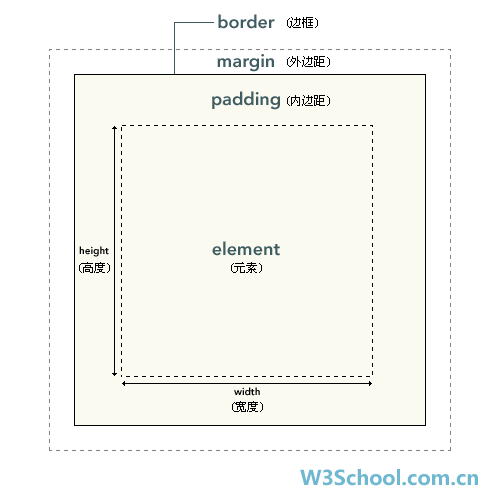
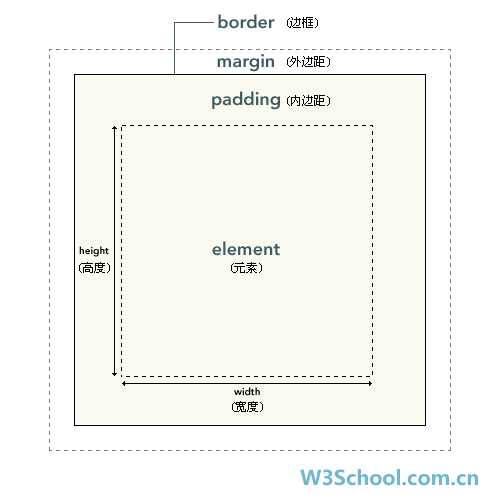
(1):内边距、边框、外边距
注意:外边距默认是透明的,因此不会遮挡其后的任何元素;背景应用于由内容和内边距、边框组成的区域;内边距、边框和外边距都是可选的,默认值是零。但是,许多元素将由用户代理样式表 设置外边距和内边距。可以通过将元素的 margin 和 padding 设置为零来覆盖这些浏览器样式,例如:* {margin: 0;padding: 0;};增加内边距、边框和外边距不会影响内容区域的尺寸,但是会增加元素框的总尺寸。
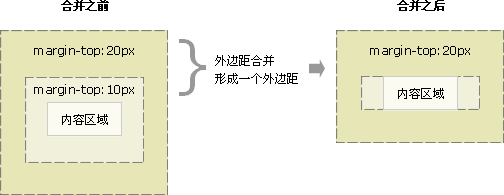
(2):外边距合并(叠加)
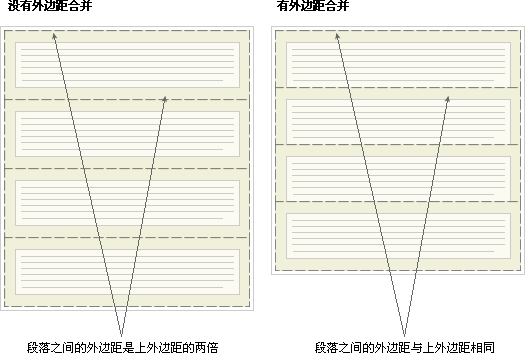
当一个元素出现在另一个元素上面时,第一个元素的下外边距与第二个元素的上外边距会发生合并。请看下图:
当一个元素包含在另一个元素中时(假设没有内边距或边框把外边距分隔开),它们的上和/或下外边距也会发生合并。请看下图:
尽管看上去有些奇怪,但是外边距甚至可以与自身发生合并。
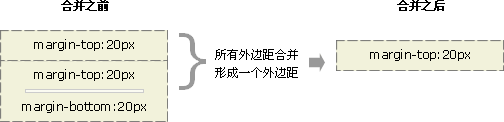
假设有一个空元素,它有外边距,但是没有边框或填充。在这种情况下,上外边距与下外边距就碰到了一起,它们会发生合并:
如果这个外边距遇到另一个元素的外边距,它还会发生合并:
这就是一系列的段落元素占用空间非常小的原因,因为它们的所有外边距都合并到一起,形成了一个小的外边距。
外边距合并初看上去可能有点奇怪,但是实际上,它是有意义的。以由几个段落组成的典型文本页面为例。第一个段落上面的空间等于段落的上外边距。如果没有外边距合并,后续所有段落之间的外边距都将是相邻上外边距和下外边距的和。这意味着段落之间的空间是页面顶部的两倍。如果发生外边距合并,段落之间的上外边距和下外边距就合并在一起,这样各处的距离就一致了。
注意:只有普通文档流中块框的垂直外边距才会发生外边距合并。行内框、浮动框或绝对定位之间的外边距不会合并。
5.定位
(1):定位总述
一切皆为框:
div、h1 或 p 元素常常被称为块级元素。这意味着这些元素显示为一块内容,即“块框”。与之相反,span 和 strong 等元素称为“行内元素”,这是因为它们的内容显示在行中,即“行内框”。
您可以使用 display 属性改变生成的框的类型。这意味着,通过将 display 属性设置为 block,可以让行内元素(比如 元素)表现得像块级元素一样。还可以通过把 display 设置为 none,让生成的元素根本没有框。这样的话,该框及其所有内容就不再显示,不占用文档中的空间。
但是在一种情况下,即使没有进行显式定义,也会创建块级元素。这种情况发生在把一些文本添加到一个块级元素(比如 div)的开头。即使没有把这些文本定义为段落,它也会被当作段落对待:
some text
Some more text.
在这种情况下,这个框称为无名块框,因为它不与专门定义的元素相关联。
块级元素的文本行也会发生类似的情况。假设有一个包含三行文本的段落。每行文本形成一个无名框。无法直接对无名块或行框应用样式,因为没有可以应用样式的地方(注意,行框和行内框是两个概念)。但是,这有助于理解在屏幕上看到的所有东西都形成某种框。
display 属性值&描述:
值 描述 none 此元素不会被显示。 block 此元素将显示为块级元素,此元素前后会带有换行符。 inline 默认。此元素会被显示为内联元素,元素前后没有换行符。 inline-block 行内块元素。(CSS2.1 新增的值) list-item 此元素会作为列表显示。 run-in 此元素会根据上下文作为块级元素或内联元素显示。 compact CSS 中有值 compact,不过由于缺乏广泛支持,已经从 CSS2.1 中删除。 marker CSS 中有值 marker,不过由于缺乏广泛支持,已经从 CSS2.1 中删除。 table 此元素会作为块级表格来显示(类似 ),表格前后带有换行符。inline-table 此元素会作为内联表格来显示(类似 ),表格前后没有换行符。table-row-group 此元素会作为一个或多个行的分组来显示(类似 )。table-header-group 此元素会作为一个或多个行的分组来显示(类似 )。table-footer-group 此元素会作为一个或多个行的分组来显示(类似 )。table-row 此元素会作为一个表格行显示(类似 )。 table-column-group 此元素会作为一个或多个列的分组来显示(类似 )。 table-column 此元素会作为一个单元格列显示(类似 table-cell 此元素会作为一个表格单元格显示(类似 和 ) table-caption 此元素会作为一个表格标题显示(类似 )
CSS 有三种基本的定位机制
普通流(position属性设置为static(不设置)或者
position 属性值&描述:
值 描述 absolute 生成绝对定位的元素,相对于 static 定位以外的第一个父元素进行定位。
元素的位置通过 "left", "top", "right" 以及 "bottom" 属性进行规定。
fixed 生成绝对定位的元素,相对于浏览器窗口进行定位。
元素的位置通过 "left", "top", "right" 以及 "bottom" 属性进行规定。
relative 生成相对定位的元素,相对于其正常位置进行定位。
因此,"left:20" 会向元素的 LEFT 位置添加 20 像素。
static 默认值。没有定位,元素出现在正常的流中(忽略 top, bottom, left, right 或者 z-index 声明)。 inherit 规定应该从父元素继承 position 属性的值。
position 属性值的含义:
static 元素框正常生成。块级元素生成一个矩形框,作为文档流的一部分,行内元素则会创建一个或多个行框,置于其父元素中。 relative 元素框偏移某个距离。元素仍保持其未定位前的形状,它原本所占的空间仍保留。 absolute 元素框从文档流完全删除,并相对于其包含块定位。包含块可能是文档中的另一个元素或者是初始包含块。元素原先在正常文档流中所占的空间会关闭,就好像元素原来不存在一样。元素定位后生成一个块级框,而不论原来它在正常流中生成何种类型的框。 fixed 元素框的表现类似于将 position 设置为 absolute,不过其包含块是视窗本身。 提示:相对定位实际上被看作普通流定位模型的一部分,因为元素的位置相对于它在普通流中的位置。
float属性值&描述(对比position属性理解)
值 描述 left 元素向左浮动。 right 元素向右浮动。 none 默认值。元素不浮动,并会显示在其在文本中出现的位置。 inherit 规定应该从父元素继承 float 属性的值。
(2):相对定位relative
设置为相对定位的元素框会偏移某个距离。元素仍然保持其未定位前的形状,它原本所占的空间仍保留。
相对定位是一个非常容易掌握的概念。如果对一个元素进行相对定位,它将出现在它所在的位置上。然后,可以通过设置垂直或水平位置,让这个元素“相对于”它的起点进行移动。
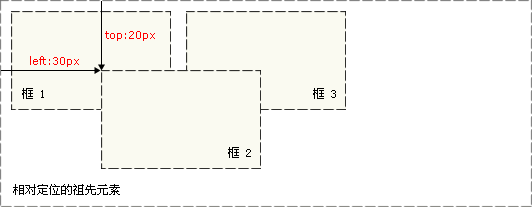
如果将 top 设置为 20px,那么框将在原位置顶部下面 20 像素的地方。如果 left 设置为 30 像素,那么会在元素左边创建 30 像素的空间,也就是将元素向右移动。
#box_relative {position: relative;left: 30px;top: 20px;
}
如下图所示:
注意,在使用相对定位时,无论是否进行移动,元素仍然占据原来的空间。因此,移动元素会导致它覆盖其它框。
(3):绝对定位absolute
设置为绝对定位的元素框从文档流完全删除,并相对于其包含块定位,包含块可能是文档中的另一个元素或者是初始包含块。元素原先在正常文档流中所占的空间会关闭,就好像该元素原来不存在一样。元素定位后生成一个块级框,而不论原来它在正常流中生成何种类型的框。
绝对定位使元素的位置与文档流无关,因此不占据空间。这一点与相对定位不同,相对定位实际上被看作普通流定位模型的一部分,因为元素的位置相对于它在普通流中的位置。
普通流中其它元素的布局就像绝对定位的元素不存在一样:
#box_relative {position: absolute;left: 30px;top: 20px;
}
如下图所示:
绝对定位的元素的位置相对于最近的已定位(即非static)祖先元素 ,如果元素没有已定位的祖先元素,那么它的位置相对于最初的包含块 。
对于定位的主要问题是要记住每种定位的意义:相对定位是“相对于”元素在文档中的初始位置,而绝对定位是“相对于”最近的已定位祖先元素,如果不存在已定位的祖先元素,那么“相对于”最初的包含块。
注释:根据用户代理的不同,最初的包含块可能是画布或 HTML 元素 。
提示:因为绝对定位的框与文档流无关,所以它们可以覆盖页面上的其它元素。可以通过设置 z-index 属性来控制这些框的堆放次序。
(4):固定定位fixed
元素框的表现类似于将 position 设置为 absolute,不过其包含块是视窗client本身,所以它不随滚动条滚动而滚动。
DOCTYPE html >
< html lang ="en" >
< head > < meta charset ="UTF-8" > < title > position属性示例title > < style type ="text/css" > .div01,.div02,.div03 { display : inline-block ; width : 200px ; height : 200px ; background-color : lightgray ; margin : 20px ; } .div02 { position : relative ; left : 80px ; top : 80px ; } .div04 { width : 100px ; height : 100px ; background-color : red ; position : absolute ; left : 20px ; top : 20px ; } .div_fixed { width : 20px ; height : 60px ; background-color : red ; right : 0 ; position : fixed ; } /* 1.div02这个块儿级元素设置为relative相对定位,设置left、top后,会覆盖后面的div032.div02如果不设置relative相对定位,默认是static定位,元素出现在正常的流中,会忽略 top, bottom, left, right 或者 z-index 声明3.div04这个块级元素设置为absolute绝对定位,可以设置left、top等,其位置相对于 static 定位以外的第一个父元素(div02)进行定位4.如果div02不设置relative相对定位,采用默认的static定位,那么div02的left、top等无效,而且div04的绝对定位会变成相对于最初的包含块儿5.div_fixed设置固定定位,其元素框的表现类似于absolute,不过其包含块是视窗client本身,所以它不随滚动条滚动而滚动 */ style >
head >
< body > < div class ="div01" >div > < div class ="div02" > < div class ="div04" >div > div > < div class ="div03" >div > < div class ="div_fixed" >div >
< p > lalalap >< p > lalalap >< p > lalalap >< p > lalalap >< p > lalalap >< p > lalalap >< p > lalalap >< p > lalalap >< p > lalalap >< p > lalalap >
< p > lalalap >< p > lalalap >< p > lalalap >< p > lalalap >< p > lalalap >< p > lalalap >< p > lalalap >< p > lalalap >< p > lalalap >< p > lalalap >
< p > lalalap >< p > lalalap >< p > lalalap >< p > lalalap >< p > lalalap >< p > lalalap >< p > lalalap >< p > lalalap >< p > lalalap >< p > lalalap >
body >
html > (5):浮动
浮动的框可以向左或向右移动,直到它的外边缘碰到包含框或另一个浮动框的边框为止。
由于浮动框不在文档的普通流中,所以文档的普通流中的块框表现得就像浮动框不存在一样。
请看下图,当把框 1 向右浮动时,它脱离文档流并且向右移动,直到它的右边缘碰到包含框的右边缘:
再请看下图,当框 1 向左浮动时,它脱离文档流并且向左移动,直到它的左边缘碰到包含框的左边缘。因为它不再处于文档流中,所以它不占据空间,实际上覆盖住了框 2,使框 2 从视图中消失。
如果把所有三个框都向左移动,那么框 1 向左浮动直到碰到包含框,另外两个框向左浮动直到碰到前一个浮动框。
如下图所示,如果包含框太窄,无法容纳水平排列的三个浮动元素,那么其它浮动块向下移动,直到有足够的空间。如果浮动元素的高度不同,那么当它们向下移动时可能被其它浮动元素“卡住”:
(6):行框和清理
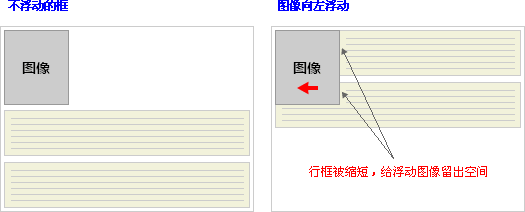
浮动框旁边的行框被缩短,从而给浮动框留出空间,行框围绕浮动框。因此,创建浮动框可以使文本围绕图像:
要想阻止行框围绕浮动框,需要对该框应用 clear 属性。clear 属性的值可以是 left、right、both 或 none,它表示框的哪些边不应该挨着浮动框。
clear属性值&描述:
值 描述 left 在左侧不允许浮动元素。 right 在右侧不允许浮动元素。 both 在左右两侧均不允许浮动元素。 none 默认值。允许浮动元素出现在两侧。 inherit 规定应该从父元素继承 clear 属性的值。
DOCTYPE html >
< html lang ="en" >
< head > < meta charset ="UTF-8" > < title > float & cleartitle > < style type ="text/css" > .guo { width : 500px ; height : 200px ; background-color : red ; float : left } p { clear : left ; } /* 1.如果不对p设置clear属性相关值,那么p段落文字默认会围绕浮动元素div.guo */ style >
head >
< body >
< div class ="container" > < div class ="guo" >div > < p > lalalalalalalalalalalalalalalalalalalalalalalalalalalalalalalalalalalalalalalalalalalalalalalalalalalalalalalalalalalalalalalalalalalalalalalalalalalalalalalalalalalalalalalalalalalalalalalalalalalalalalalalalalalalalalalalalalalalalalalalalalalalalalalalalalalalalalalalalalalalalalalalalalalalalalalalalalalalalalalalalalalalalalalalalalalalalalalalalalalalalalalalalalalalalalalalalalalalalalalalalalalalalalalalalalalalalalalalalalalalalalalalalalalalalalalalalalalalalalalalalalalalalalalalalalalalalalalalalalalalalalalalalalalalalalalalalalalalalalalalalalalalalalalalalalalalalalalalalalalalalalalalalalalalalalalalalalalalalalalalalalalalalalalalalalalalalalalalalalalalalalalalalalalalalalalalalalalalalalalalalalalalalalalalalalalalalalalalalalalalalalalalalalalalalalalalalalalalalalalalalalalalalalalalalalalalalalalalalalalalalalalalalalalalalalalalalalalalalalalalalalalalalalalalalalalalalalalalalalalalalalalalalalalalalalalalalalalalalalalalalalalalalalalalalalalalalalalalalalalalalalalalalalalalalalalalalalalalalalalalalalalalalalalalalalalalalalalalalalalalalalalalalalalalalalalalalalalalalalalalalalalalalalalalalalalalalalalalalalalalalalalalalalalalalalalalalalalalalalalalalalalalalalalalalalalalalalalalalalalalalalalalalalalalalalalalalalalalalalalalalalalalalalalalalalalalalalalalalalalalalalalalalalalalalalalalalalalalalalalalalalalalalalalalalalalalalalalalalalalalalalalalalalalalalalalalalalalalalalalalalalalalalalalalalalalalalalalalalalalalalalalalalalalalalalalalalalalalalalalalalalalalalalalalalalalalalalalalalalalalalalalalalalalalalalalalalalalalalalalalalalalalalalalalalalalalalalalalalalalalalalalalalalalalalalalalalalalalalalalalalalalalalalalalalalalalalalalalalalalalalalalalalalalalalalalalalalalalalalalalalalalalalalalalalalalalalalalalalalalalalalalalalalalalalalalalalalalalalalalalalalalalalalalalalalalalalalalalalalalalalalalalalalalalalalalalalalalalalalalalalalalalalalalalalalalalalalalalalalalalalalalalalalalalalalalalalalalalalalalalalalalalalalalalalalalalalalalalalalalalalalalalalalalalalalalalalalalalalalalalalalalalalalalalalalalalalalalalalalalalalalalalalalalalalalalalalalalalalalalalalalalalalalalalalalalalalalalalalalalalalalalalalalalalalalalalalalalalalalalalalalalalalalalalalalalalalalalalalalalalalalalalalalalalalalalalalalalalalalalalalalalalalalalalalalalalalalalalalalalalalalalalalalalalalalalalalalalalalalalalalalalalalalalalalalalalalalalalalalalalalalalalalalalalalalalalalalalalalalalalalalalalalalalala p >
div >
body >
html > 关于float和clear的复杂用法,请参考百度。
css3新特性
1.新增边框属性、阴影属性
border-radius 创建圆角边框
box-shadow 向矩形添加阴影
border-image 使用图片来绘制边框
2.新增背景属性
background-size 规定背景图片的尺寸。
background-origin 规定背景图片的定位区域。
background-clip 规定背景的绘制区域
3.新增文本属性
text-shadow 规定文本的水平阴影、垂直阴影、模糊距离,以及阴影的颜色
其他新增文本属性:
属性 描述 CSS hanging-punctuation 规定标点字符是否位于线框之外。 3 punctuation-trim 规定是否对标点字符进行修剪。 3 text-align-last 设置如何对齐最后一行或紧挨着强制换行符之前的行。 3 text-emphasis 向元素的文本应用重点标记以及重点标记的前景色。 3 text-justify 规定当 text-align 设置为 "justify" 时所使用的对齐方法。 3 text-outline 规定文本的轮廓。 3 text-overflow 规定当文本溢出包含元素时发生的事情。 3 text-shadow 向文本添加阴影。 3 text-wrap 规定文本的换行规则。 3 word-break 规定非中日韩文本的换行规则。 3 word-wrap 允许对长的不可分割的单词进行分割并换行到下一行。 3
4.字体@font-face 规则
在 CSS3 之前,web 设计师必须使用已在用户计算机上安装好的字体。
通过 CSS3,web 设计师可以使用他们喜欢的任意字体。
当您找到或购买到希望使用的字体时,可将该字体文件存放到 web 服务器上,它会在需要时被自动下载到用户的计算机上。
您“自己的”的字体是在 CSS3 @font-face 规则中定义的。
@font-face
{font-family : myFirstFont ;src : url('/example/css3/Sansation_Light.ttf'),url('/example/css3/Sansation_Light.eot') ; /* IE9+ */
}div {font-family :myFirstFont ;}下面的表格列出了能够在 @font-face 规则中定义的所有字体描述符:
描述符 值 描述 font-family name 必需。规定字体的名称。 src URL 必需。定义字体文件的 URL。 font-stretch normal condensed ultra-condensed extra-condensed semi-condensed expanded semi-expanded extra-expanded ultra-expanded 可选。定义如何拉伸字体。默认是 "normal"。 font-style 可选。定义字体的样式。默认是 "normal"。 font-weight normal bold 100 200 300 400 500 600 700 800 900 可选。定义字体的粗细。默认是 "normal"。 unicode-range unicode-range 可选。定义字体支持的 UNICODE 字符范围。默认是 "U+0-10FFFF"。
5.2D 转换
新的转换属性:
属性 描述 CSS transform 向元素应用 2D 或 3D 转换。 3 transform-origin 允许你改变被转换元素的位置。 3
2D transform 方法汇总:( 方法分类:移动、缩放、旋转 ) 函数 描述 matrix(n ,n ,n ,n ,n ,n ) 定义 2D 转换,使用六个值的矩阵。 translate(x ,y ) 定义 2D 转换,沿着 X 和 Y 轴移动元素。 translateX(n ) 定义 2D 转换,沿着 X 轴移动元素。 translateY(n ) 定义 2D 转换,沿着 Y 轴移动元素。 scale(x ,y ) 定义 2D 缩放转换,改变元素的宽度和高度。 scaleX(n ) 定义 2D 缩放转换,改变元素的宽度。 scaleY(n ) 定义 2D 缩放转换,改变元素的高度。 rotate(angle ) 定义 2D 旋转,在参数中规定角度。 skew(x-angle ,y-angle ) 定义 2D 倾斜转换,沿着 X 和 Y 轴。 skewX(angle ) 定义 2D 倾斜转换,沿着 X 轴。 skewY(angle ) 定义 2D 倾斜转换,沿着 Y 轴。
/* 值 translate(50px,100px) 把元素从左侧移动 50 像素,从顶端移动 100 像素 */ div {transform : translate(50px,100px) ;-ms-transform : translate(50px,100px) ; /* IE 9 */ -webkit-transform : translate(50px,100px) ; /* Safari and Chrome */ -o-transform : translate(50px,100px) ; /* Opera */ -moz-transform : translate(50px,100px) ; /* Firefox */ }/* 值 rotate(30deg) 把元素顺时针旋转 30 度 */ div {transform : rotate(30deg) ;-ms-transform : rotate(30deg) ; /* IE 9 */ -webkit-transform : rotate(30deg) ; /* Safari and Chrome */ -o-transform : rotate(30deg) ; /* Opera */ -moz-transform : rotate(30deg) ; /* Firefox */ }/* 值 scale(2,4) 把宽度转换为原始尺寸的 2 倍,把高度转换为原始高度的 4 倍 */ div {transform : scale(2,4) ;-ms-transform : scale(2,4) ; /* IE 9 */ -webkit-transform : scale(2,4) ; /* Safari 和 Chrome */ -o-transform : scale(2,4) ; /* Opera */ -moz-transform : scale(2,4) ; /* Firefox */ }/* 值 skew(30deg,20deg) 围绕 X 轴把元素翻转 30 度,围绕 Y 轴翻转 20 度 */ div {transform : skew(30deg,20deg) ;-ms-transform : skew(30deg,20deg) ; /* IE 9 */ -webkit-transform : skew(30deg,20deg) ; /* Safari and Chrome */ -o-transform : skew(30deg,20deg) ; /* Opera */ -moz-transform : skew(30deg,20deg) ; /* Firefox */ }/* matrix() 方法把所有 2D 转换方法组合在一起,该方法需要六个参数,包含数学函数,允许您:旋转、缩放、移动以及倾斜元素 */ div {transform :matrix(0.866,0.5,-0.5,0.866,0,0) ;-ms-transform :matrix(0.866,0.5,-0.5,0.866,0,0) ; /* IE 9 */ -moz-transform :matrix(0.866,0.5,-0.5,0.866,0,0) ; /* Firefox */ -webkit-transform :matrix(0.866,0.5,-0.5,0.866,0,0) ; /* Safari and Chrome */ -o-transform :matrix(0.866,0.5,-0.5,0.866,0,0) ; /* Opera */ }
6.3D 转换
新的转换属性:
属性 描述 CSS transform 向元素应用 2D 或 3D 转换。 3 transform-origin 允许你改变被转换元素的位置。 3 transform-style 规定被嵌套元素如何在 3D 空间中显示。 3 perspective 规定 3D 元素的透视效果。 3 perspective-origin 规定 3D 元素的底部位置。 3 backface-visibility 定义元素在不面对屏幕时是否可见。 3
方法分类:移动、缩放、旋转 )
函数 描述 matrix3d(n ,n ,n ,n ,n ,n ,n ,n ,n ,n ,n ,n ,n ,n ,n ,n ) 定义 3D 转换,使用 16 个值的 4x4 矩阵。 translate3d(x ,y ,z ) 定义 3D 转化。 translateX(x ) 定义 3D 转化,仅使用用于 X 轴的值。 translateY(y ) 定义 3D 转化,仅使用用于 Y 轴的值。 translateZ(z ) 定义 3D 转化,仅使用用于 Z 轴的值。 scale3d(x ,y ,z ) 定义 3D 缩放转换。 scaleX(x ) 定义 3D 缩放转换,通过给定一个 X 轴的值。 scaleY(y ) 定义 3D 缩放转换,通过给定一个 Y 轴的值。 scaleZ(z ) 定义 3D 缩放转换,通过给定一个 Z 轴的值。 rotate3d(x ,y ,z ,angle ) 定义 3D 旋转。 rotateX(angle ) 定义沿 X 轴的 3D 旋转。 rotateY(angle ) 定义沿 Y 轴的 3D 旋转。 rotateZ(angle ) 定义沿 Z 轴的 3D 旋转。 perspective(n ) 定义 3D 转换元素的透视视图。
7.过渡
在不使用 Flash 动画或 JavaScript 的情况下,把元素从一种样式变换为另一种样式
转换属性:
属性 描述 CSS transition 简写属性,用于在一个属性中设置四个过渡属性。 3 transition-property 规定应用过渡的 CSS 属性的名称。 3 transition-duration 定义过渡效果花费的时间。默认是 0。 3 transition-timing-function 规定过渡效果的时间曲线。默认是 "ease"。 3 transition-delay 规定过渡效果何时开始。默认是 0。 3
< style type ="text/css" > div { width : 100px ; height : 100px ; background : red ; transition-property : width 1s linear 2s ; /* Firefox 4 */ -moz-transition : width 1s linear 2s ; /* Safari and Chrome */ -webkit-transition : width 1s linear 2s ; /* Opera */ -o-transition : width 1s linear 2s ; } div:hover { width : 200px ; } style > < style type ="text/css" > div { width : 100px ; height : 100px ; background : yellow ; /* 如果采用下面注释代码,旋转130°将在瞬间完成,也就是说对于没在转换transition中定义的样式改变,会在瞬间完成 */ /* transition:width 2s, height 2s;-moz-transition:width 2s, height 2s;-webkit-transition:width 2s, height 2s;-o-transition:width 2s, height 2s; */ transition : width 2s, height 2s, transform 2s ; -moz-transition : width 2s, height 2s, -moz-transform 2s ; -webkit-transition : width 2s, height 2s, -webkit-transform 2s ; -o-transition : width 2s, height 2s,-o-transform 2s ; } div:hover { width : 200px ; height : 200px ; transform : rotate(130deg) ; -moz-transform : rotate(180deg) ; /* Firefox 4 */ -webkit-transform : rotate(180deg) ; /* Safari and Chrome */ -o-transform : rotate(180deg) ; /* Opera */ } style > 个人理解:转换(过渡)transition 应该跟2D或3D变换 transform 配合使用,这样2D或3D变换 transform 才有过程动画。可以在div中定义相关初始属性样式,并定义转换(过渡)transition 属性,然后在div:hover或别的事件中定义转换(过渡)后的属性样式,这样一来,在条件触发后就会有动画产生,对于鼠标悬停div:hover,当鼠标离开后样式还会以动画过度的形式还原。总结起来,就是要把转换(过渡)transition 属性定义在要实现动态效果的元素标签上面。
8.动画
@keyframes 规则用于创建动画。在 @keyframes 中规定某项 CSS 样式,就能创建由当前样式逐渐改为新样式的动画效果。
当您在 @keyframes 中创建动画时,请把它捆绑到某个选择器,否则不会产生动画效果。
通过规定至少以下两项 CSS3 动画属性,即可将动画绑定到选择器:规定动画的名称、规定动画的时长。
注意:动画结束后,元素会返回动画前状态。
DOCTYPE html >
< html lang ="en" >
< head > < meta charset ="UTF-8" > < title > 动画title > < style type ="text/css" > div { width : 100px ; height : 100px ; background : red ; animation : myfirst 5s ; -moz-animation : myfirst 5s ; /* Firefox */ -webkit-animation : myfirst 5s ; /* Safari and Chrome */ -o-animation : myfirst 5s ; /* Opera */ } @keyframes myfirst { from {background : red ; width : 100px ; height : 100px ; } to { background : yellow ; width : 200px ; height : 200px ; } }@-moz-keyframes myfirst /* Firefox */ { from {background : red ; width : 100px ; height : 100px ; } to { background : yellow ; width : 200px ; height : 200px ; } }@-webkit-keyframes myfirst /* Safari and Chrome */ { from {background : red ; width : 100px ; height : 100px ; } to { background : yellow ; width : 200px ; height : 200px ; } }@-o-keyframes myfirst /* Opera */ { from {background : red ; width : 100px ; height : 100px ; } to { background : yellow ; width : 200px ; height : 200px ; } } style >
head >
< body >
< div >div >
body >
html > DOCTYPE html >
< html lang ="en" >
< head > < meta charset ="UTF-8" > < title > 动画title > < style type ="text/css" > div { background : red ; left : 0px ; top : 0px ; width : 100px ; height : 100px ; position : relative ; animation-name : myfirst ; animation-duration : 5s ; animation-timing-function : linear ; animation-delay : 2s ; animation-iteration-count : infinite ; animation-direction : alternate ; animation-play-state : running ; /* Firefox: */ -moz-animation-name : myfirst ; -moz-animation-duration : 5s ; -moz-animation-timing-function : linear ; -moz-animation-delay : 2s ; -moz-animation-iteration-count : infinite ; -moz-animation-direction : alternate ; -moz-animation-play-state : running ; /* Safari 和 Chrome: */ -webkit-animation-name : myfirst ; -webkit-animation-duration : 5s ; -webkit-animation-timing-function : linear ; -webkit-animation-delay : 2s ; -webkit-animation-iteration-count : infinite ; -webkit-animation-direction : alternate ; -webkit-animation-play-state : running ; /* Opera: */ -o-animation-name : myfirst ; -o-animation-duration : 5s ; -o-animation-timing-function : linear ; -o-animation-delay : 2s ; -o-animation-iteration-count : infinite ; -o-animation-direction : alternate ; -o-animation-play-state : running ; } /* 简写形式如下 */ /* div{background: red;left:0px;top:0px;width: 100px;height: 100px;position: relative;animation: myfirst 5s linear 2s infinite alternate;-moz-animation: myfirst 5s linear 2s infinite alternate;-webkit-animation: myfirst 5s linear 2s infinite alternate;-o-animation: myfirst 5s linear 2s infinite alternate;} */ @keyframes myfirst { 0% {background : red ; left : 0px ; top : 0px ; } 25% { background : yellow ; left : 200px ; top : 0px ; } 50% { background : blue ; left : 200px ; top : 200px ; } 75% { background : green ; left : 0px ; top : 200px ; } 100% { background : red ; left : 0px ; top : 0px ; } }@-moz-keyframes myfirst /* Firefox */ { 0% {background : red ; left : 0px ; top : 0px ; } 25% { background : yellow ; left : 200px ; top : 0px ; } 50% { background : blue ; left : 200px ; top : 200px ; } 75% { background : green ; left : 0px ; top : 200px ; } 100% { background : red ; left : 0px ; top : 0px ; } }@-webkit-keyframes myfirst /* Safari 和 Chrome */ { 0% {background : red ; left : 0px ; top : 0px ; } 25% { background : yellow ; left : 200px ; top : 0px ; } 50% { background : blue ; left : 200px ; top : 200px ; } 75% { background : green ; left : 0px ; top : 200px ; } 100% { background : red ; left : 0px ; top : 0px ; } }@-o-keyframes myfirst /* Opera */ { 0% {background : red ; left : 0px ; top : 0px ; } 25% { background : yellow ; left : 200px ; top : 0px ; } 50% { background : blue ; left : 200px ; top : 200px ; } 75% { background : green ; left : 0px ; top : 200px ; } 100% { background : red ; left : 0px ; top : 0px ; } } style >
head >
< body >
< div >div >
body >
html > 下面的表格列出了 @keyframes 规则和所有动画属性:
属性 描述 CSS @keyframes 规定动画。 3 animation 所有动画属性的简写属性,除了 animation-play-state 属性。 3 animation-name 规定 @keyframes 动画的名称。 3 animation-duration 规定动画完成一个周期所花费的秒或毫秒。默认是 0。 3 animation-timing-function 规定动画的速度曲线。默认是 "ease"。 3 animation-delay 规定动画何时开始。默认是 0。 3 animation-iteration-count 规定动画被播放的次数。默认是 1。 3 animation-direction 规定动画是否在下一周期逆向地播放。默认是 "normal"。 3 animation-play-state 规定动画是否正在运行或暂停。默认是 "running"。 3 animation-fill-mode 规定对象动画时间之外的状态。 3
个人理解:animation属性实现动画需要做两部分工作:一是在css代码中使用@keyframes 规则创建动画;二是要对相关元素例如div元素设置animation属性,把@keyframes 中创建的动画捆绑到div上。
9.多列
创建多个列来对文本进行布局 - 类似报纸排版
column-count 该属性规定元素应该被分隔的列数
新的多列属性:
属性 描述 CSS column-count 规定元素应该被分隔的列数。 3 column-fill 规定如何填充列。 3 column-gap 规定列之间的间隔。 3 column-rule 设置所有 column-rule-* 属性的简写属性。 3 column-rule-color 规定列之间规则的颜色。 3 column-rule-style 规定列之间规则的样式。 3 column-rule-width 规定列之间规则的宽度。 3 column-span 规定元素应该横跨的列数。 3 column-width 规定列的宽度。 3 columns 规定设置 column-width 和 column-count 的简写属性。 3
10.用户界面
在 CSS3 中,新的用户界面特性包括重设元素尺寸、盒尺寸以及轮廓等
用户界面属性:
轮廓与边框有两点不同:轮廓不占用空间、轮廓可能是非矩形
示例:规定边框边缘之外 15 像素处的轮廓:
div
{
border:2px solid black;
outline:2px solid red;
outline-offset:15px;
}
新的用户界面属性:
属性 描述 CSS appearance 允许您将元素设置为标准用户界面元素的外观 3 box-sizing 允许您以确切的方式定义适应某个区域的具体内容。 3 icon 为创作者提供使用图标化等价物来设置元素样式的能力。 3 nav-down 规定在使用 arrow-down 导航键时向何处导航。 3 nav-index 设置元素的 tab 键控制次序。 3 nav-left 规定在使用 arrow-left 导航键时向何处导航。 3 nav-right 规定在使用 arrow-right 导航键时向何处导航。 3 nav-up 规定在使用 arrow-up 导航键时向何处导航。 3 outline-offset 对轮廓进行偏移,并在超出边框边缘的位置绘制轮廓。 3 resize 规定是否可由用户对元素的尺寸进行调整。 3
结束语:更详细知识请参考w3school相关手册
http://www.w3school.com.cn/css/index.asp
http://www.w3school.com.cn/css3/index.asp
转载于:https://www.cnblogs.com/fengyouqi/p/7815701.html
本文来自互联网用户投稿,文章观点仅代表作者本人,不代表本站立场,不承担相关法律责任。如若转载,请注明出处。 如若内容造成侵权/违法违规/事实不符,请点击【内容举报】 进行投诉反馈!