win7+计算机+桌面图标不见了怎么办,桌面图标不见了怎么办?Win7电脑桌面图标不显示的多种解决方案...
Win7系统安装后,正常桌面会显示计算机、回收站、网络、IE等几个比较常用的程序图标,以方便用户平时操作。但近日有用户遇到一个奇怪的现象:Win7桌面上的图标都不见了,桌面图标不显示,一片空荡荡。桌面图标不见了怎么办?这种情况很多用户都遇到过,以下是小编整理的三种针对这个问题的解决方案。
方案一:桌面设置
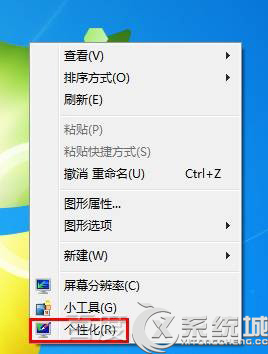
1、右键点击【桌面】空白处→【个性化】。
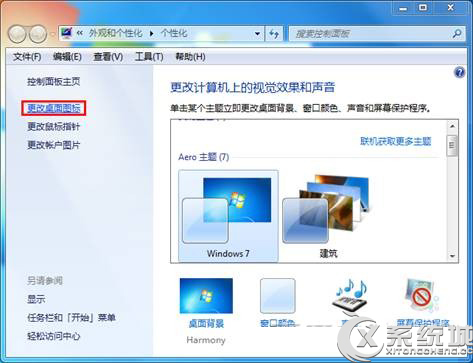
2、点击【更改桌面图标】。
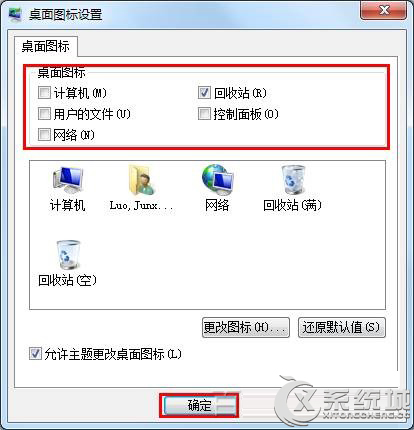
3、选择【桌面图标】选项处→勾选需要在桌面上显示的项→点击【确定】。
方案二:勾选显示桌面图标
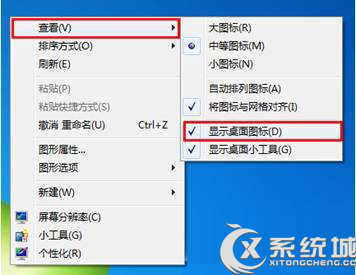
1、右键点击桌面空白处→【查看】→勾选【显示桌面图标】。
方案三:运行explorer.exe进程
1、按下“Ctrl+Alt+Del”组合键打开任务管理器,点击【应用程序】→选择【新任务】。
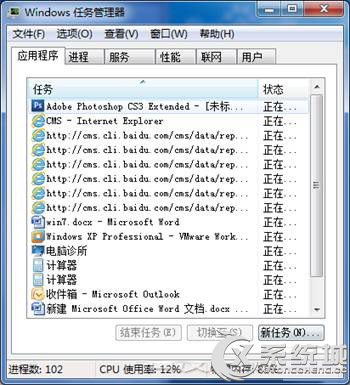
2、在【创建新任务】窗口中输入"explorer.exe",点击【确定】。
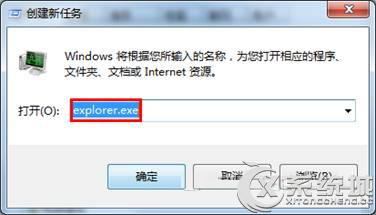
3、按F5 刷新下桌面即可。
以上三种方案都可以达到解决Win7桌面图标不见了的效果,用户可任选一种自己觉得简单,操作方便的方法进行设置。
推荐阅读:
本文来自互联网用户投稿,文章观点仅代表作者本人,不代表本站立场,不承担相关法律责任。如若转载,请注明出处。 如若内容造成侵权/违法违规/事实不符,请点击【内容举报】进行投诉反馈!