VsCode+WSL+Jittor配置步骤
文章目录
- 前言
- 一、安装适用于Windows的Linux子系统
- 1.启用Windows子系统功能
- 2.安装Ubuntu
- 二、安装配置Jittor运行环境
- 1.Pyhton
- 2.安装Jittor
- 3.安装g++编译器
- 三、安装配置VSCode并连接WSL
- 1.安装VSCode
- 2.连接WSL
前言
计图是一个基于即时编译和元算子的高性能深度学习框架。但由于不支持Windows系统,对于习惯了在Windows上使用VSCode写代码的同学来说使用起来颇为不便,本文将使用适用于Windows的Linux子系统结合VSCode的Remote:WSL及其他插件介绍一种在Windows系统下通过VSCode使用Jittor的方法。一、安装适用于Windows的Linux子系统
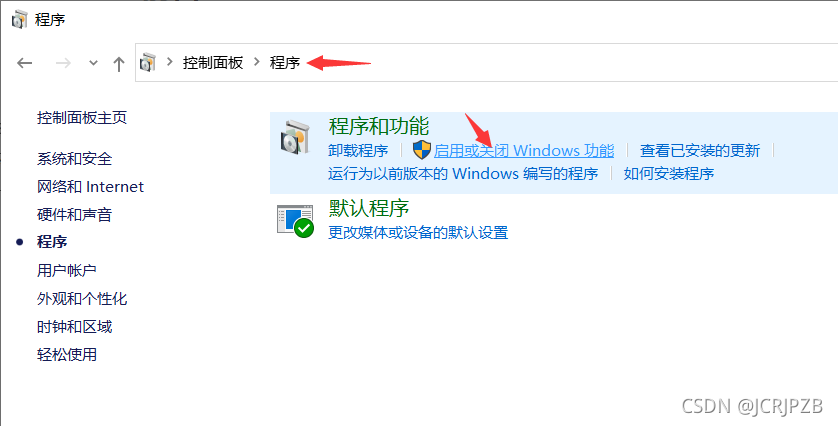
1.启用Windows子系统功能
打开 控制面板->程序->启用或关闭Windows功能

2.安装Ubuntu
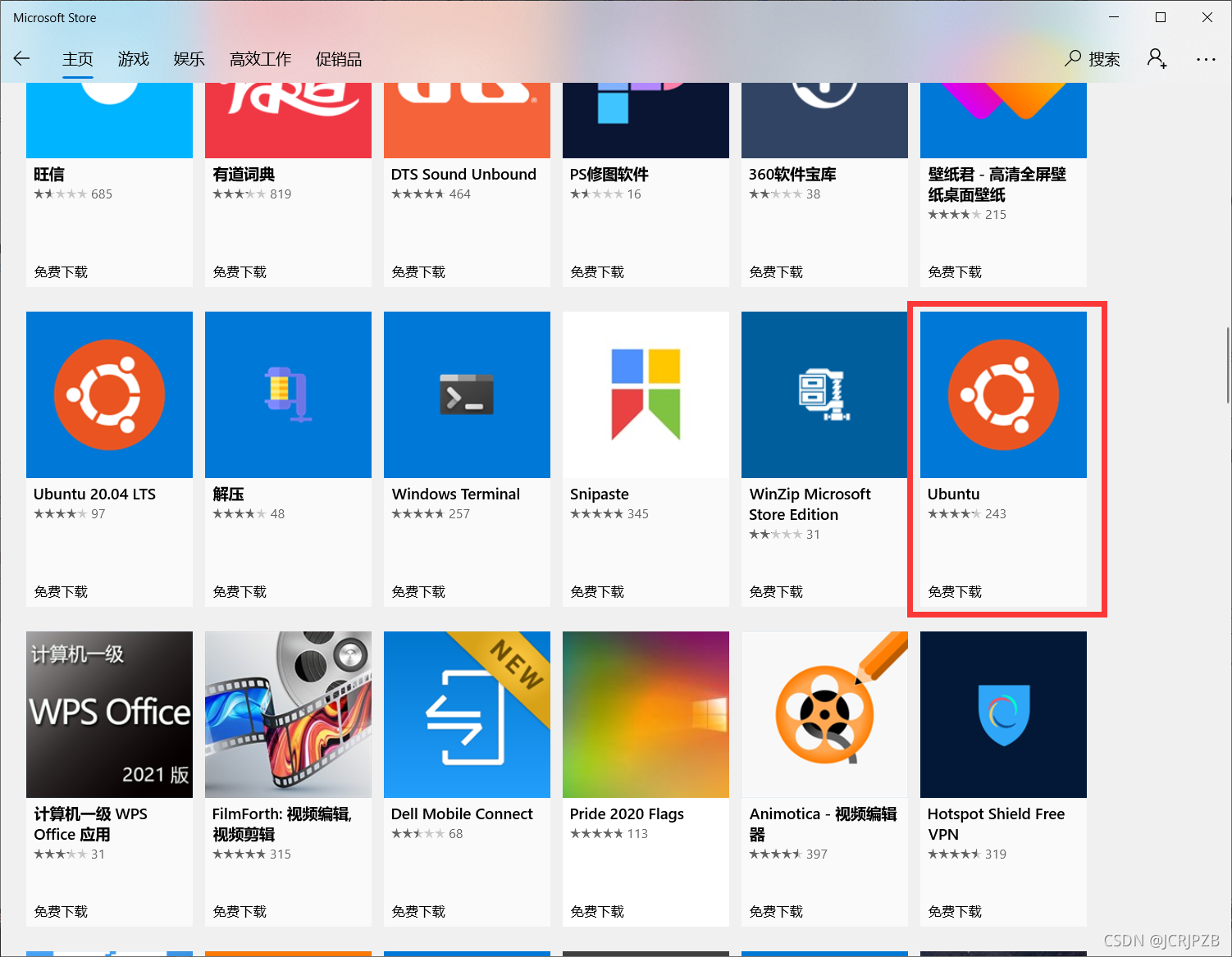
安装完成后,可以修改默认登录用户为root,这里我参考的是这个帖子中的方法:WSL默认以root登录
二、安装配置Jittor运行环境
1.Pyhton
Jittor仅支持3.7以上的python版本,而通过微软商城下载的Ubuntu自带3.8版本的python,所以若对python版本没有要求的话可以直接使用默认的python。而若对Python的版本有所要求,则需要自行安装并重新配置默认的Python环境
安装Python:
sudo apt install python3.x-dev libomp-dev
如果出现 Couldn’t find any package by glob ‘python3.x-dev’ 的错误,可以参考这个帖子 ubuntu 无法安装python
修改默认Python版本:
echo alias python=/usr/bin/python3.9 >> ~/.bashrc
echo alias python3=/usr/bin/python3.9 >> ~/.bashrc
source ~/.bashrc
此时的Python可能没有安装pip,则需要手动安装
cd /usr/local/lib/python3.x/dist-packages/
sudo wget https://bootstrap.pypa.io/get-pip.py
python get-pip.py
python -m pip install -U --user pip
2.安装Jittor
python -m pip install jittor
3.安装g++编译器
sudo apt-get install g++
三、安装配置VSCode并连接WSL
1.安装VSCode
VSCode官方下载地址
需要特别注意的是VSCode安装时需要勾选将VSCode配置到系统环境变量中去
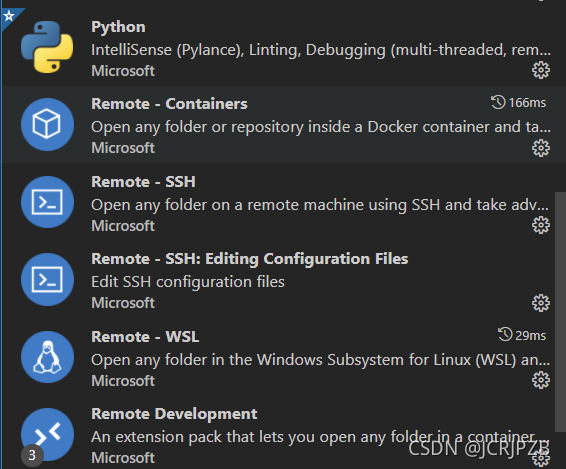
VSCode安装完成后,需要再安装一些扩展,安装如下图所示:

其他需要安装的插件:
2.连接WSL
打开Windows中的Ubuntu,输入:
code .
若前面的配置均无问题,则此时在Windows中会自动打开VSCode并连接到Ubuntu。
最后一步,在VSCode的插件项中将之前安装的Pyhton插件安装到WSL中:
(C#插件只是举例,并不是要将C#插件安装进去)

安装结束后重新载入VSCode即可完成安装。
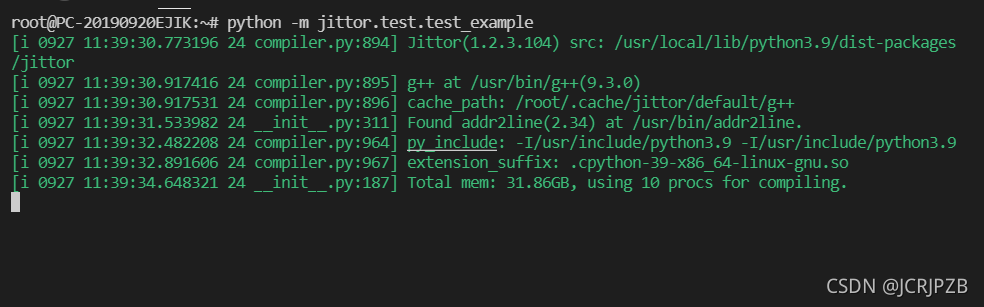
大功告成!现在就可以使用Jittor自带的例子来测试你的配置是否完成了:
python -m jittor.test.test_example
本文来自互联网用户投稿,文章观点仅代表作者本人,不代表本站立场,不承担相关法律责任。如若转载,请注明出处。 如若内容造成侵权/违法违规/事实不符,请点击【内容举报】进行投诉反馈!