【ArcGIS+Excel】导入经纬度信息,绘制地理分布图(详细步骤)
目录
- 1、准备
- (1)软件
- (2)数据
- 2、导入
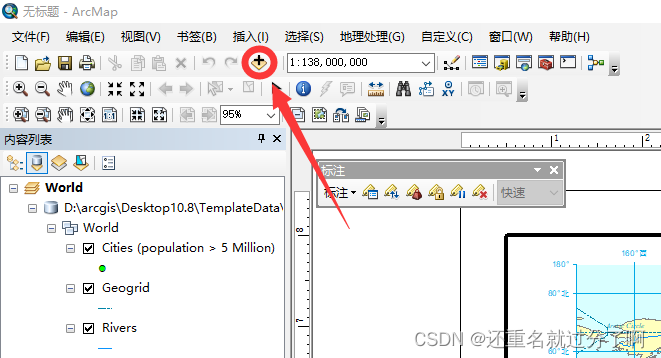
- Step1:点击添加数据
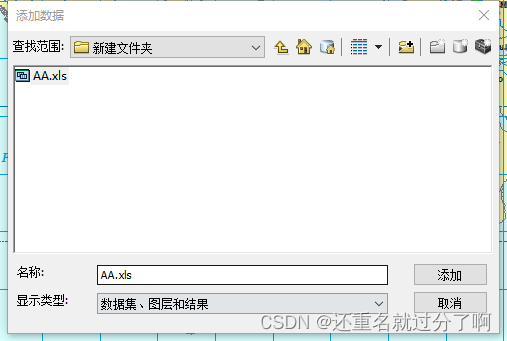
- Step2:点击添加`.xls`文件
- Step3:点击添加Sheet1$
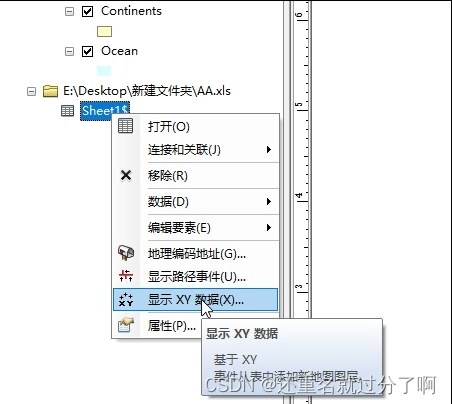
- Step4:点击显示XY数据
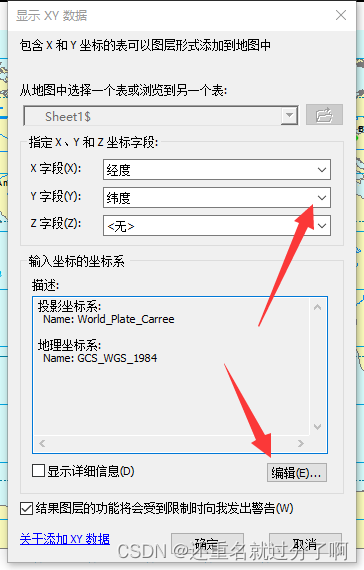
- Step5:Y字段:纬度;点击编辑
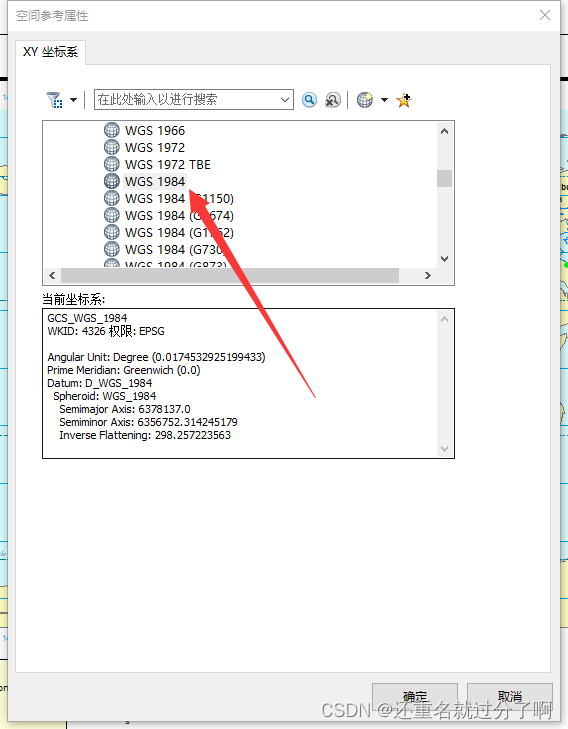
- Step6:点击【地理坐标系】->【World】->【WGS 1984】->【确定】
- Step7:一直【确定】
- 3、标注
- 右键【Sheet1$个事件】->勾选【标注要素】
- 4、修改标题
- (1)修改图层名称
- (2)修改数据框名称
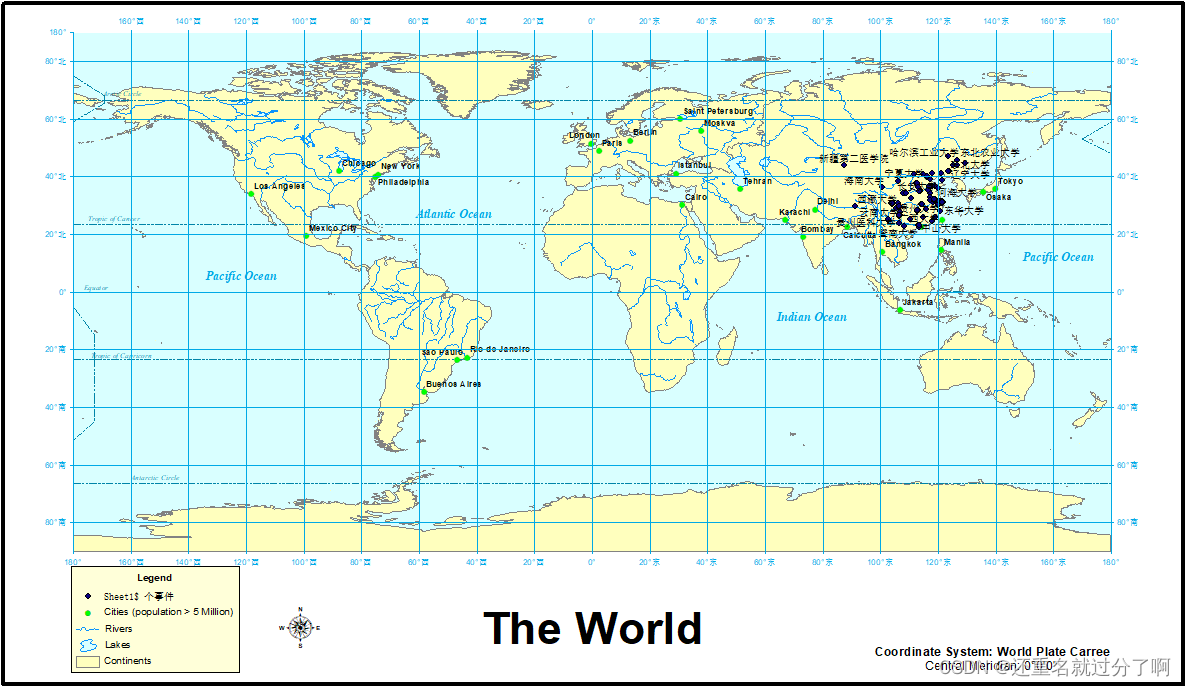
- 5、结果
1、准备
(1)软件
安装ArcGIS,安装包👇
链接:https://pan.baidu.com/s/1OeNbI6TsWOUZe2cnV0TJzQ?pwd=6hmd
提取码:6hmd
汉化包👇
链接:https://pan.baidu.com/s/1PJReociO_-bHsrUUDSZE7w?pwd=lej1
提取码:lej1
(2)数据
肯定得有地点对应的经纬度信息嘛。
关于利用Python和腾讯地图API批量获取地点经纬度信息,可以参考
【Python+腾讯地图API】批量获取国内某地经纬度信息(详细步骤)
除此之外,笔者还设置了地名name一列,就像这样↓↓↓
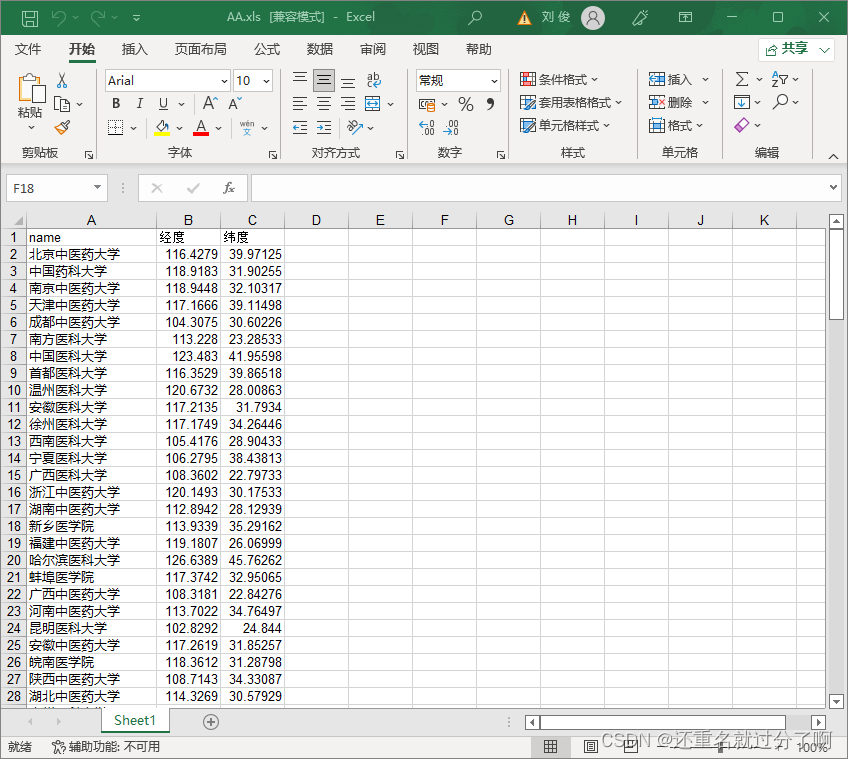
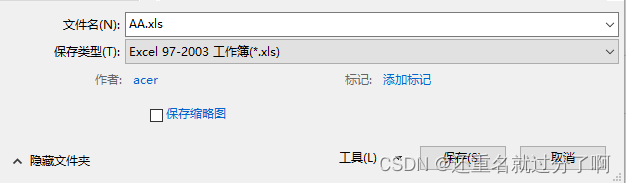
注意要保存为.xls格式。
2、导入
Step1:点击添加数据
Step2:点击添加.xls文件
Step3:点击添加Sheet1$
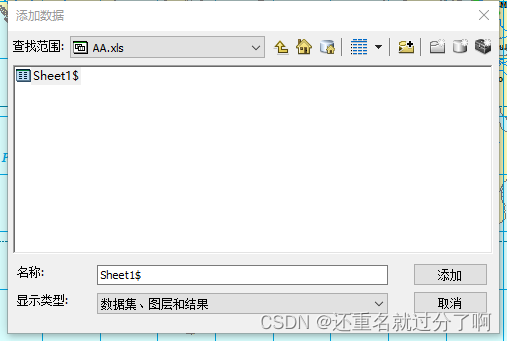
Step4:点击显示XY数据
Step5:Y字段:纬度;点击编辑
Step6:点击【地理坐标系】->【World】->【WGS 1984】->【确定】
Step7:一直【确定】
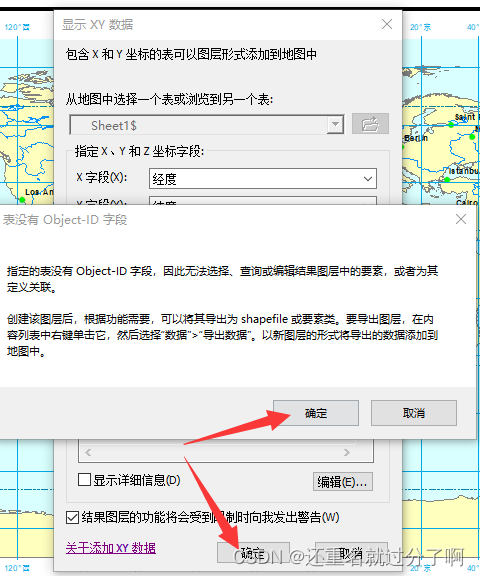
然后就能看到地图上的点了。
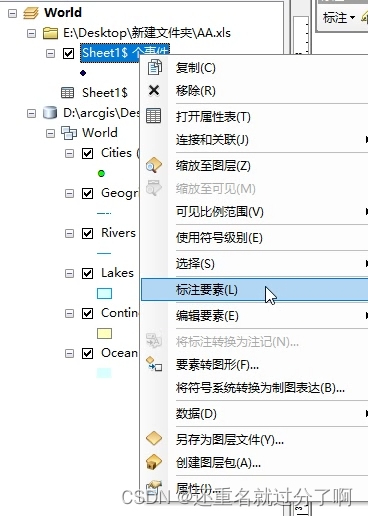
3、标注
右键【Sheet1$个事件】->勾选【标注要素】
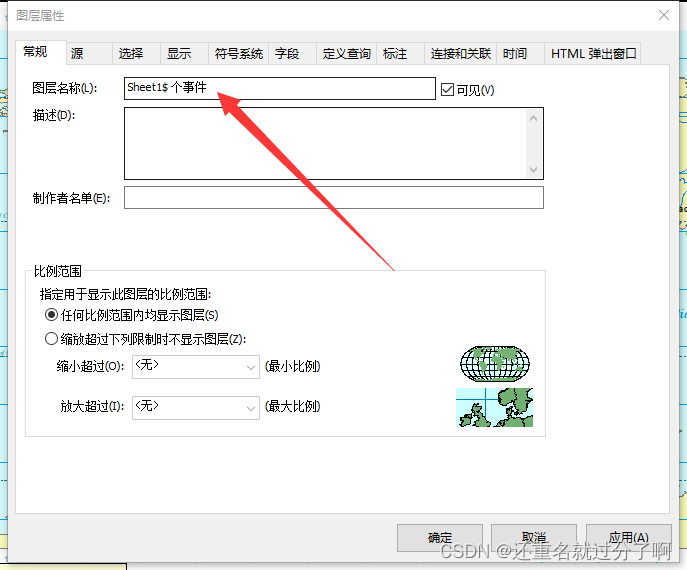
4、修改标题
(1)修改图层名称
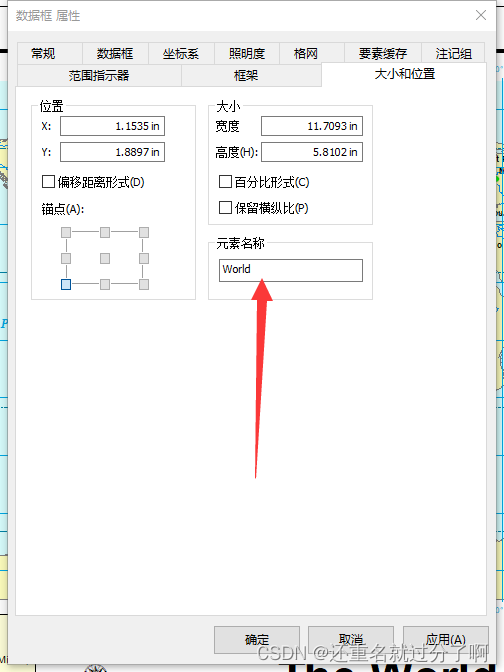
(2)修改数据框名称
5、结果
如果这篇博客对你有所帮助,点个赞吧,同时如果有什么问题,欢迎评论留言。
本文来自互联网用户投稿,文章观点仅代表作者本人,不代表本站立场,不承担相关法律责任。如若转载,请注明出处。 如若内容造成侵权/违法违规/事实不符,请点击【内容举报】进行投诉反馈!