tableau:标靶图
案例:绘制二月份各地区电量销售额完成情况
step1:
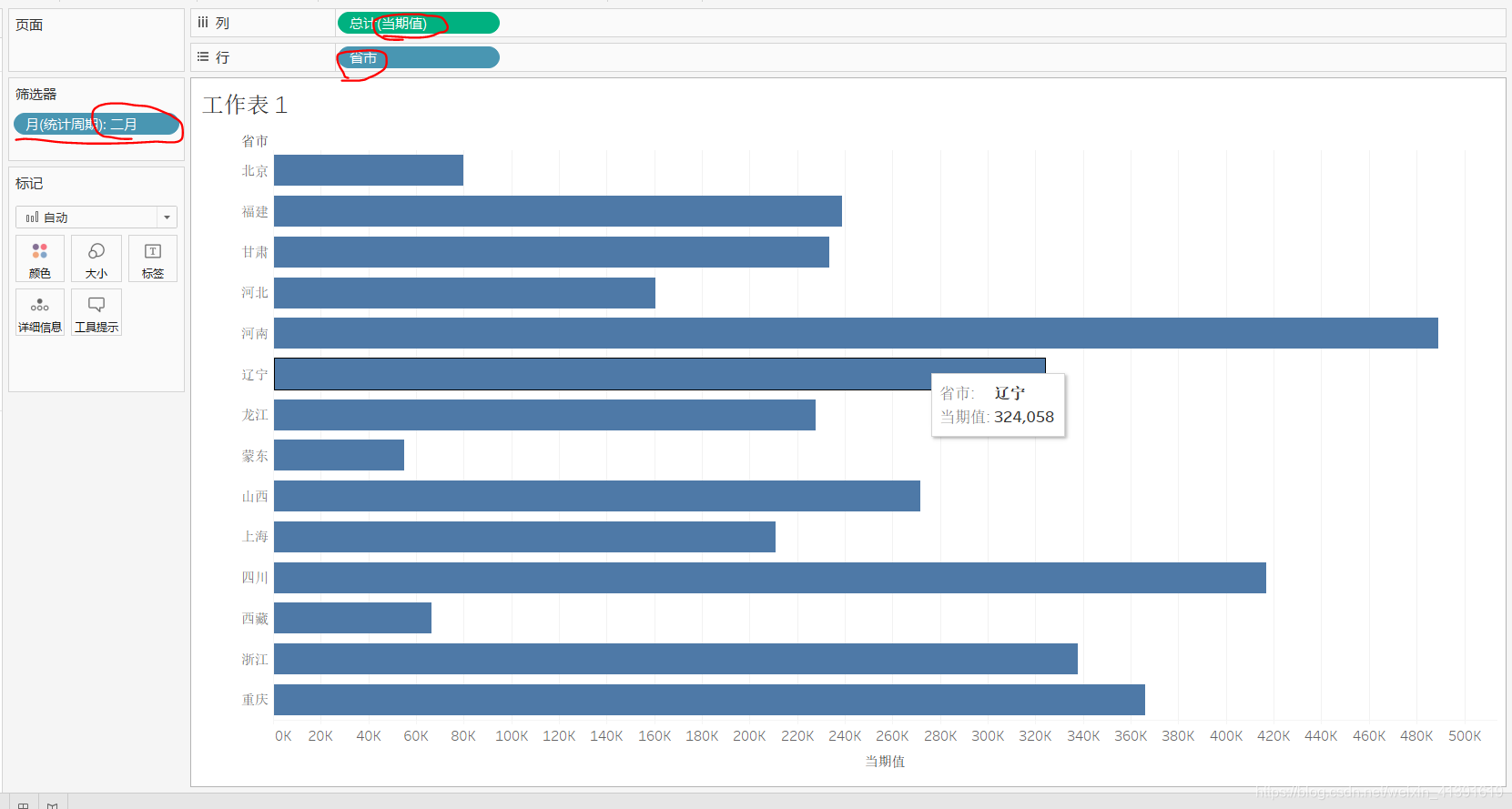
step2:‘月度计划值’拖到‘详细信息’上

step3:鼠标放在坐标轴区域,点击右键,选择添加参考线

step4:
范围选择‘每单元格’,线的部分选择‘月度计划值’、‘平均值’,标签选择‘无’(想添加标签的也可以选择其他选项)

之后就是这样:

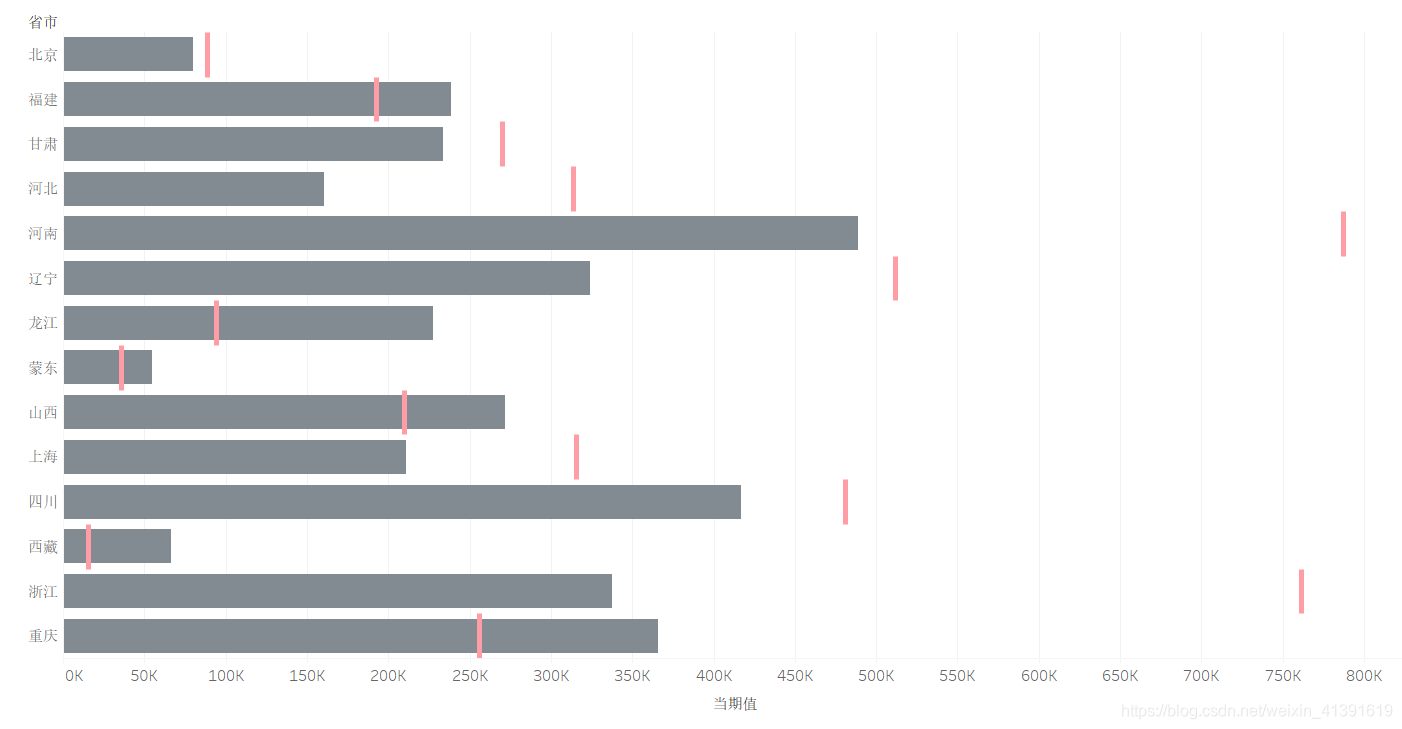
蓝色的条状代表该地区二月份的电量销售额,黑色的短线代表该地区二月份计划销售额。
step5:把短线调粗一点,并更改配色
鼠标移动到任意一条黑色短线上,然后点击右键,选择‘设置格式’,然后选择最粗的线条、选择一个自己喜欢的颜色

之后就是这个样子:
step6:添加一个当期实际销售额的区间:
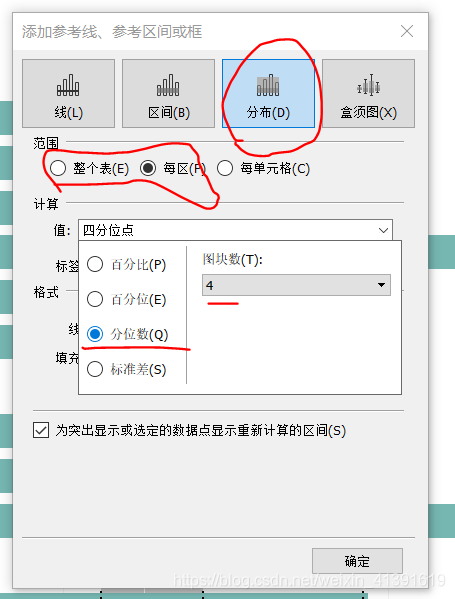
依旧是‘添加参考线’,只不过这次选择的是‘分布’,范围选择‘整个表’or‘每区’(因为本例只有一个区,所以整张表和每区是一样的),然后选择四分位点。
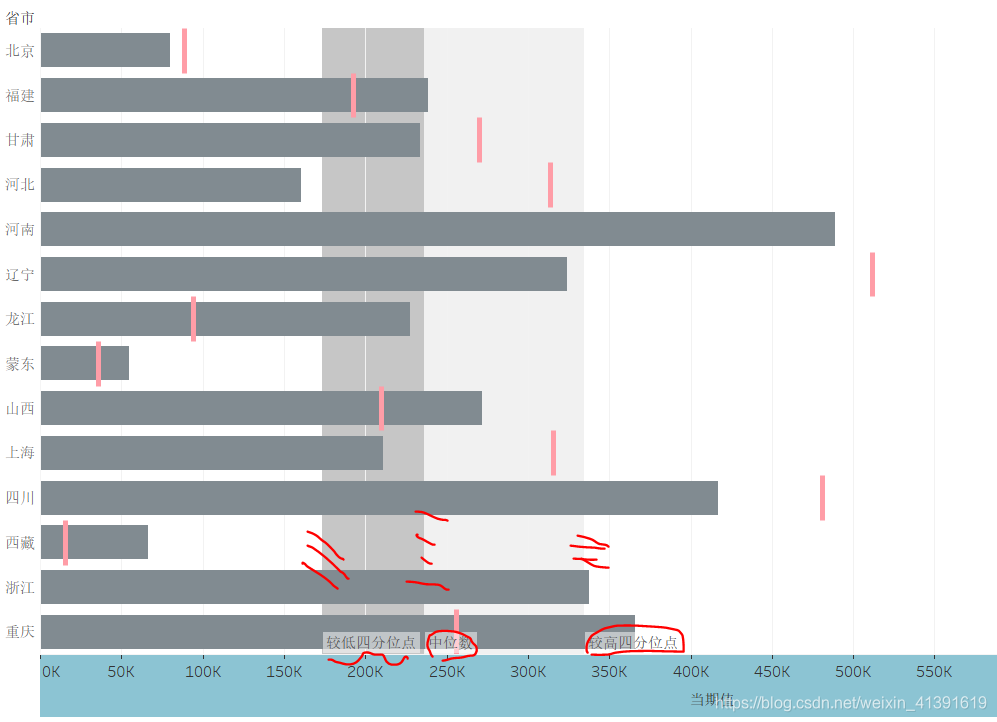
之后就是这个样子:
感觉看的不是很清楚,所以我们调整一下线条粗细、配色什么的:

OK,调整之后就是上图这样:
绿色条形表示该地区二月实际销售额,
粉色短线表示该地区二月份的计划销售额,
黄色区间表示二月所有地区实际销售额的25%~75%区间,
第一条黑色虚线表示所有地区实际销售额的第一四分位点,
第二条黑色虚线表示所有地区实际销售额的中位数,
第三条黑色虚线表示所有地区实际销售额的第三四分位数。
我们还可以不用分位数,用平均值:

绿色条形表示该地区二月实际销售额,
粉色短线表示该地区二月份的计划销售额,
第一条黑色虚线表示所有地区实际销售额的平均值的50%,
第二条黑色虚线表示所有地区实际销售额的平均值。
比如浙江:虽然没有达到该地区本月预计销售额,但是已经超过所有地区实际销售额的均值。

本文来自互联网用户投稿,文章观点仅代表作者本人,不代表本站立场,不承担相关法律责任。如若转载,请注明出处。 如若内容造成侵权/违法违规/事实不符,请点击【内容举报】进行投诉反馈!