实现VirtualBox、VMware和Windows之间的复制黏贴操作
一、VirtualBox
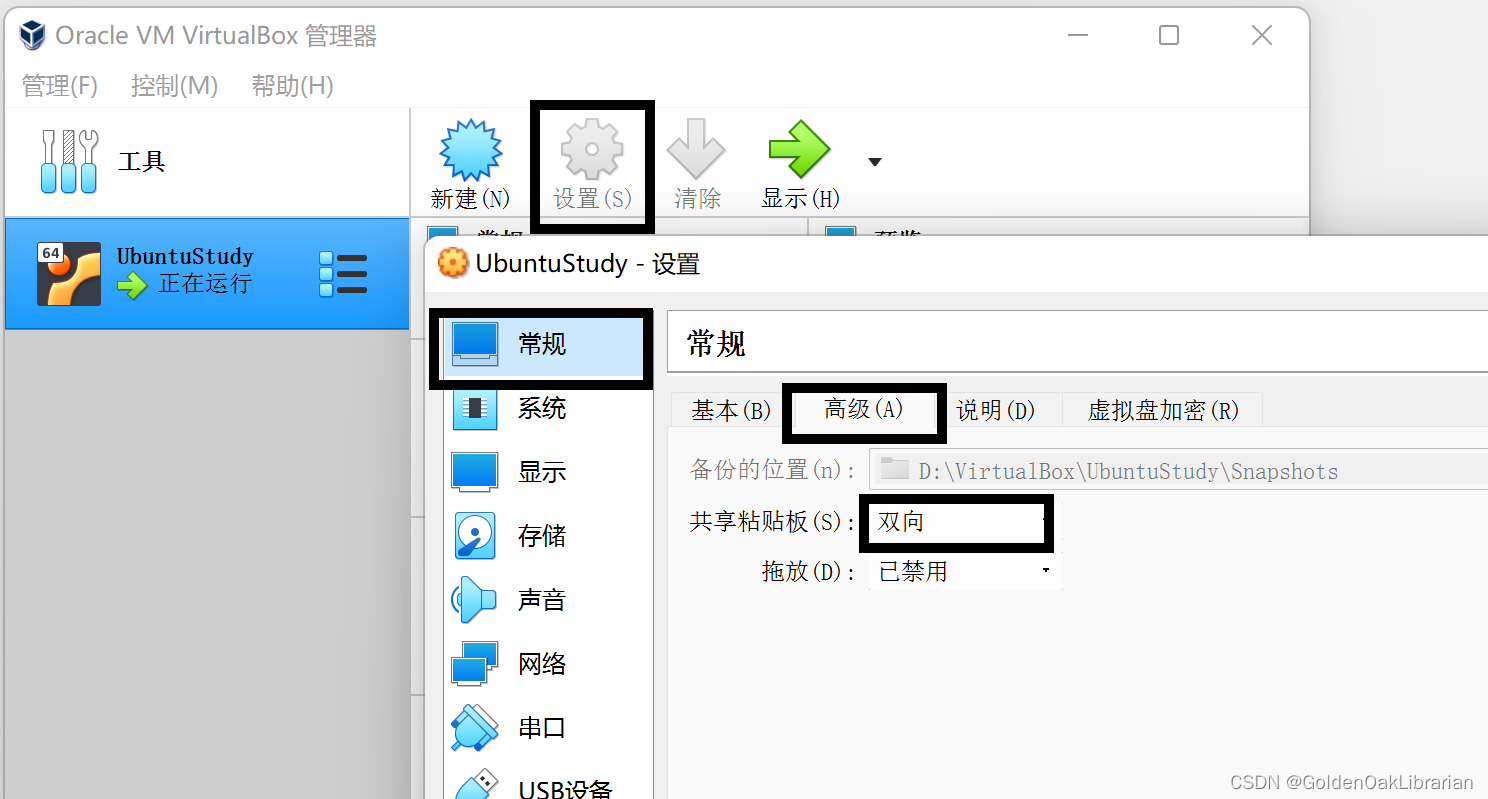
1、第一步:实现如下操作
设置->常规->高级->共享粘贴板:改为双向
2、第二步:点击安装增强功能
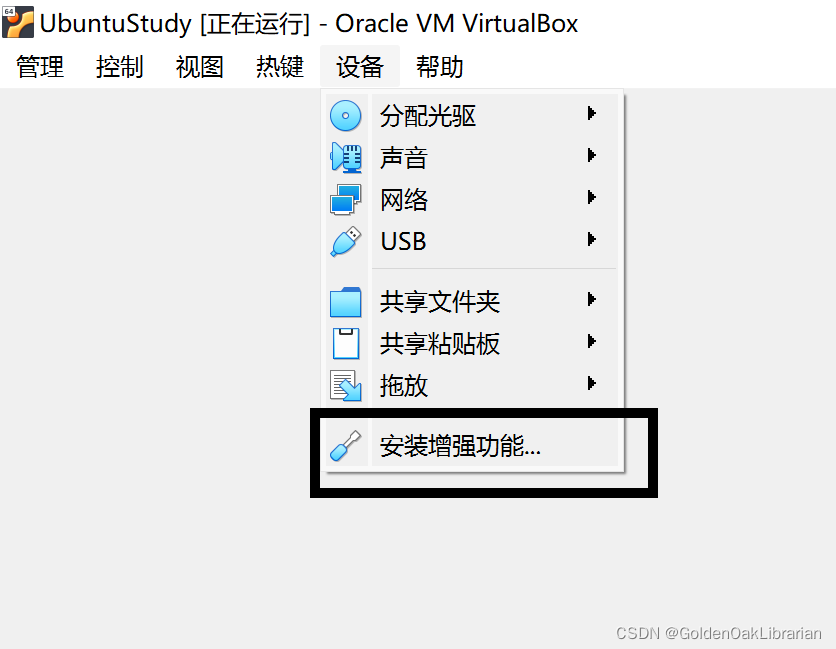
3、则可发现已实现VirtualBox和Windows之间的复制黏贴操作
二、VMware
在大多数 VMware 产品中安装 VMware Tools,请执行以下操作:
- 打开虚拟机电源。
- 使用具有管理员权限或 root 用户权限的帐户登录虚拟机。
- 等待桌面加载并就绪。
- 在 VMware 产品的用户界面中,查找“安装 VMware Tools”菜单项,它通常位于“虚拟机”或“客户机操作系统”菜单中。
- 根据创建虚拟机时指定的操作系统,包含 VMware Tools 的正确 ISO CD-ROM 映像会安装到虚拟机的虚拟 CD-ROM。
- 要查看或修改所选操作系统,请使用相应的菜单命令(因 VMware 产品而异)编辑虚拟机的设置。
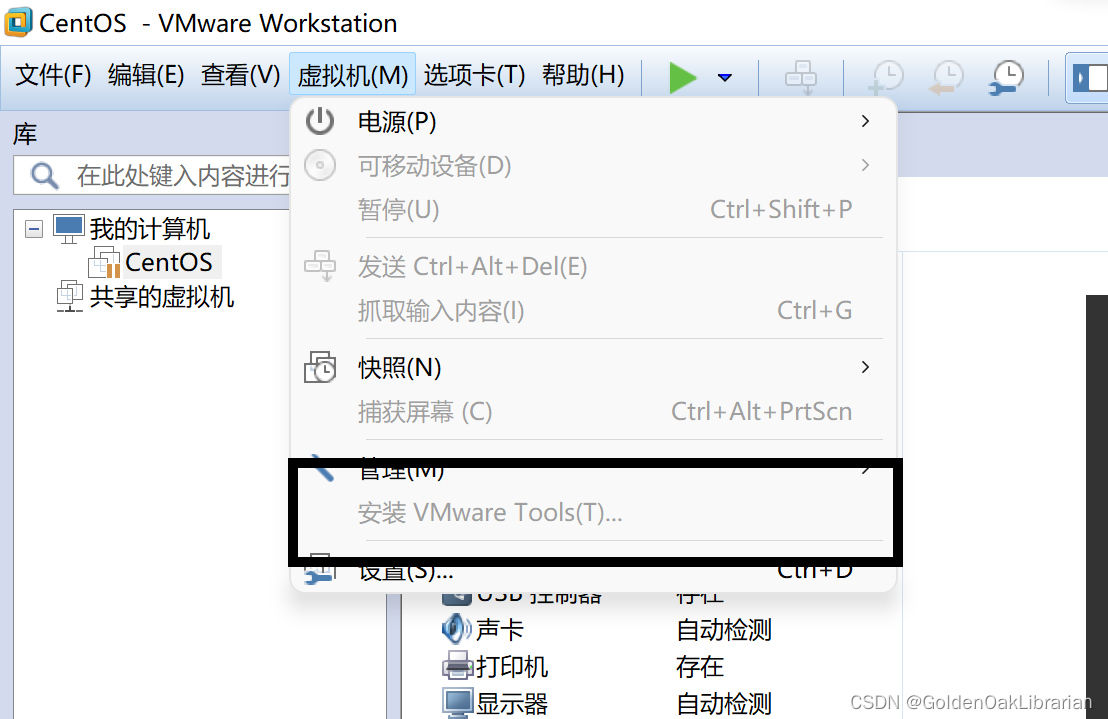
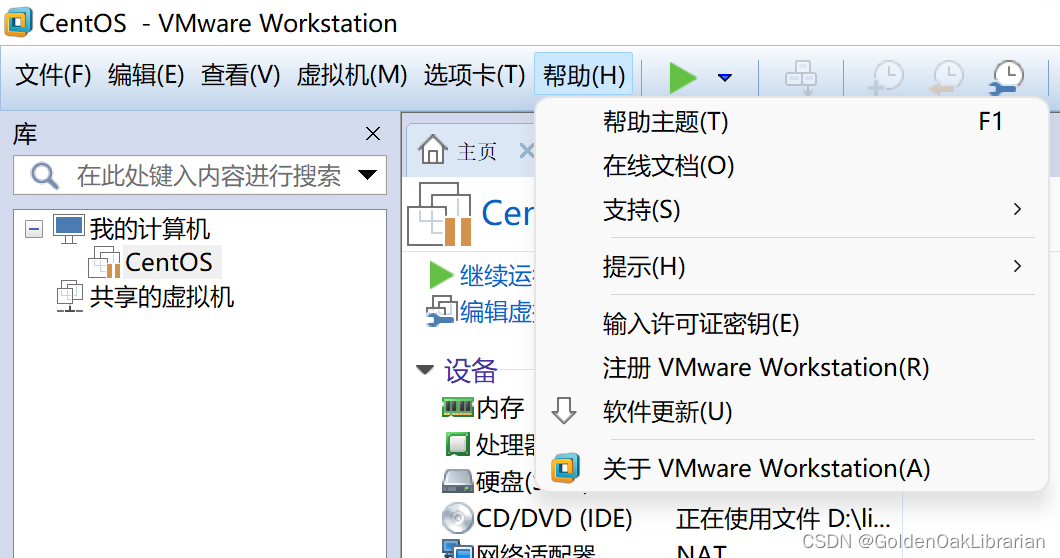
如果以前从未下载适用于 VMware Workstation 7 的 VMware Tools,则单击安装/升级 VMware Tools 时,系统会提示您下载 VMware Tools。
注意:下载适用于客户机操作系统的 VMware Tools,访问软件包存储库:packages.vmware.com
本文来自互联网用户投稿,文章观点仅代表作者本人,不代表本站立场,不承担相关法律责任。如若转载,请注明出处。 如若内容造成侵权/违法违规/事实不符,请点击【内容举报】进行投诉反馈!