win10如何配置来远程连接公司网络
1.鼠标右键点击系统托盘右下角的网络连接图标,然后点击“打开网络和Internet设置”,如图:

2.点击“设置新的连接或网络”,如图:
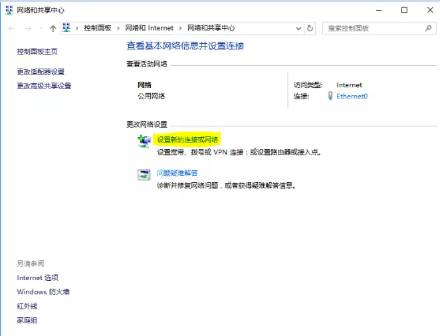
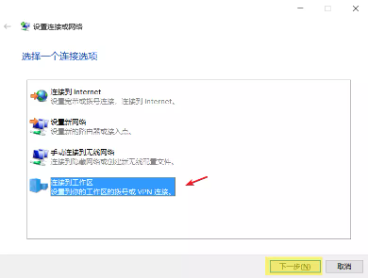
3.选择“连接到工作区”,点击“下一步”
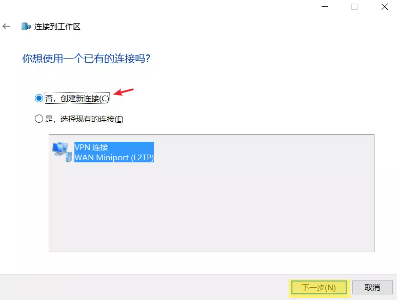
4.选择“否,创建新连接”,点击“下一步”,如图:(未建立过连接时此步骤跳过)
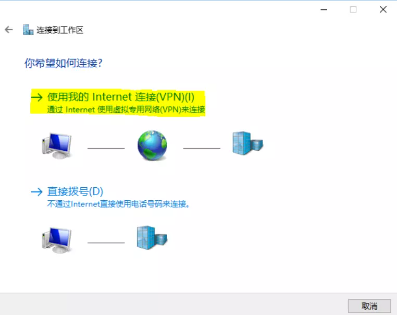
5.点击“使用我的Internet 连接(VPN)”,如图
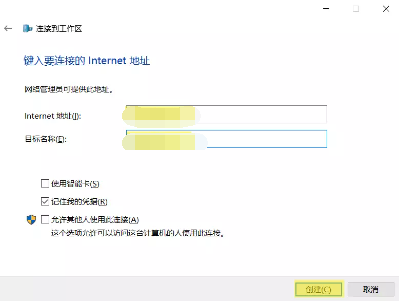
6.在“Internet地址”中输入ip地址,“目标名称”可随意输入,勾选“记住我的凭据”,然后点击“创建”,如图:
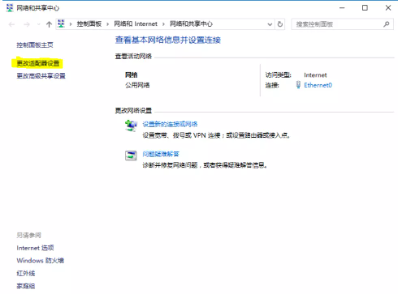
7.创建后出现下图所示,点击“更改适配器设置”,如图:
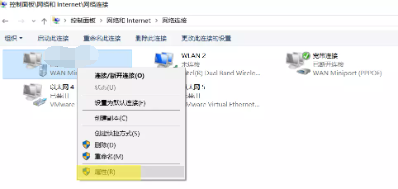
8.右键点击该连接,点击“属性”,如图:
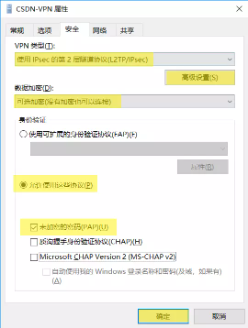
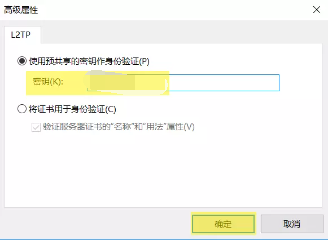
9.选择“安全”选项卡,在VPN类型中选择“使用Ipsec的第2层隧道协议(L2TP/IPsec) ”,数据加密中选择“可选加密”,点击“允许使用这些协议”,勾选“未加密的密码(PAP)(U)”,点击“高级设置”,选择“使用预共享的秘钥作身份验证”,输入对应密码,取消选择“质询握手分身验证协议”,然后点击“确定”,如图:
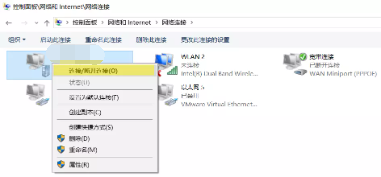
10.最后在网络连接内对创建好的连接右键,点击“连接/断开连接(o)”,如图:
至此,WIN10的VPN设置全部结束。
本文来自互联网用户投稿,文章观点仅代表作者本人,不代表本站立场,不承担相关法律责任。如若转载,请注明出处。 如若内容造成侵权/违法违规/事实不符,请点击【内容举报】进行投诉反馈!