qtable sorting enable中文是按照什么顺序_VB 文件操作——顺序文件的打开和读写
顺序文件的写入(Write、Print): 顺序文件存放的内容有两类: 数据类型:
- 每条记录的数据项固定
- 各数据项之间逗号分隔,字符串有双引号
- 每条记录以回车符结束
- 如写的文章、程序代码等
- 每条记录可长可短,以回车符结束
Write 文件号,[数据],[数据] Print 文件号,[数据],[数据]读文件(Input、Line Input): Input语句: (常用于数据类型的顺序文件) 作用: 从打开的顺序文件读出数据项并将数据赋值给变量 形式: Input #文件号,变量列表 关键: 搞清楚读出的数据是什么类型?变量类型需一致 例:
Private Sub Command1_Click() Dim no$,name$,score$ Open "" For Input As #1 Do While Not EOF(1) Input #1,no,name,score print no,name,score Loop End SubOpen App.Path+"\form1.frm" For Input As #1 Do While Not EOF(1) '每读一行后,指针自动向下移动一行。 Line Input #1,str print strLoopEOF(文件号):函数表示#1号文件中指针是否到末尾。没有为False,否则为True
LOF(文件号):返回文件的字节数(英文1B,中文2B)
LOF()、Len()、LenB()的区别:例如s="VB6.0程序设计教程"
LOF(s)=17获得文件字节数17
Len(s)=11字符数11
LenB(s)=22字节数22
实例操作
步骤一: 按照下图,建立窗体界面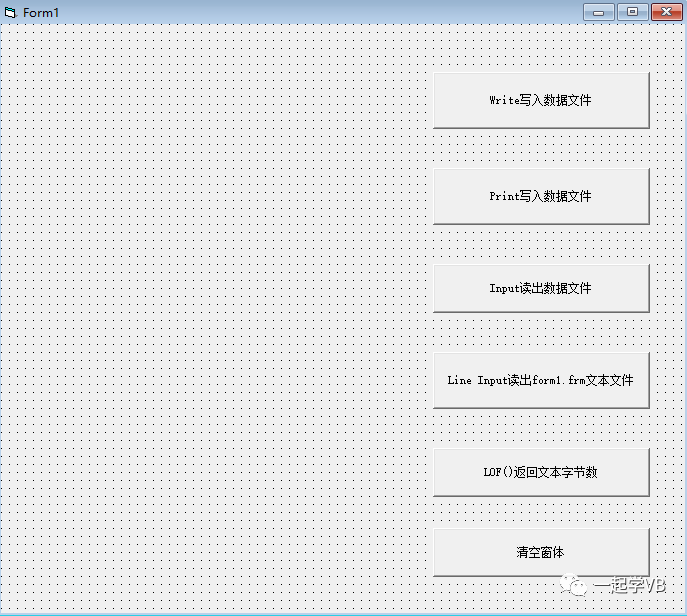
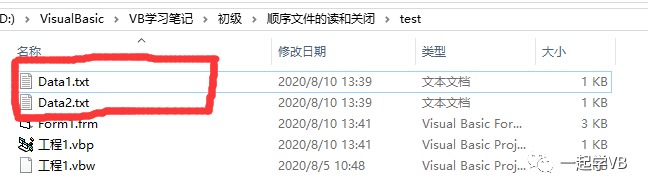
Private Sub Command1_Click() Open App.Path & "\Data1.txt" For Append As #1 Write #1, "091023", "王海涛", 66 Write #1, "092498", "周 英", 88 Close #1End SubPrivate Sub Command2_Click() Open App.Path & "\Data2.txt" For Append As #2 Print #2, "091023", "王海涛", 66 Print #2, "092498", "周 英", 88 Close #2End SubPrivate Sub Command3_Click() Dim no$, name$, score$ Open App.Path & "\Data1.txt" For Input As #1 Do While Not EOF(1) Input #1, no, name, score Print no, name, score Loop Close #1End SubPrivate Sub Command5_Click() Dim str$ Open App.Path + "\form1.frm" For Input As #2 Do While Not EOF(2) Line Input #2, str Print str Loop Close #2End SubPrivate Sub Command6_Click() Open App.Path & "\Data1.txt" For Input As #1 Print "Data1该文件包含字节数为:"; LOF(1) Close #1End SubPrivate Sub Command4_Click() ClsEnd Sub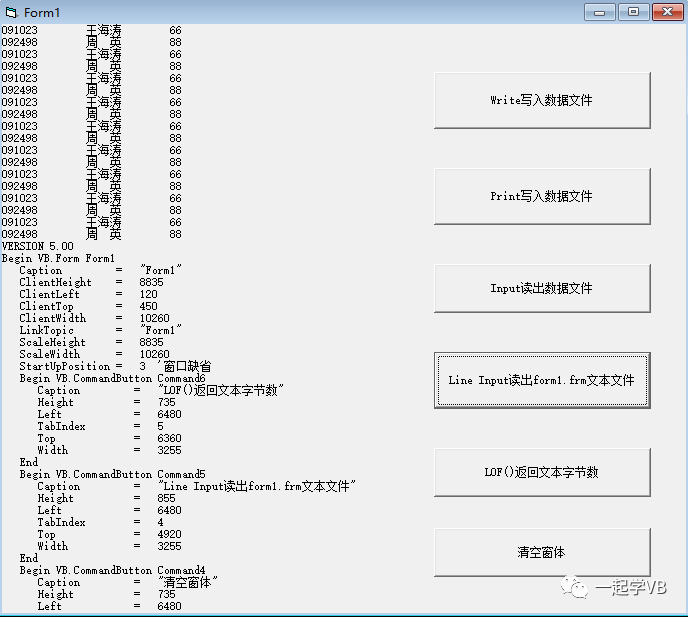

本文来自互联网用户投稿,文章观点仅代表作者本人,不代表本站立场,不承担相关法律责任。如若转载,请注明出处。 如若内容造成侵权/违法违规/事实不符,请点击【内容举报】进行投诉反馈!