nas4free 安装mysql_NAS4Free 安装配置(四)配置硬盘
配置硬盘
磁盘管理
进入磁盘管理界面:Disks|Management
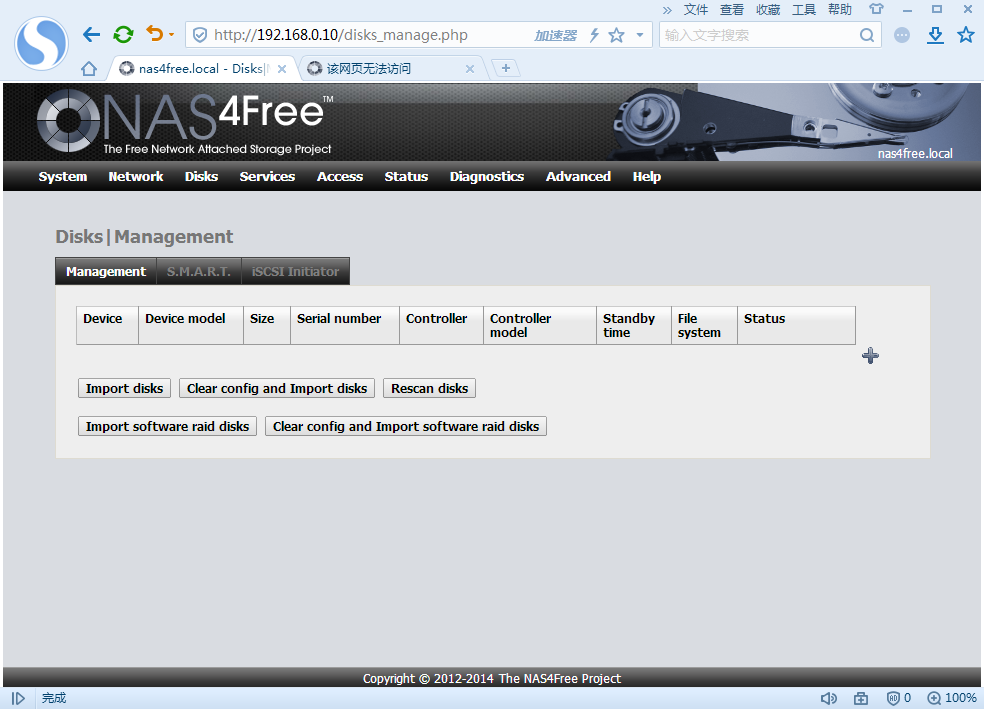
磁盘管理
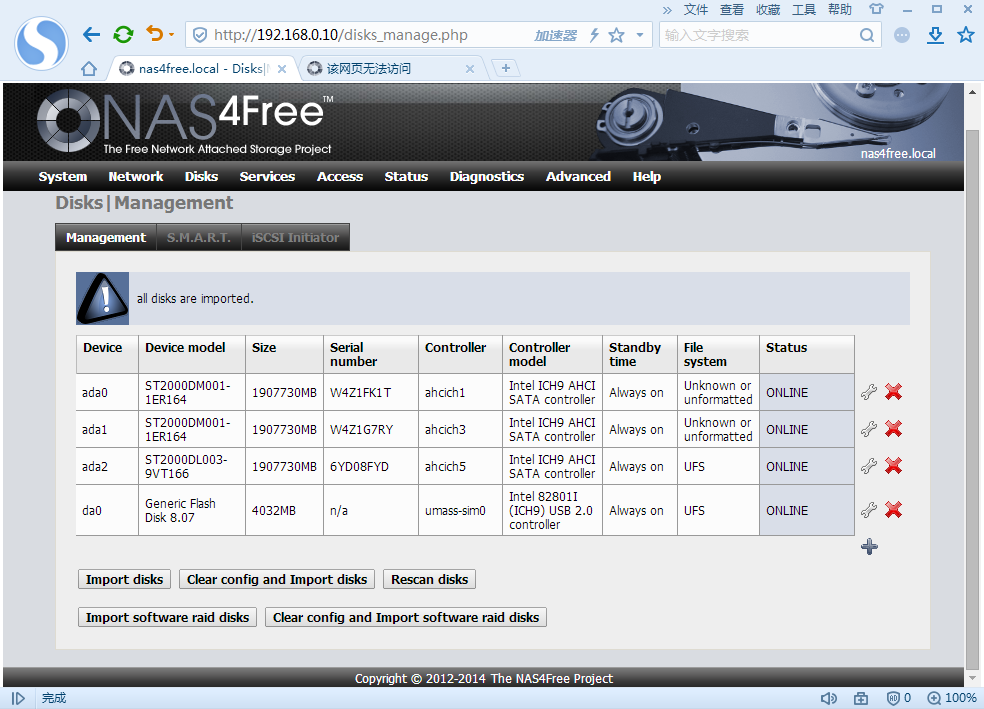
点击Import disks导入磁盘
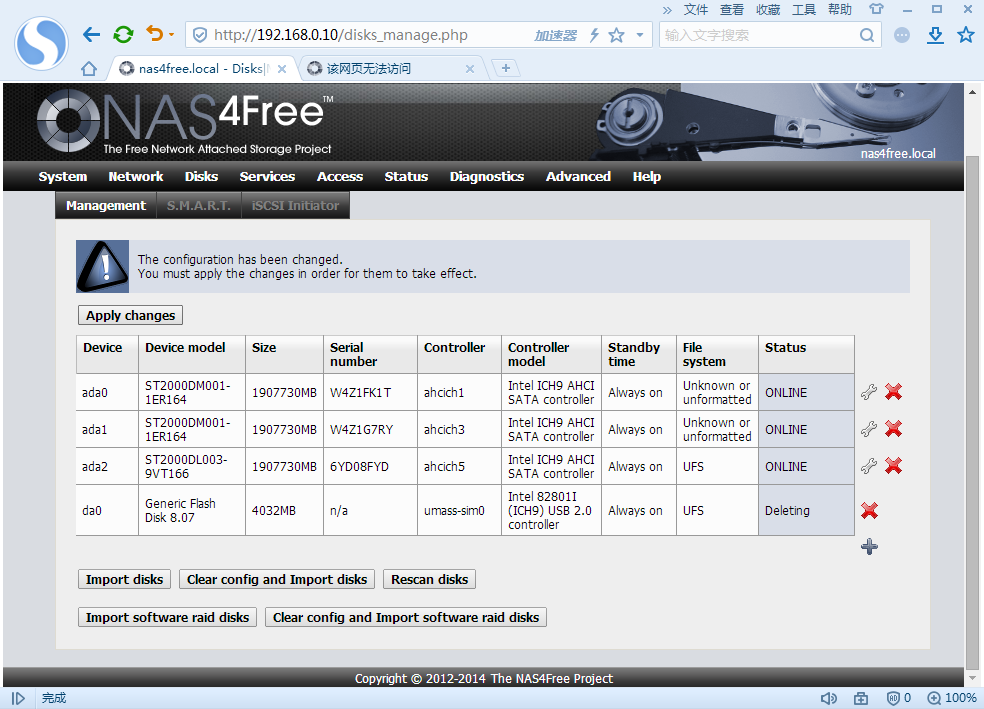
把第4个4G的DOM盘删掉,因为我们不在这个盘上存放数据

点Apply changes使更改生效
注意:有些设置保存即生效,有些设置需Apply changes后才能生效,请保存后注意观察是否有Apply changes按钮
点击每个磁盘右边的编辑按钮进入编辑页面
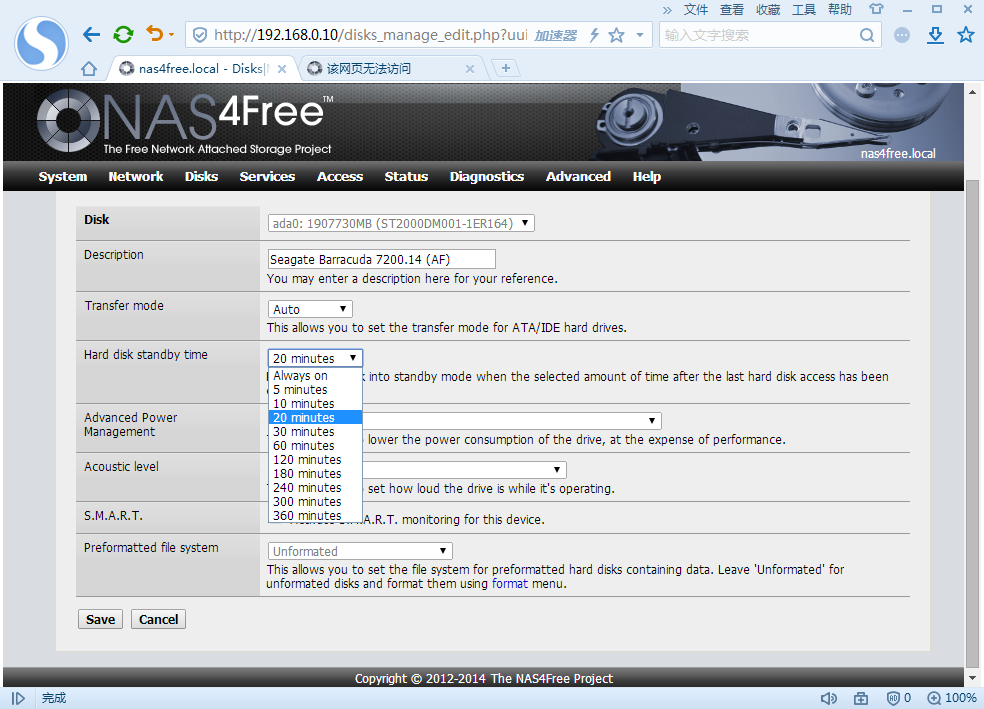
Hard disk standby time:设置硬盘待机时间
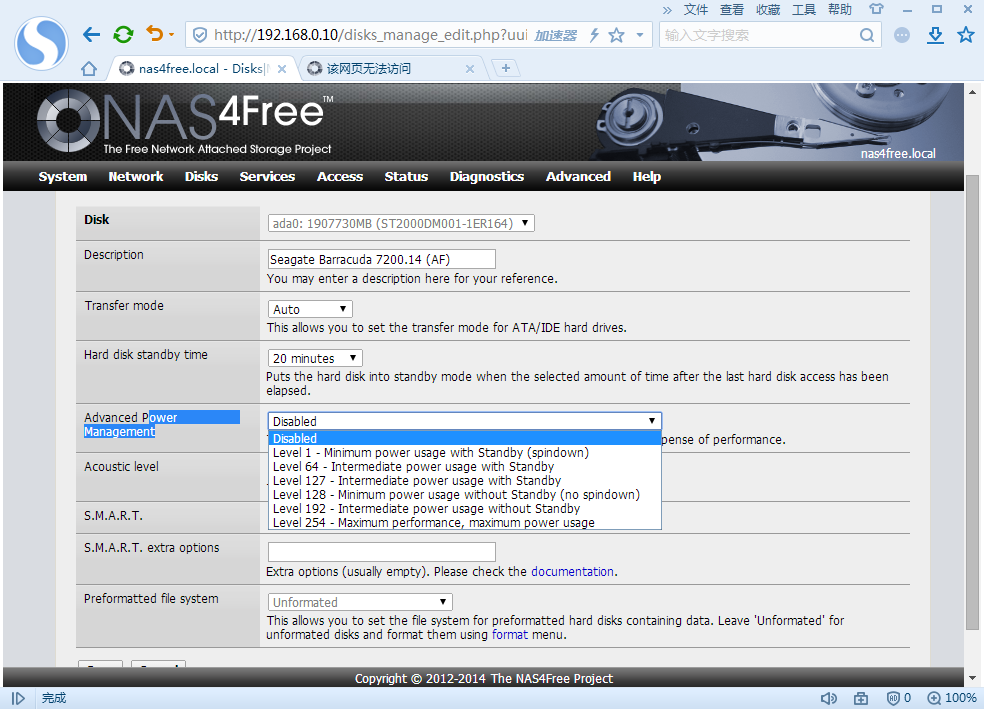
Advanced Power Management:高级电源管理,对硬盘耗电进行调整
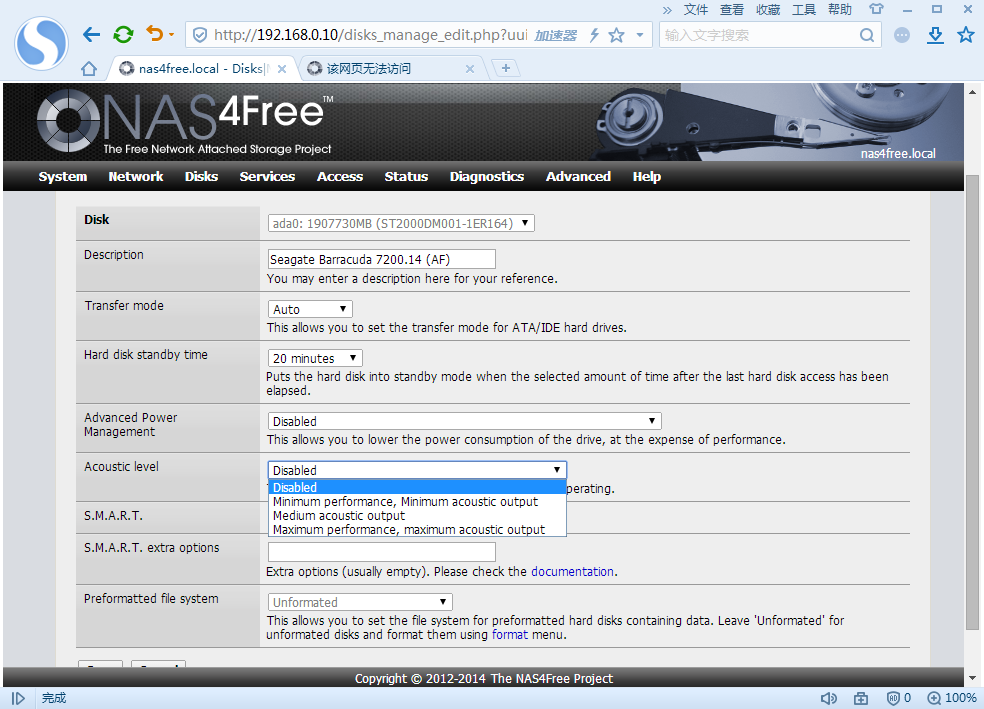
Acoustic level:噪音级别,允许你在性能和噪音间作出调整
我们设置Hard disk standby time为20分钟,其他2项Disabled
然后选中S.M.A.R.T.
点SAVE保存,不要忘了Apply changes
格式化硬盘
3块盘中有一块是有数据的,文件系统是UFS,还有2块盘是新盘,要格式化,配置成ZFS Mirror模式
选择菜单:Disks|Format
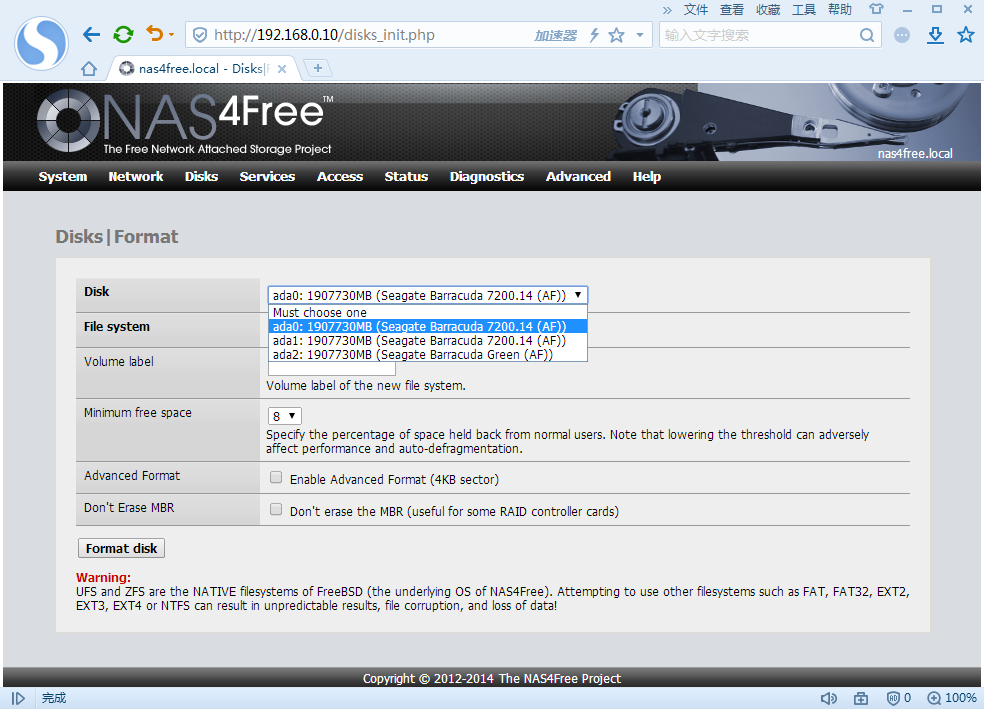
选择硬盘,千万别选错
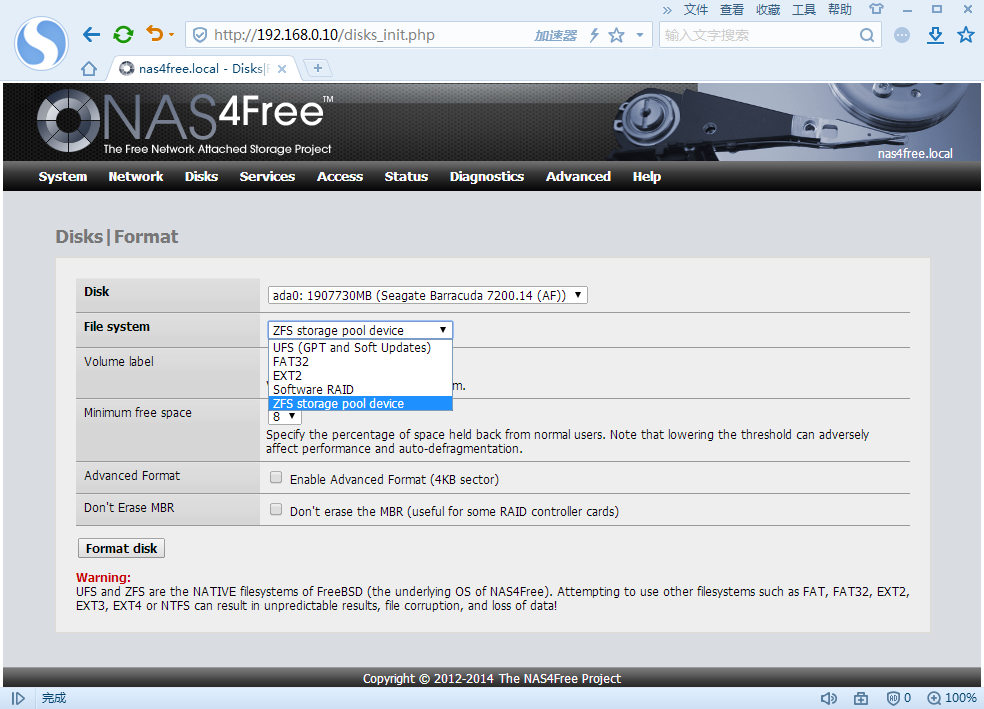
选择文件系统,这里选择ZFS
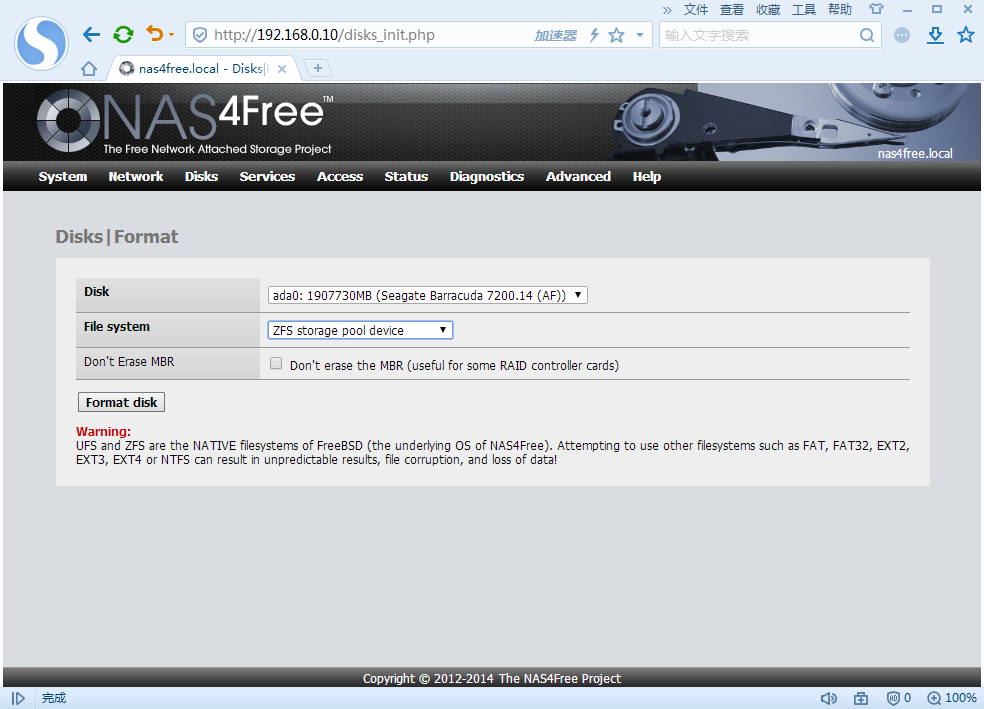
点击Format Disk,对硬盘执行格式化,这里有一个确认提示
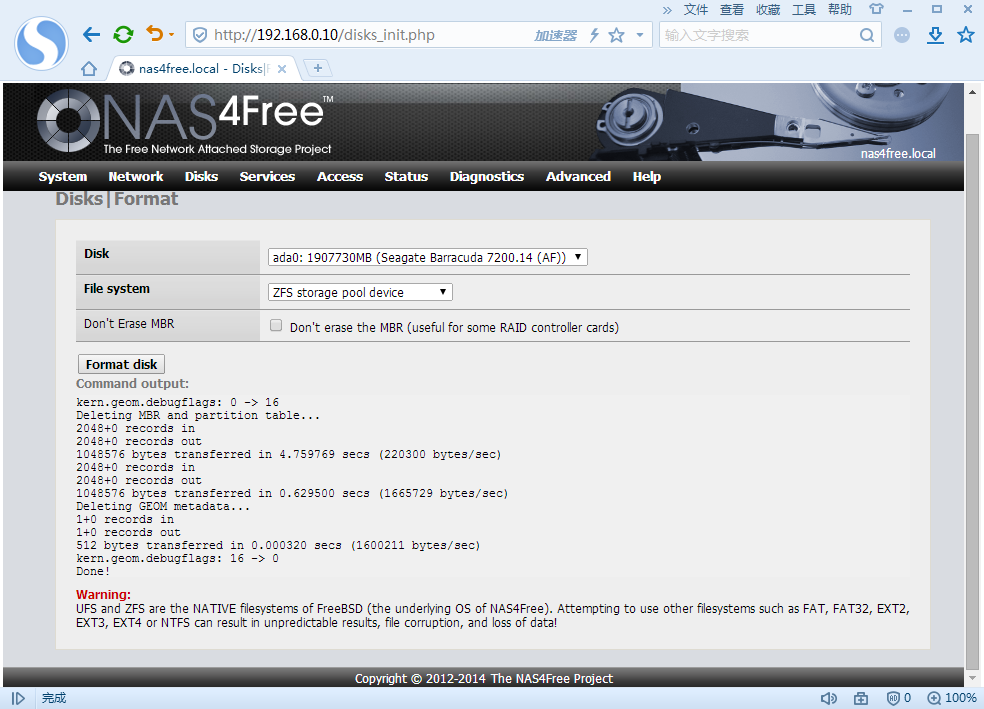
格式化完成。
以同样的方式格式化另一个硬盘。
挂载点管理
对于UFS文件系统,要在挂载点管理中进行挂载,对于ZFS文件系统,要在ZFS菜单中管理
我有1块盘是有数据的,文件系统是UFS,所以要在挂载点管理中挂载
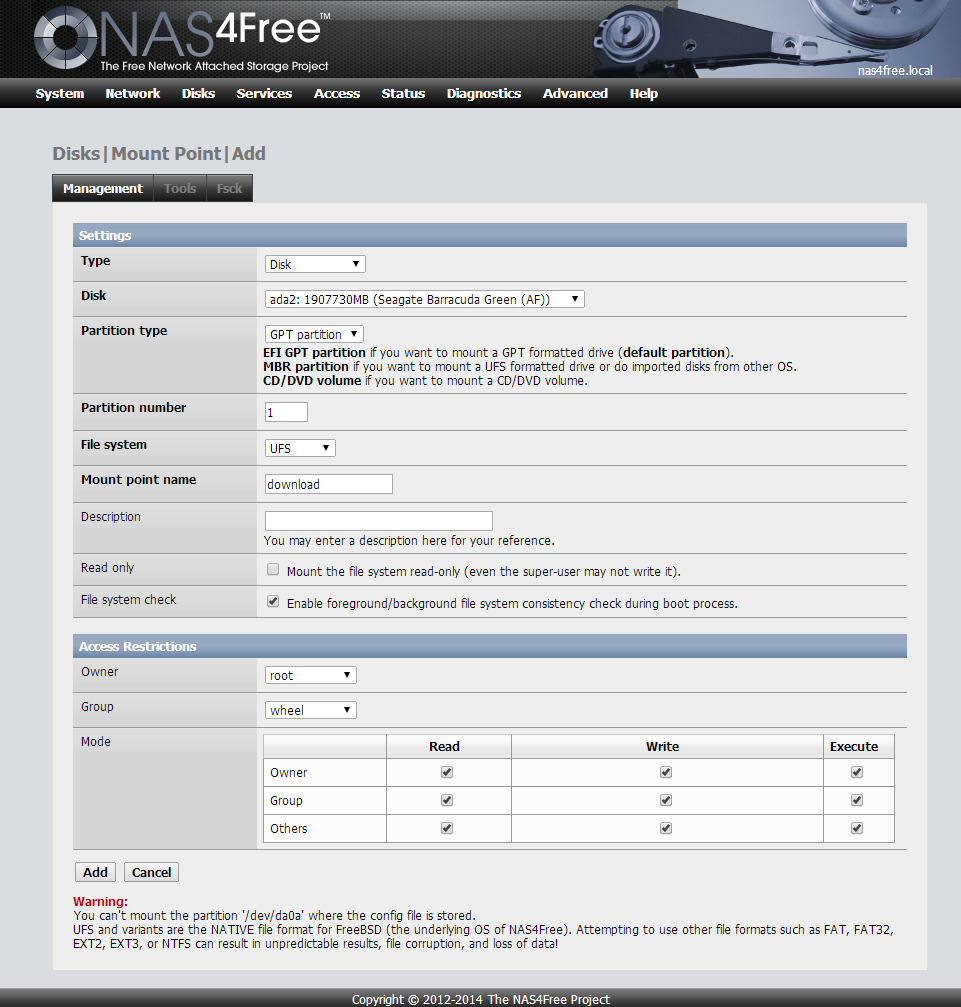
Type选Disk,Disk选硬盘(别选错了),Partition type选GPT(根据你的实际,也许是MBR)
Partition number选1(根据你的实际情况),File system选UFS(支持UFS、FAT、CD/DVD、NTFS、EXT2)
Mount point name中输入你起的名字(我输入download,因为要用这个盘做下载)
注意:请使用UFS或ZFS,其他文件系统有坑(曾经使用NTFS,在高速写入时会崩溃重启)
其他默认就好了,点Add,再注意一下有没有Apply changes
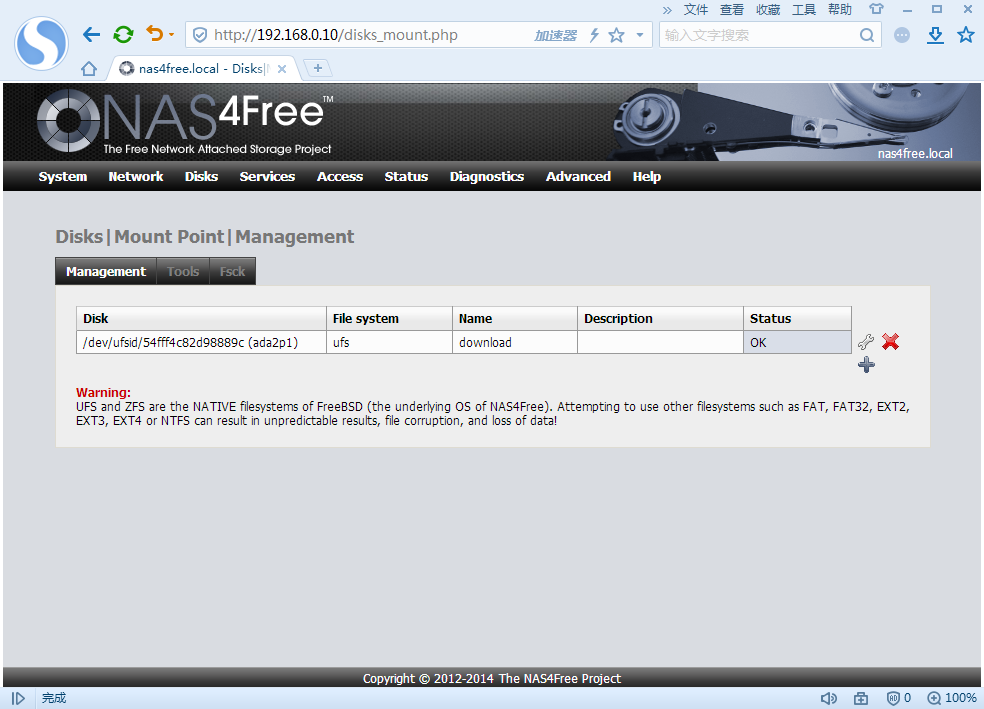
这个是完成后的样子
ZFS管理
还有2块硬盘,我们组一个镜像模式的ZFS,相当于是组RAID 1
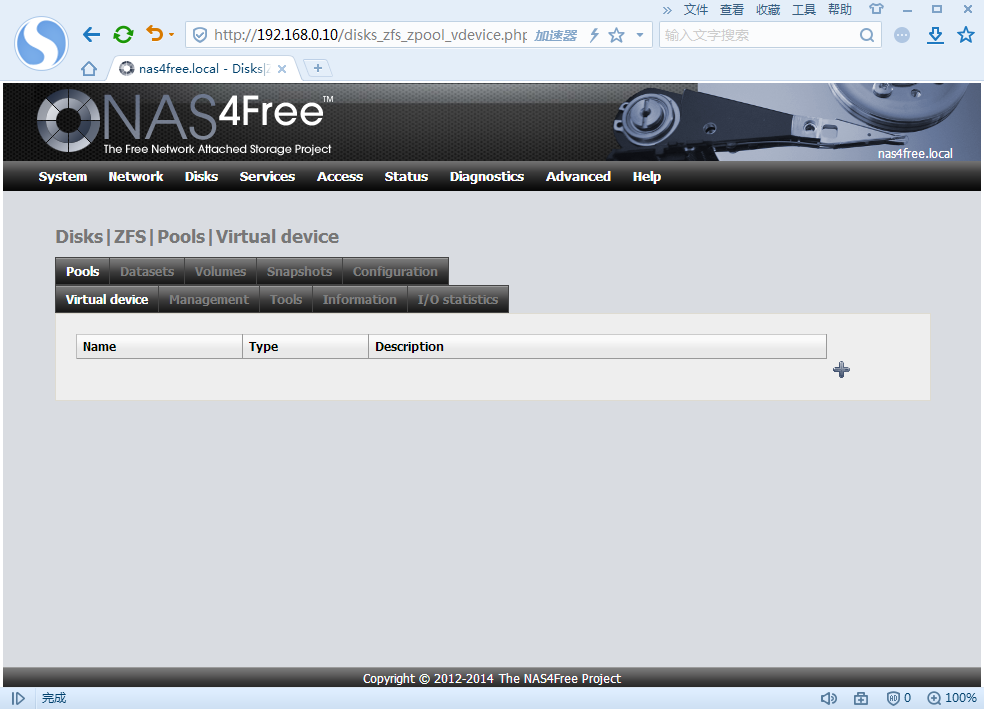
在这个界面点加号添加虚拟设备
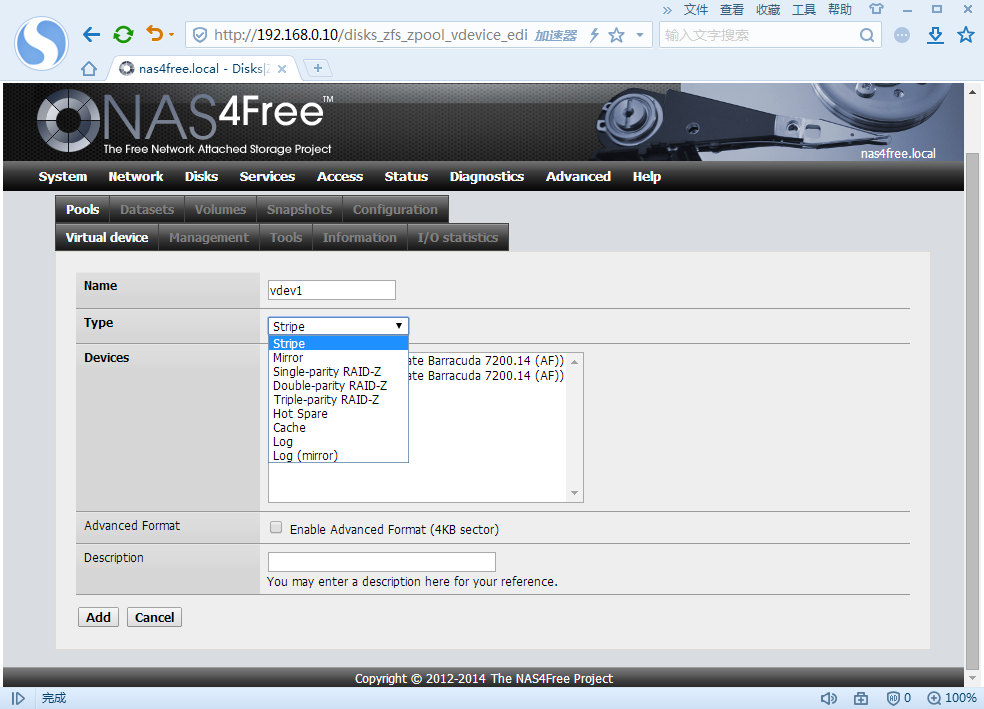
Name: vdev1(自己起的名字)
Type: Mirror
说明:
Stripe:条带模式,相当于RAID 0,没有冗余
Mirror:镜像模式,相当于RAID 1,2个盘内容相同(也可以多个盘)
Single-parity RAID-Z:raidz1,相当于RAID 5,用一个盘做冗余
Double-parity RAID-Z: raidz2,相当于RAID 6,用两个盘做冗余
Triple-parity RAID-Z:raidz3,用三个盘做冗余
Hot Spare:热备盘
Cache:做高速缓存
Log:做日志盘
Log(mirror):镜像日志盘
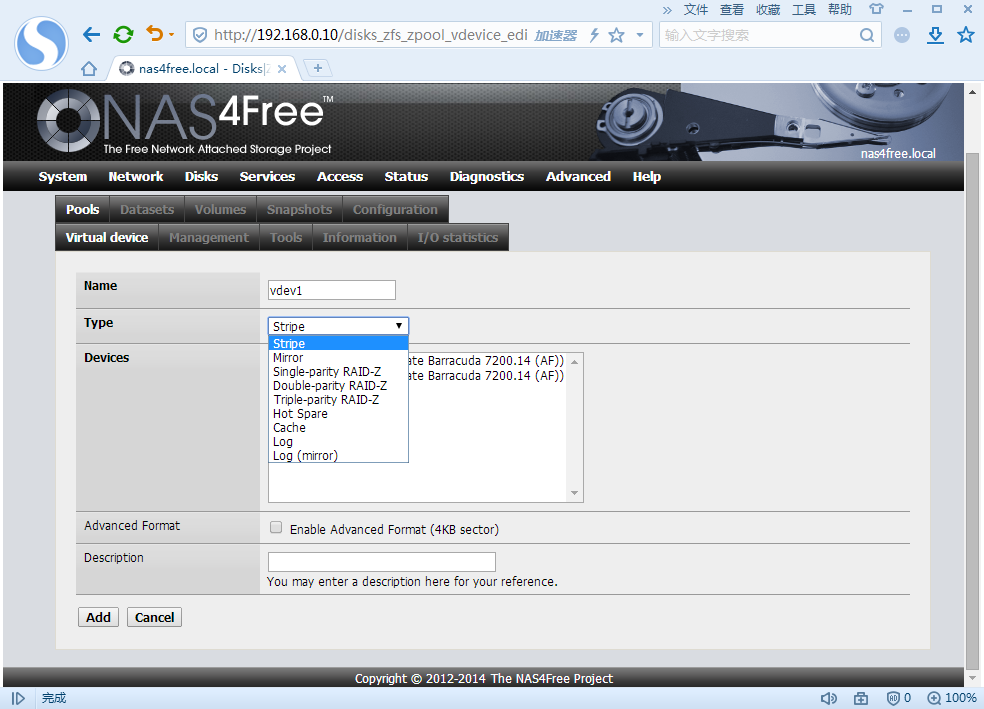
输入Name,Type选Mirror,Devices中按信Ctrl选中两块硬盘,选中Advanced Format,点Add,点Apply changes
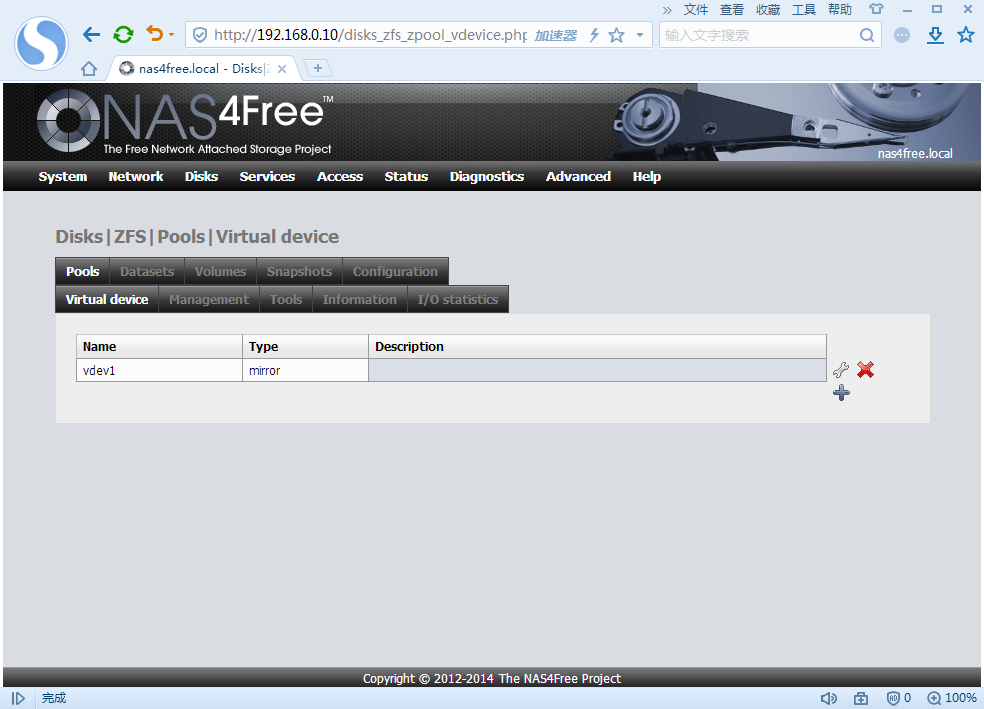
这是完成后的样子,我们已经用两块硬盘建立了一个镜像的虚拟设备,这个虚拟设备的大小是一块硬盘的大小,两块硬盘内容完全相同,损坏其中一块的情况下不丢失数据。
在Disks|ZFS|Pools|Management这个界面点加号增加一个ZFS文件系统
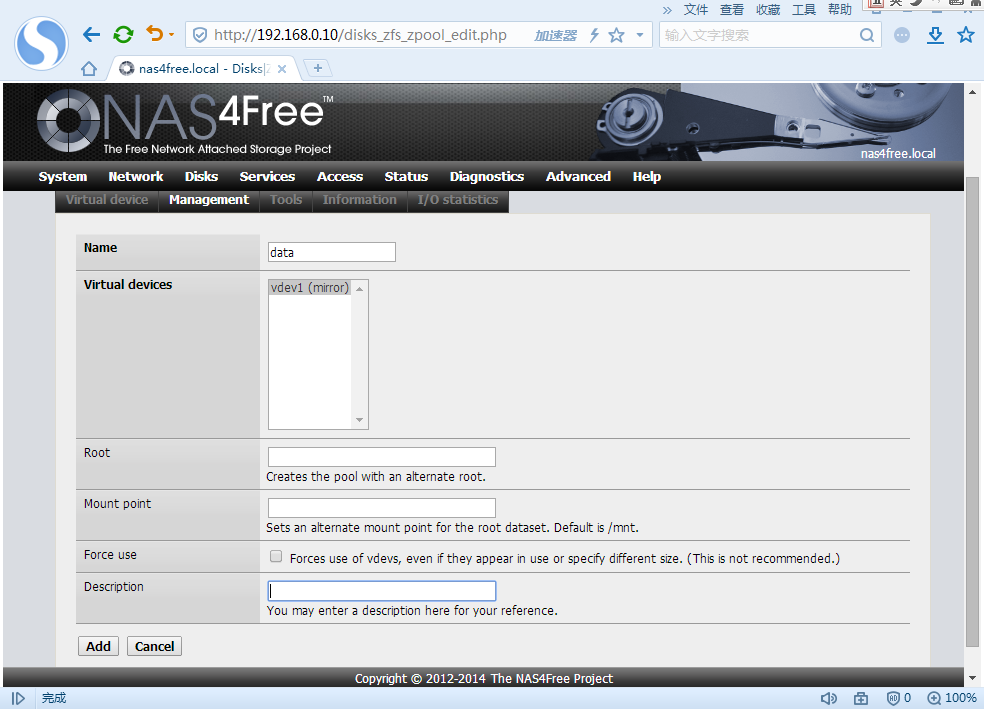
Name:data(自己起的名字,因为要放数据,所以起名data)
Virtual devices:选择刚才建立的虚拟设备
其他都不用选,直接Add,Apply changes
说明:Name是data,默认挂载点是/mnt/data,ZFS会自动处理挂载,不需要额外操作
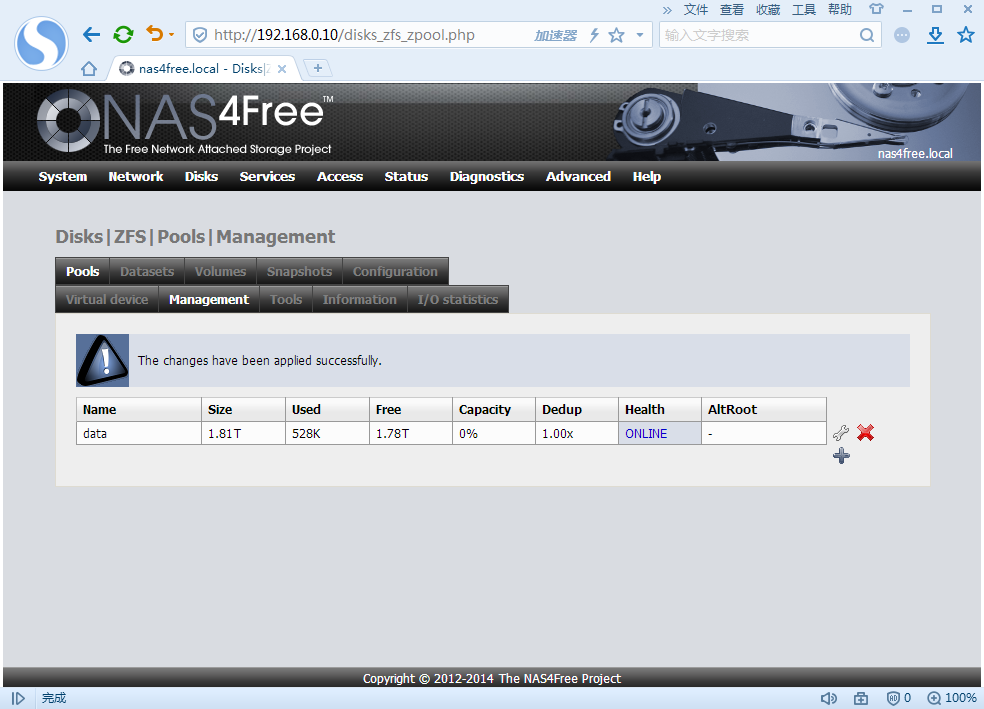
这是ZFS配置好的样子
说明:在Disks|ZFS|Pools|Information中查看ZFS磁盘状态,其中READ,WRITE,CKSUM下边的数字是错误数,如果不为0就要注意了
可以在Disks|ZFS|Datasets|Dataset界面,通过增加Dataset,设置配额、压缩、去重等功能
到这里,磁盘就配置好了
本文来自互联网用户投稿,文章观点仅代表作者本人,不代表本站立场,不承担相关法律责任。如若转载,请注明出处。 如若内容造成侵权/违法违规/事实不符,请点击【内容举报】进行投诉反馈!