【折腾系列—All In One主机】5、LEDE软路由安装前的设置
LEDE软路由安装前的设置
- 1、创建用于安装LEDE软路由的虚拟机
- 2、上传LEDE固件
- 3、LEDE系统盘转换
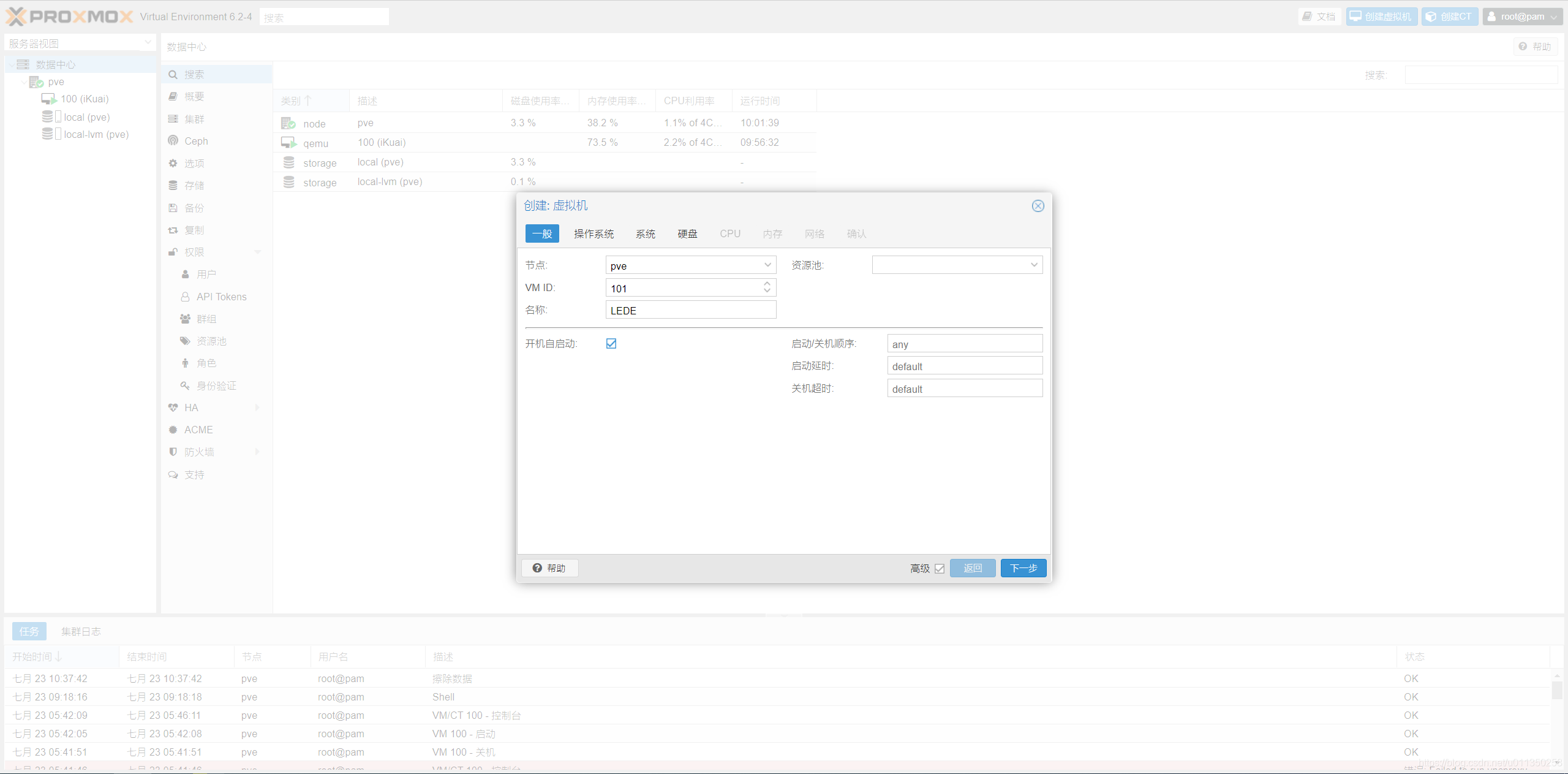
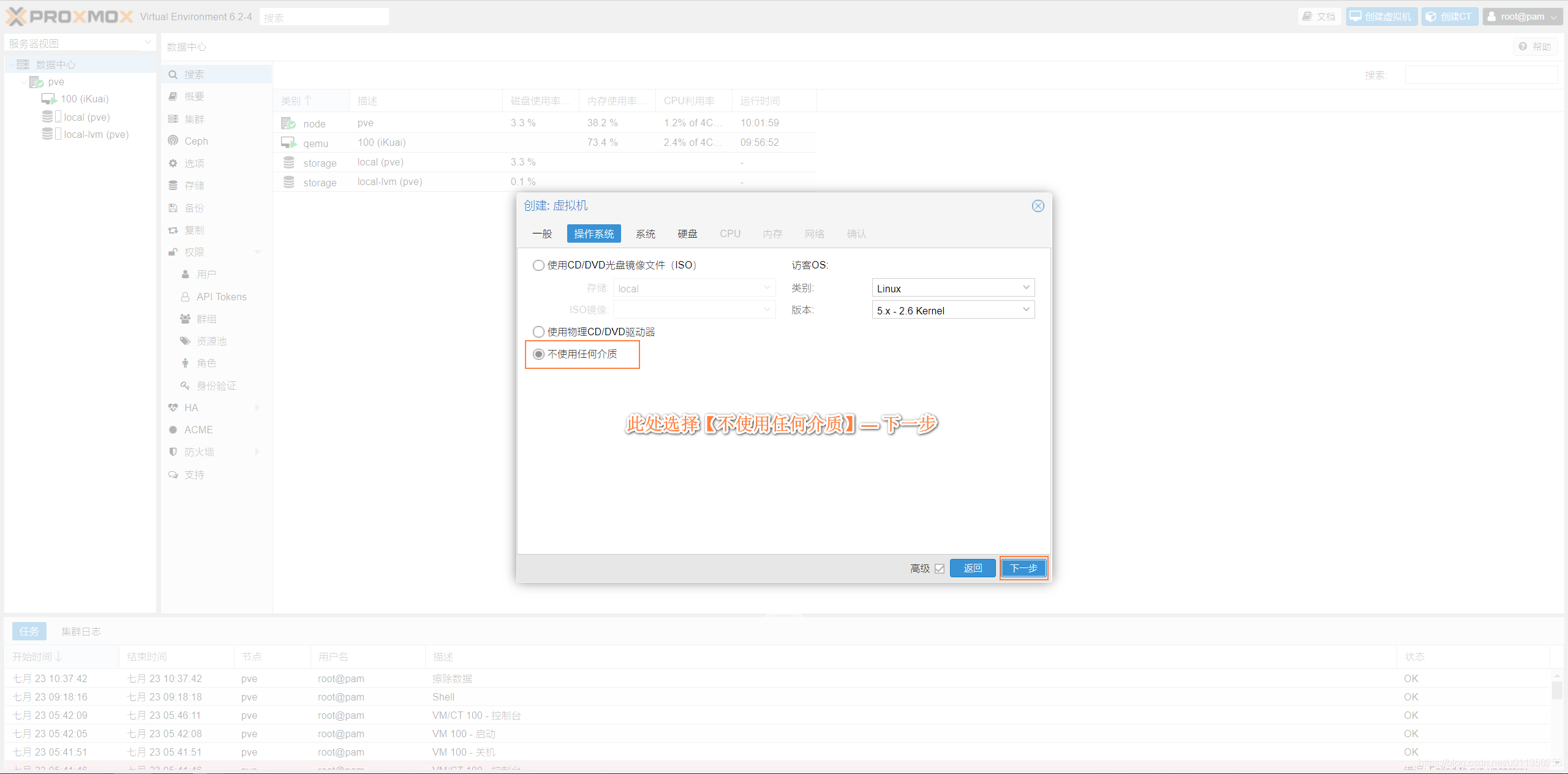
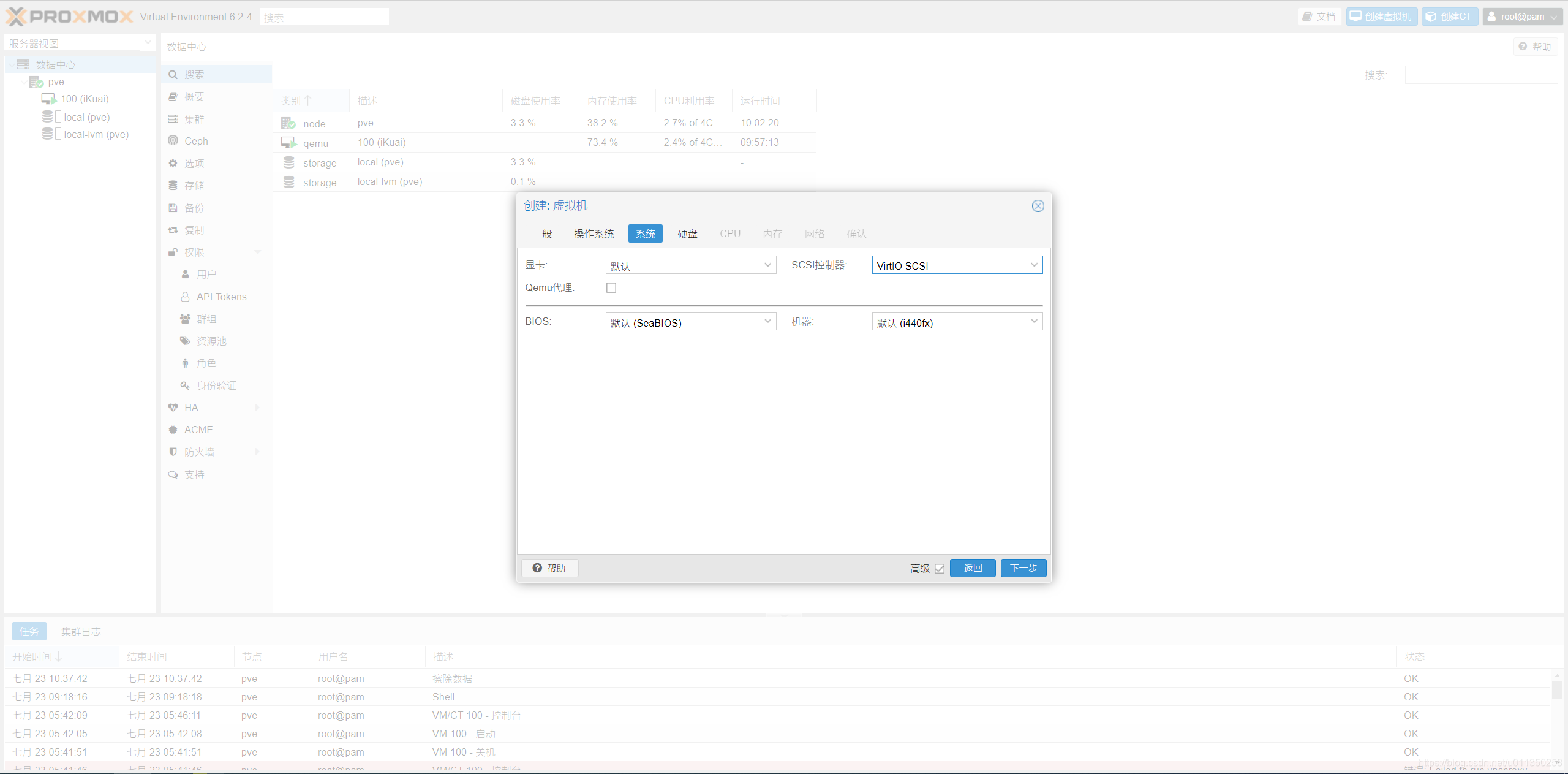
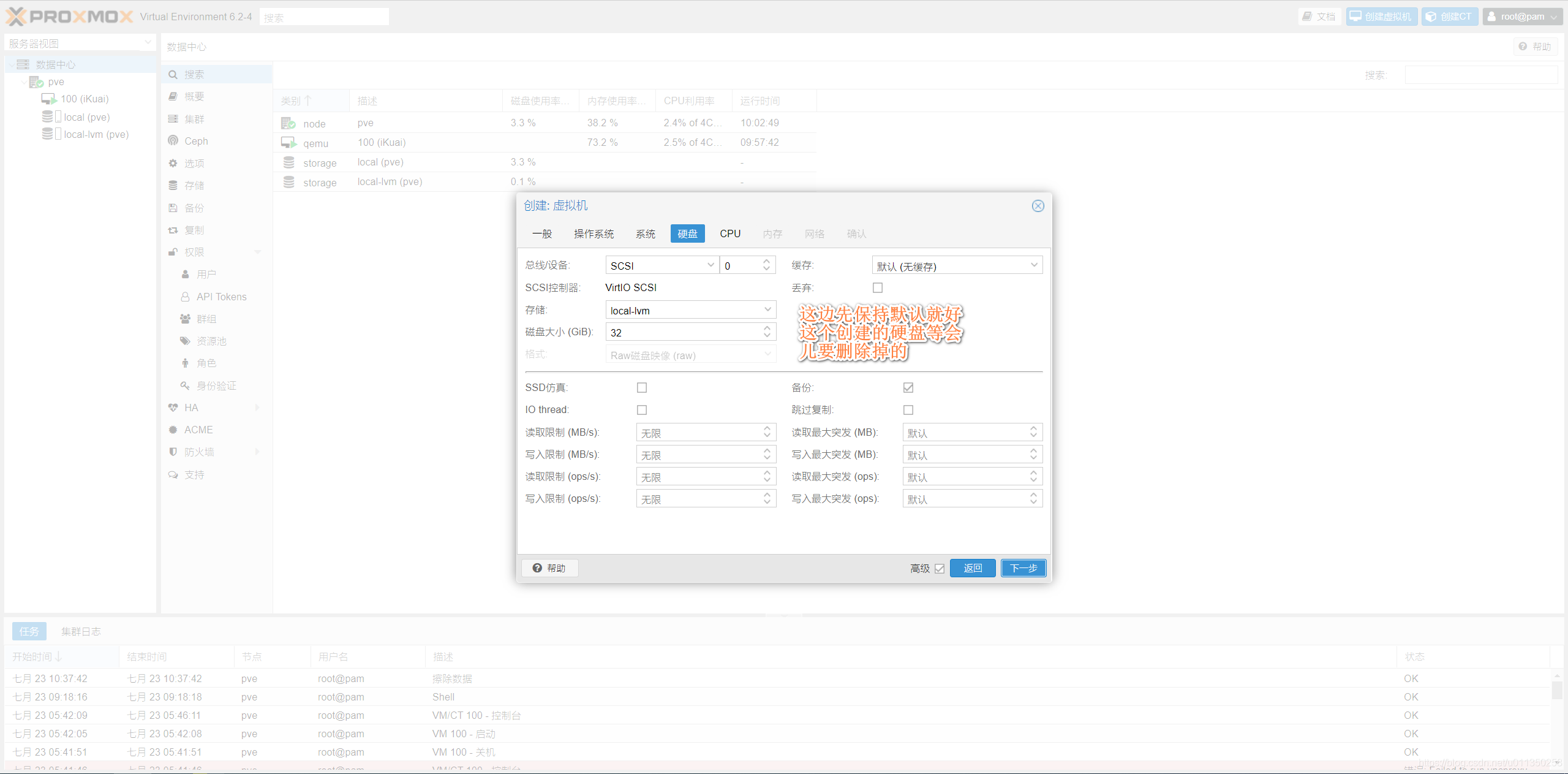
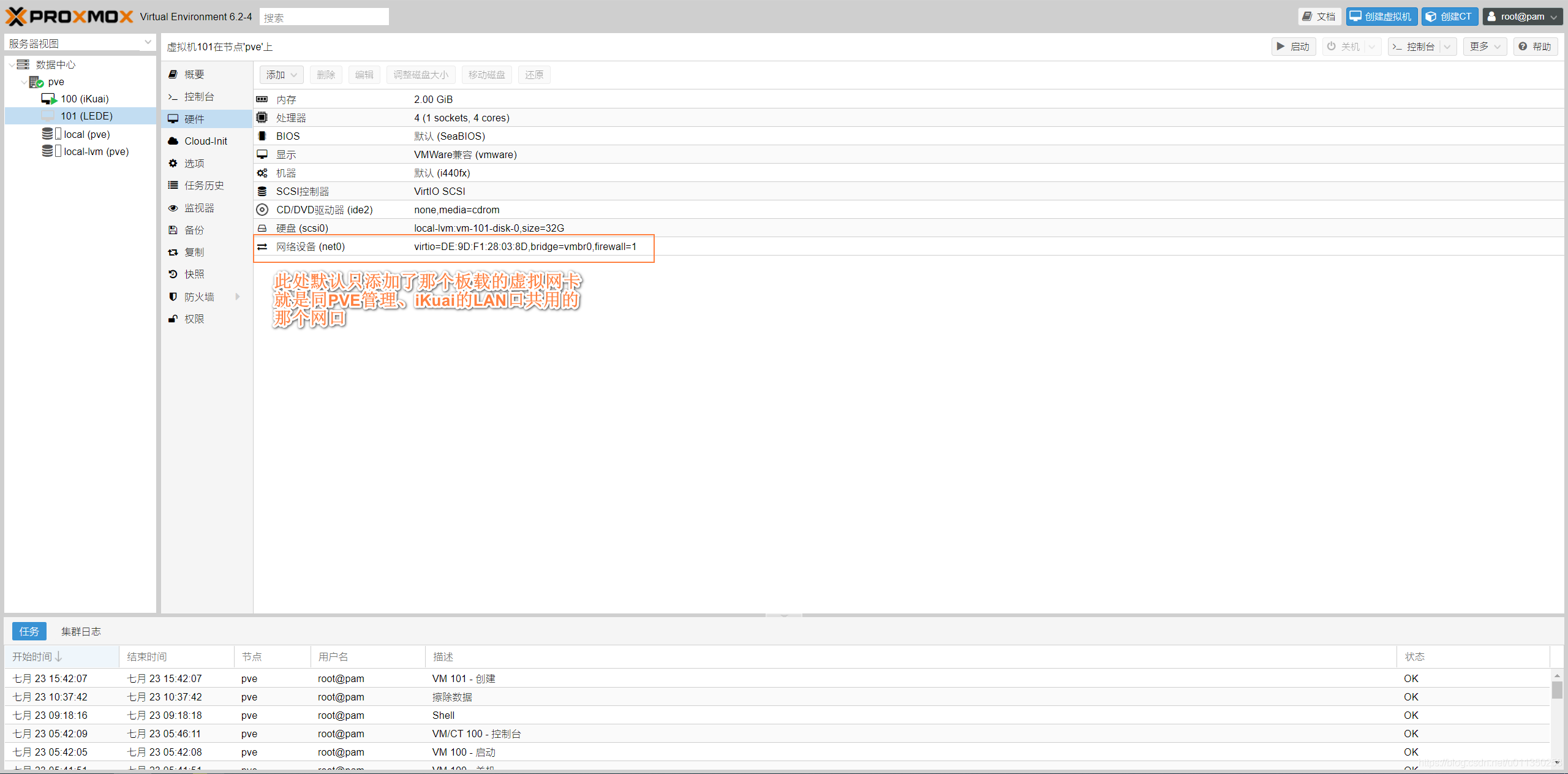
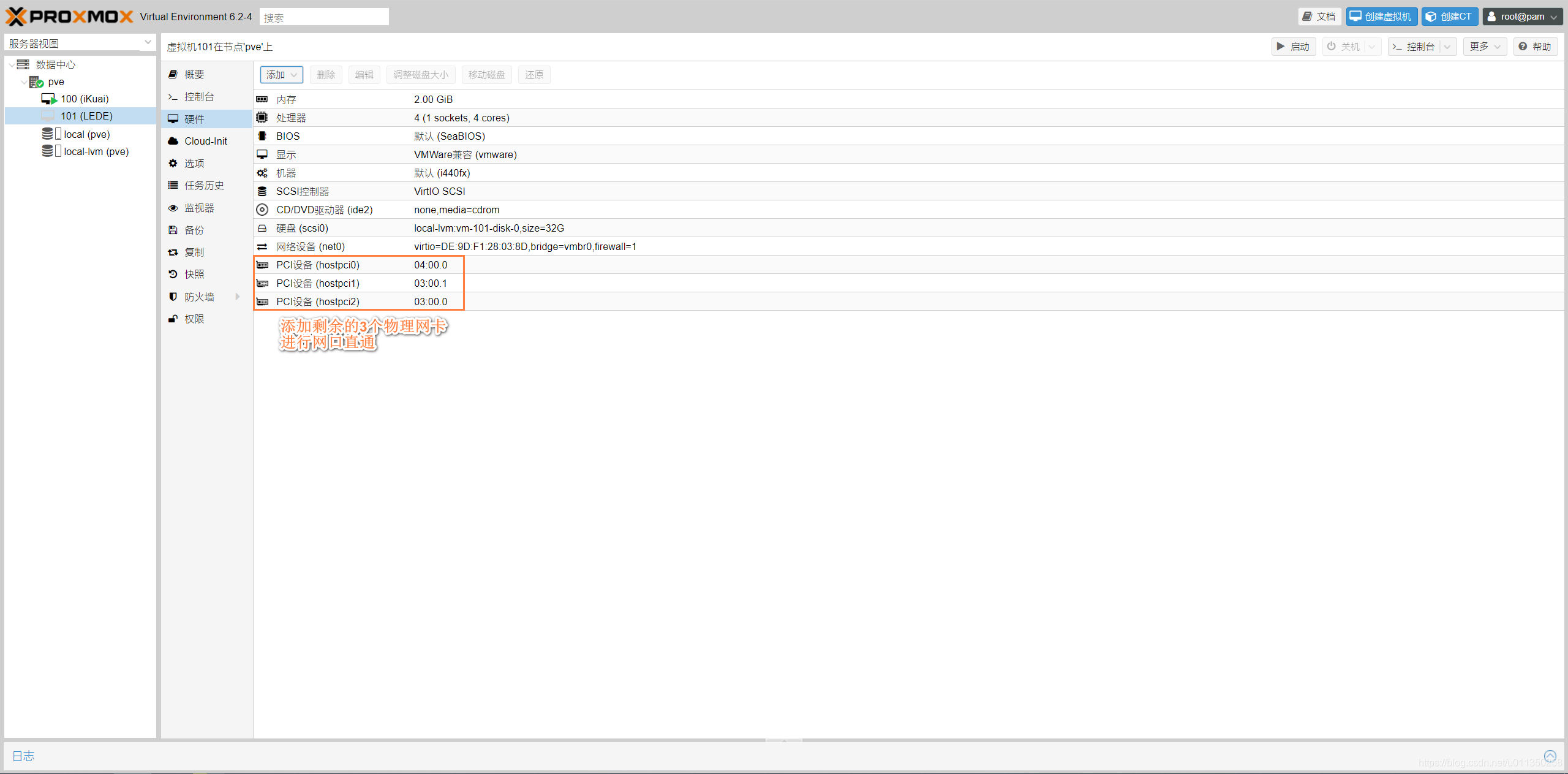
1、创建用于安装LEDE软路由的虚拟机
创建方式和步骤与创建iKuai虚拟机类似
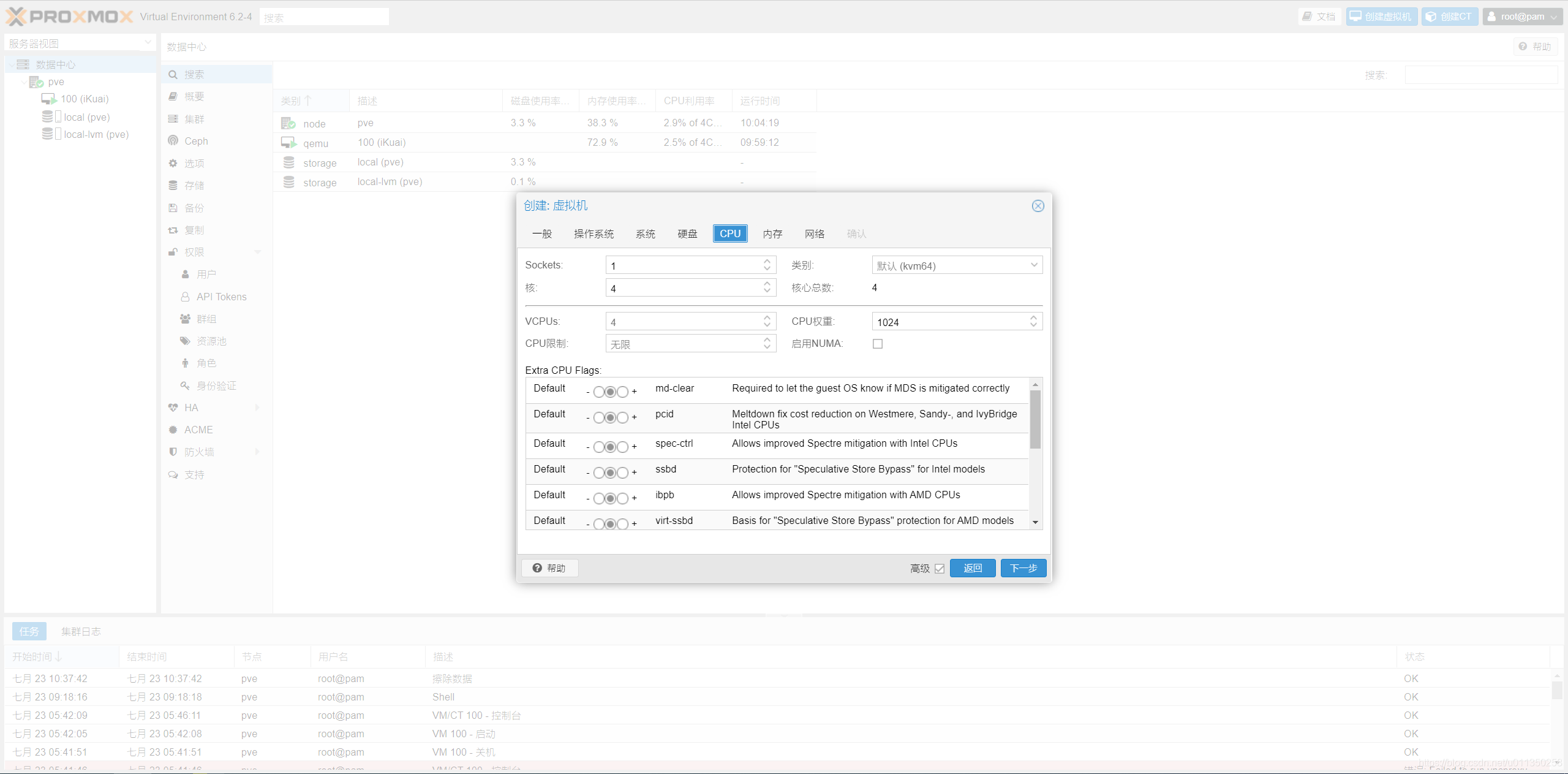
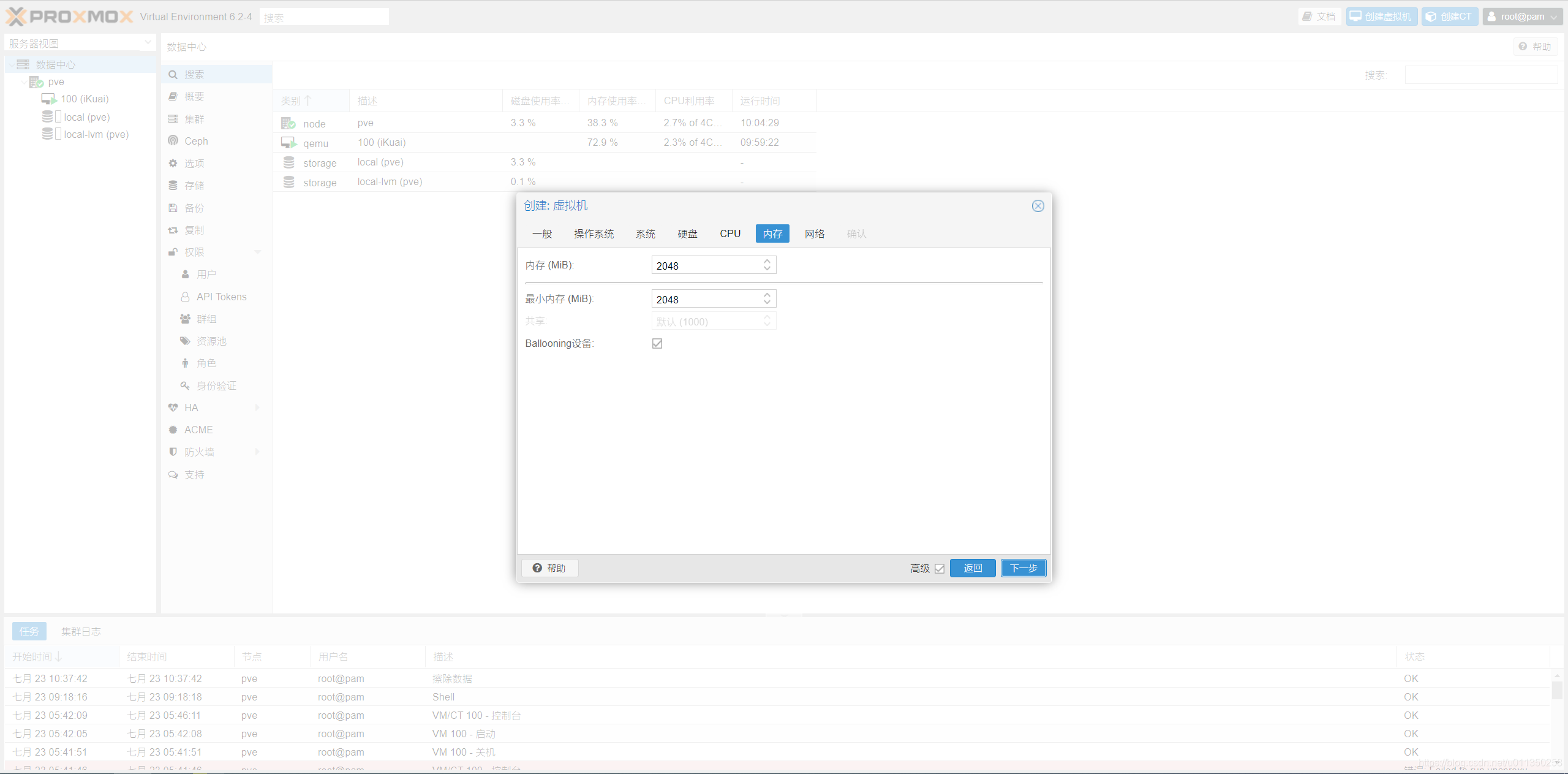
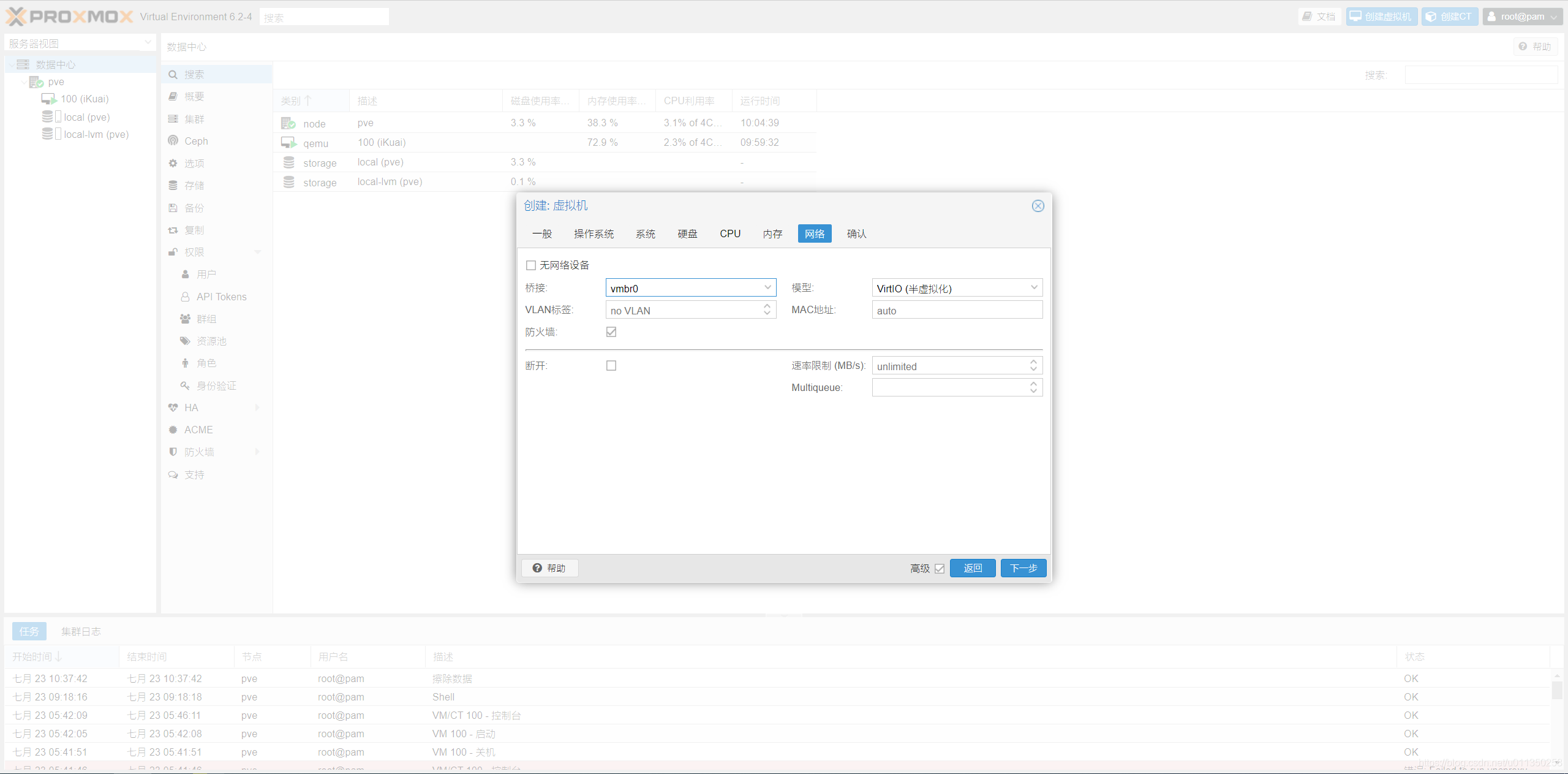
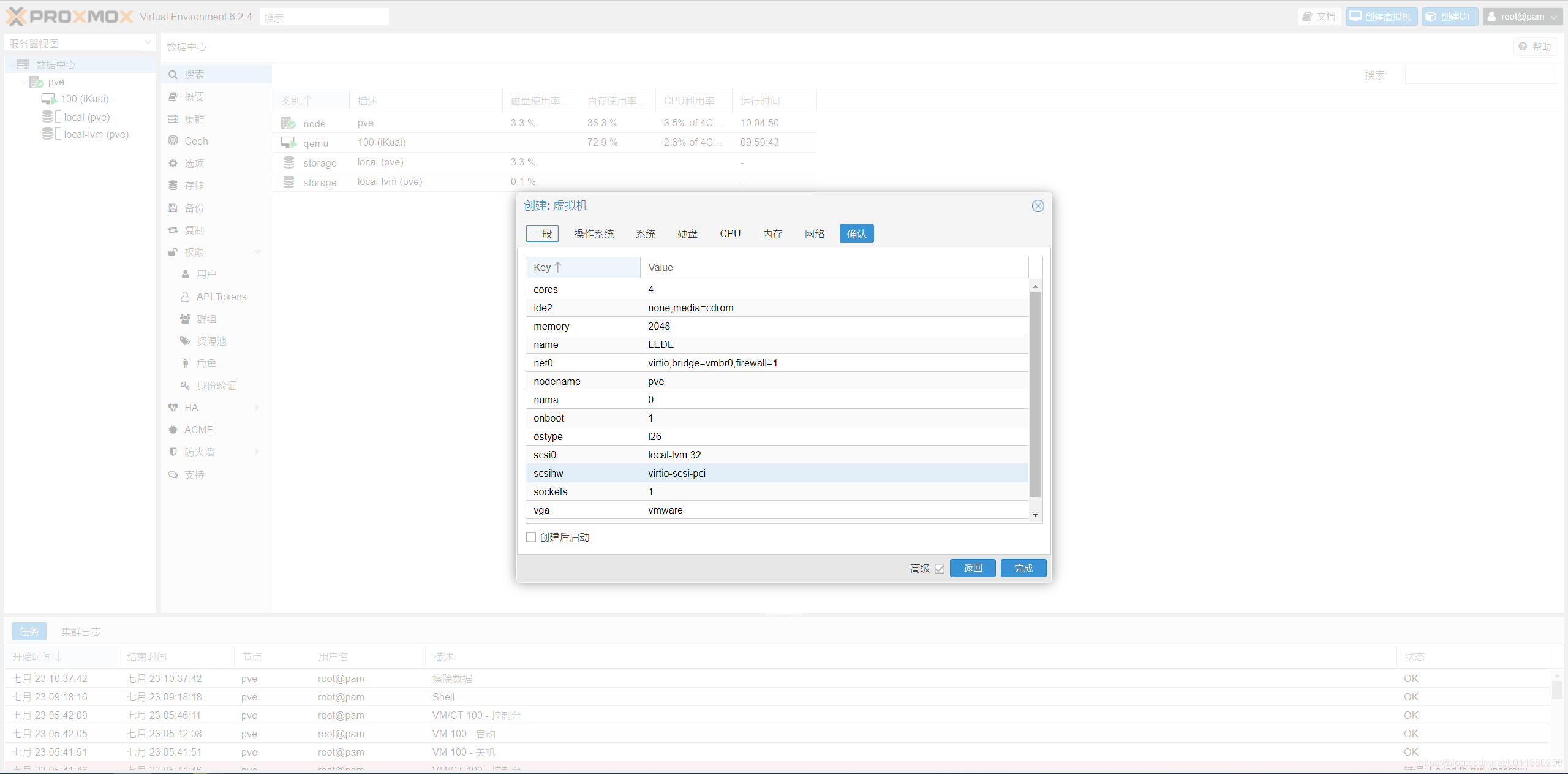
2、上传LEDE固件
去KoolShare论坛下载最新版LEDE固件,注意,下载.img格式的压缩包,如下图所示:

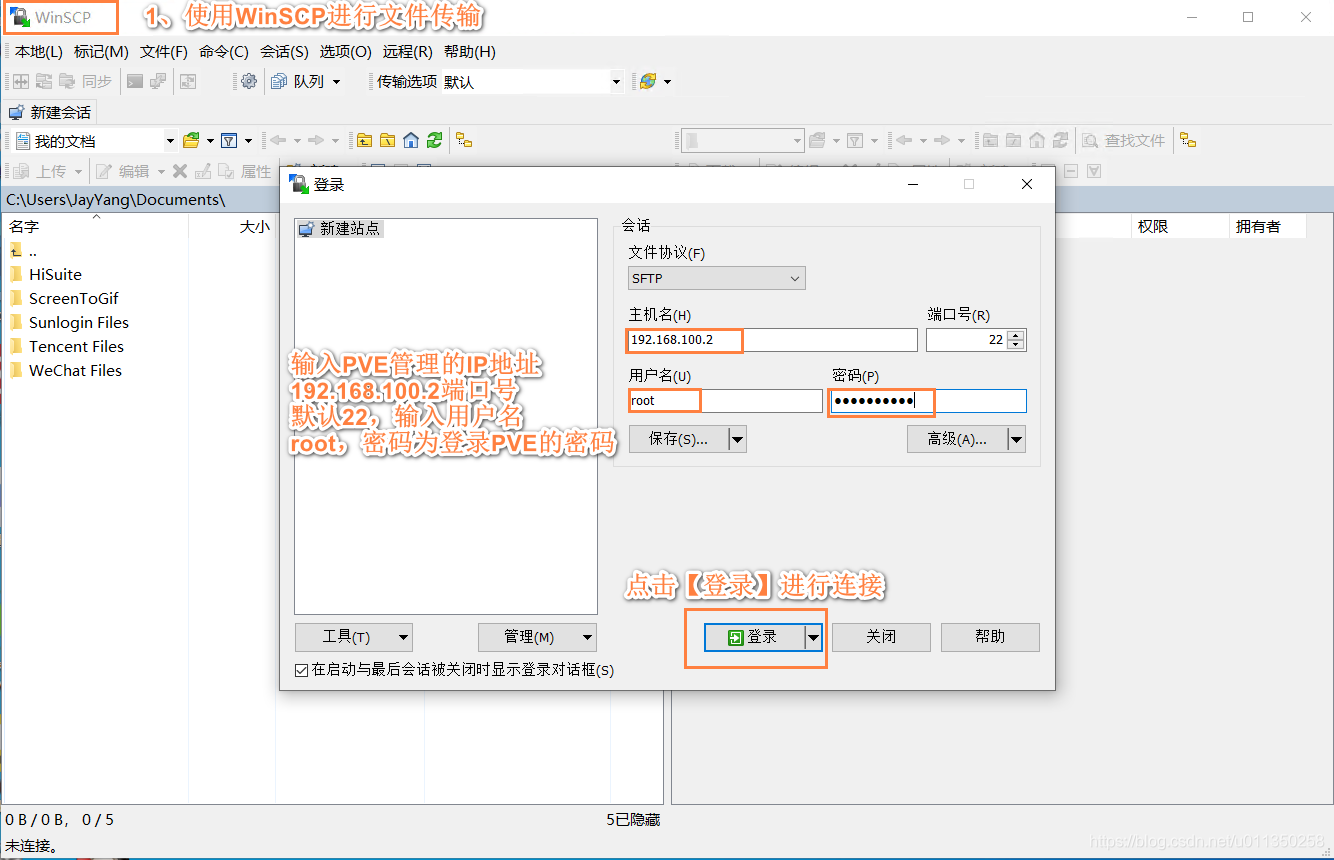
将源文件名改短一点,此处改为LEDE.img,并使用WinSCP软件将LEDE固件上传到PVE的root目录下
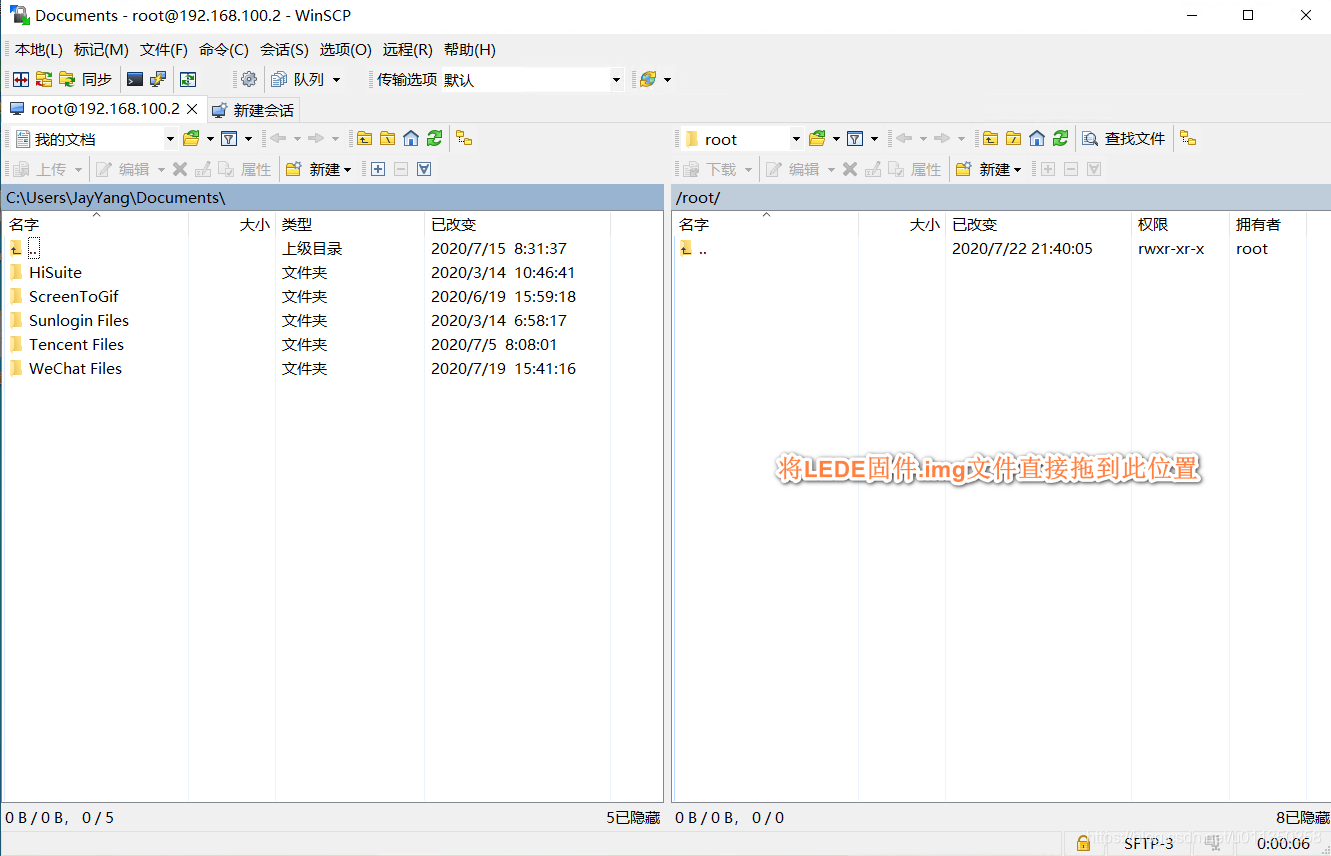
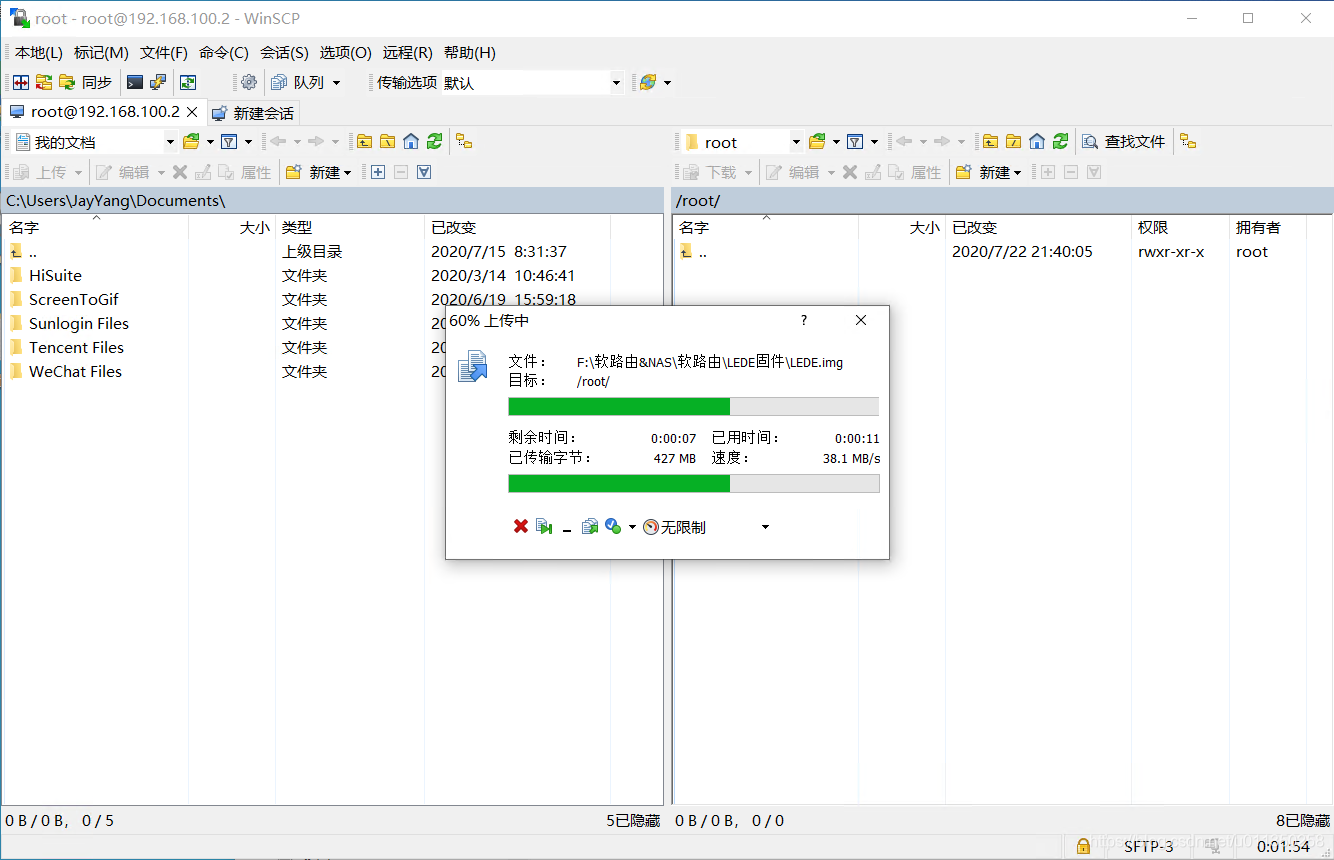
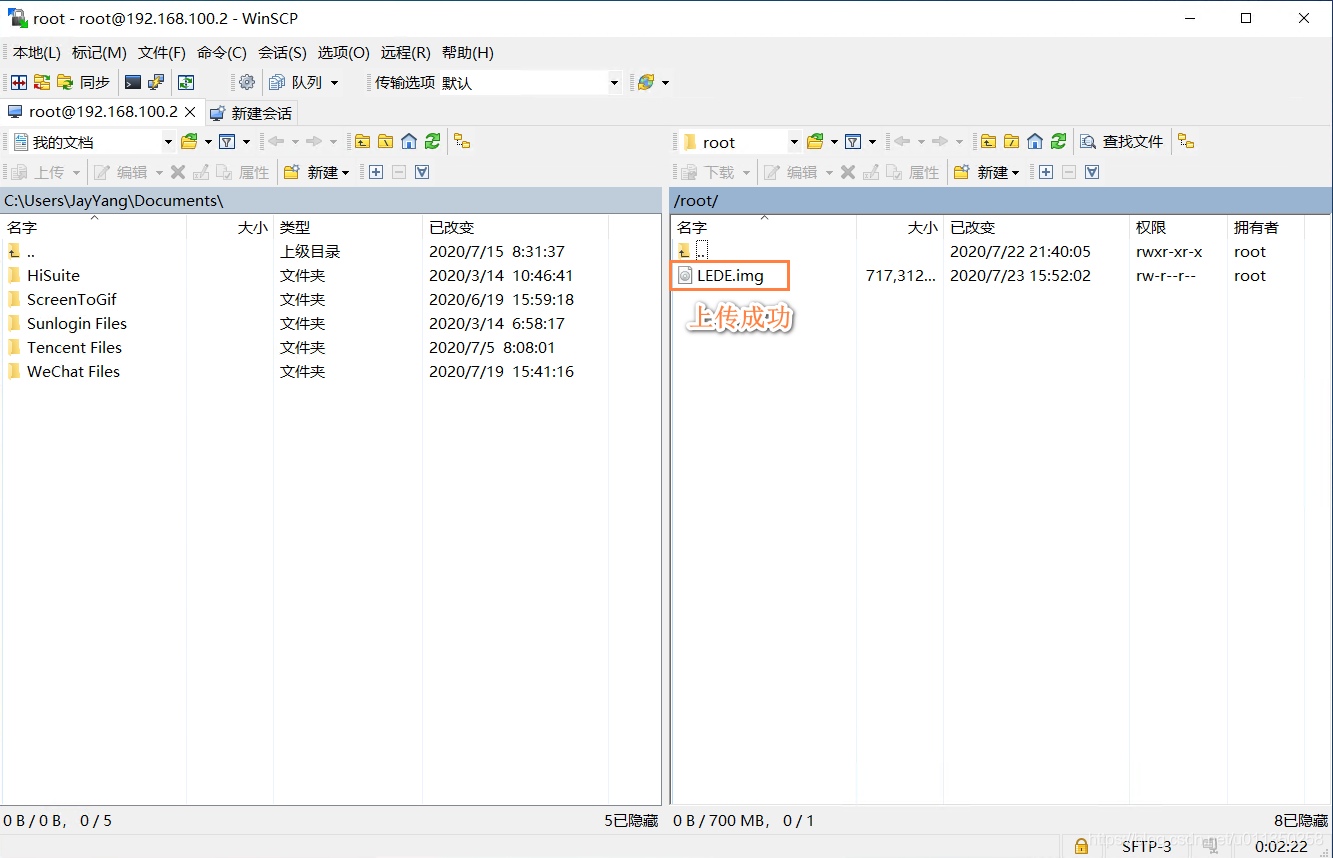
上传成功后,切换到浏览器的PVE管理界面,点击【PVE节点】—【Shell】进行文件格式的转换,因为PVE虚拟机无法识别 .img 文件格式,需要将 .img文件 转换成 .qcow2 的文件格式。
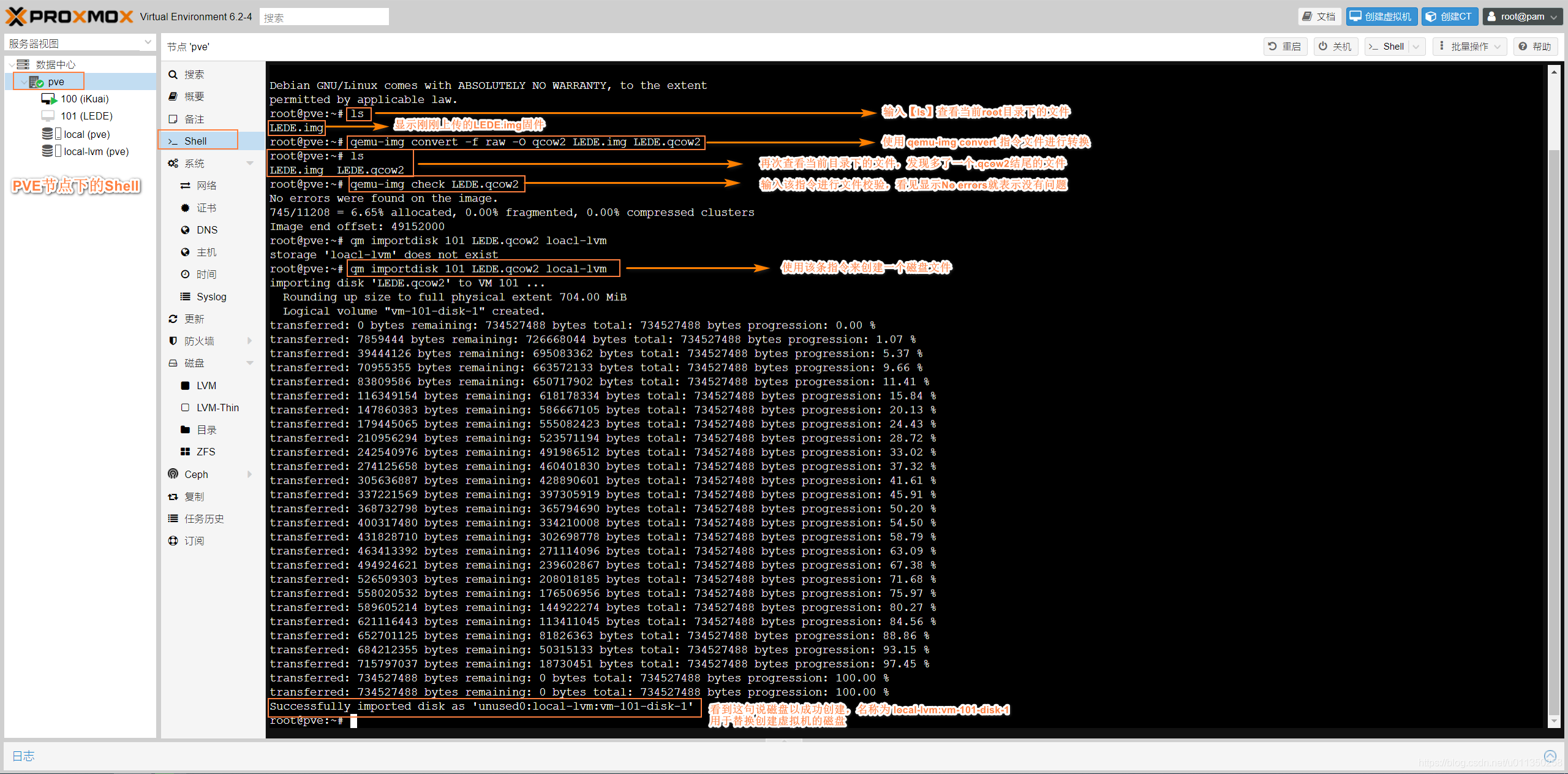
查看当前root目录下的文件
ls转换
qemu-img convert -f raw -O qcow2 LEDE.img LEDE.qcow2再次查看当前root目录下的文件
ls校验
qemu-img check LEDE.qcow2导入磁盘命令格式为(注意空格与大小写):qm importdisk 101(虚拟机编号需根据情况更改) LEDE.qcow2 local-lvm
3、LEDE系统盘转换
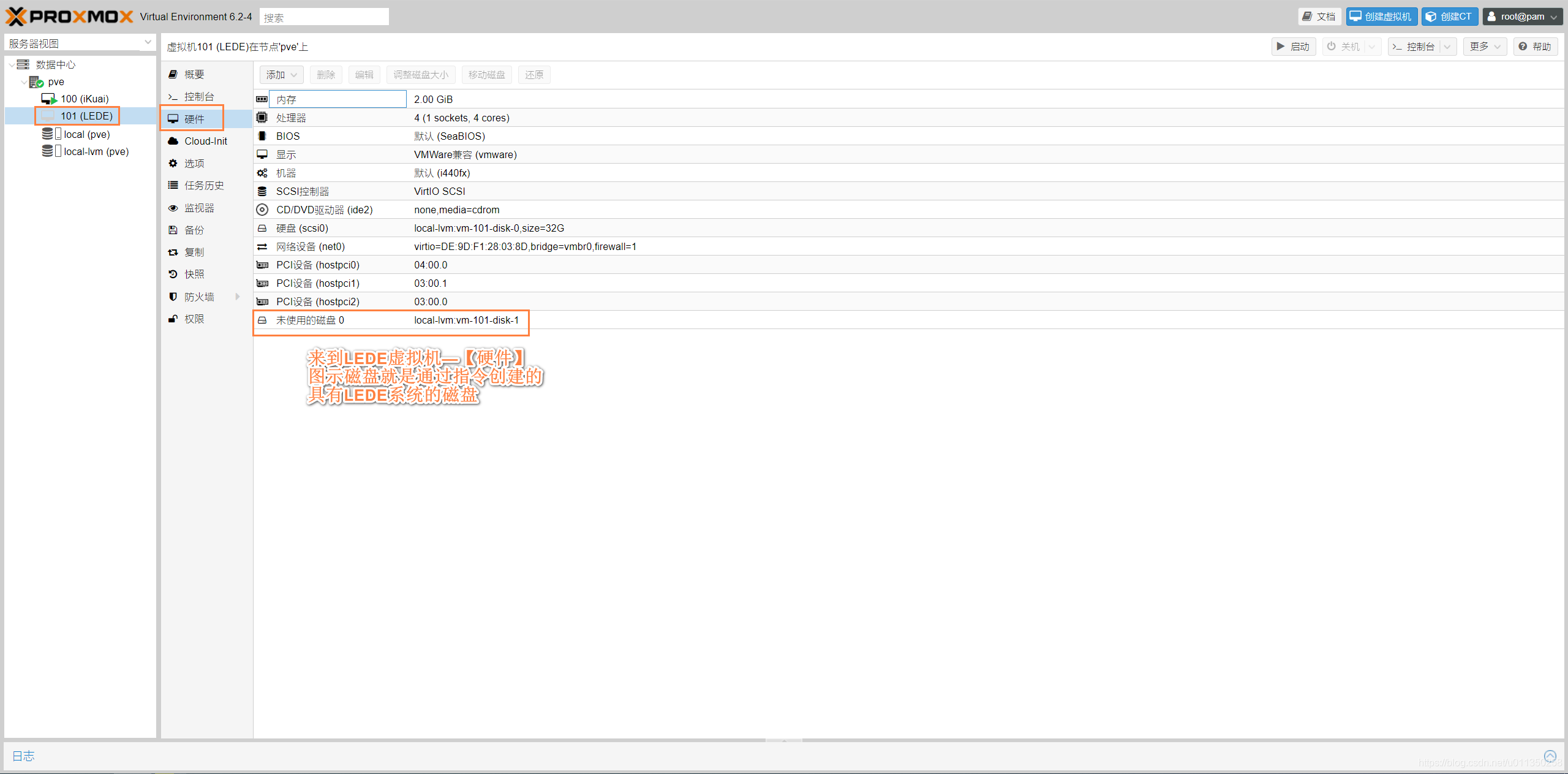
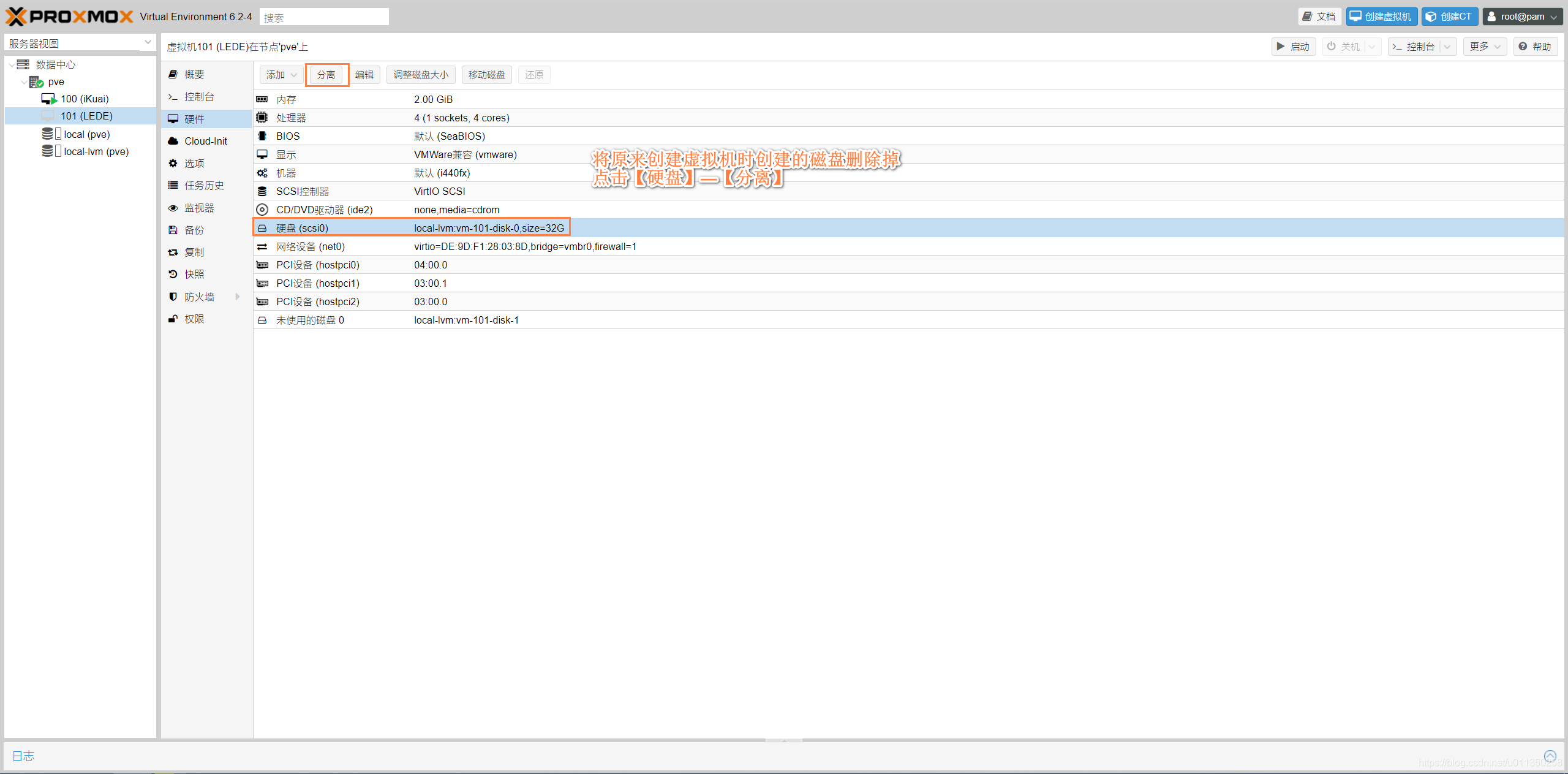
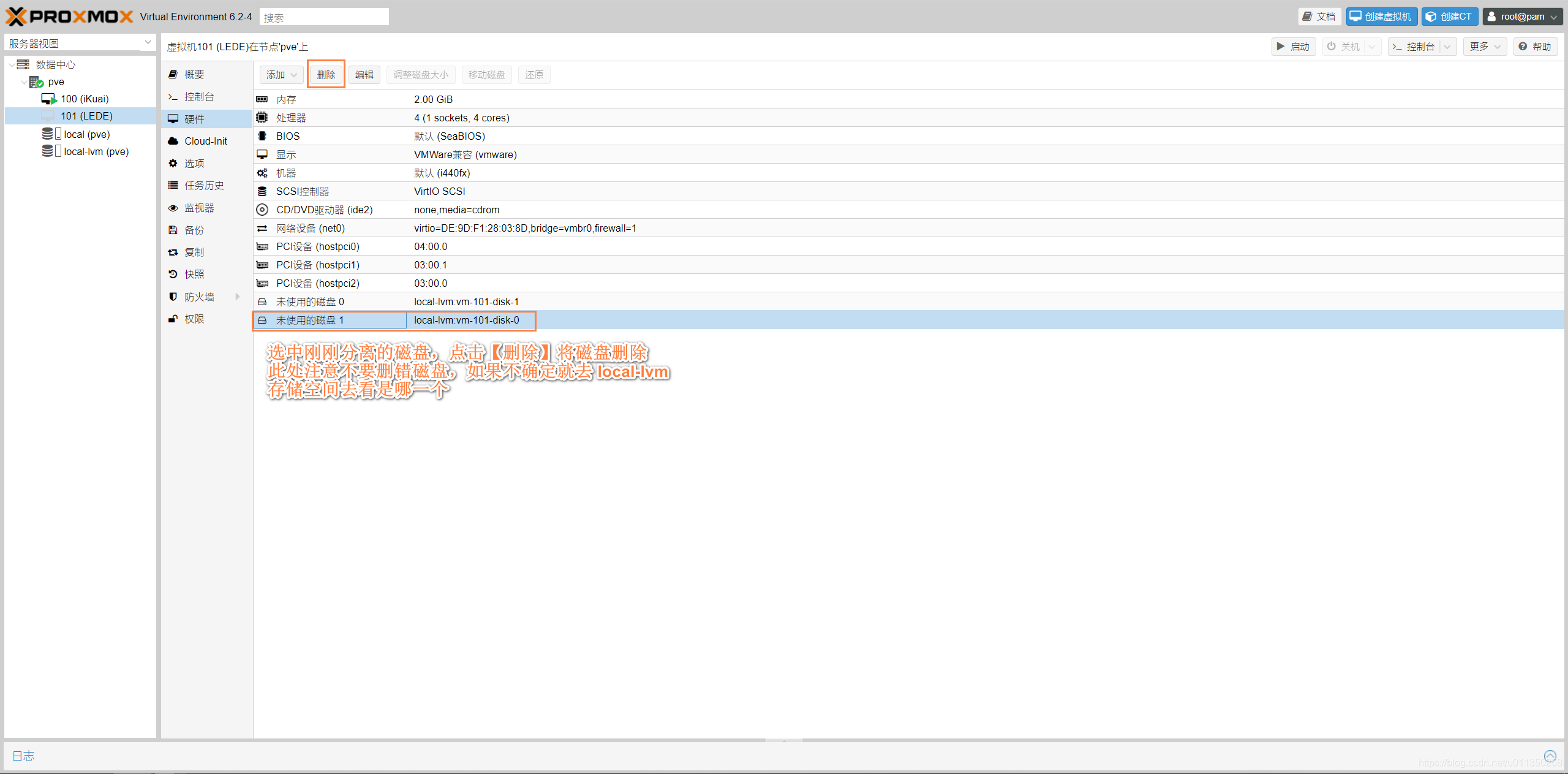
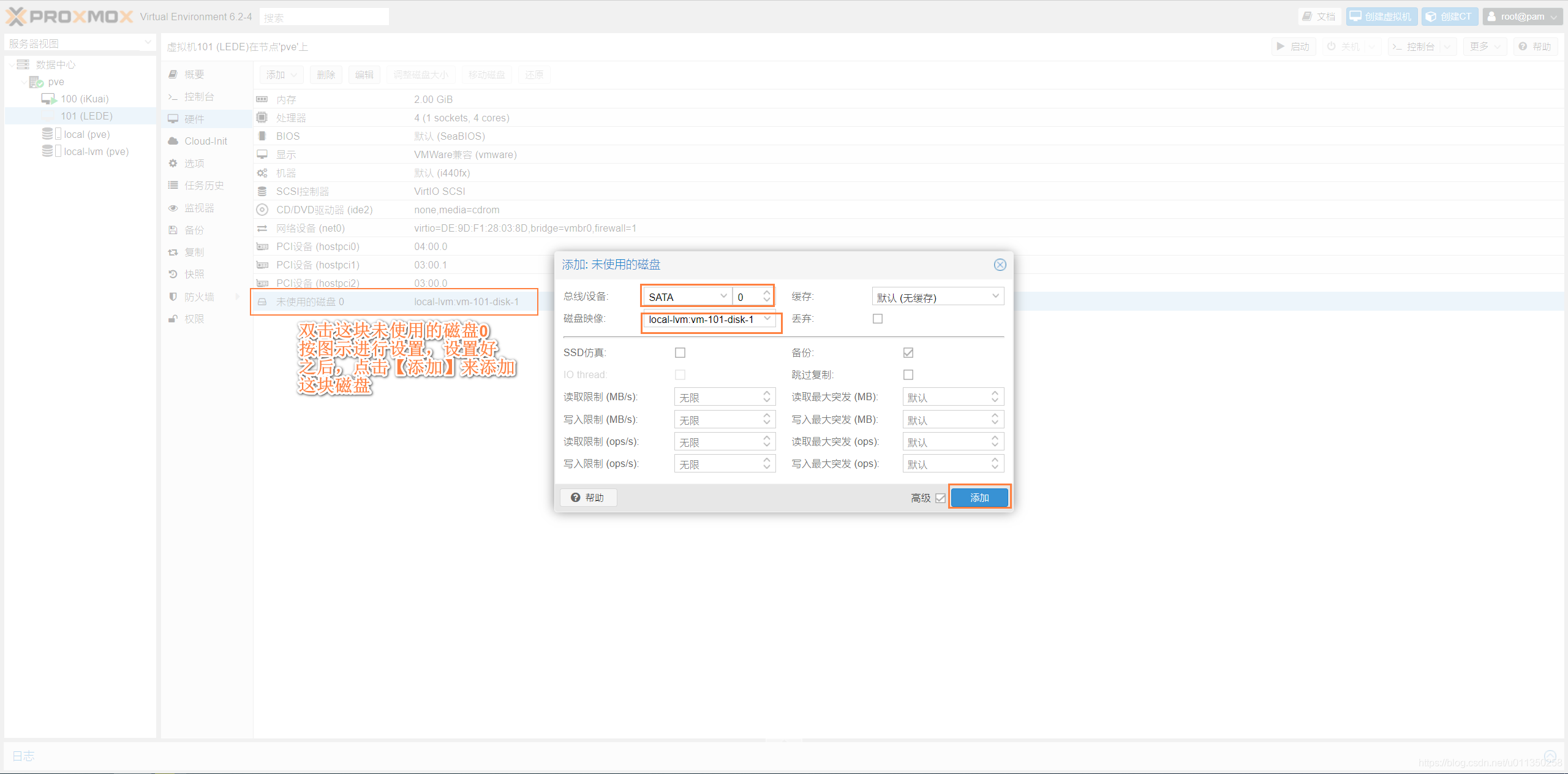
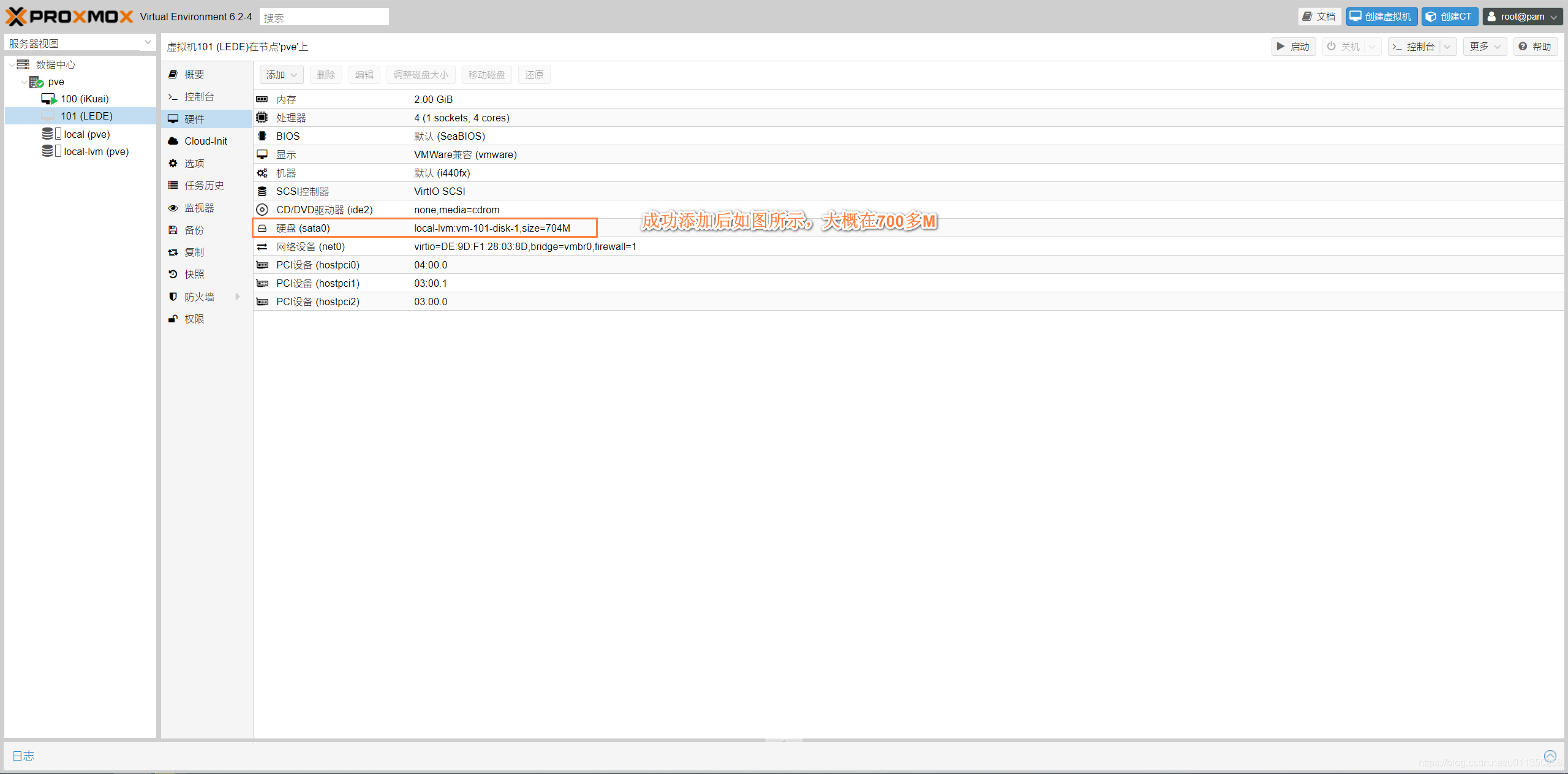
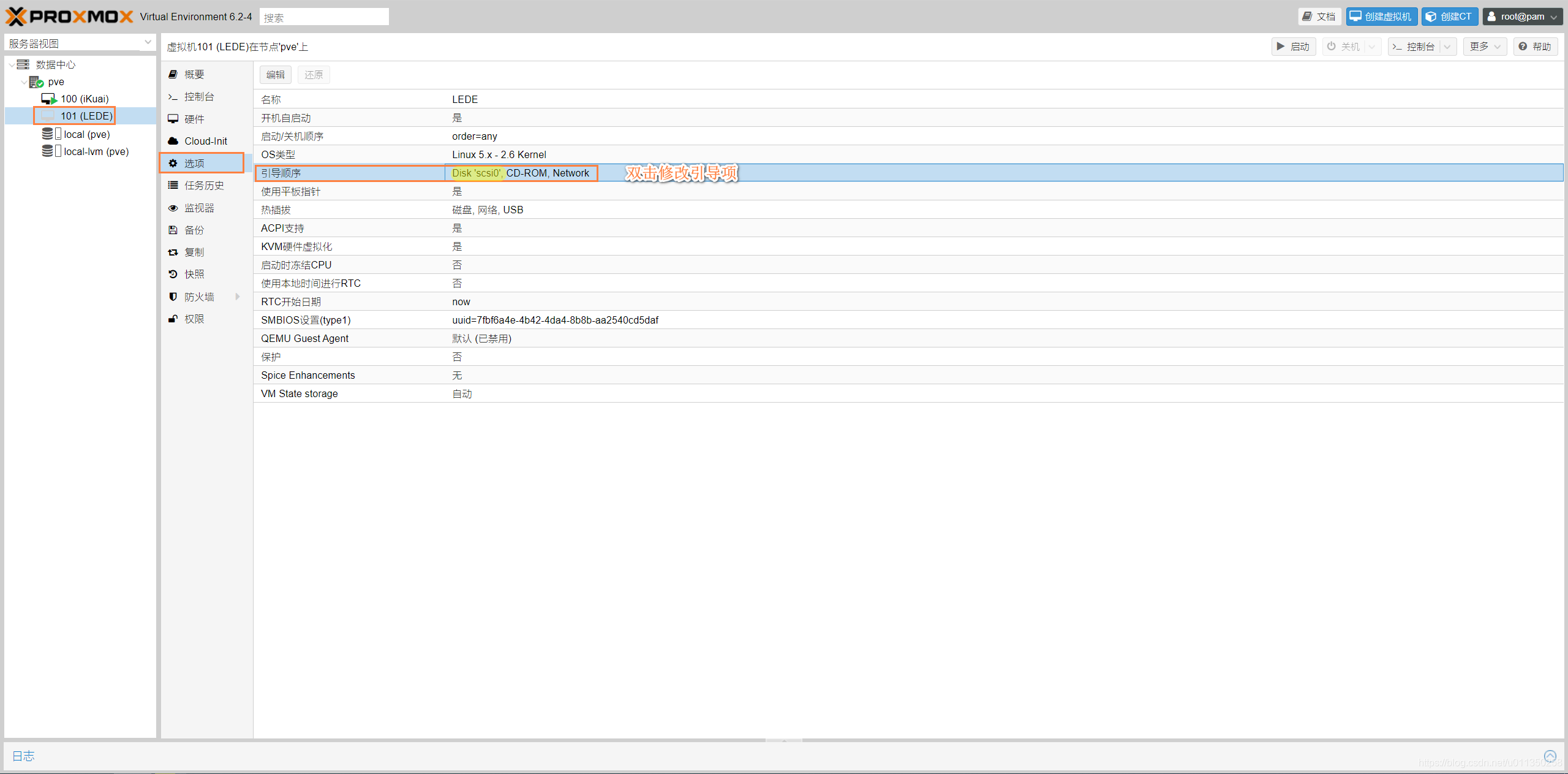
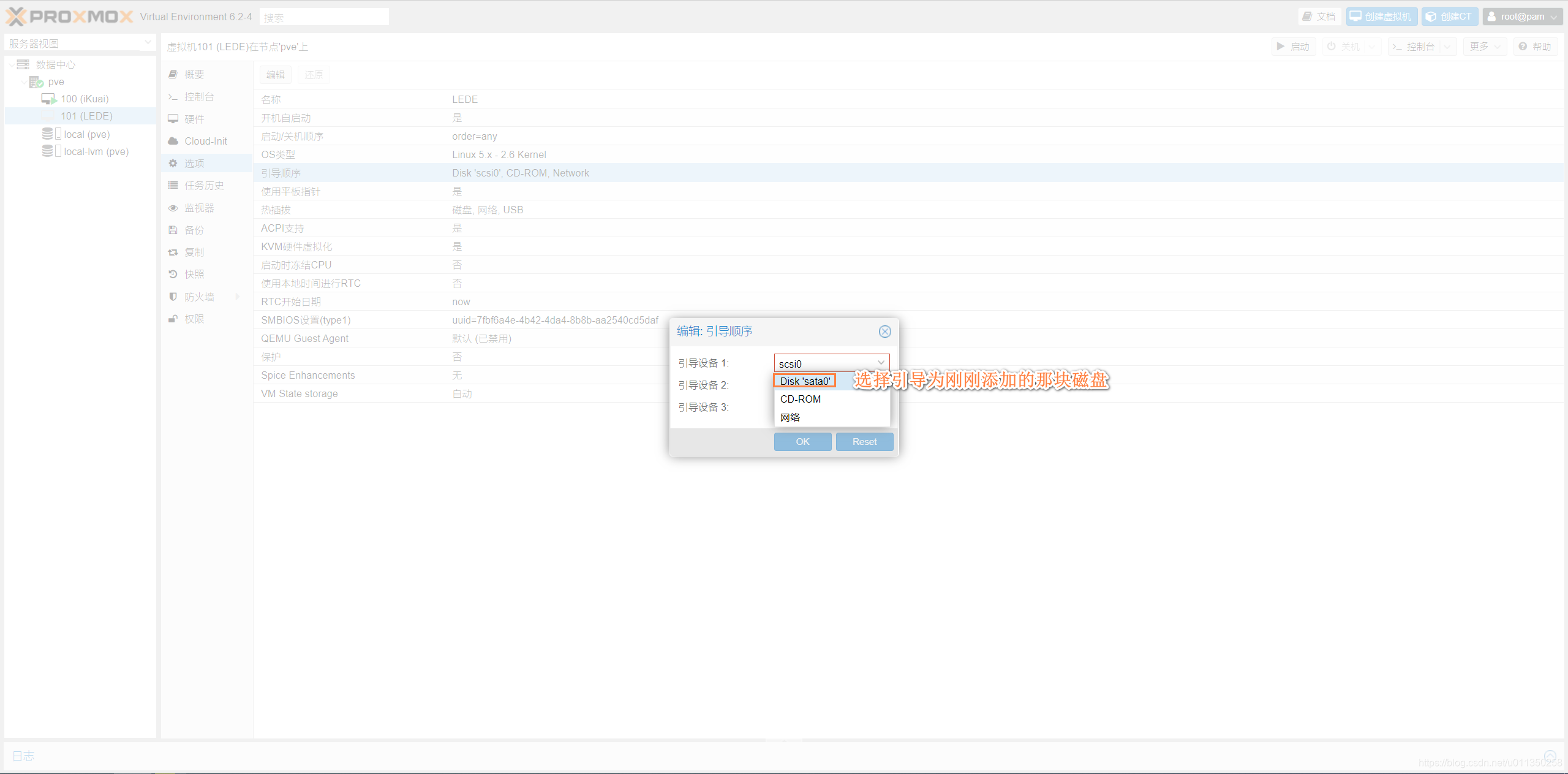
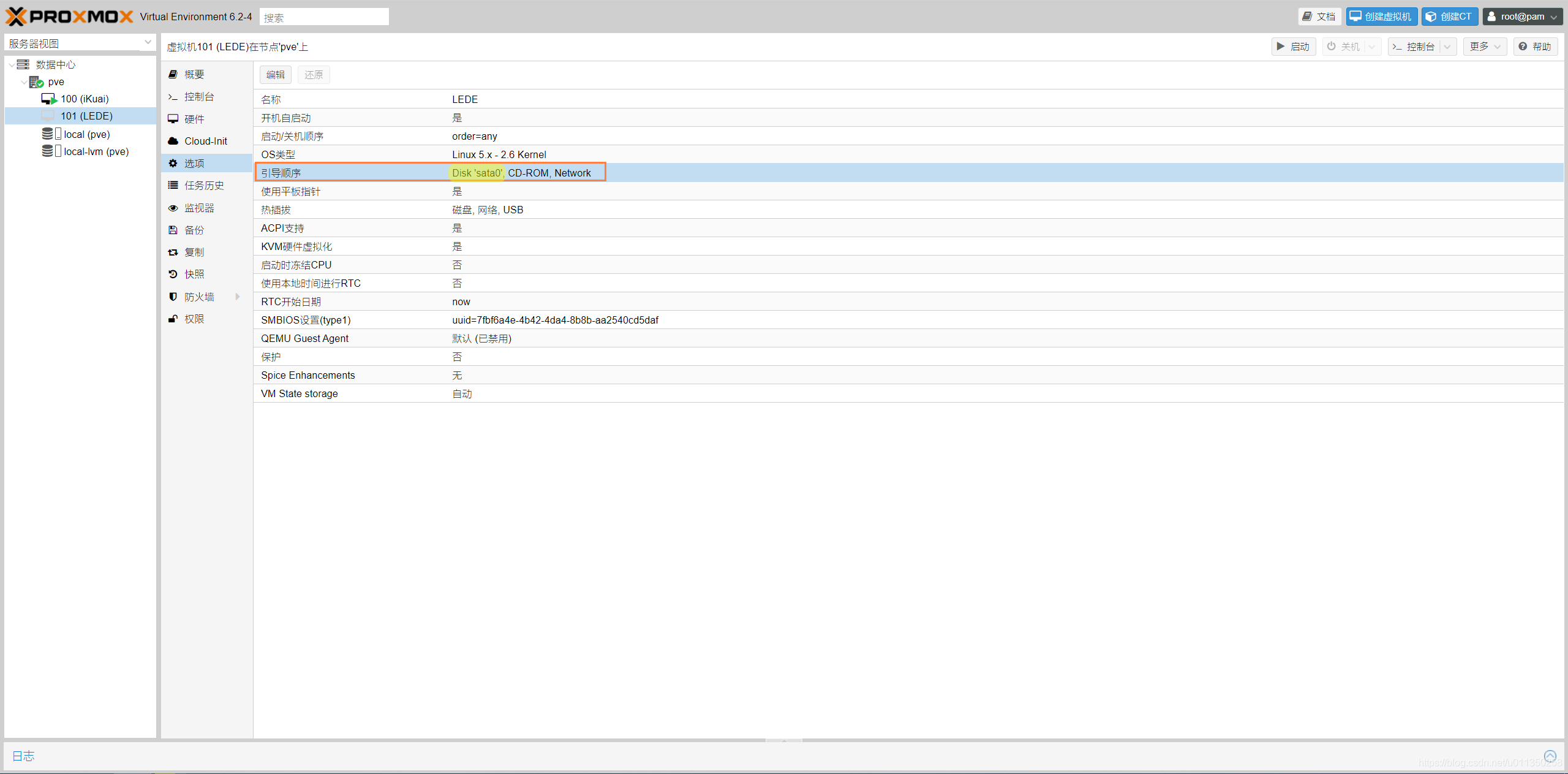
至此,需要安装LEDE软路由的虚拟机已经配置完成。
本文来自互联网用户投稿,文章观点仅代表作者本人,不代表本站立场,不承担相关法律责任。如若转载,请注明出处。 如若内容造成侵权/违法违规/事实不符,请点击【内容举报】进行投诉反馈!