安装Win2016服务器
文章目录
- 前言
- 一、服务器Windows版本选择
- 二、硬件需求
- 三、安装步骤
- 四、检查设备驱动状态及安装驱动
- 总结
前言
Win2016服务器的安装。
一、服务器Windows版本选择
- Windows server 2016 Standard(标准版)
每许可证支持一个Hype-V主机(2个虚拟机) - Windows server 2016 Datacenter(数据中心版)
每许可证支持一个Hype-V主机(虚拟机数量无限制)

二、硬件需求
- 安装Windows Server 2016系统最低硬件配置要求
1)处理器最低配置需要1.4GHz 64位处理器
2)RAM最小为512MB,RAM带有桌面体验需要最小2G
3)磁盘分区最低为32GB
三、安装步骤
基本安装过程
- 准备服务器和光盘
- 开始安装
- 选择操作系统版本
- 选择安装位置
- 复制Windows文件…
- 设置管理员密码
步骤一:新建Win2016虚拟机
-
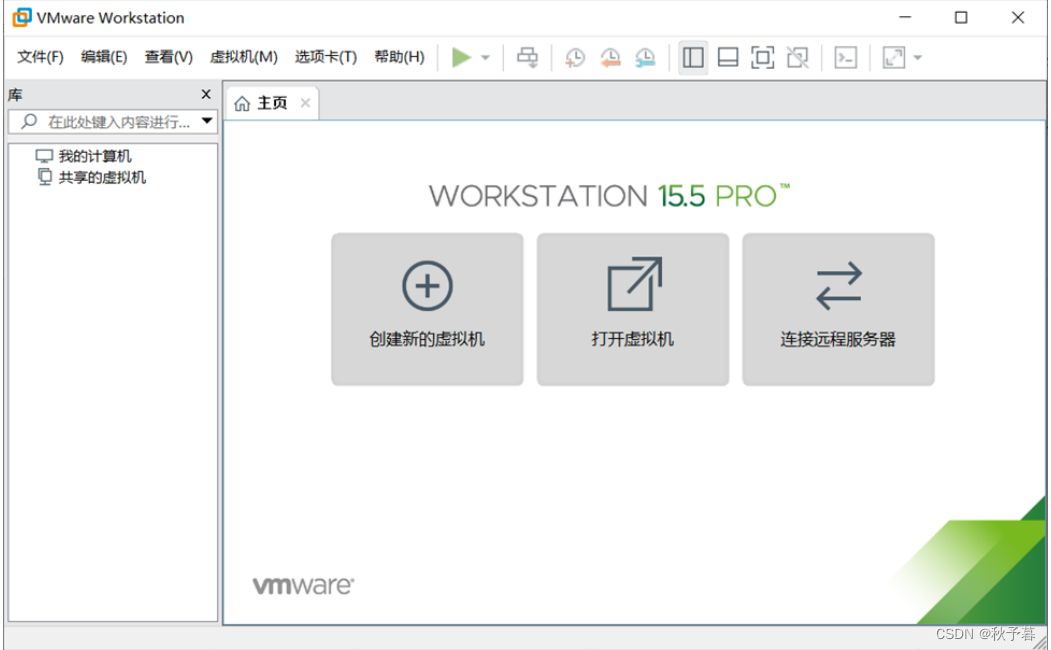
双击桌面“VMware Workstation Pro”图标,打开VMware虚拟机程序。
-
新建一台虚拟机。
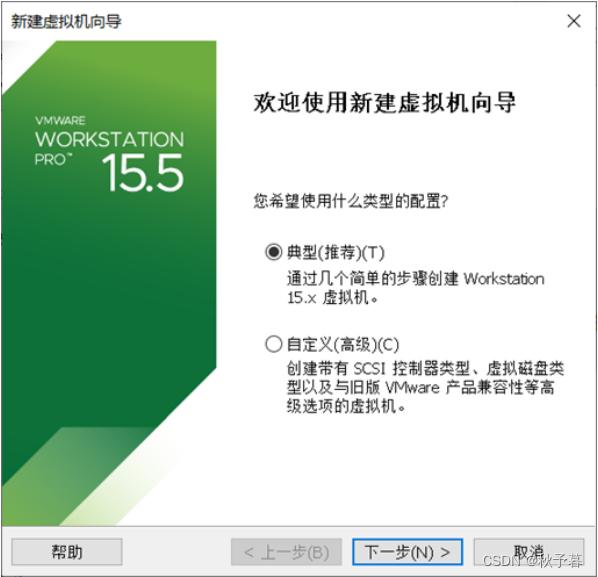
单击“创建新的虚拟机”,打开“新建虚拟机向导”,选中“经典(推荐)”,单击“下一步”。
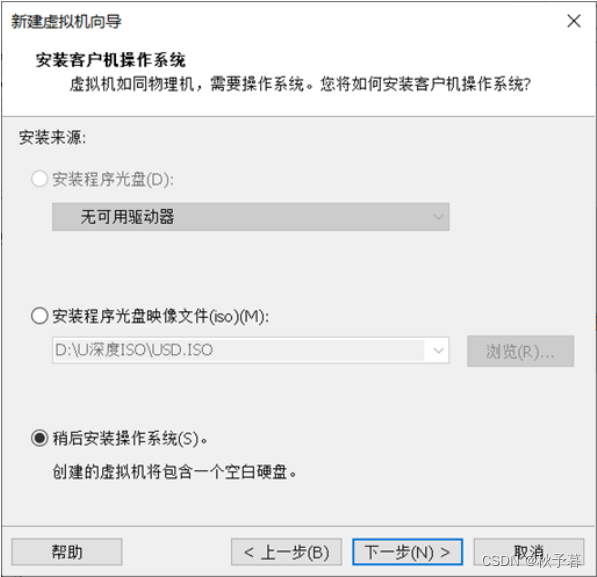
在“安装客户机操作系统”界面,单击“稍后安装操作系统”。
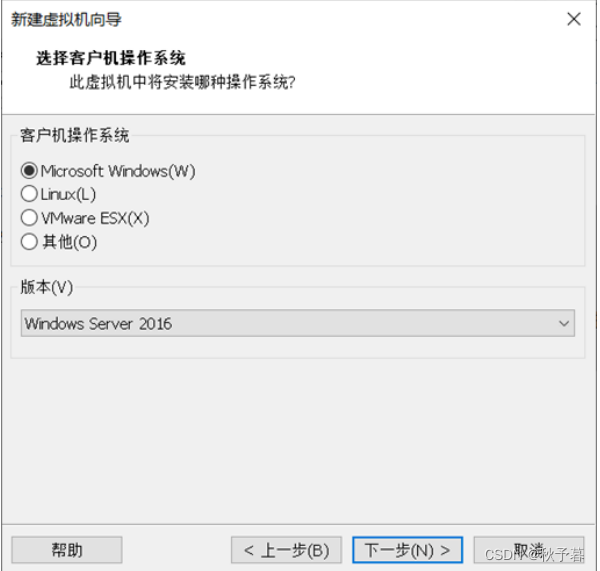
在“安装客户机操作系统”界面,版本下拉菜单中选择“Windows Server 2016”。
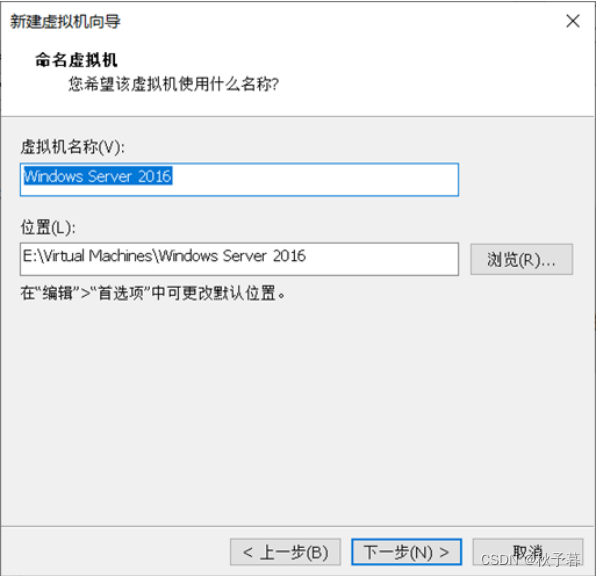
在“命名虚拟机”界面,位置选择“非C盘”的位置,虚拟机名称按“默认”即可。
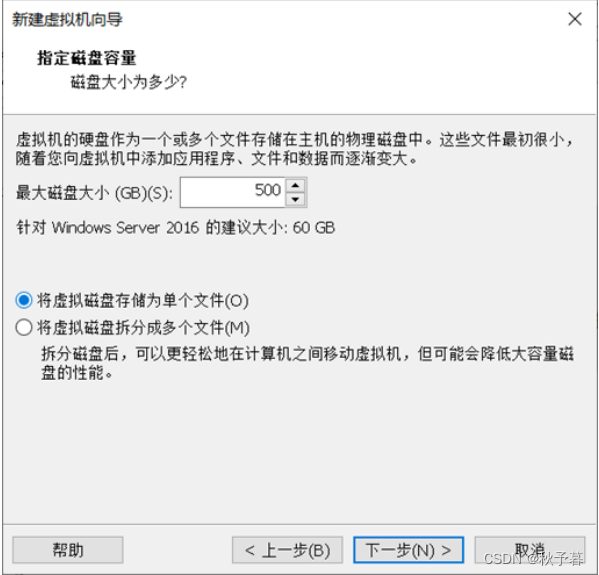
在“指定磁盘容量”界面,设置磁盘大小“500GB”,选中“将虚拟磁盘存储为单个文件”。
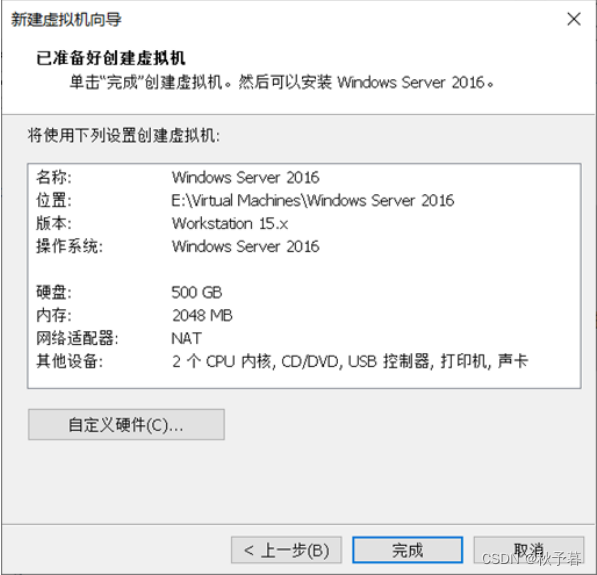
在“已准备好创建虚拟机”界面,单击完成。
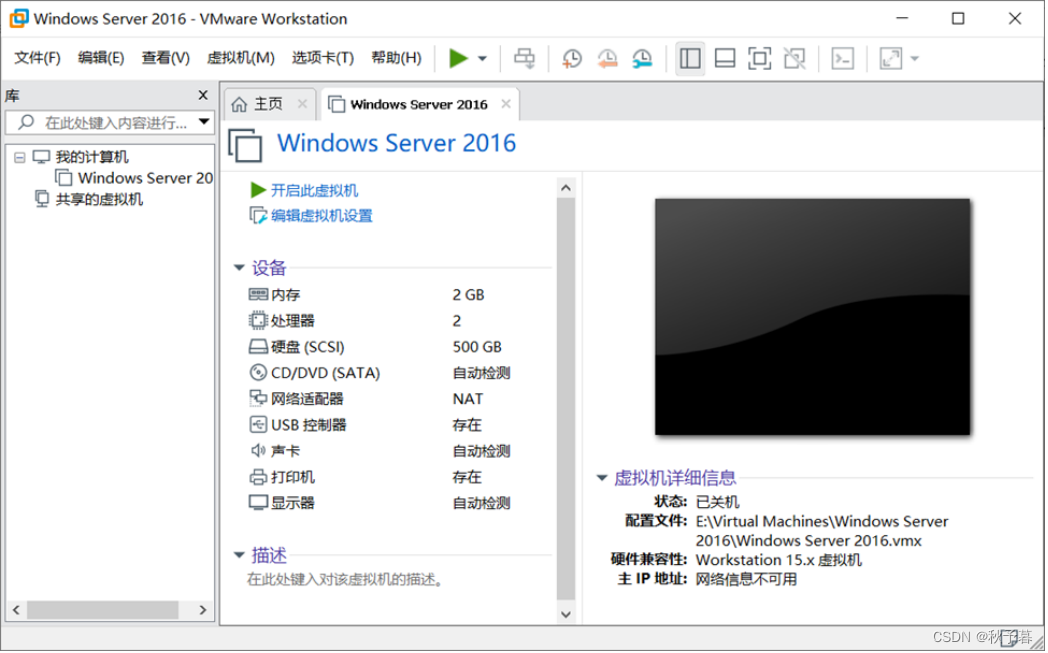
最终,Win2016虚拟机新建完毕。
-
调整虚拟机设置
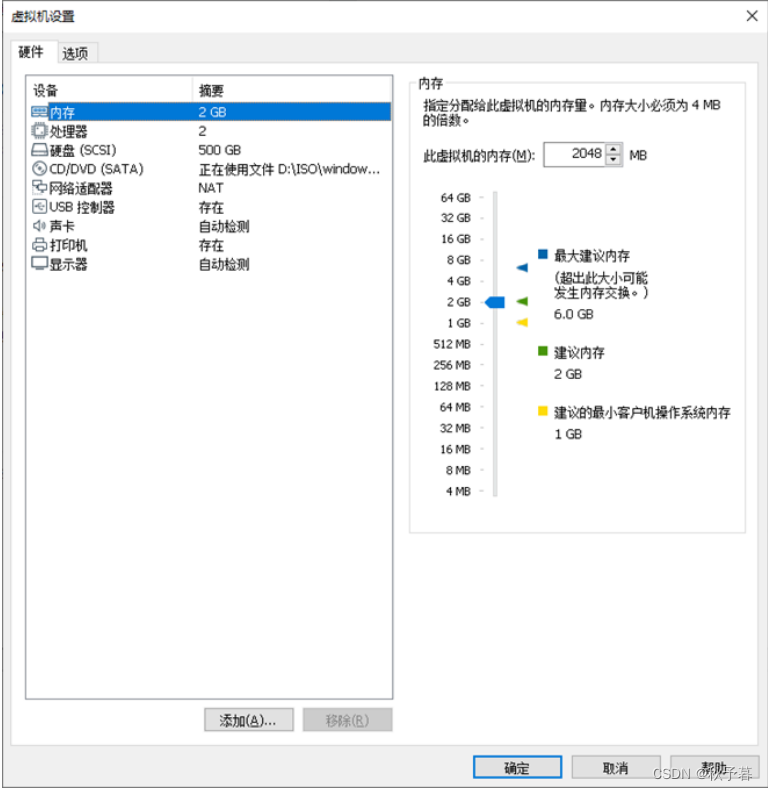
依次单击菜单栏“虚拟机”–>“设置”,在“虚拟机设置”界面,修改并确认内存2GB、硬盘500GB、网络适配器NAT。
步骤二:安装Win2016
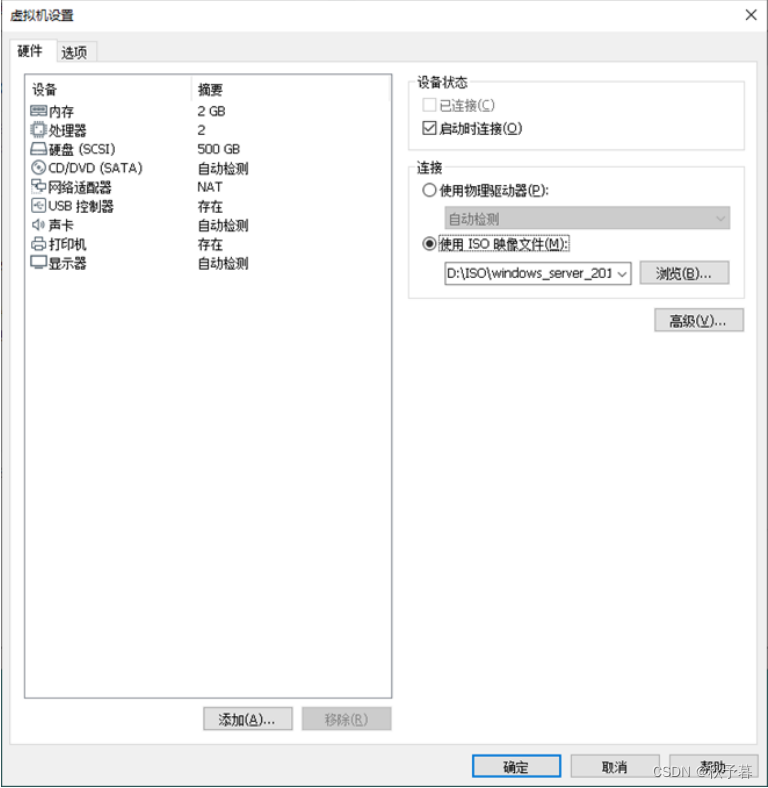
- 在“虚拟机设置”界面,单击“CD/DVD”,在右侧选中“使用ISO映像文件”,浏览查找到Win2016光盘ISO文件。
- 启动Win2016虚拟机,迅速单击鼠标进入虚拟机,黑屏幕上方出现“Press any key to boot from cd or DVD…”时迅速按
“回车”键。

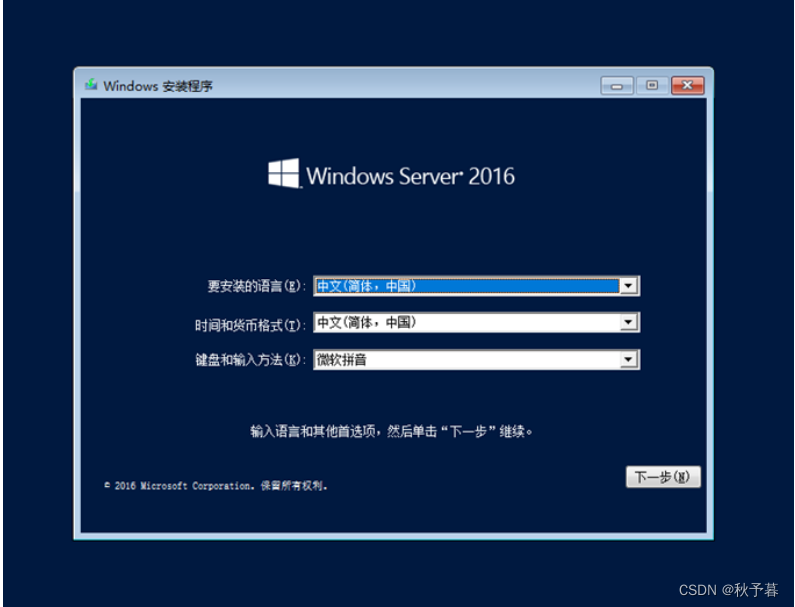
出现Windows Server 2016安装向导,在“语言和其他首选项”界面,按默认设置,直接单击“下一步”。
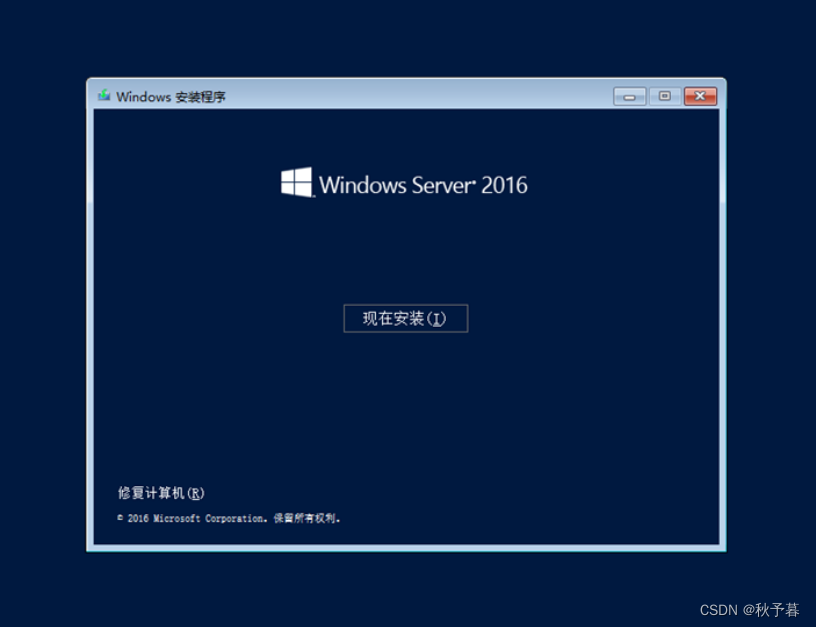
在“现在安装”界面,单击“现在安装”。
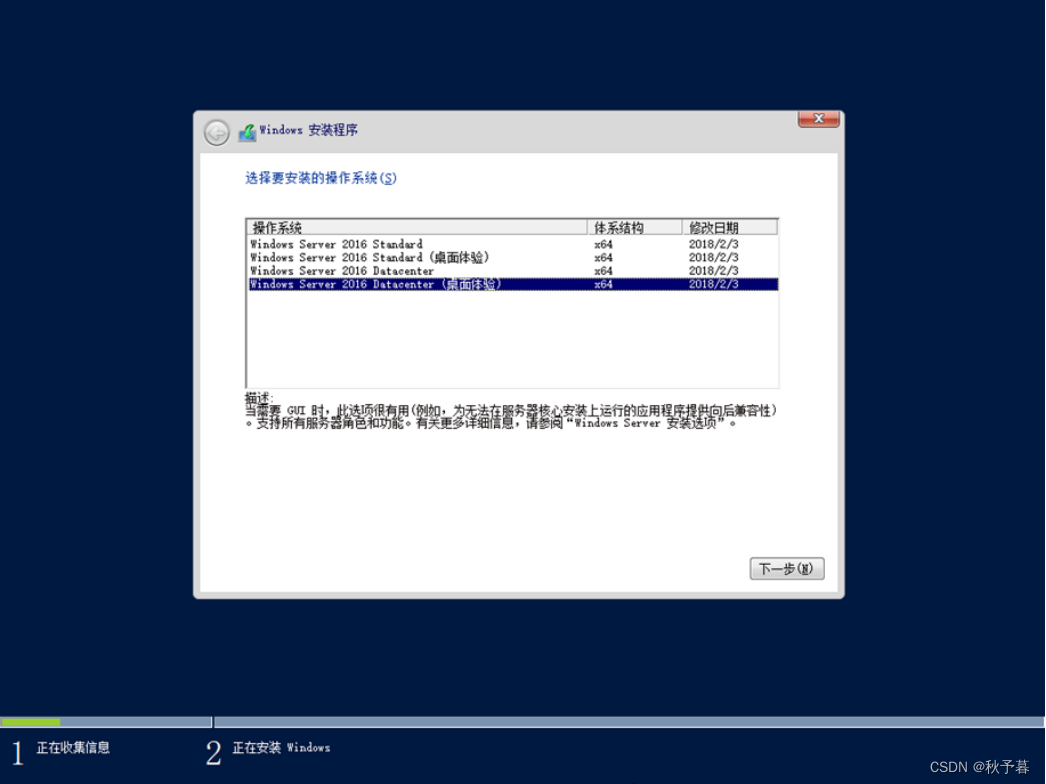
在“选择要安装的操作系统”界面,选择“Windows Server 2016 Datacenter(桌面体验)”,单击“下一步”。
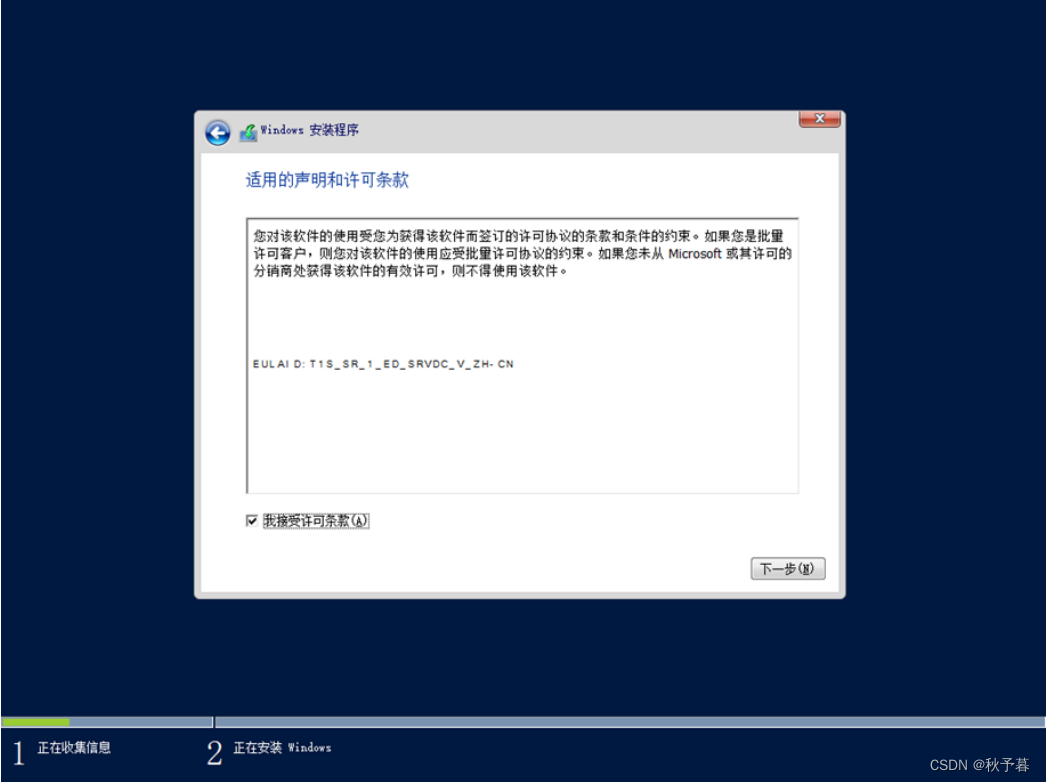
在“适用的声明和许可条款”界面,勾选“我接受许可条款”。
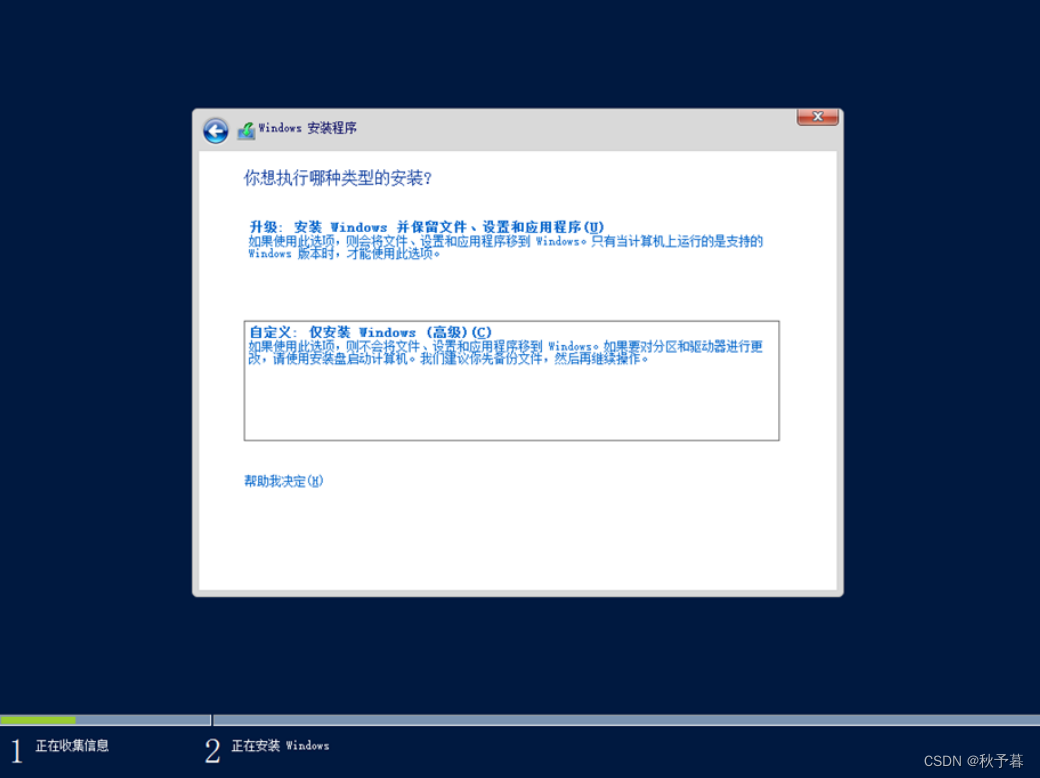
在“你想执行哪种类型的安装”界面,单击“自定义:仅安装Windows(高级)”。
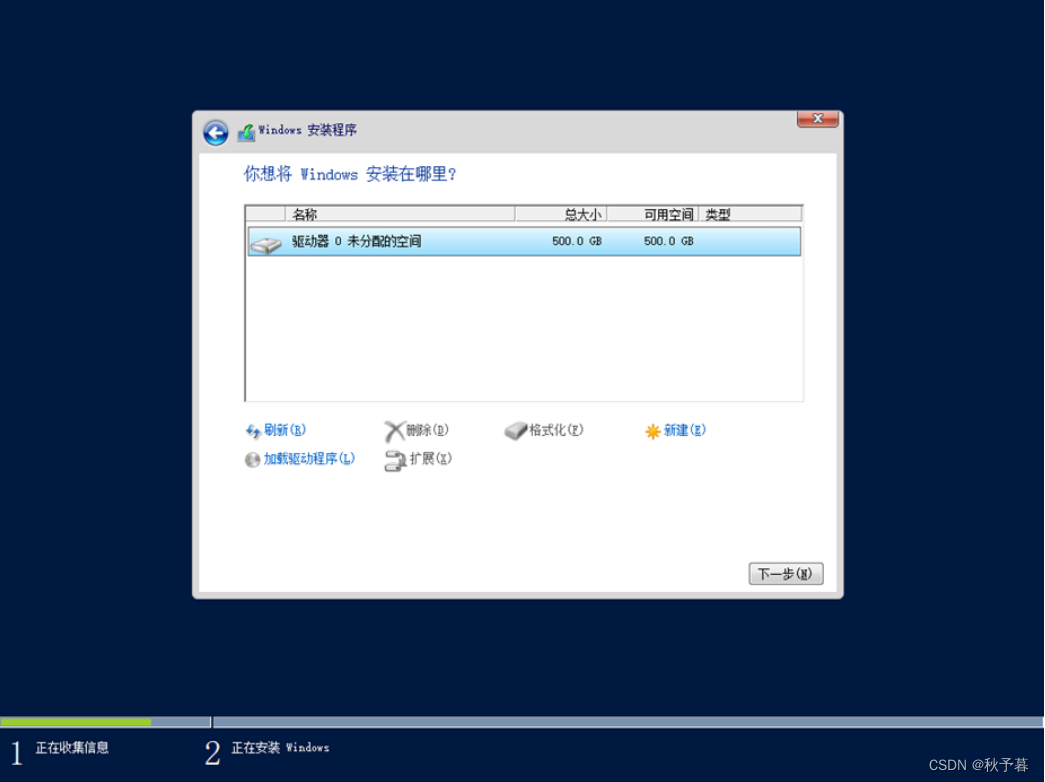
在“你想将Windows安装在哪里?”界面,直接单击“下一步”安装。
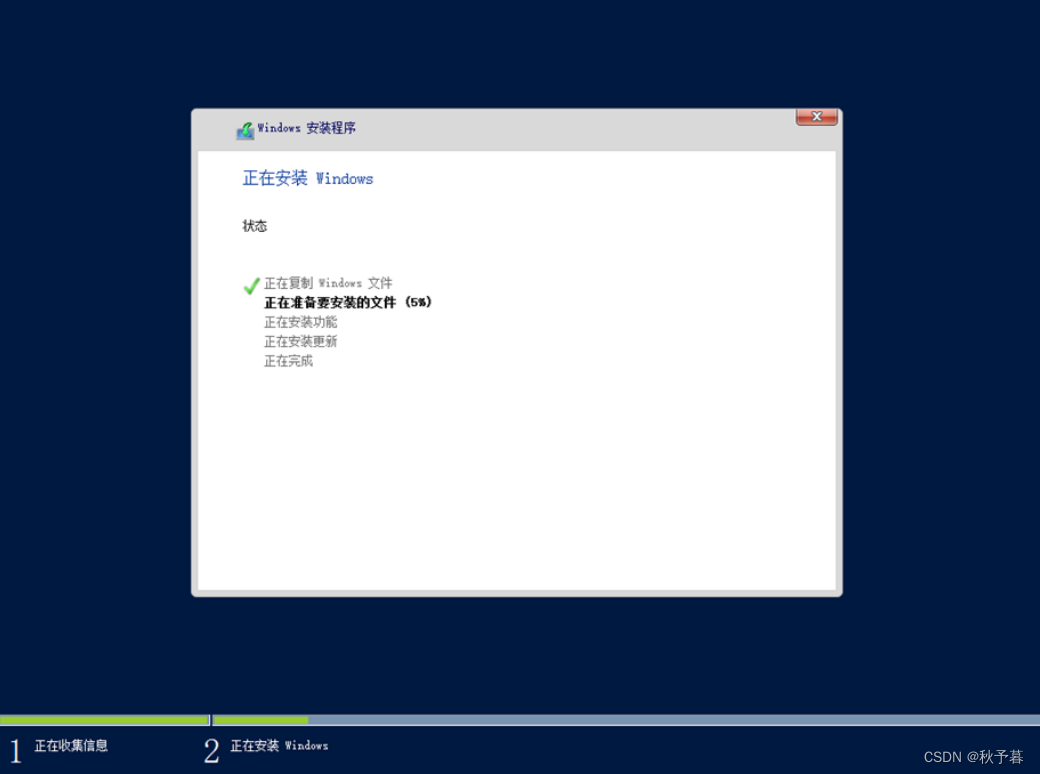
在“正在安装Windows”界面,大概需要10分钟左右。
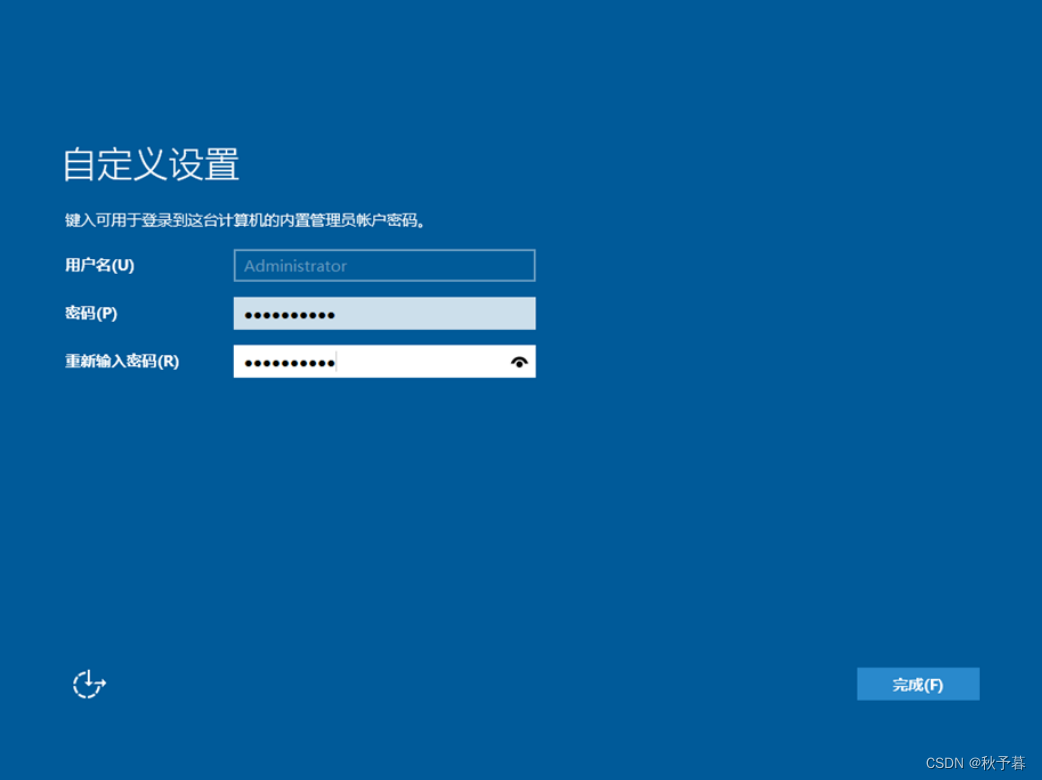
在“输入管理员密码”界面,输入两遍密码,单击“完成”。
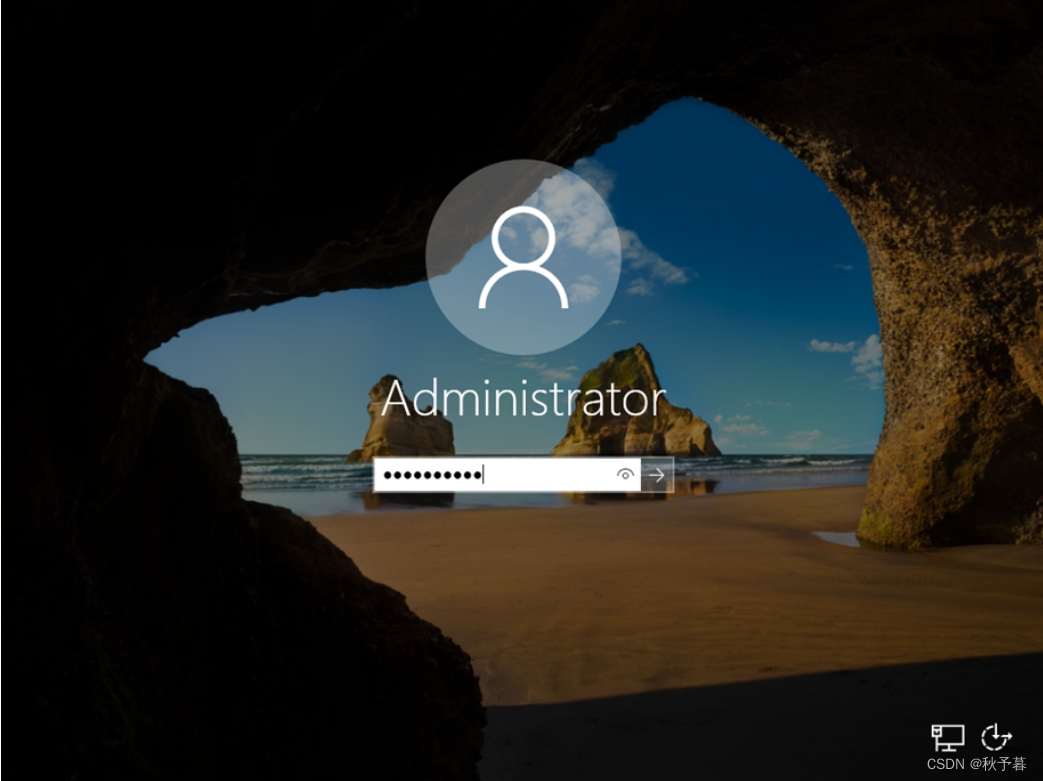
- 按“Ctrl+Alt+Insert”解锁登录窗口,输入刚才设置的密码。
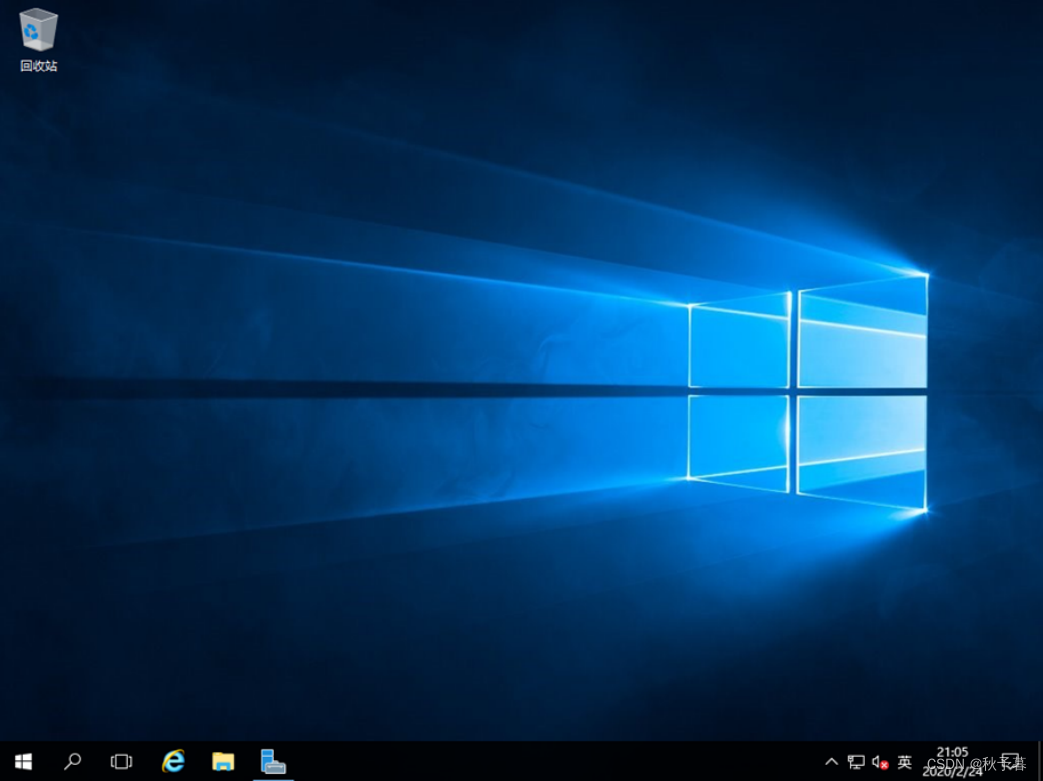
密码验证通过后,进入Win2016界面,说明安装成功。
四、检查设备驱动状态及安装驱动
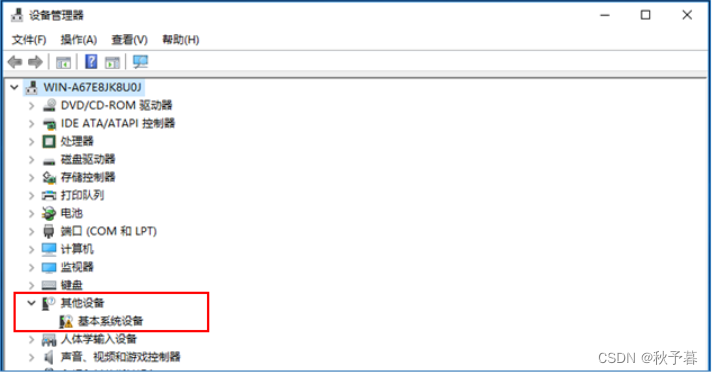
- 打开“设备管理器”检查各设备驱动是否正常
右击“开始”菜单–>“设备管理器”
如果有标记“叹号”或“问号”,表面这个硬件驱动有问题
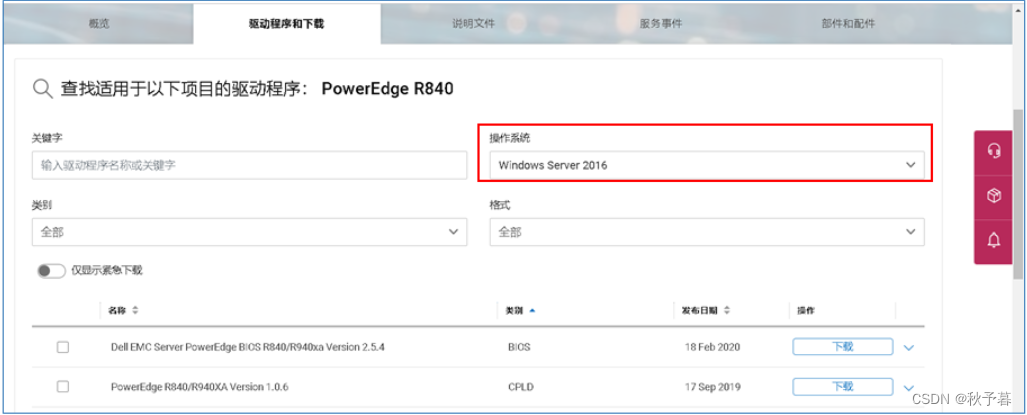
- 下载设备驱动程序
按服务器品牌和型号,到其官方网站下载设备驱动
VM虚拟机,安装VMware Tools即可
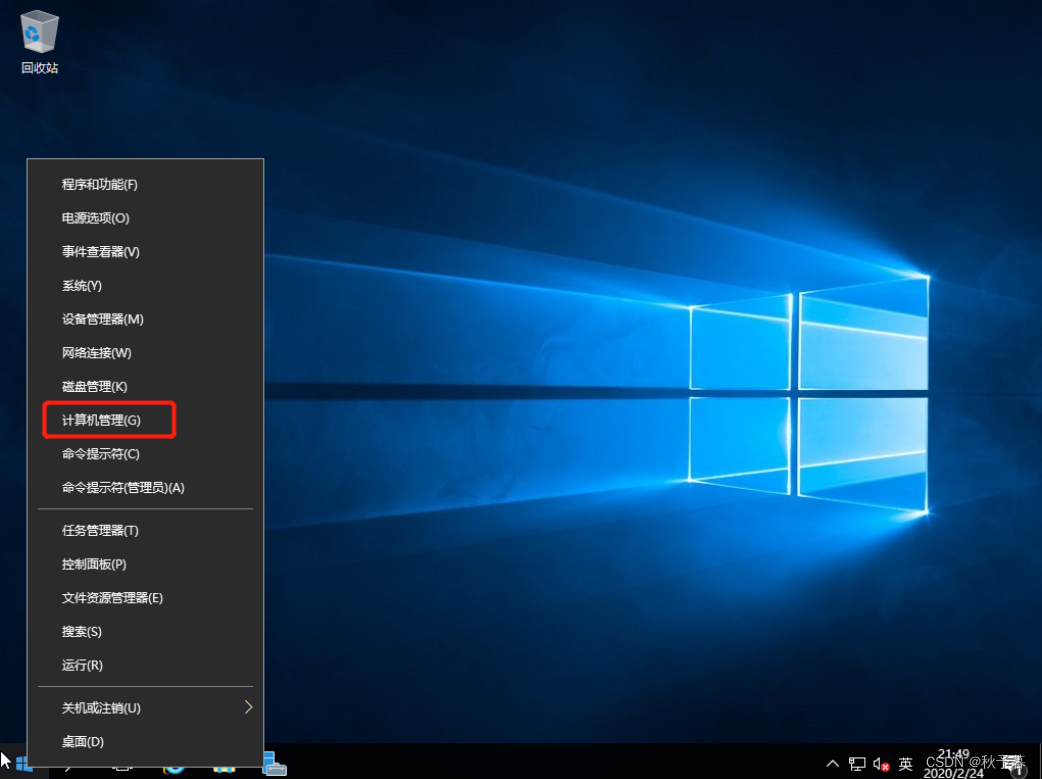
步骤一:检查Win2016“设备驱动状态”
- 右击“开始”菜单,单击“计算机管理”界面。
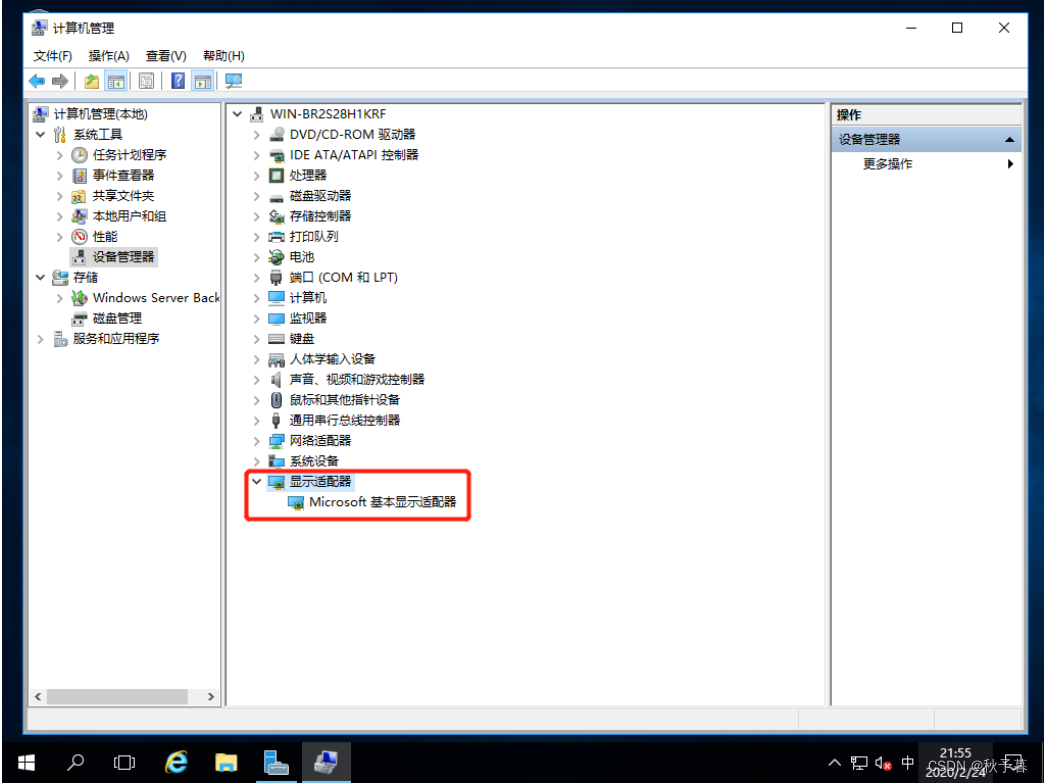
- 在“计算机管理”窗口,单击“设备管理器”–>“显示适配器”,发现其为“Microsoft基本显示适配器”说明没有安装显卡
驱动。
步骤二:安装驱动程序”
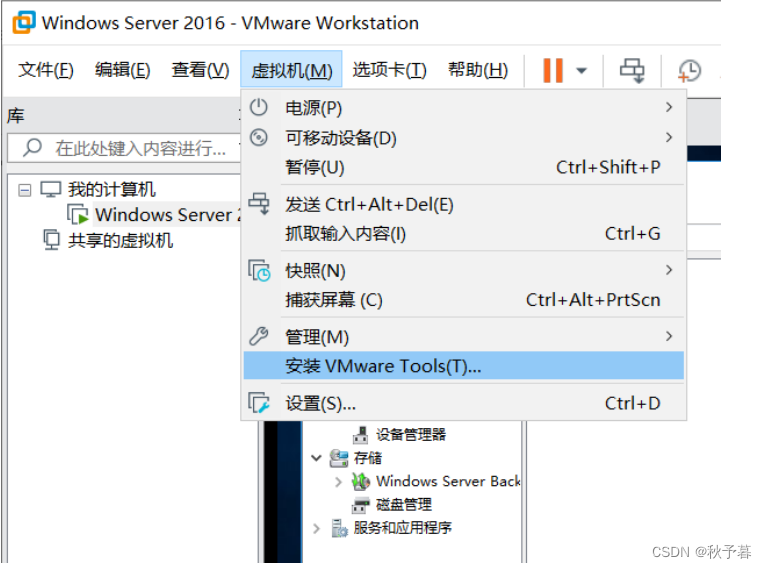
- 单击VMware菜单“虚拟机”–>“安装VMware Tools”。
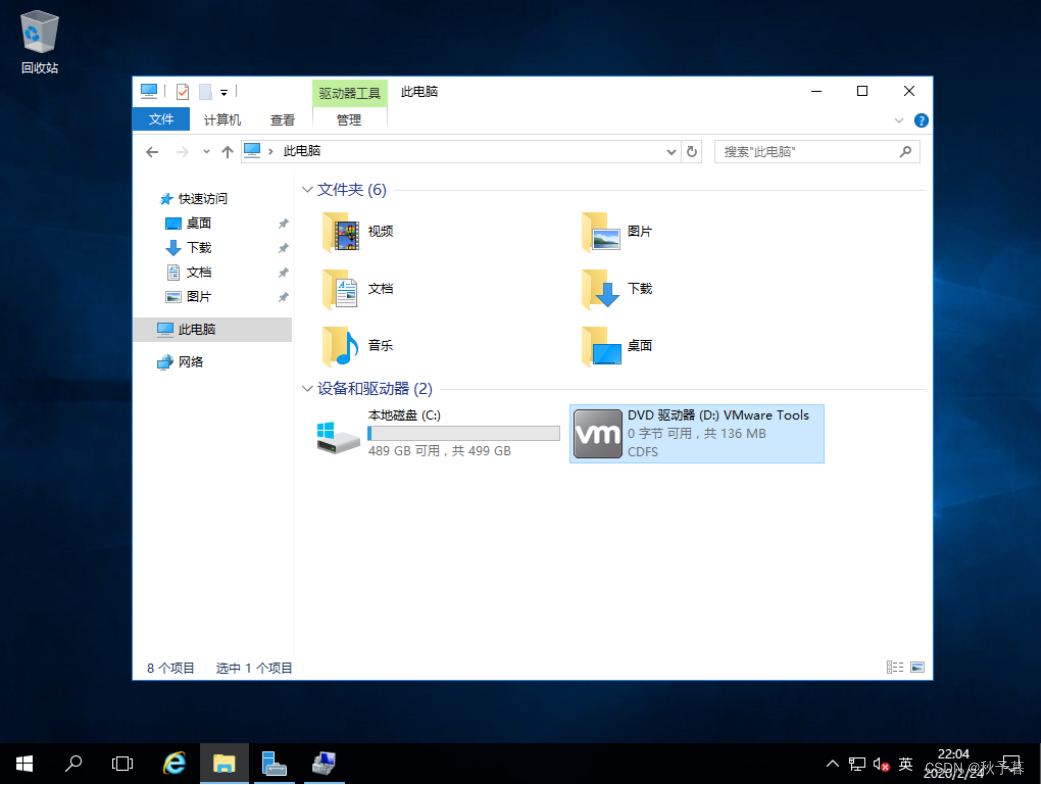
- 打开Win2016“文件资源管理器”–>“此电脑”双击“DVD驱动器(D:)VMware Tools”。
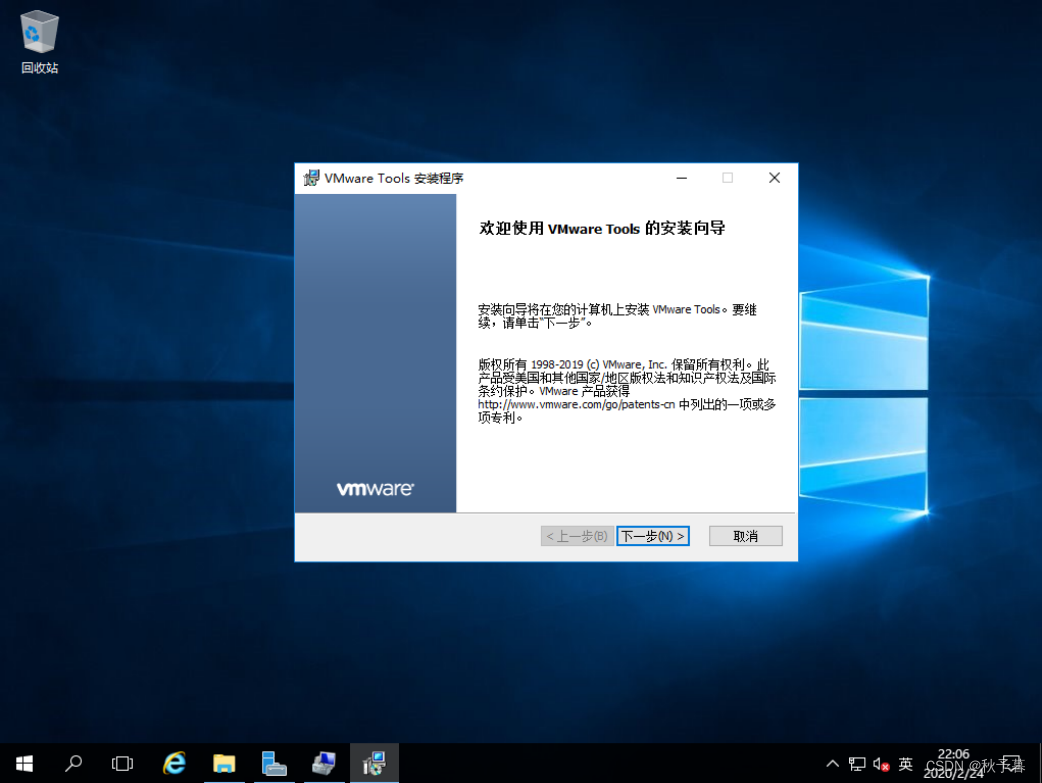
- 出现“欢迎使用VMware Tools的安装向导”界面,一路按默认单击“下一步”安装即可。
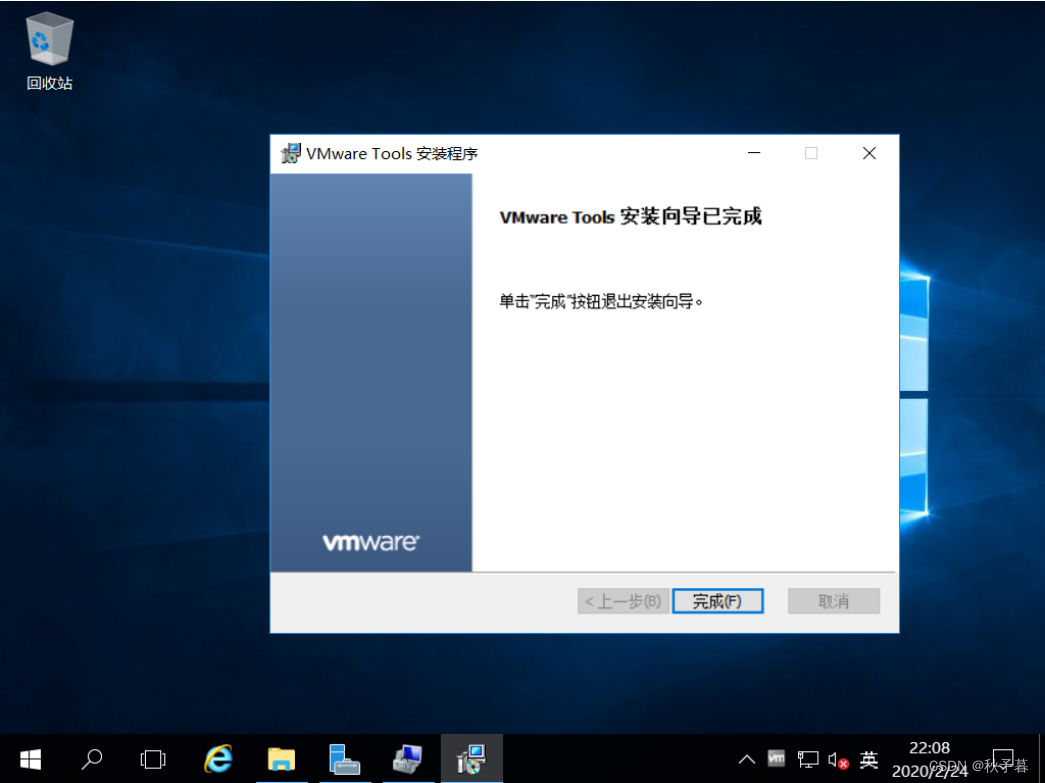
- 出现“VMware Tools的安装向导已完成”界面,单击“完成”,重启计算机。
步骤三:确认驱动安装成功”
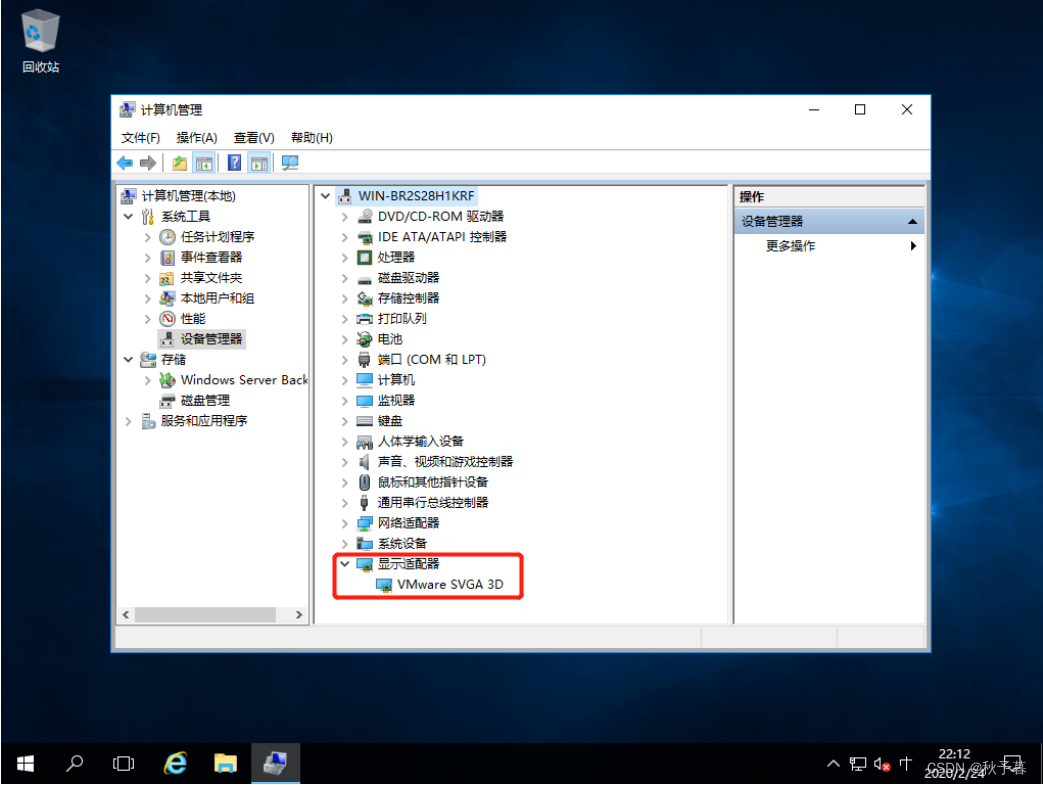
- 在“计算机管理”窗口,单击“设备管理器”–>“显示适配器”,发现其为“VMware SVGA 3D”说明显卡驱动安装成功。
步骤四:创建关机快照”
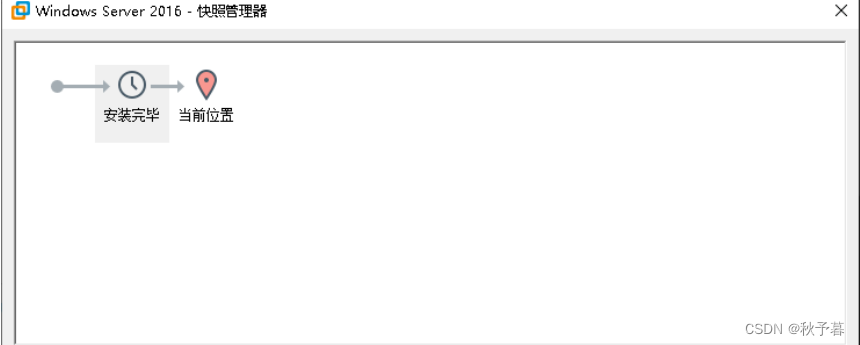
- 正常关闭Windows Server 2016,依次单击“虚拟机 – 快照 – 拍摄快照”菜单,记录密码及相关信息。
总结
- 用作Hype-V服务器,最好选择Win2016数据中心版
- Win2016服务器也要更新设备驱动
- 安装VMware Tools可使虚拟机更好的驱动硬件
本文来自互联网用户投稿,文章观点仅代表作者本人,不代表本站立场,不承担相关法律责任。如若转载,请注明出处。 如若内容造成侵权/违法违规/事实不符,请点击【内容举报】进行投诉反馈!