Linux Mint 20.3 安装教程
Linux Mint 20.3 安装教程
- 一、配置环境
- 二、安装步骤
一、配置环境
镜像版本:linuxmint-20.3-cinnamon-64bit,推荐安装这个肉桂版
虚拟机版本:VMware® Workstation 15 Pro,我的版本是15.5.1 build-15018445
二、安装步骤
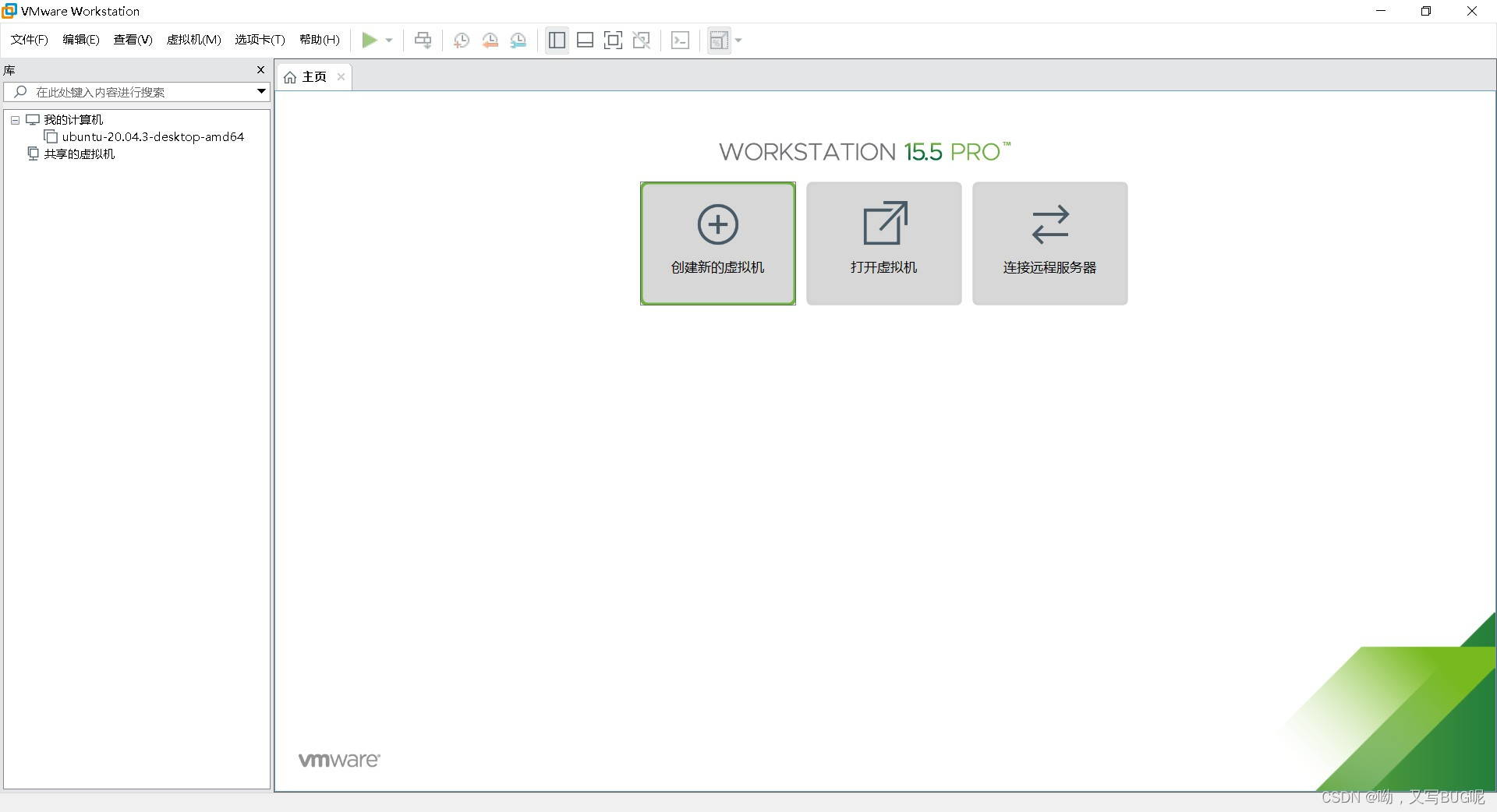
选择创建新的虚拟机。
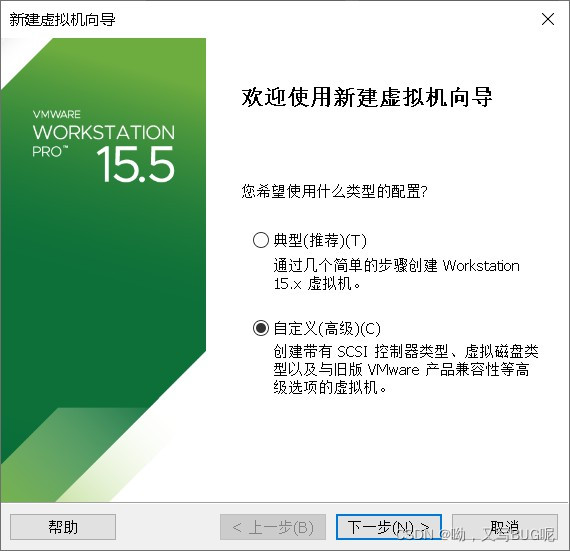
选择自定义。
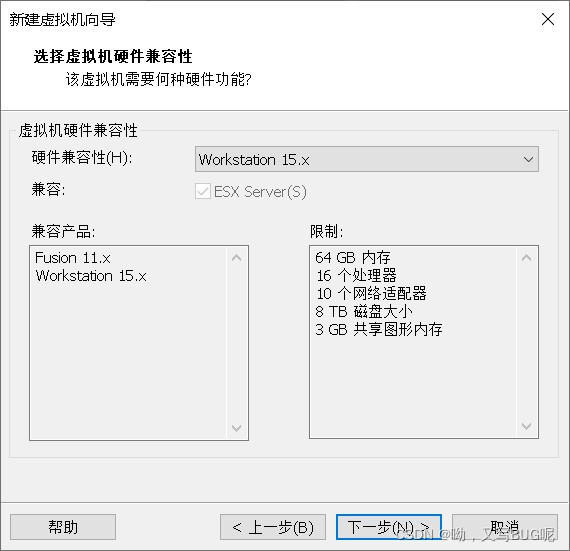
直接点击下一步。
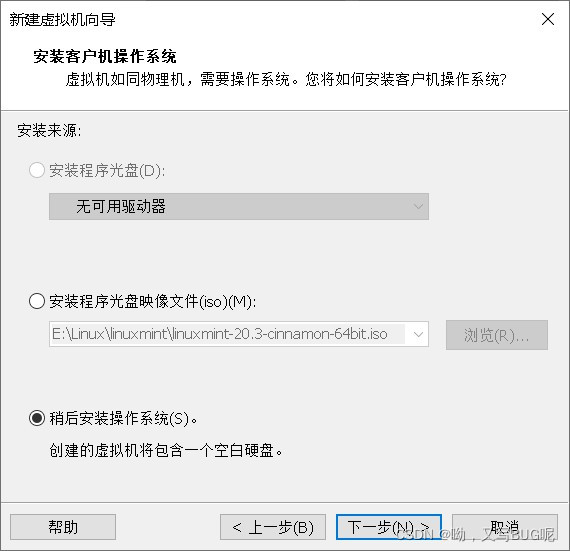
选择稍后安装操作系统,然后点击下一步。
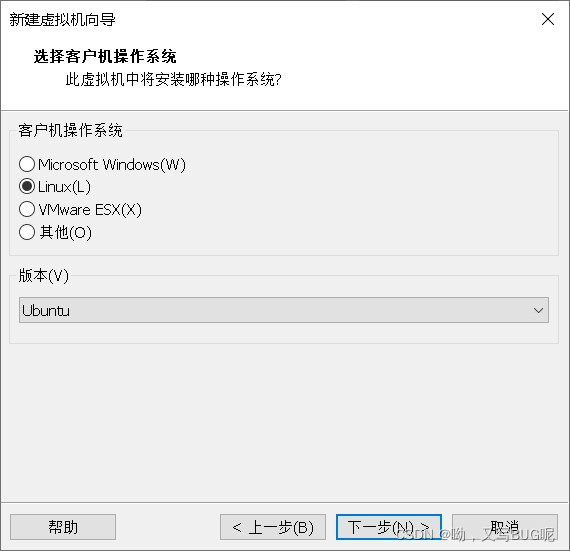
因为 Linux Mint 本质上是经过优化的Ubuntu,所以这里操作系统选Linux,版本直接选择Ubuntu即可,点击下一步。
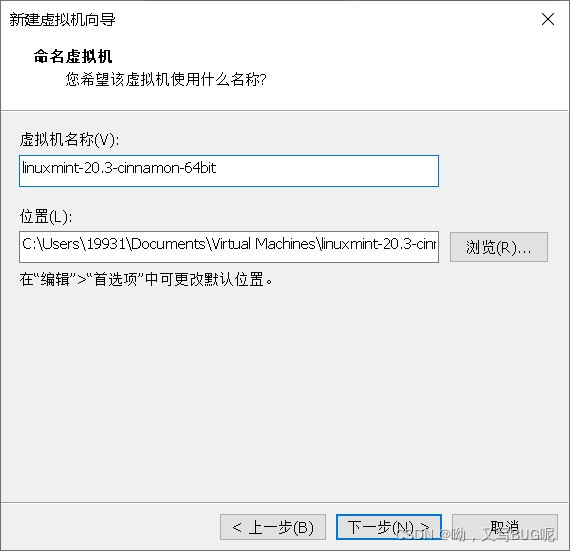
虚拟机名称建议直接用镜像名称,这里用的是linuxmint-20.3-cinnamon-64bit,修改完成后点击下一步。
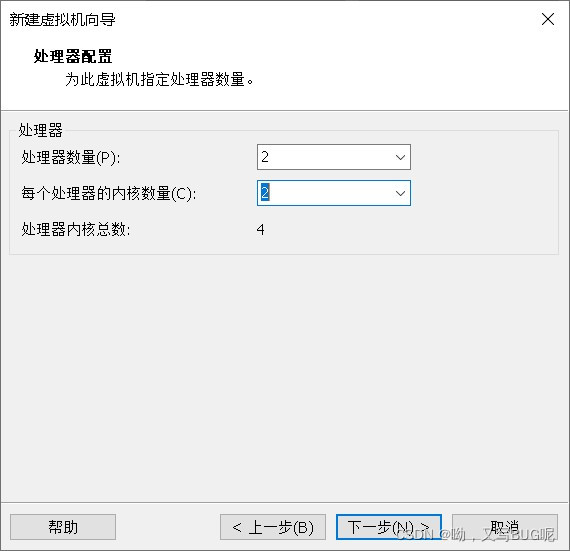
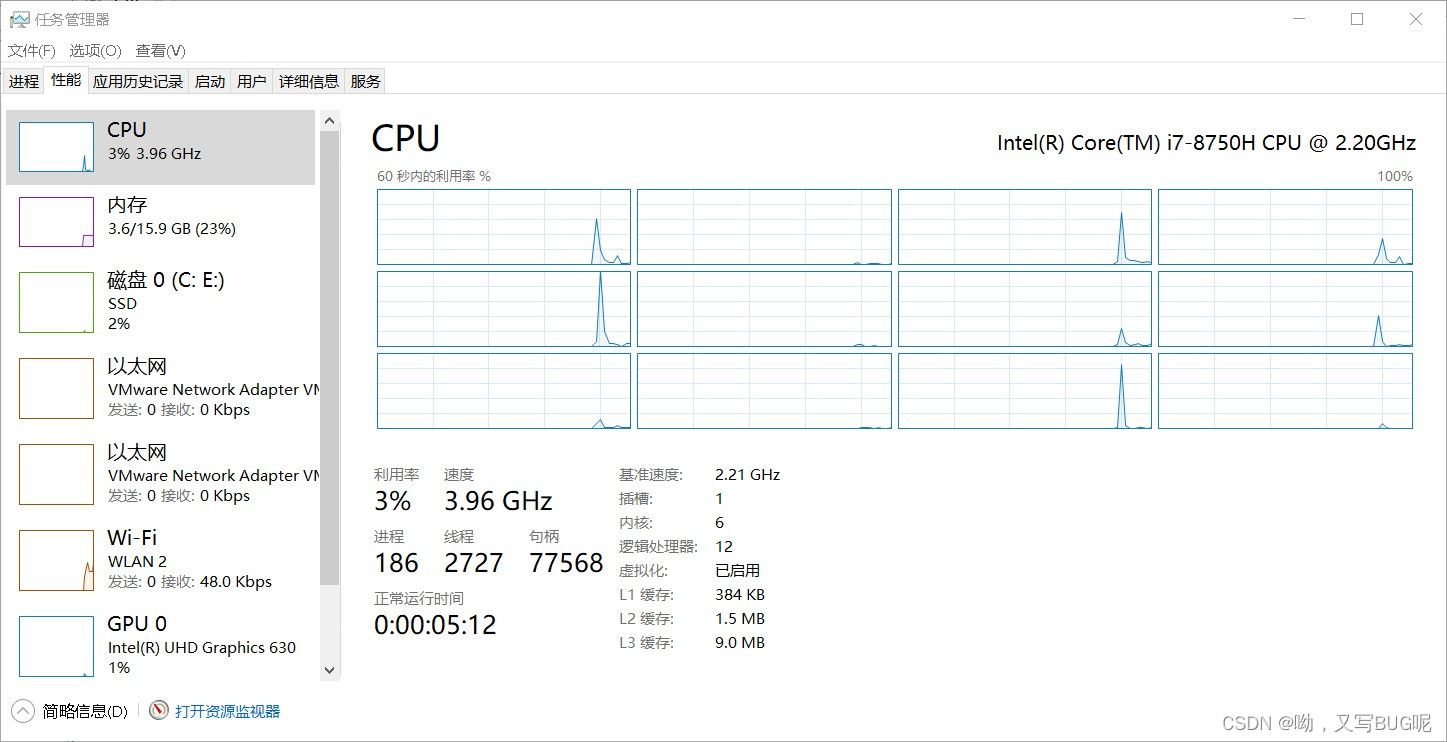
处理器配置参考物理机器,我的CPU是12核,所以为虚拟机分配了4核,完成后点击下一步。
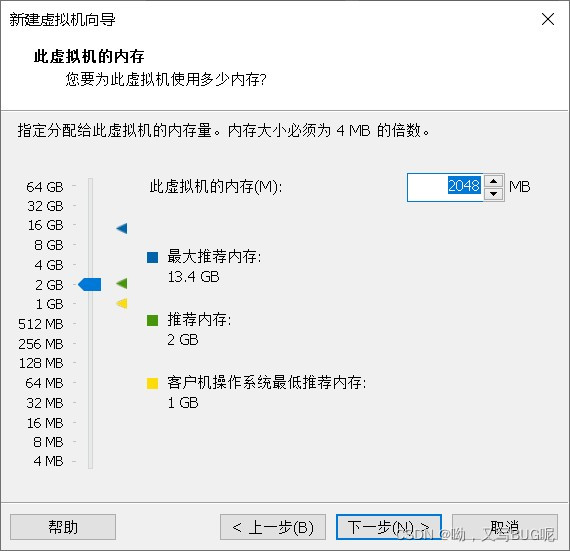
内存分配按照推荐即可,也可基于物理机器适当增加,完成后点击下一步。
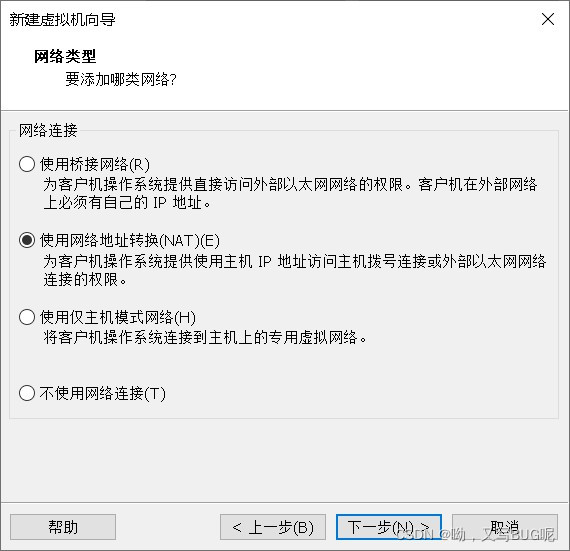
使用NAT,点击下一步。
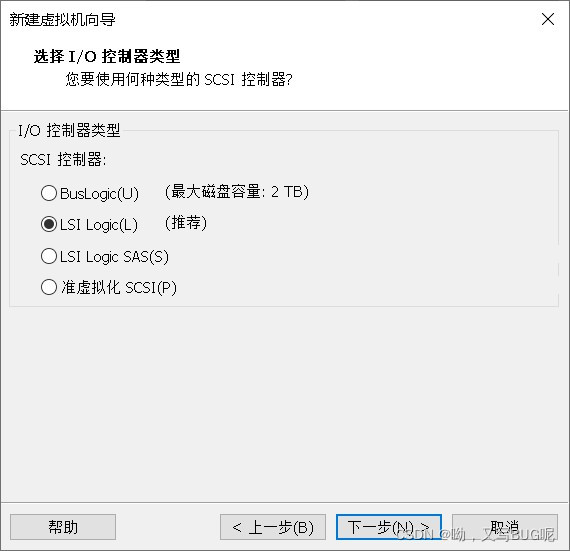
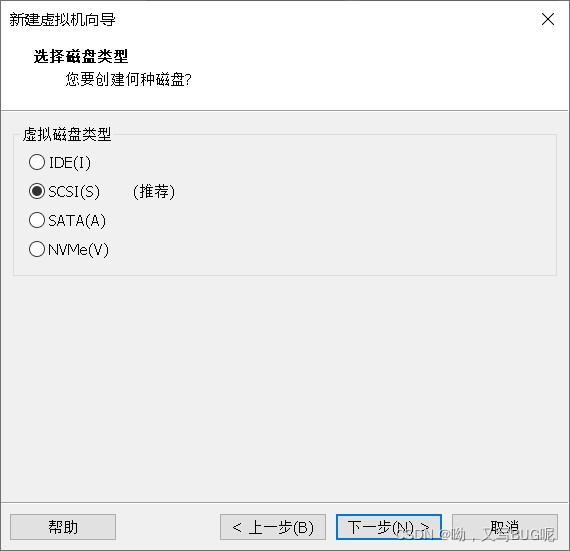
I/O类型与磁盘类型均使用推荐即可,直接点击下一步。
选择创建新虚拟磁盘,点击下一步。
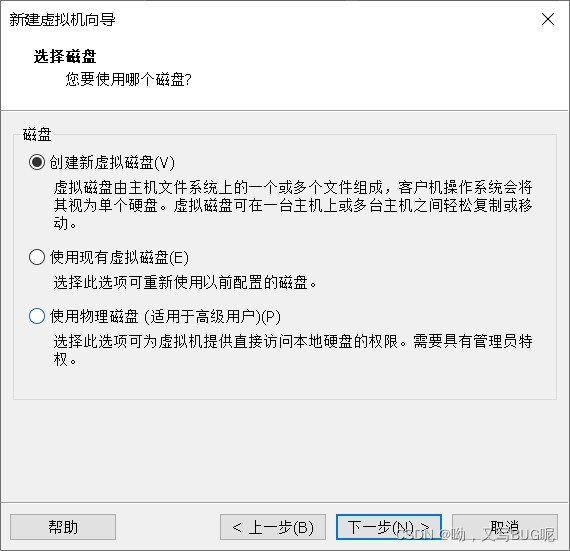
建议将虚拟磁盘存储为单个文件,以免影响性能,若物理机器使用FAT32(极少)则必须拆分,点击下一步。
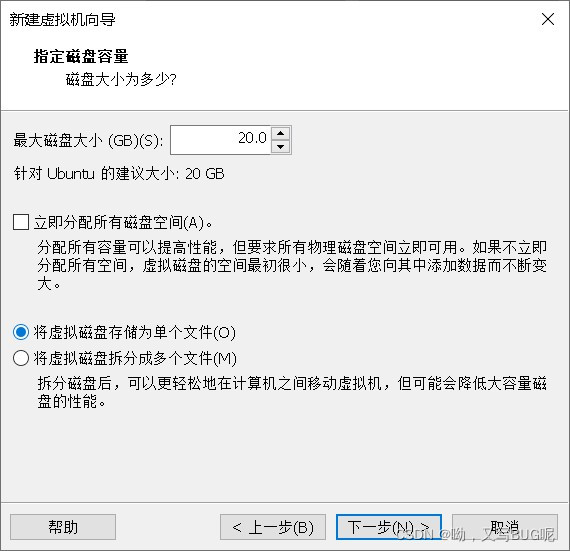
使用默认文件名即可,点击下一步。
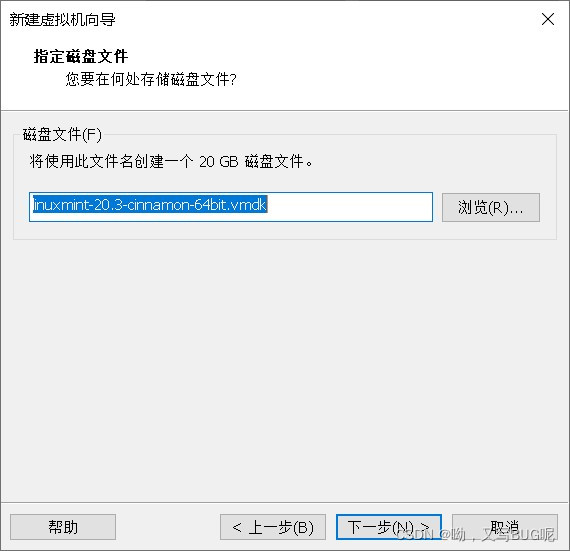
基本配置完成,检查无误后点击完成。
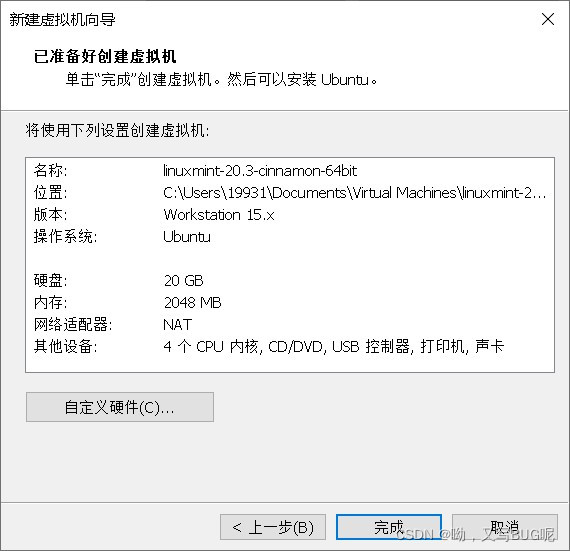
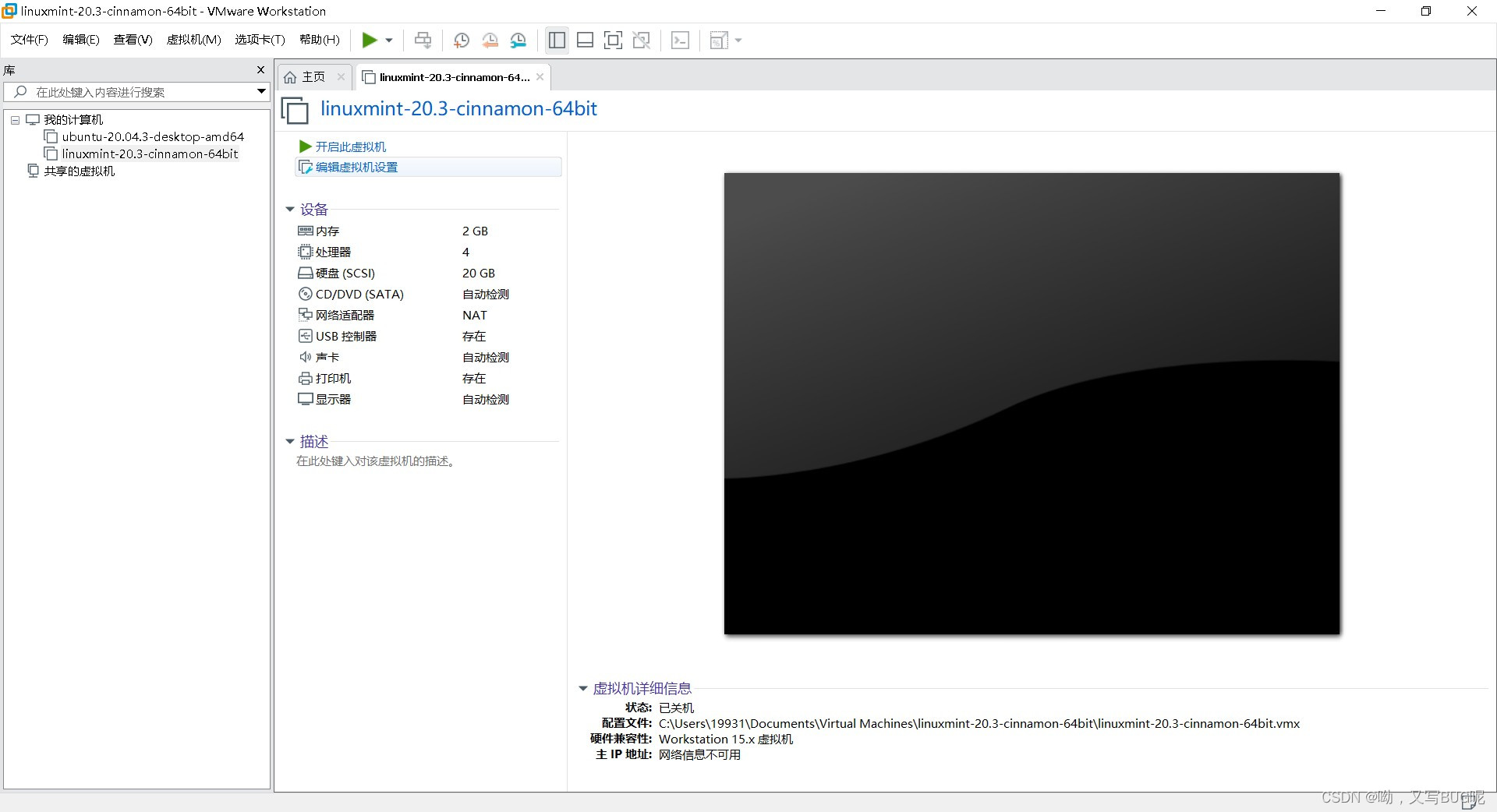
点击编辑虚拟机设置。
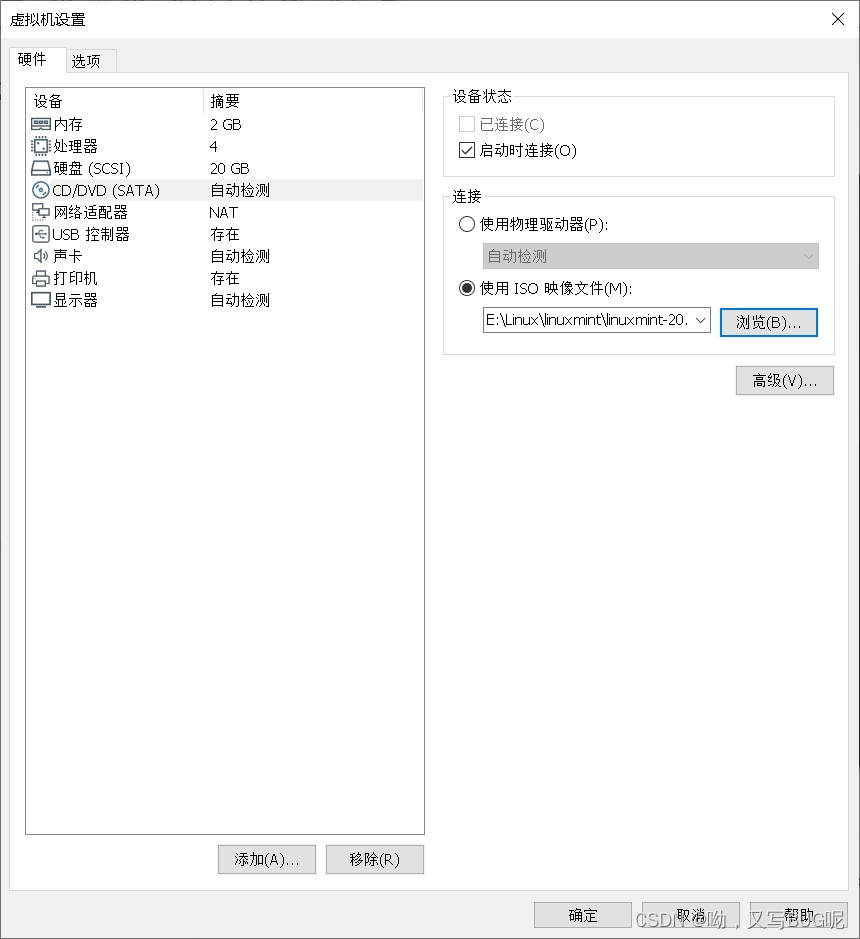
在CD/DVD选项卡中点击使用ISO映像文件,然后路径修改为你的映像的路径,然后点击确定。
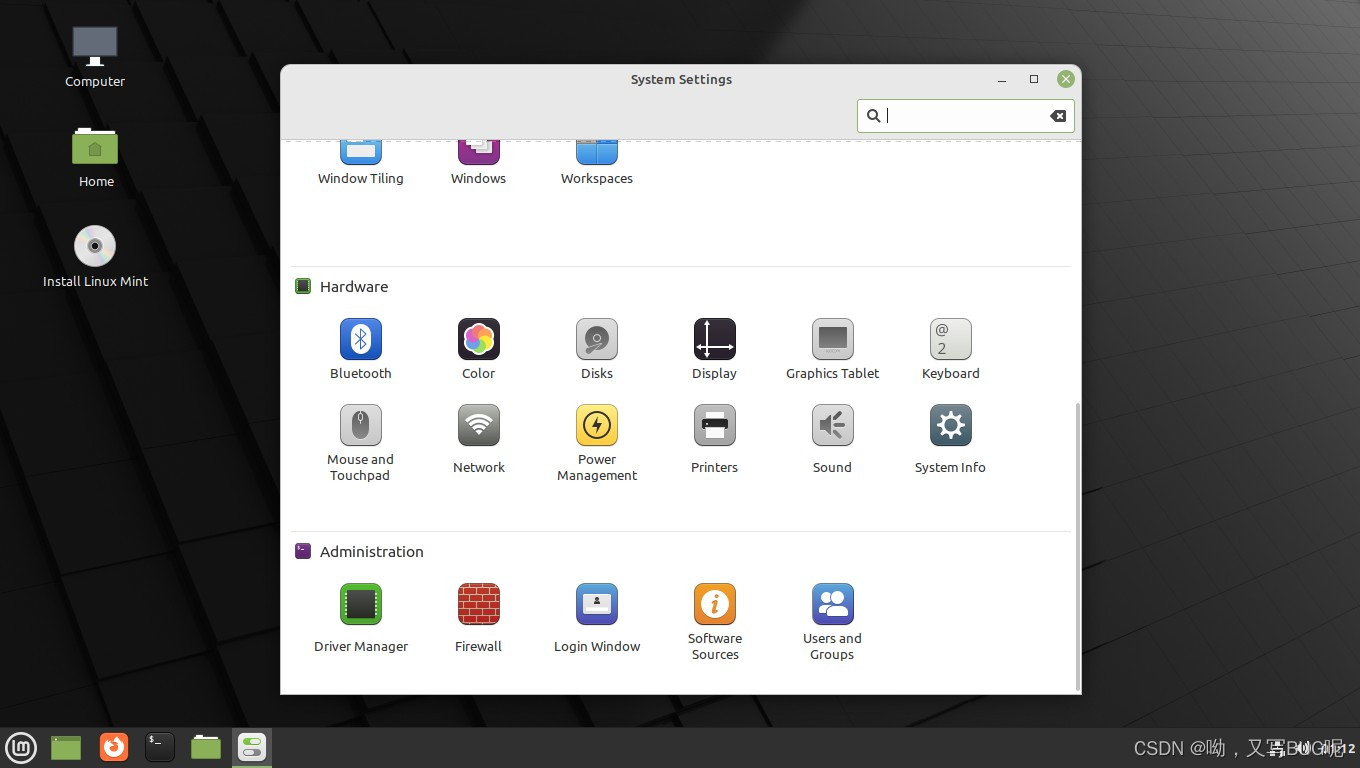
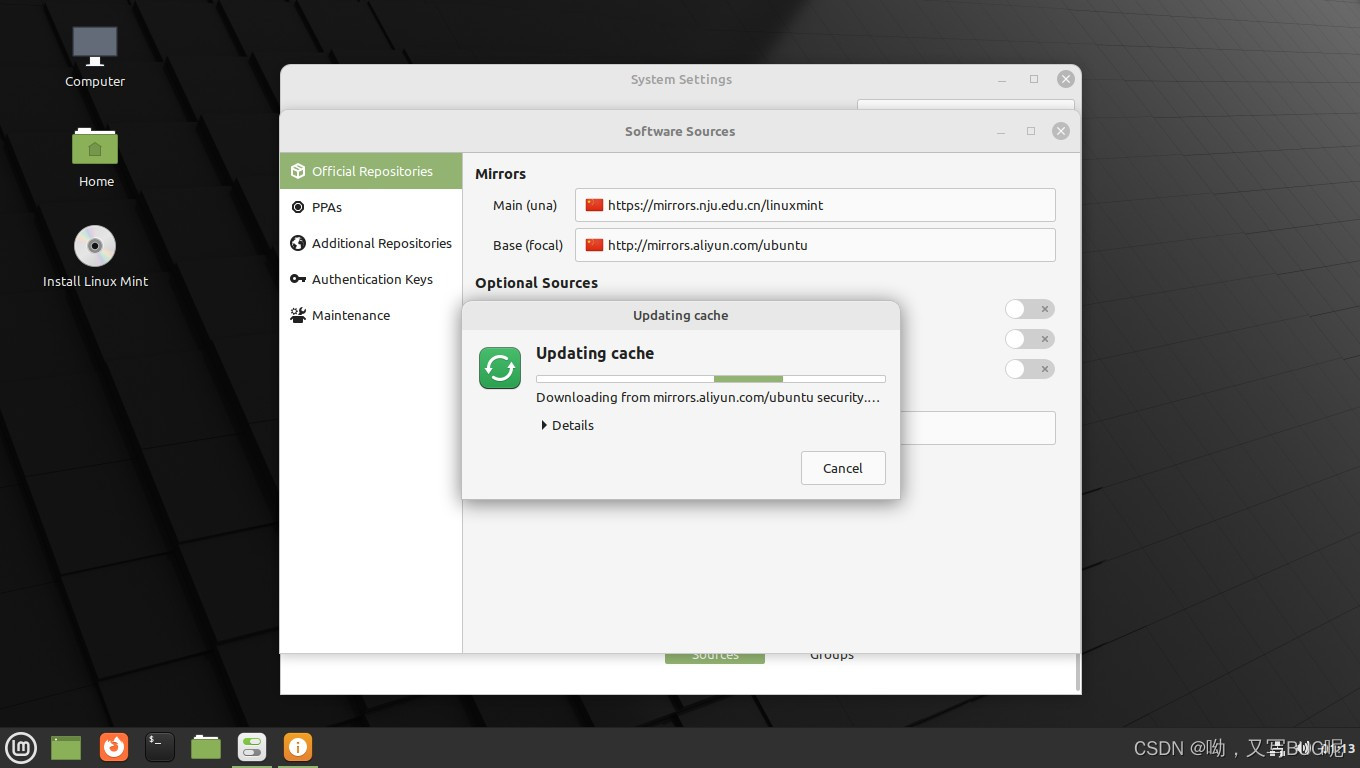
启动虚拟机,进入桌面后打开设置,在设置中点击最下面的Software Sources,将镜像路径修改为国内路径,我这里用的分别是南大与阿里云,修改后会自动更新软件缓存。
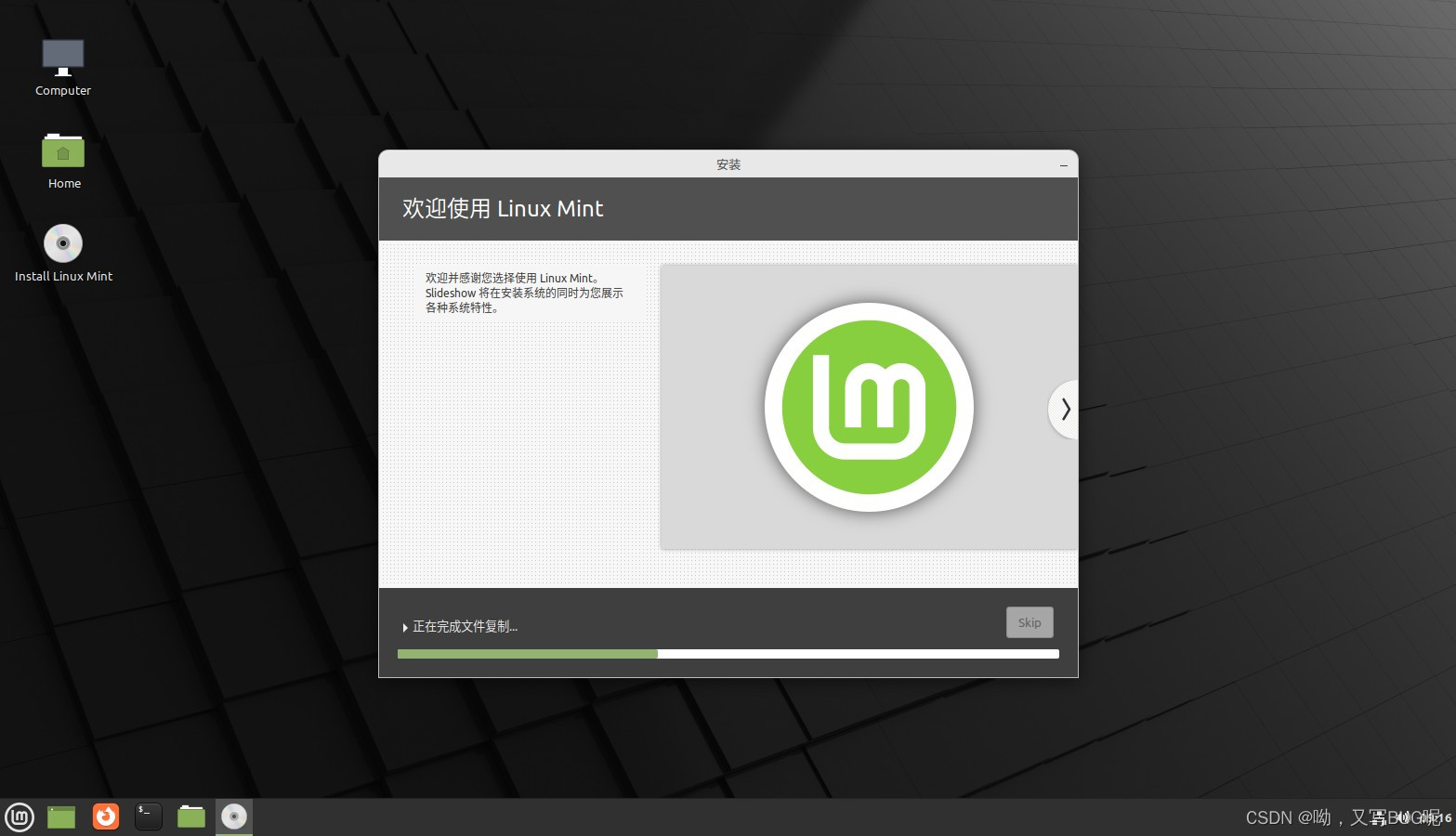
然后返回桌面,点击Install Linux Mint,然后按照图示引导OS的安装,耗时大约30min(看网速,没必要用梯子)。
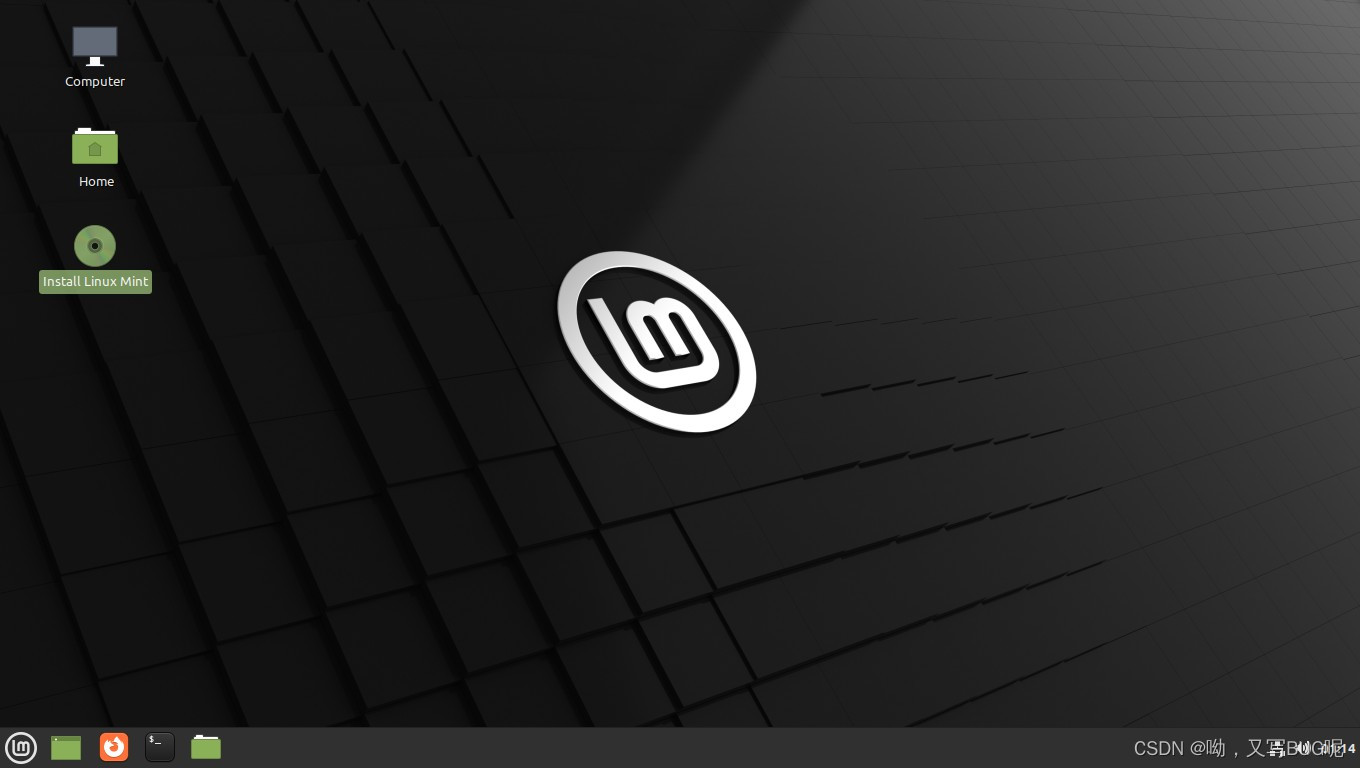
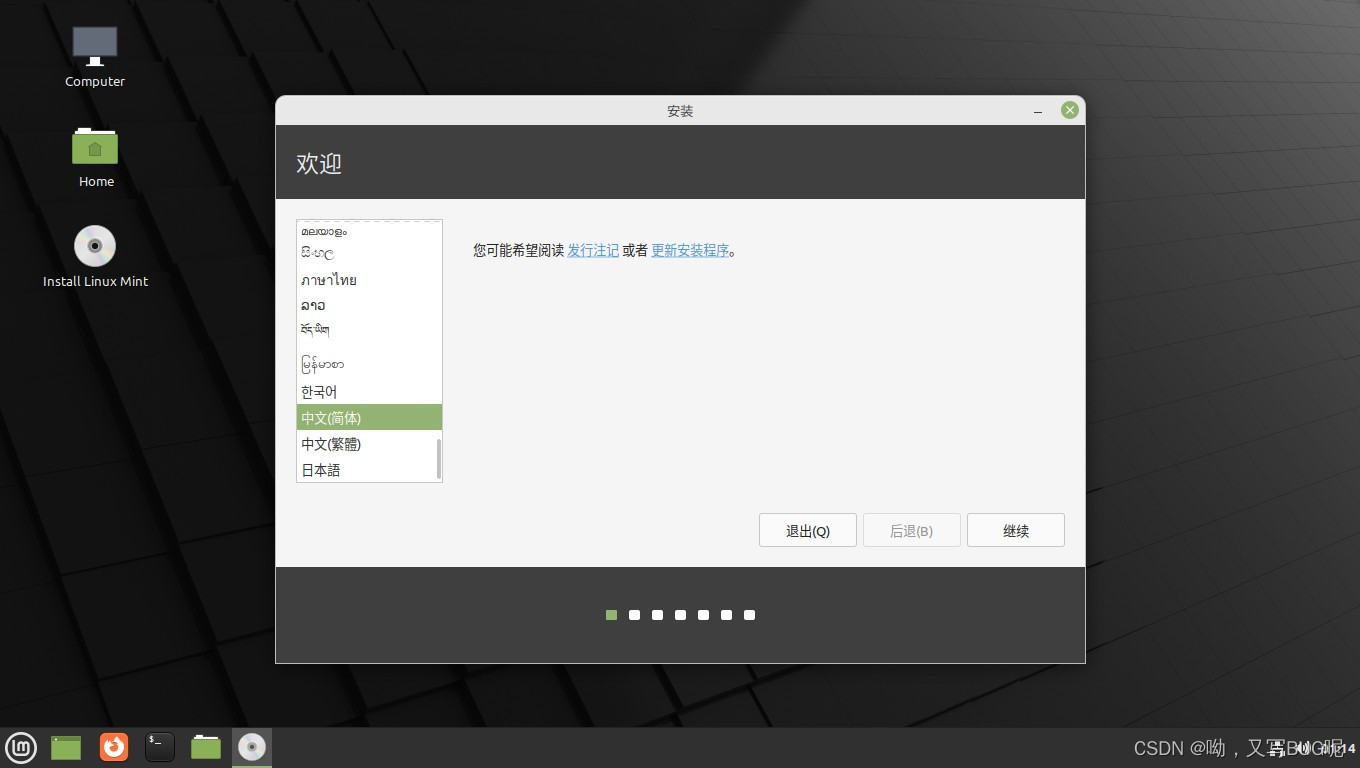
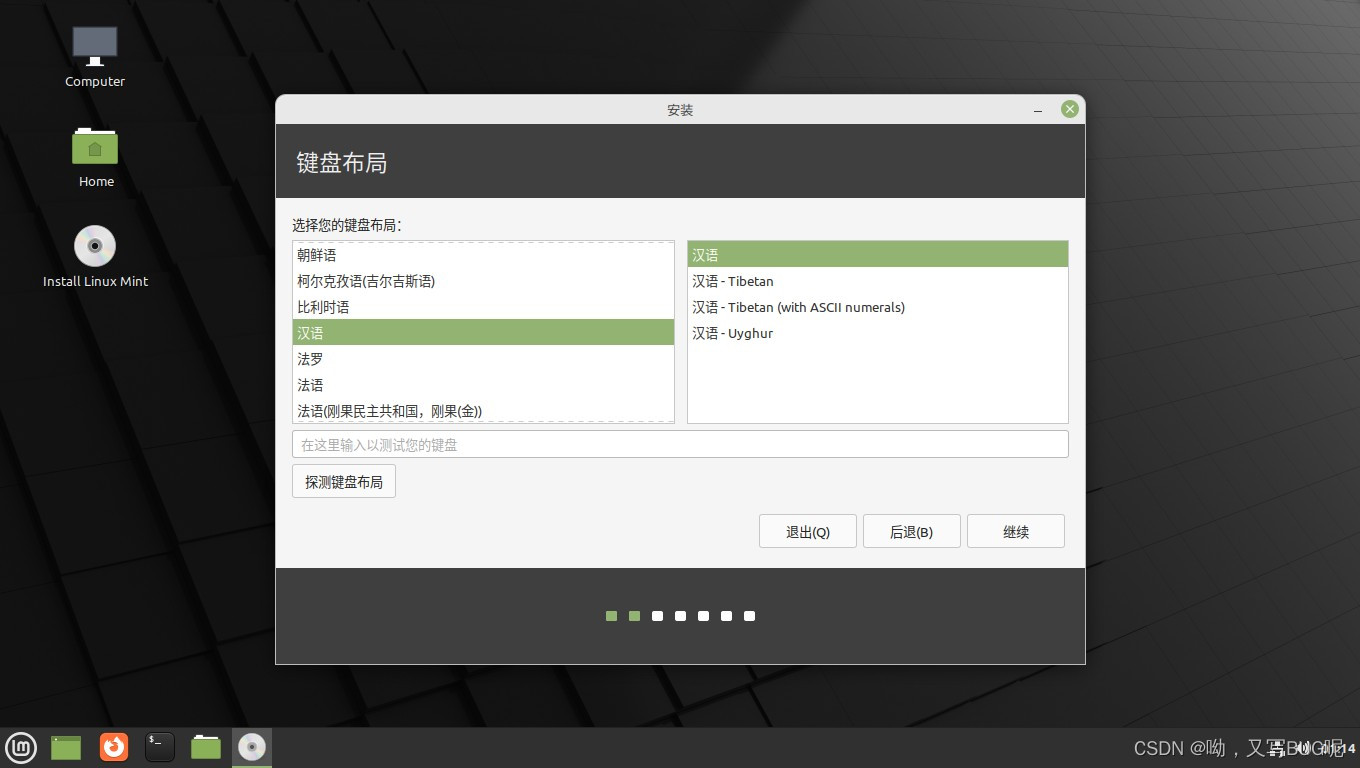
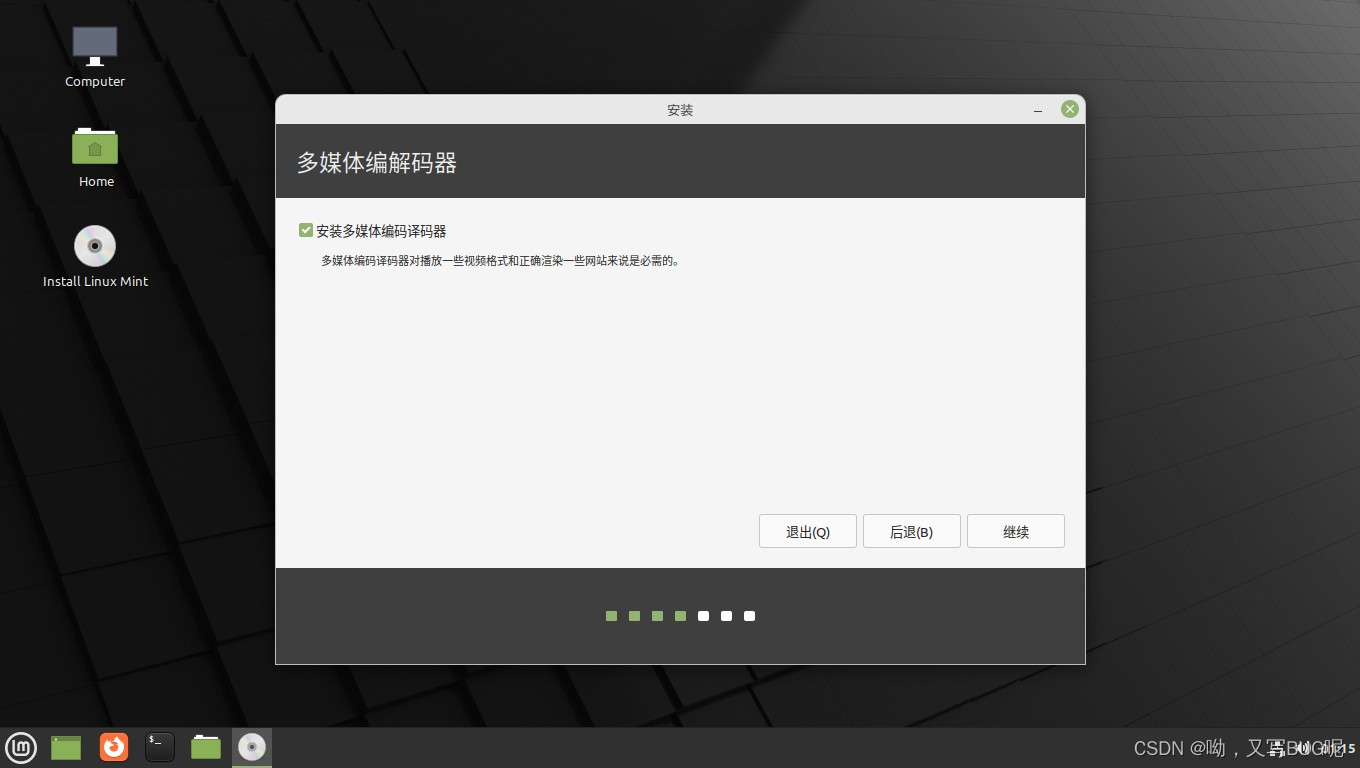
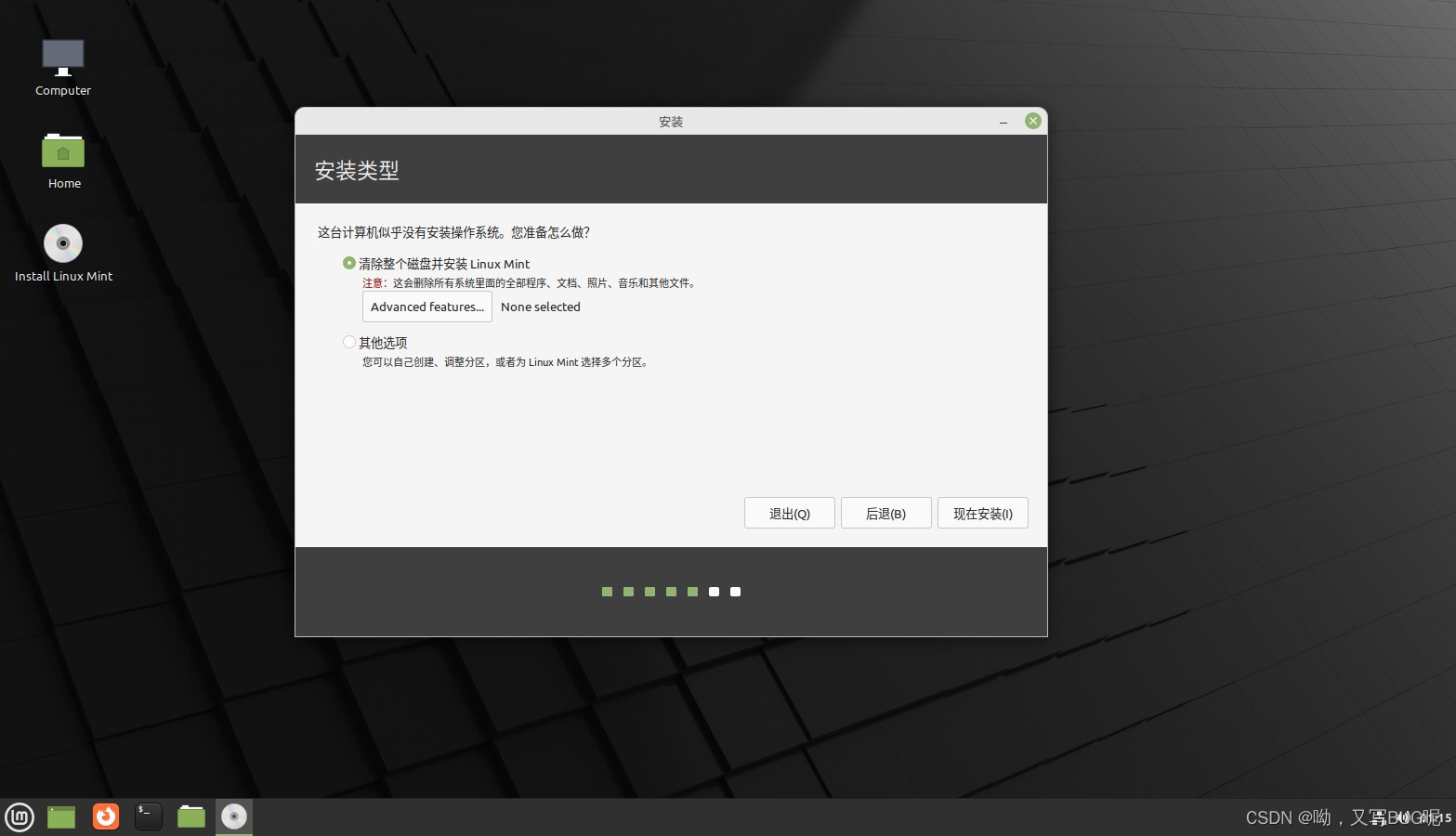
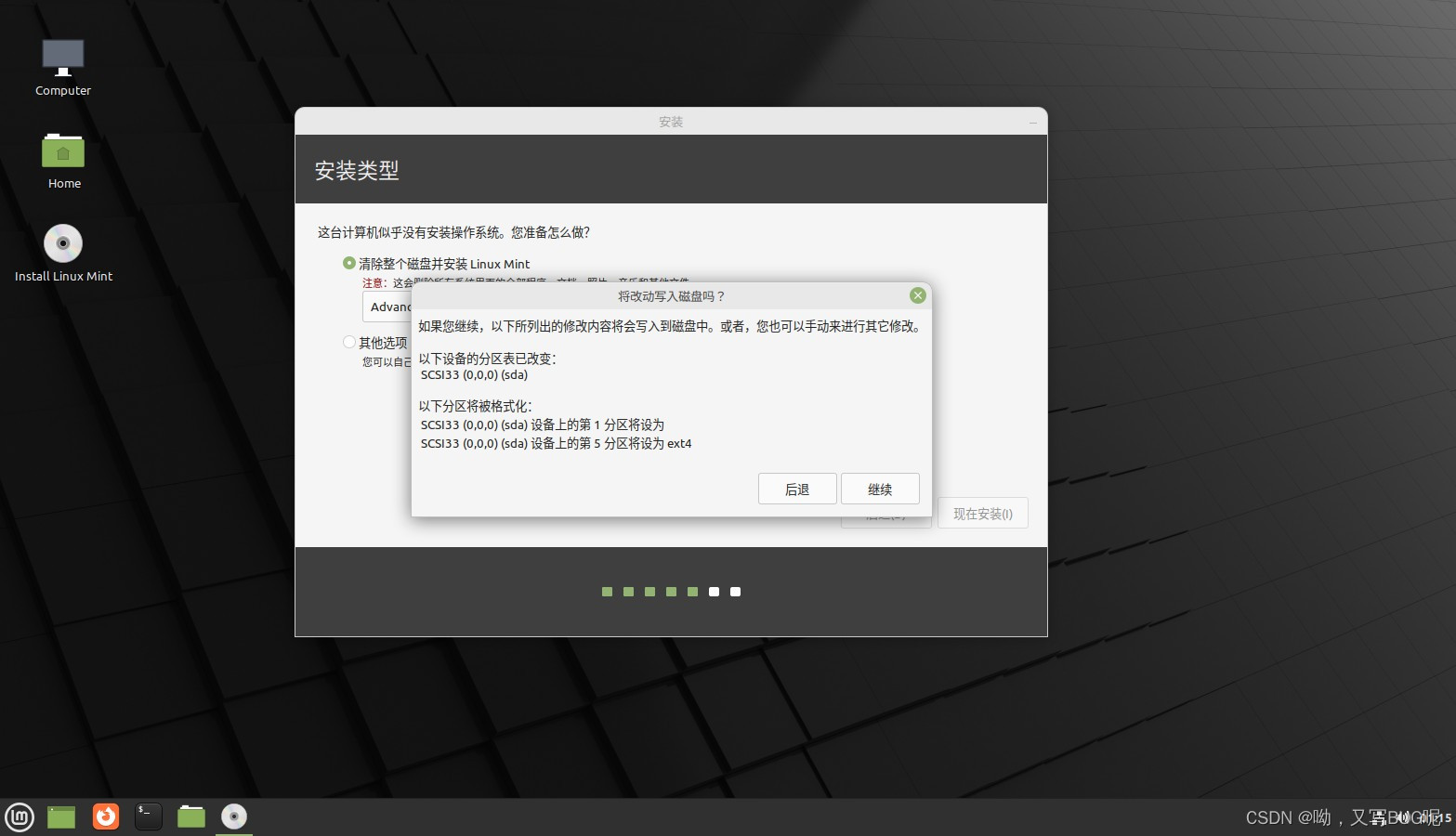
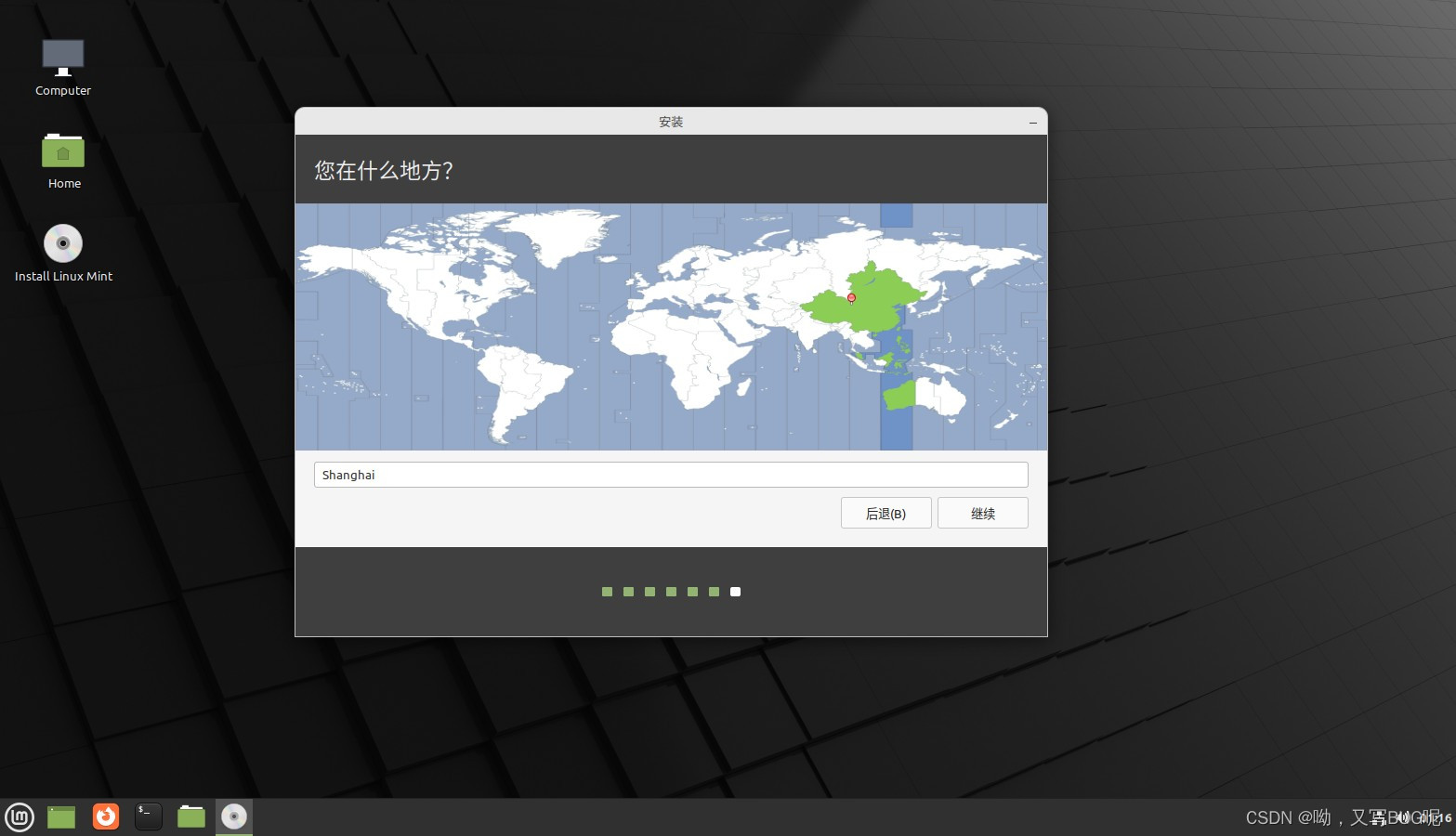
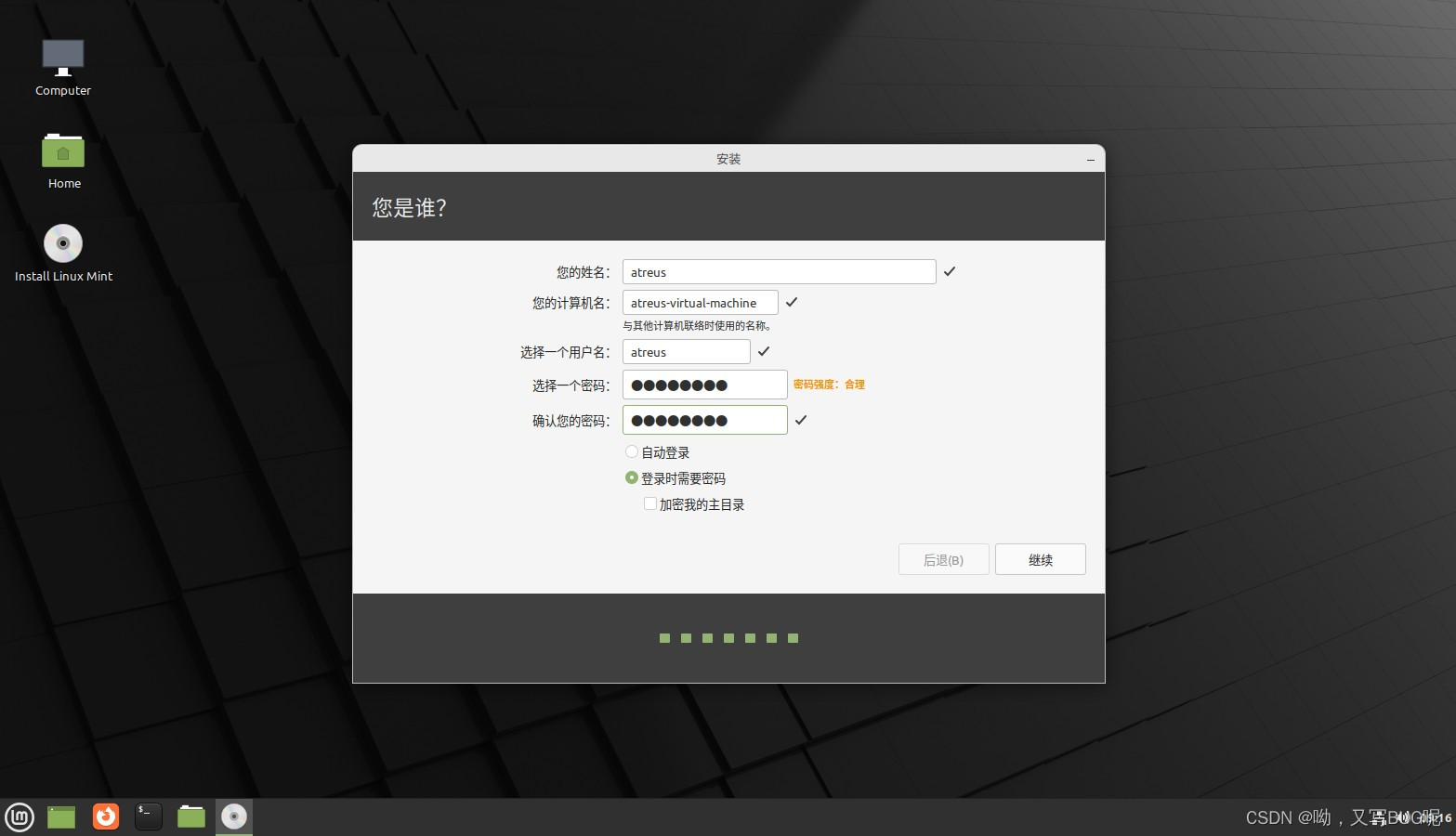
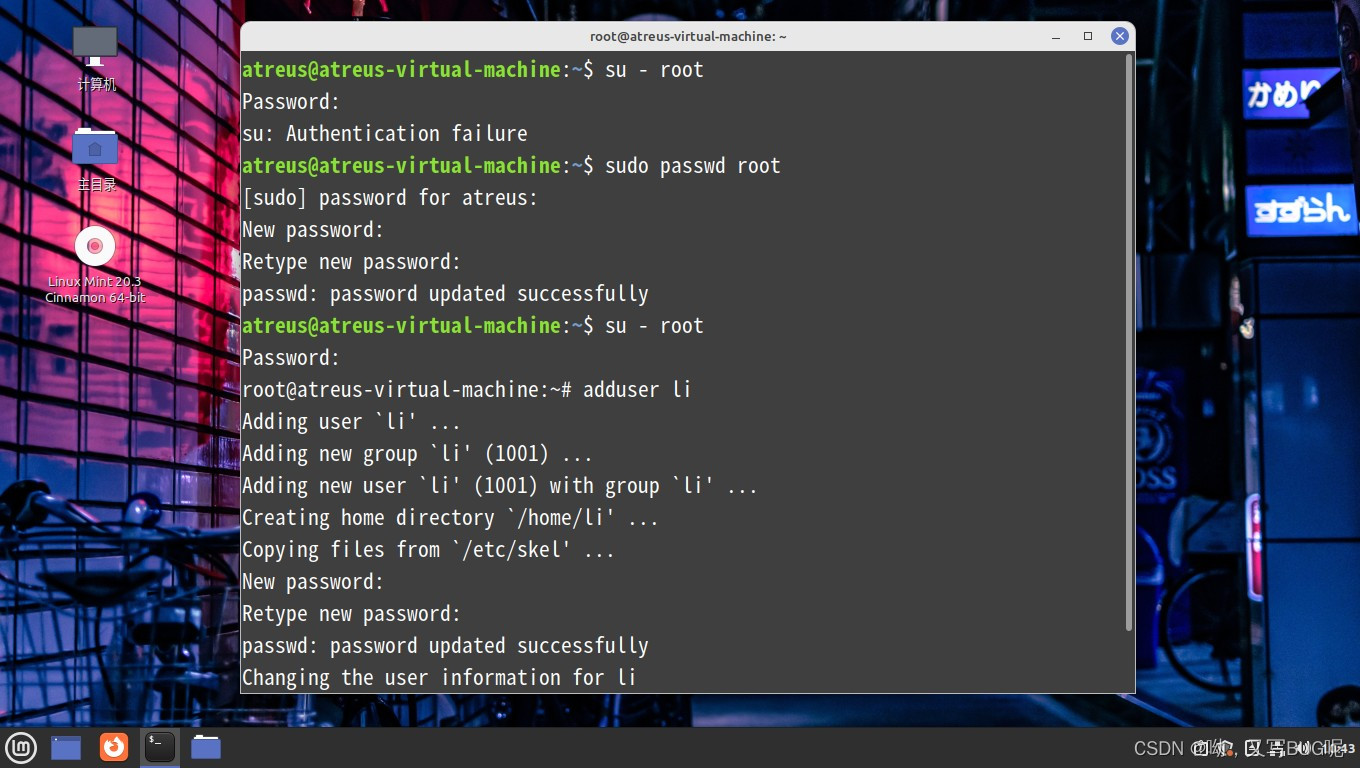
安装完成后打开终端,输入 su - root,提示认证失败(Linux Mint与Ubuntu一样,默认是没有开启root账户登录选项),我们可以输入 sudo passwd root 设置root密码(一定要记好),提示成功后可通过 su - root 转到root,进行管理员操作。
诸多虚拟机发行版的安装大同小异,主要时间还是花费在软件更新这一块,如果只是想学习Linux没必要在虚拟机上自己装机,可以直接买一个低配的云服务器(可以申请学生认证),毕竟没有谁接触Windows是从装机开始的,买一个现成的用爽了再说。

本文来自互联网用户投稿,文章观点仅代表作者本人,不代表本站立场,不承担相关法律责任。如若转载,请注明出处。 如若内容造成侵权/违法违规/事实不符,请点击【内容举报】进行投诉反馈!