SQLite Studio如何使用的详细教程!零开始教起哦!
目录
SQLite Studio的介绍
1:下载安装SQLite Studio(可在CSDN查找下载)
2:打开SQLite Studio
3:使用SQLite Studio
步1:创建db文件
步2
步3
步4 !!!双击点击
步5 创建表
步6 增加束缚 (大小自己自定义)
步7 提交
成功图片
步8 再次增加字段
步9增加数据
结果
SQLite Studio的介绍
SQLite Studio是一个用于管理SQLite数据库的免费开源软件。它提供了一个直观的用户界面,可以方便地创建、修改、查询和管理SQLite数据库。SQLite Studio支持多种操作系统,包括Windows、Linux和Mac OS X。
使用SQLite Studio,用户可以轻松地创建和编辑表格、字段和索引。它还提供了强大的查询功能,可以通过SQL语句查询和筛选数据,并支持导入和导出数据。此外,SQLite Studio还提供了一个数据可视化工具,可以通过图表和图形显示数据,使用户更容易理解和分析数据。
SQLite Studio还具有易于使用的用户界面,使用户可以轻松地浏览和管理数据库。它提供了一个直观的树形结构,显示数据库中的所有表格和字段,使用户可以快速找到所需的数据。此外,SQLite Studio还支持多语言界面,可以选择用户熟悉的语言进行操作。
总之,SQLite Studio是一个功能强大、易于使用的SQLite数据库管理工具,可以帮助用户轻松地管理和分析SQLite数据库。
1:下载安装SQLite Studio(可在CSDN查找下载)

2:打开SQLite Studio

3:使用SQLite Studio
步1:创建db文件

步2

步3
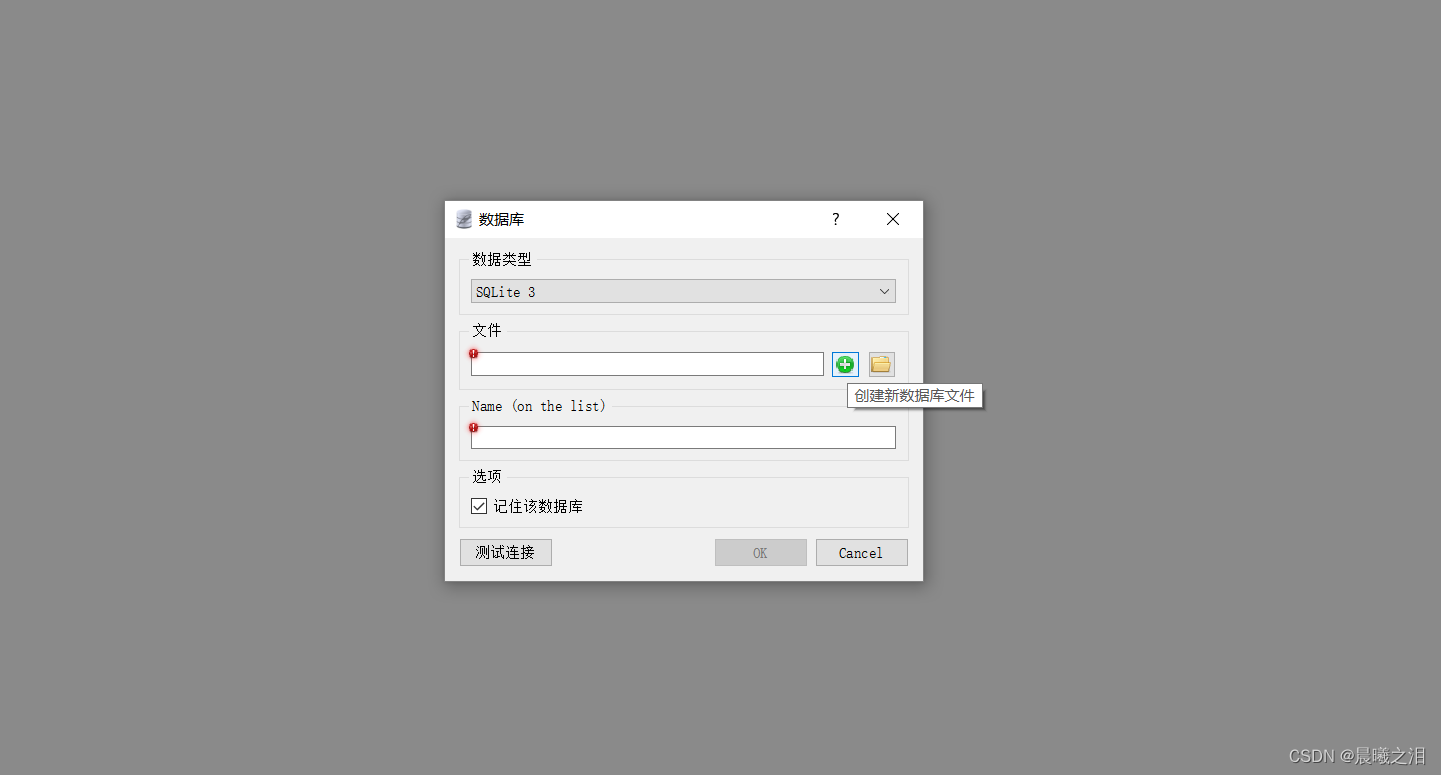
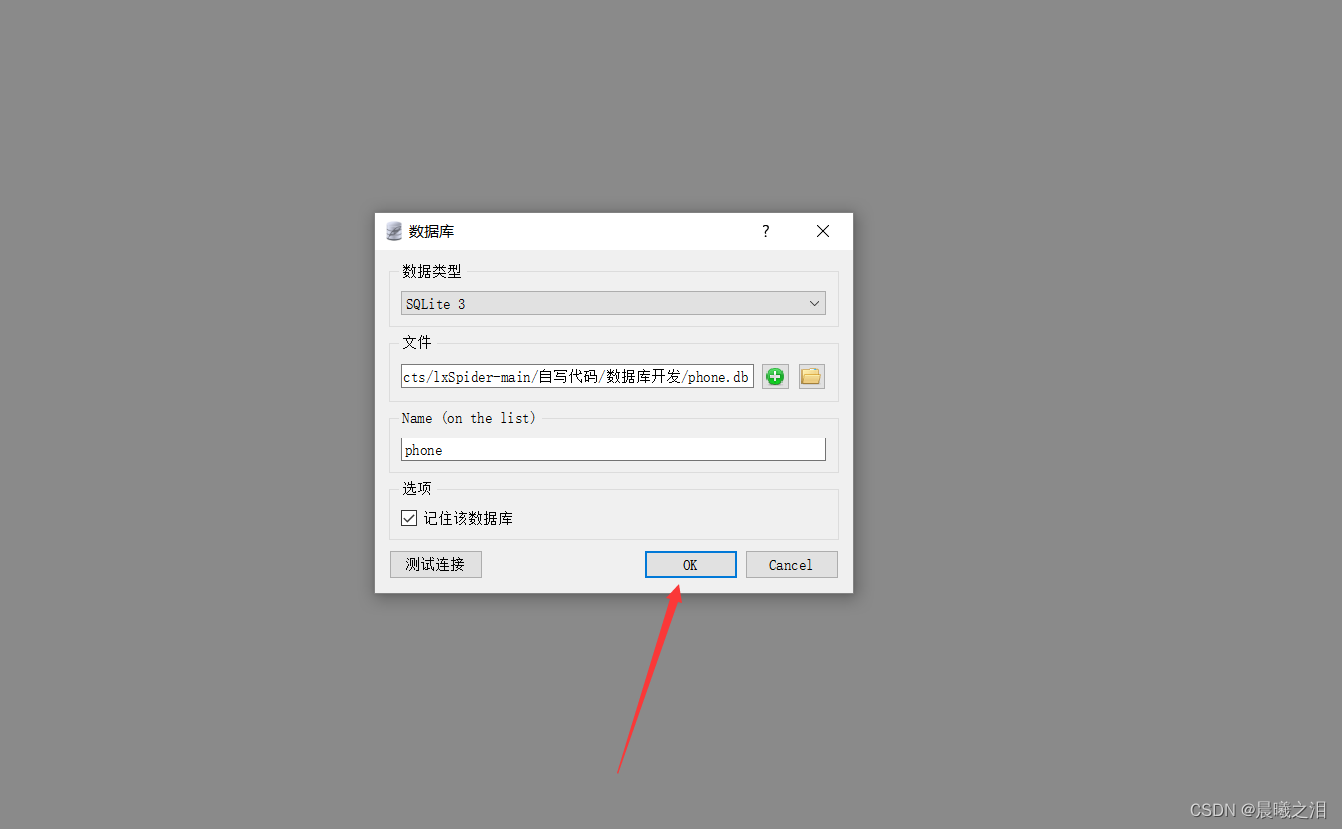
步4 !!!双击点击


步5 创建表

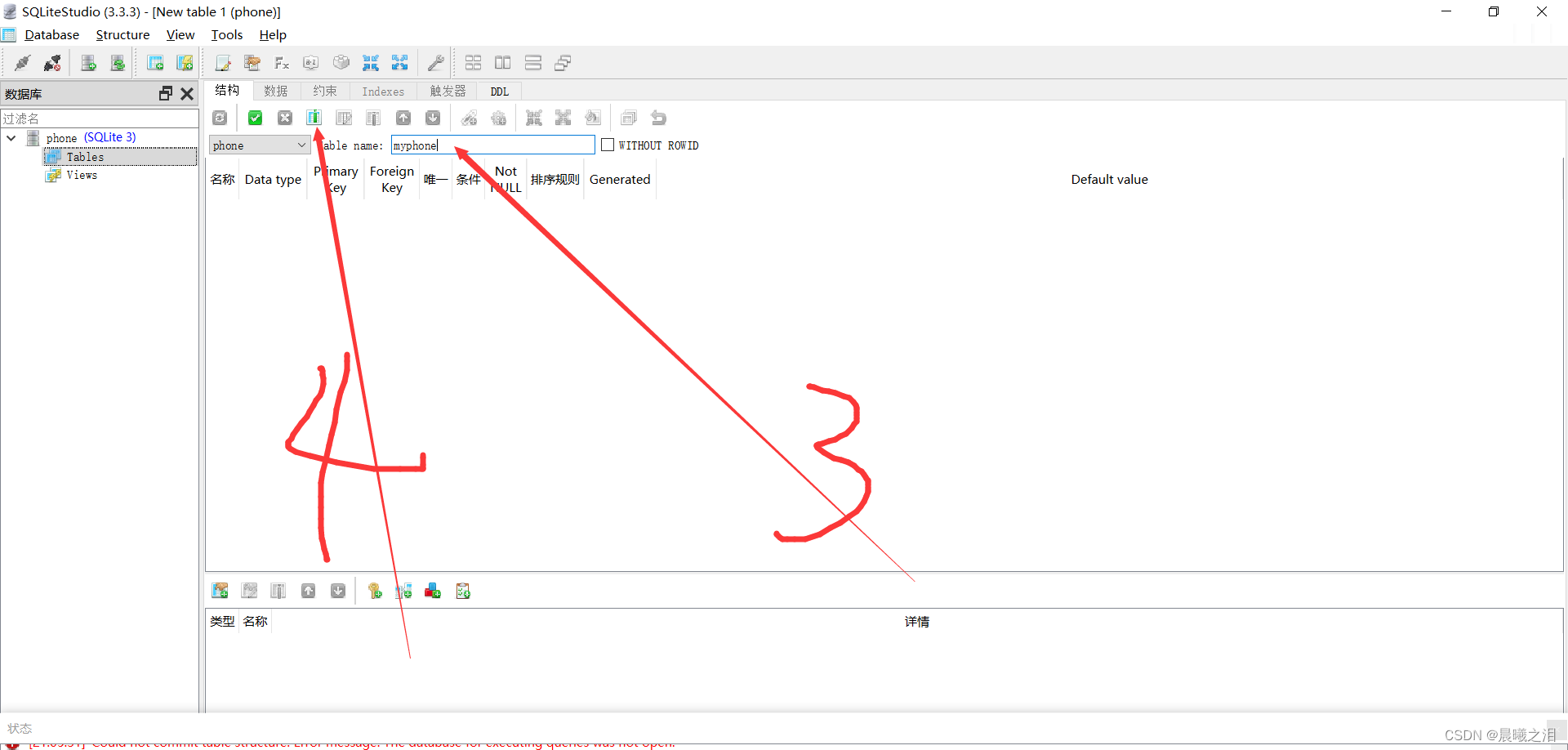
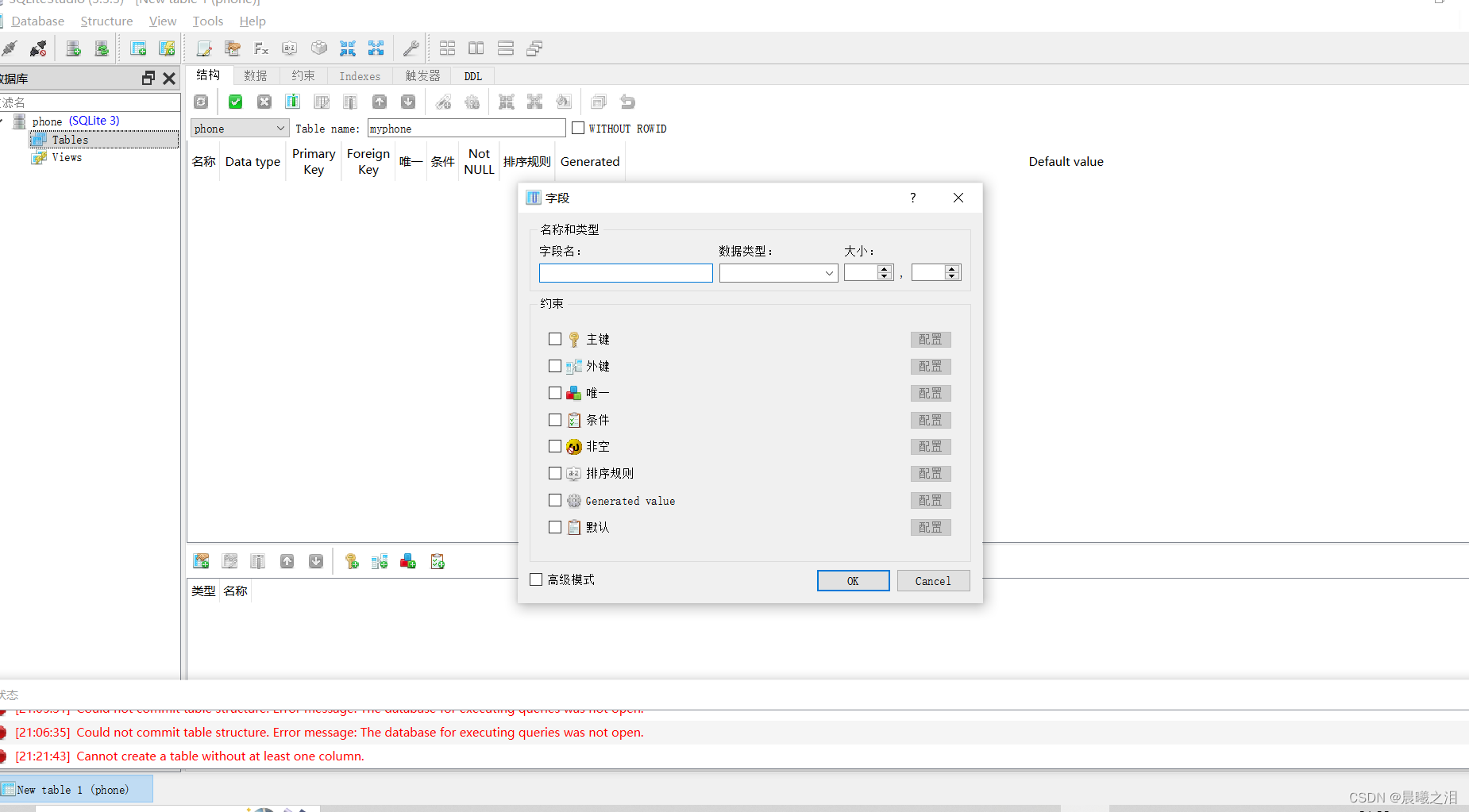
步6 增加束缚 (大小自己自定义)
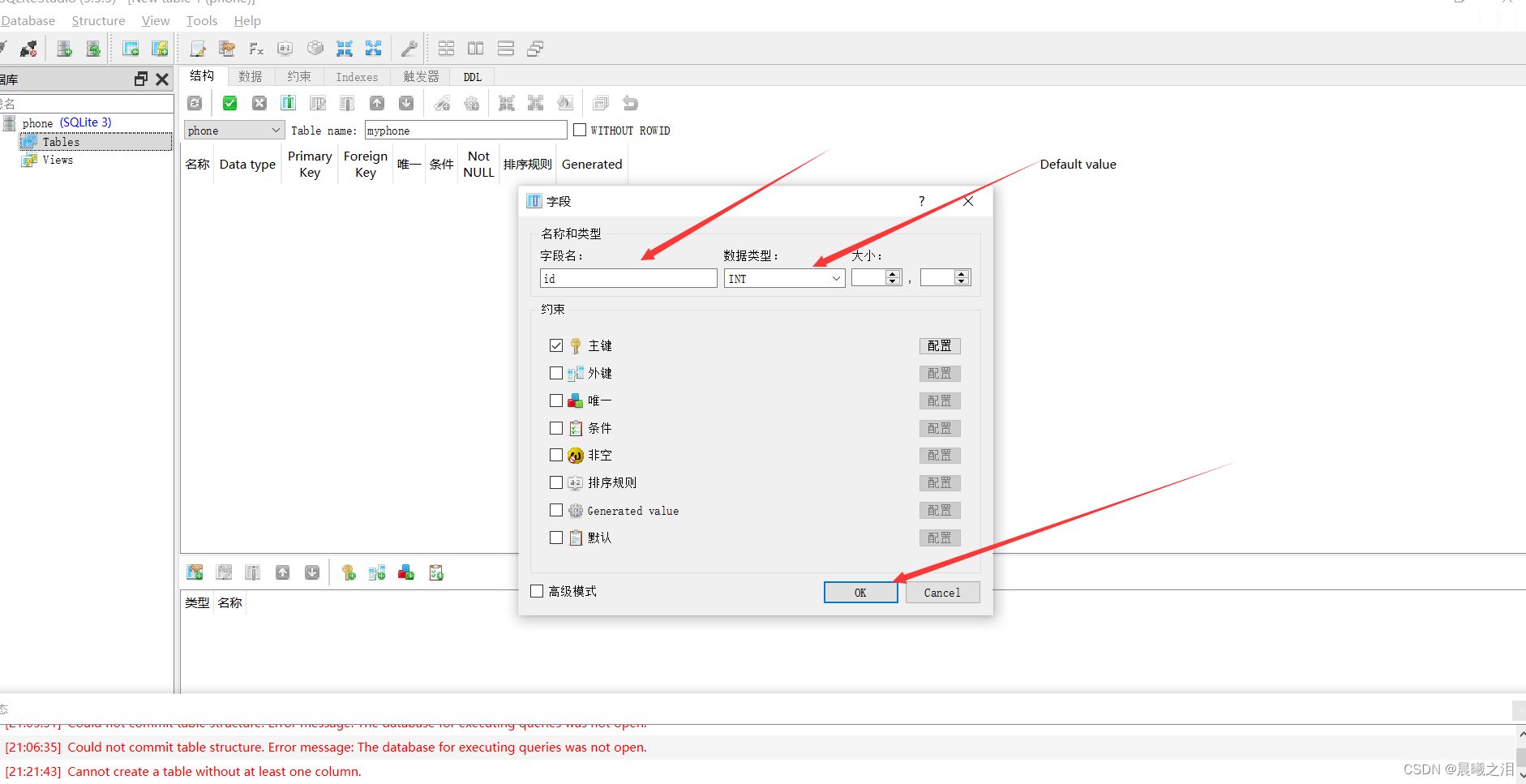
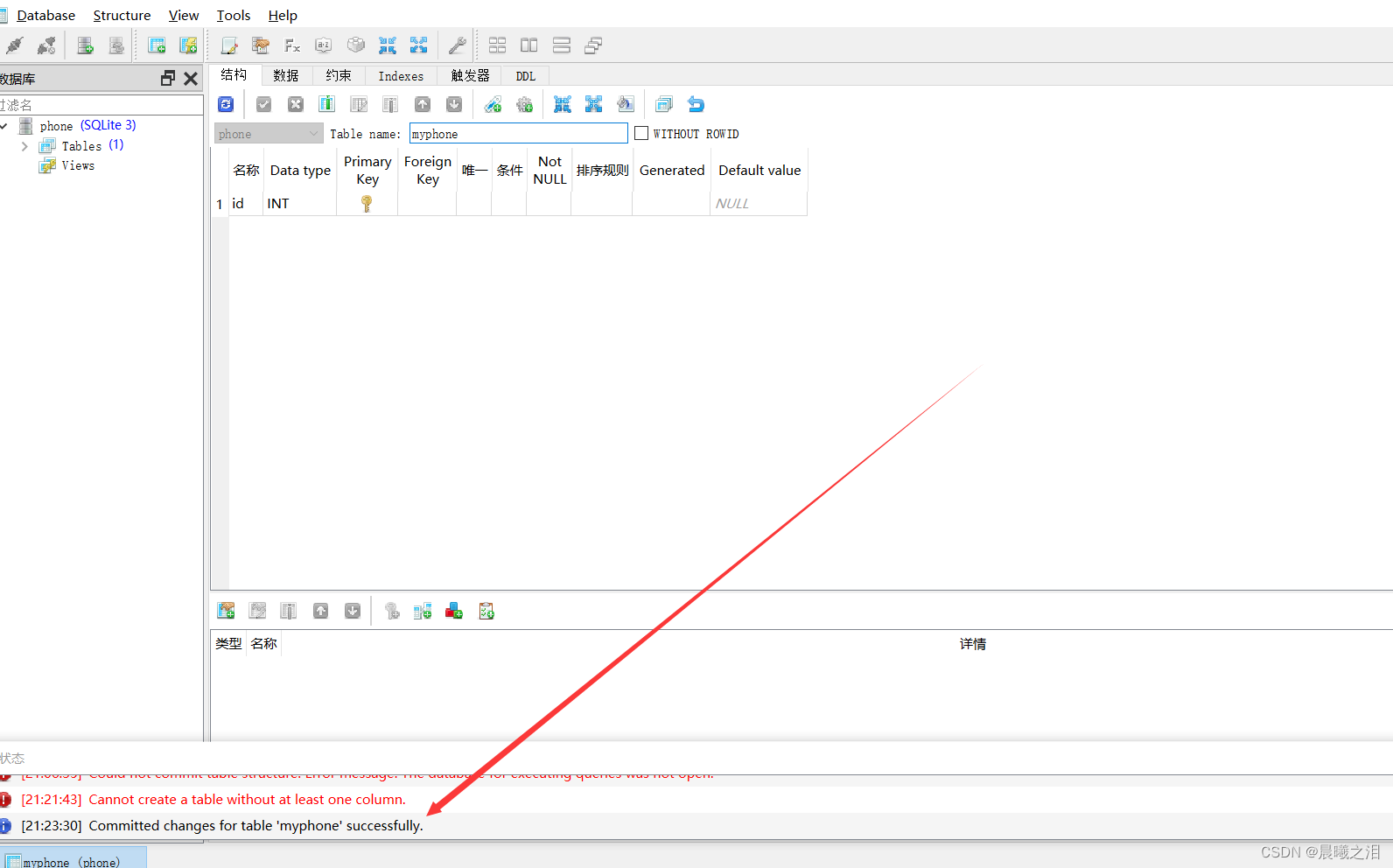
步7 提交

成功图片
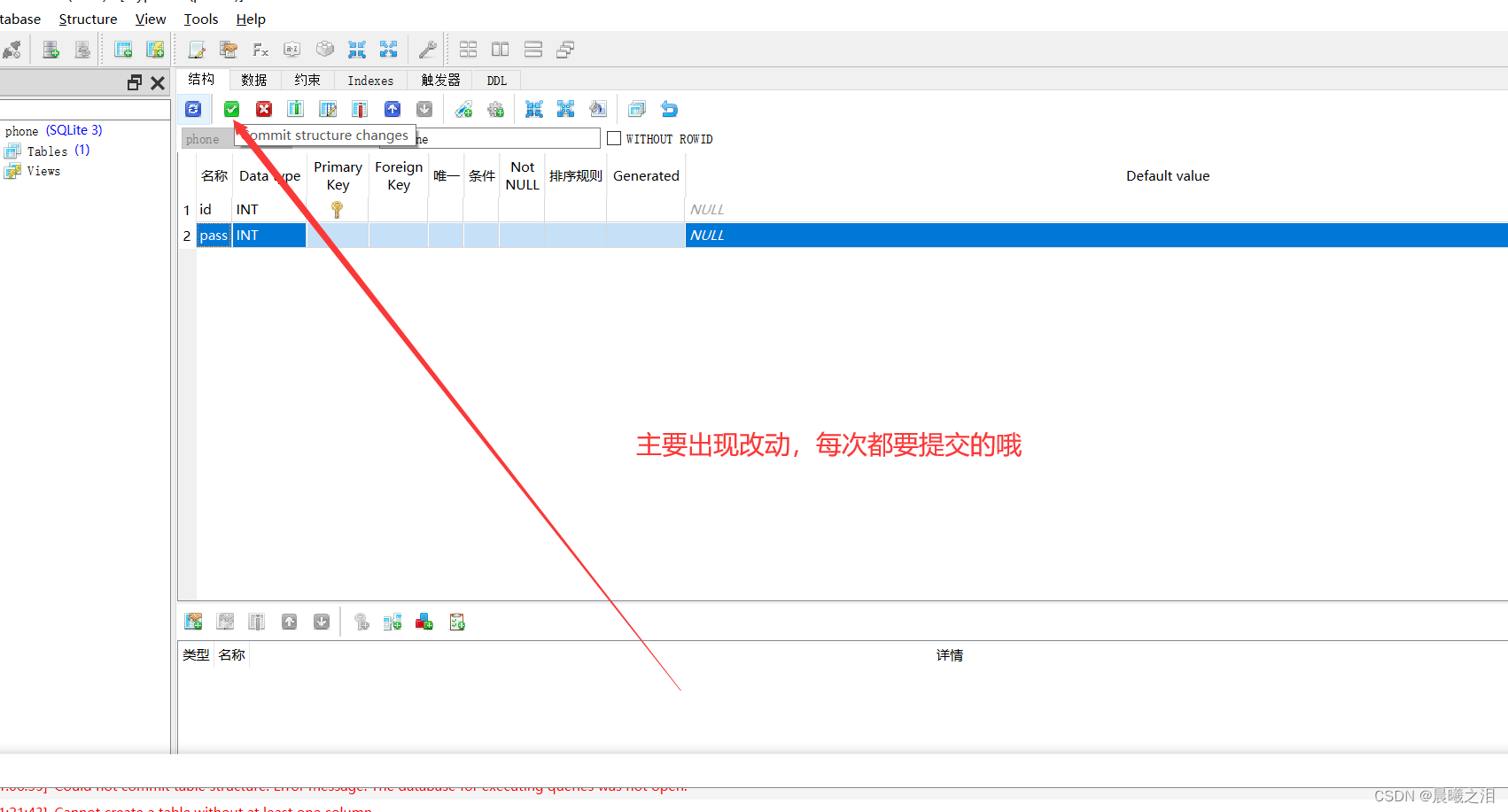
步8 再次增加字段

步9增加数据
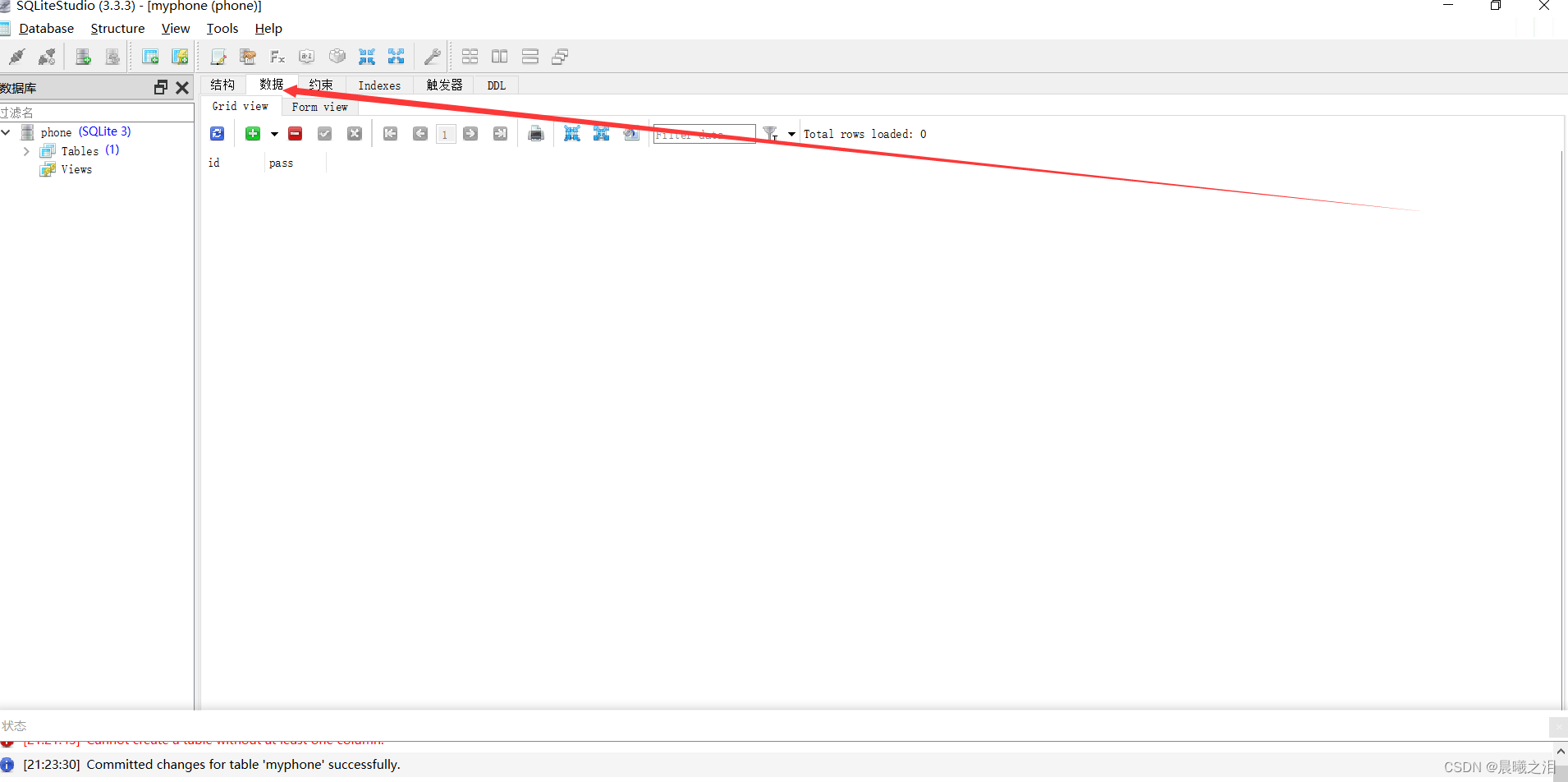


步10
查询,如果会C/C++/java/python等,自己可以试一试
以下为python代码
import sqlite3con = sqlite3.connect("phone.db")
# 第二步:创建游标#
cur = con.cursor()# 获取查询到的数据
cur.execute("SELECT * FROM myphone")
values = cur.fetchall()
print(values)
cur.close()
结果

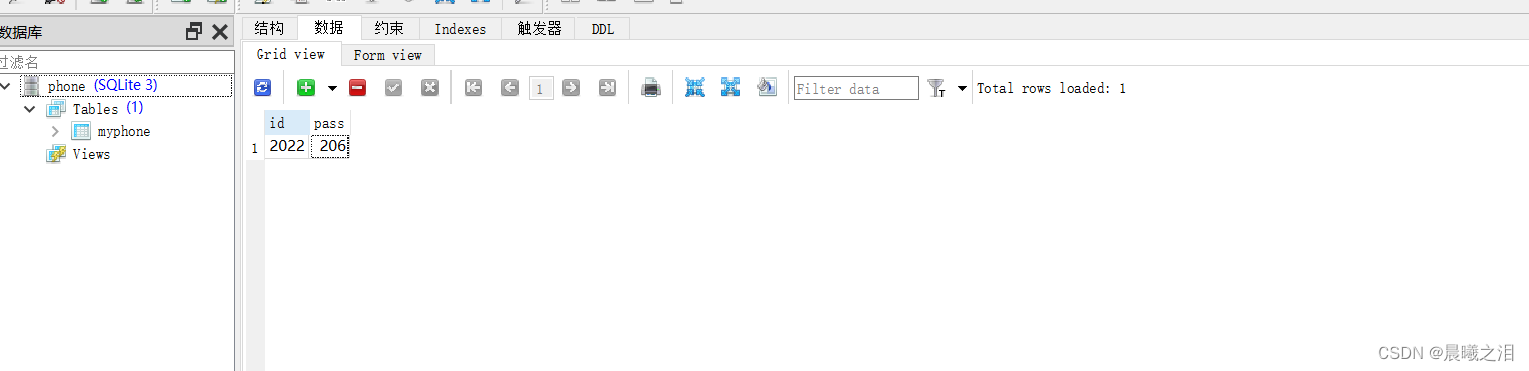
好了,完毕,撤
本文来自互联网用户投稿,文章观点仅代表作者本人,不代表本站立场,不承担相关法律责任。如若转载,请注明出处。 如若内容造成侵权/违法违规/事实不符,请点击【内容举报】进行投诉反馈!