高性能计算-devcloud平台使用简易教程与体验
一.intel devcloud平台简介
Intel® DevCloud平台为每个注册用户提供独立的沙箱运行环境,并构建了完整的软件栈,开发者登录后不需要对环境做任何配置,不用担心软件之间的兼容问题,即可使用浏览器随时随地访问Intel® DevCloud上的算力资源、官方提供的丰富教程和参考实例。 “开箱即用”的用户体验,想开发者所想!
Intel® DevCloud容器化应用部署平台已经上线,开发者可以在丰富的边缘节点上运行容器化应用,完成功能测试和基准测试。Intel® DevCloud 容器化部署平台支持丰富的部署方式:
从Dockerfile直接构建镜像,有Dockerfile就够了。
从公共的或私有的镜像仓库直接导入镜像, 您的DockerHub就可以用。
从源代码直接构建,平台会提供基础镜像供选择,您无需关注镜像。
从Intel® DevCloud 应用市场直接选择,最为方便。
Helm Chart 快速导入亦是支持的,方便应用部署。
Docker Compose 多镜像负载编排也可以快速实现。
如果您觉得以上方式还不够灵活,还可以直接在Intel® DevCloud 提供的Jupyter Lab开发环境中轻松构建镜像,编写自己的Dockerfile,使用buildah一步步构建属于自己的镜像,推送到Intel® DevCloud 提供的个人私有镜像仓库,然后就可以自由选择不同边缘节点运行该镜像了
这里的介绍摘自intel官方简介,原文链接:https://blog.csdn.net/gc5r8w07u/article/details/124330276
说一下我个人的感觉,感觉像一个自带各种环境的平台,不需要去安装各种库就能运行代码,类似于已经配好环境的虚拟机,可以在上面方便的跑各种代码,也可以提交到后台调用多cpu执行代码。
二.使用教程
第一步: 完成 Intel® DevCloud for oneAPI 注册与参考步骤 Developer Cloud for oneAPI 账号注册快速指南 如果您从未注册过英特尔官方网站、开发人员专区或 Intel® Developer Cloud for oneAPI 的账号,请根据下面 的参考注册流程完成账号的注册和使用申请。 完成后,您将获得英特尔为开发人员提供为期 120 天的免费云计 算资源,用于学习、代码测试和进行与 oneAPI 相关课程的动手实验。 https://devcloud.intel.com/oneapi/ 上有 关于计算资源的更为详尽的信息供参考。 请在浏览器中访问下列快捷网址, https://idzcn.com/devcloud.htm ,或直接访问账户注册页面 https://www.intel.com/content/www/cn/zh/secure/forms/devcloud/enrollment.html 开始注册一个新的英特尔用 户账号。请参照以英文版本为例的新账号注册流程,按步骤完成按步骤完成账户注册、邮箱激活和账户开通过 程。 ❶ 点击“ Create an Account ”开始创建一个全新的英特尔账号。 ❷ 填写基本联络信息。 “Email” 填写邮箱、 “First Name” 填写名、 “Last Name” 填写姓、 “Language” 为验 证邮件的语言选项可选择 Chinese Simplified ( 简体中文 ) 选项、 “Country/Region” 国家 / 地区选项请选择 China 。 “New Password” 及 “Confirm New Password” 处填写符合密码规则和最低密码长度要求的密码。 在下方根据个人需要确定是否要接收英特尔发送的定期技术邮件列表。上述信息填写完成后,点击“ Next: Verify your email ”递交表单。 ❸ 在浏览器中新开一页进入邮箱,查收英特尔发送的有效时间为 20 分钟的验证码,如果经过一段时间 尚未收到激活邮件,请检查垃圾邮件或在本页下方点击“ Send new code ”重新发送验证邮件。将收到的验 证码输入“ Verification Code ”栏中,点击“ Create an account ”完成验证并创建新账号。 ❹ 请填写“企业或机构名称”并在下拉菜单中选择您的用户类型。点击“下一个:条款与条件”递交表单。 ❺ 阅读英特尔 ® Developer Cloud 条款与条件页的内容,点击“我接受”进入下一步骤。 ❻ 选择感兴趣的英特尔产品及技术领域,订阅相关技术 / 产品更新或简报(可选项)。点击“下一个:递 交”进入下一步骤。 ❼ 核验确认相关的信息,如确认无误,点击“提交”进入下一步骤。 ❽ 系统显示“欢迎申请英特尔开发人员云访问权限”则表示账号注册已完成。即可进入后续激活等步骤。 用户可以点击“快速入门”这个链接进入相关参考信息的页面。 ❾ 一般情况下,系统会同时自动跳转到账号激活步骤进行账号激活。如果系统未能自动跳转,请点击 https://www.intel.com/content/www/cn/zh/secure/forms/devcloud-enrollment/account-provisioning.html 进行账号激活。 ❿ 激活完成,系统会跳转到 Intel Developer Cloud 主站。点击主站右侧 oneAPI 相关服务的链接,跳转 进入 DevCloud for oneAPI 专项服务的登录页面。如果系统未能自动跳转,请点击 https://devcloud.intel.com/oneapi 访问该页面。 ⓫ 在 DevCloud for oneAPI 专项服务页面中,点击右上角或页面中的“ Sign In ”链接,输入完成登录。 ⓬ 如果是首次登录 oneAPI 专项服务页面,请阅读“ Intel DevCloud Access and Software License Agreement ”及“ Colfax Service Terms ”相关协议条款,勾选“ I accept these terms ” ( 我同意这些条款 ) ,点 击“ Submit ”进递交表单。登录进入专项服务。 ⓭ 完成登录专项服务后,会在网页右上角显示账户信息及有效期。 ⓮ 用户可以通过点击网页左侧“ Get Started ”进入该选项的页面,在“ Get Started ”选项页面中, 用户可以 通过点击页面最左下角 Connect with Jupyter* Lab 中的“ Launch JupyterLab* ”按钮直接启动 Jupypter 服 务。 ⓯ 启动 Jupyter 服务的过程中,系统可能会再次提示确认登入信息,并开始部署并启动相关远程服务。 其中可能会有若干次系统显示的部署进展提示信息。 ⓰ Jupypter 服务启动完成后,请选择将缺省的 Python3 作为当前运行的核心,其他的运行核心选项可以 根据实际项目的需要予以选择或切换。 到下面这个界面就是devcloud的前端界面了,可以在里面上传文件,编译代码等等,具体的编译指令主要看使用的库。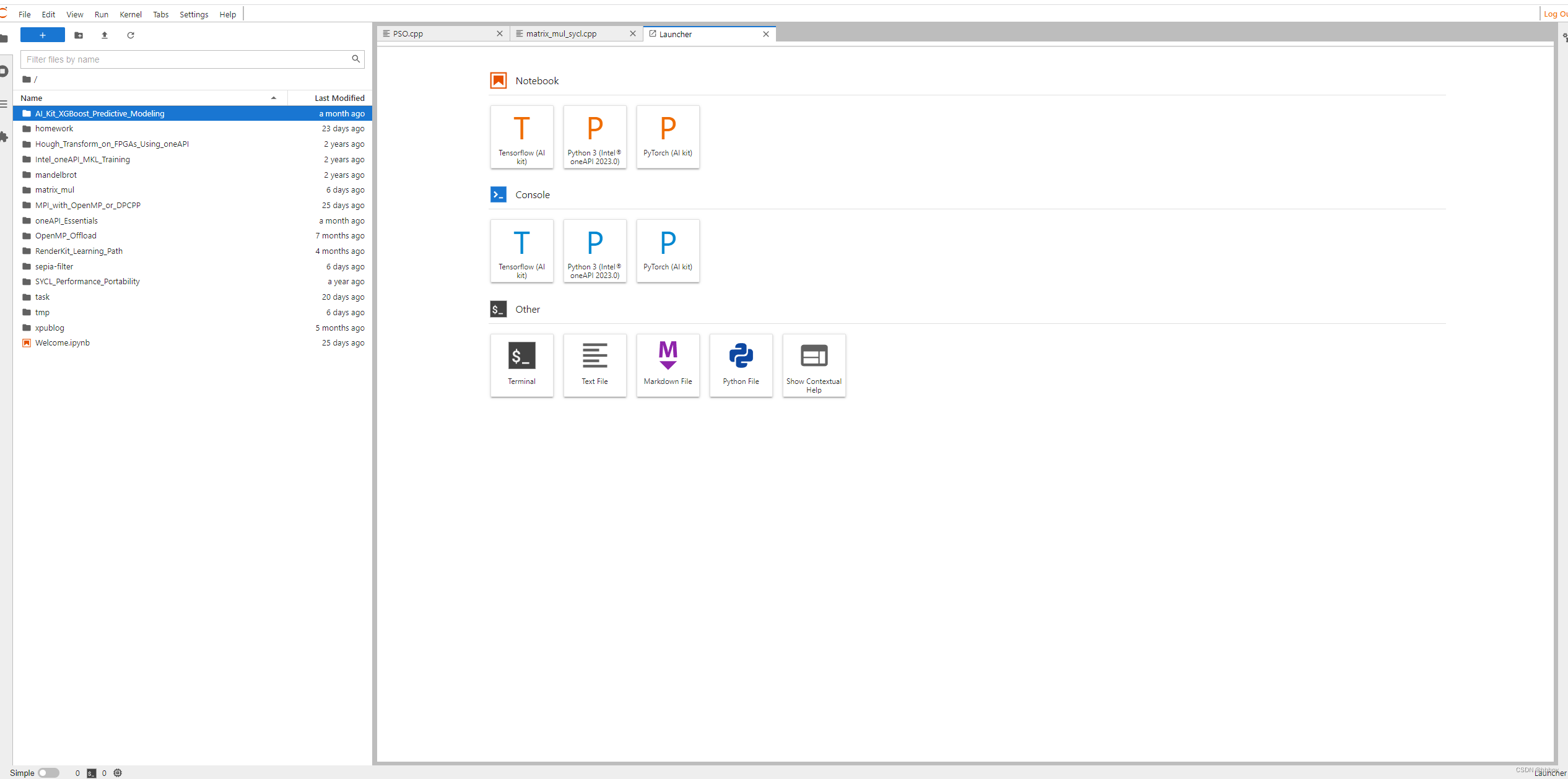
三.使用体验
目前使用下来感觉最大的优点就是有一个集成环境以及可以提交后台使用intel提供的cpu,缺点就是有些编译指令需要查阅官方的demo文档才知道
本文来自互联网用户投稿,文章观点仅代表作者本人,不代表本站立场,不承担相关法律责任。如若转载,请注明出处。 如若内容造成侵权/违法违规/事实不符,请点击【内容举报】进行投诉反馈!