[ 最新 ] 部署 NextCloud 云盘 并支持 Office 在线预览编辑
私有云同步网盘的优势与不足
1. 优势
- 私密,自己全权管理所有文件;
- 稳定,不存在服务商关闭网盘服务的问题;
- 高速,直链下载,不限速;
- 功能丰富,可安装插件实现各种云端功能
2. 不足
- 需要定期进行维护备份
- 需要用硬件设备的支持
- 对于 VPS 这种存储容量小的,不适合做仓库盘,建议 NAS 或者本地服务器中搭建
NextCloud 简述
Nextcloud 是一个开源、免费、专业的私有云存储项目 他可以帮您简单快速在个人 公司电脑 服务器甚至是树莓派等设备上架设一套属于自己或者团队专属的云同步网盘 所以它是一款开源网盘的绝佳解决方案
NextCloud 特点
- Nextcloud 跨平台支持微软 Windows、macOS 和 Linux 的客户端应用程序,以及适用于 Android 和 Apple iOS 操作系统的移动客户端下载地址。
- Nextcloud 文件提供了一个内置的通用文件访问和同步平台,具有强大的协作分享功能和桌面、移动和web界面以及WebDAV形式访问。
- Nextcloud 群件集成了日历、联系人、邮件和其他生产力特性,帮助团队更快、更容易地按照您的条件完成工作。
- Nextcloud Talk通过集成的屏幕共享和SIP集成,通过浏览器和移动接口提供现场、私人音频/视频会议和文本聊天(默认安装不带该插件)。
- Nextcloud 上的文件存储在一般的目录结构中,并可透过WebDAV访问。
- Nextcloud 可以透过OpenID或者LDAP来实现用户群组或组群间的读写权限调整,以达到分享文件的目的和利用第三方平台的OAuth2进行接入;
- Nextcloud 上用户可以使用基于浏览器文本编辑器、书签服务、缩放网址服务、相册以及RSS阅读器与文本查看器;
- Nextcloud 具有良好的扩展性,可以将文件轻松连线到DropBox、Google云端与Amazon S3中
Tips:
- Nextcloud 扩展应用安装(可离线安装):https://apps.nextcloud.com
手动安装
自行关闭 或 放行防火墙 和 SeLinux 规则
# 主机名称设置 与 hosts 绑定
hostnamectl set-hostname nextcloud
echo "127.0.0.1  nextcloud" >> /etc/hosts# Selinux 与 防火墙
systemctl stop firewalld
systemctl disable firewalldsed -i 's/SELINUX=enforcing/SELINUX=disabled/g' /etc/sysconfig/selinux
setenforce 0
安装 LNMP 一键安装包源 与 EPEL源
rpm -ivh http://mirrors.wlnmp.com/centos/wlnmp-release-centos.noarch.rpm
wget -O /etc/yum.repos.d/epel.repo http://mirrors.aliyun.com/repo/epel-7.repoyum clean all
yum makecache fast
基础 LNMP 环境安装 与 php 依赖 安装
# 此处以 php7.4 与 mysql5.7.x 版本安装
yum install unzip -y
yum install wphp74 wnginx wmysql57 -y
# 安装 php 依赖相关 [ 安装redis及redis模块扩展 默认安装的redis密码为空 建议添加 redis 密码 ]
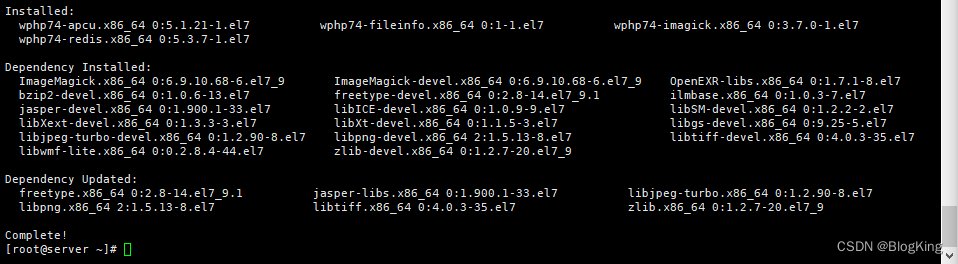
# yum install ghostscriptyum install wphp74-fileinfo wphp74-imagick wphp74-apcu wphp74-redis wredis5 -y
报错缺 ghostscript 的包 因此我们先安装 ghostscript
完成
Nginx 配置
cat > /usr/local/nginx/conf/vhost/demo.conf <nginx -t/etc/init.d/nginx restart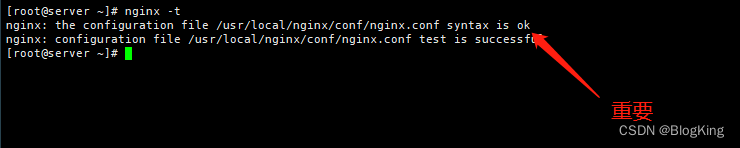 重要
重要
验证:
http://192.168.80.222
配置 php-fpm.conf 与启用 php-opcache
echo 'zend_extension=opcache.so' >> /usr/local/php/etc/php.ini
sed -i 's/;opcache.enable=1/opcache.enable=1/' /usr/local/php/etc/php.ini
sed -i 's/;opcache.interned_strings_buffer=8/opcache.interned_strings_buffer=8/' /usr/local/php/etc/php.ini
sed -i 's/;opcache.max_accelerated_files=10000/opcache.max_accelerated_files=10000/' /usr/local/php/etc/php.ini
sed -i 's/;opcache.memory_consumption=128/opcache.memory_consumption=128/' /usr/local/php/etc/php.ini
sed -i 's/;opcache.save_comments=1/opcache.save_comments=1/' /usr/local/php/etc/php.ini
sed -i 's/;opcache.revalidate_freq=2/opcache.revalidate_freq=1/' /usr/local/php/etc/php.ini
sed -i 's/memory_limit = 128M/memory_limit = 512M/' /usr/local/php/etc/php.ini# 如果不配置此项可能会导致 Nextcloud 安装警告:PHP的安装似乎不正确 无法访问系统环境变量
# getenv("PATH") 函数测试返回了一个空值
echo 'env[PATH] = /usr/local/bin:/usr/bin:/bin:/usr/local/php/bin' >> /usr/local/php/etc/php-fpm.conf
重启 nginx/php-fpm/mysql 服务
# nginx
nginx -t
/etc/init.d/nginx restart# php
/etc/init.d/php-fpm74 configtest
/etc/init.d/php-fpm74 restart# mysql
/etc/init.d/mysql restart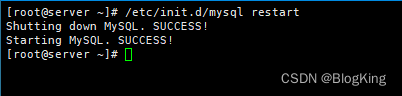
配置 MySQL 建立 NextCloud 的数据库与数据库账号
改 MySQL 密码
vim /etc/my.cnf在 [mysqld] 中加上
skip-grant-tablesservice mysql restart
mysql -urootuse mysql;
update mysql.user set authentication_string = password('P@ssw0rd123456') where user = 'root';create database nextcloud character set=utf8;
flush privileges;create user 'nextcloud'@'localhost' identified by 'NextCloud';
flush privileges;grant all privileges on nextcloud.* to root@192.168.80.222 identified by 'P@ssw0rd123456';
flush privileges;
下载与安装 NextCloud
https://download.nextcloud.com/server/releases/nextcloud-18.0.4.zip链接:https://pan.baidu.com/s/1vD1k9bvJUOpmAWPOnKkgxQ
提取码:ltec # 安装解压
cd /usr/local/nginx/html/
rz nextcloud-18.0.4.zip
unzip nextcloud-18.0.4.zipchown -R www.www /usr/local/nginx/html/nextcloud
安装与配置 NextCloud
创建 admin 账户
http://192.168.80.222/nextcloudadmin
123456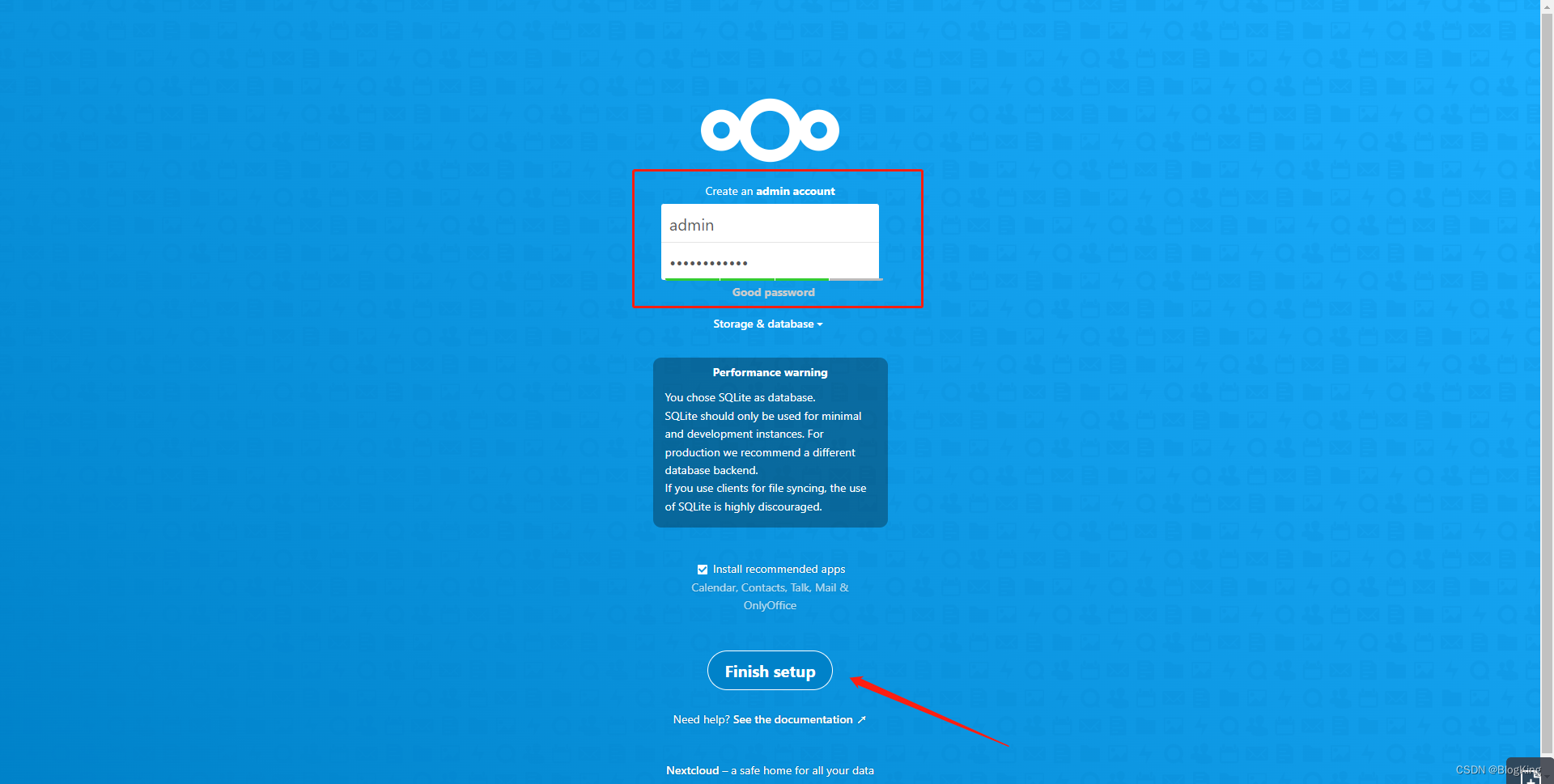
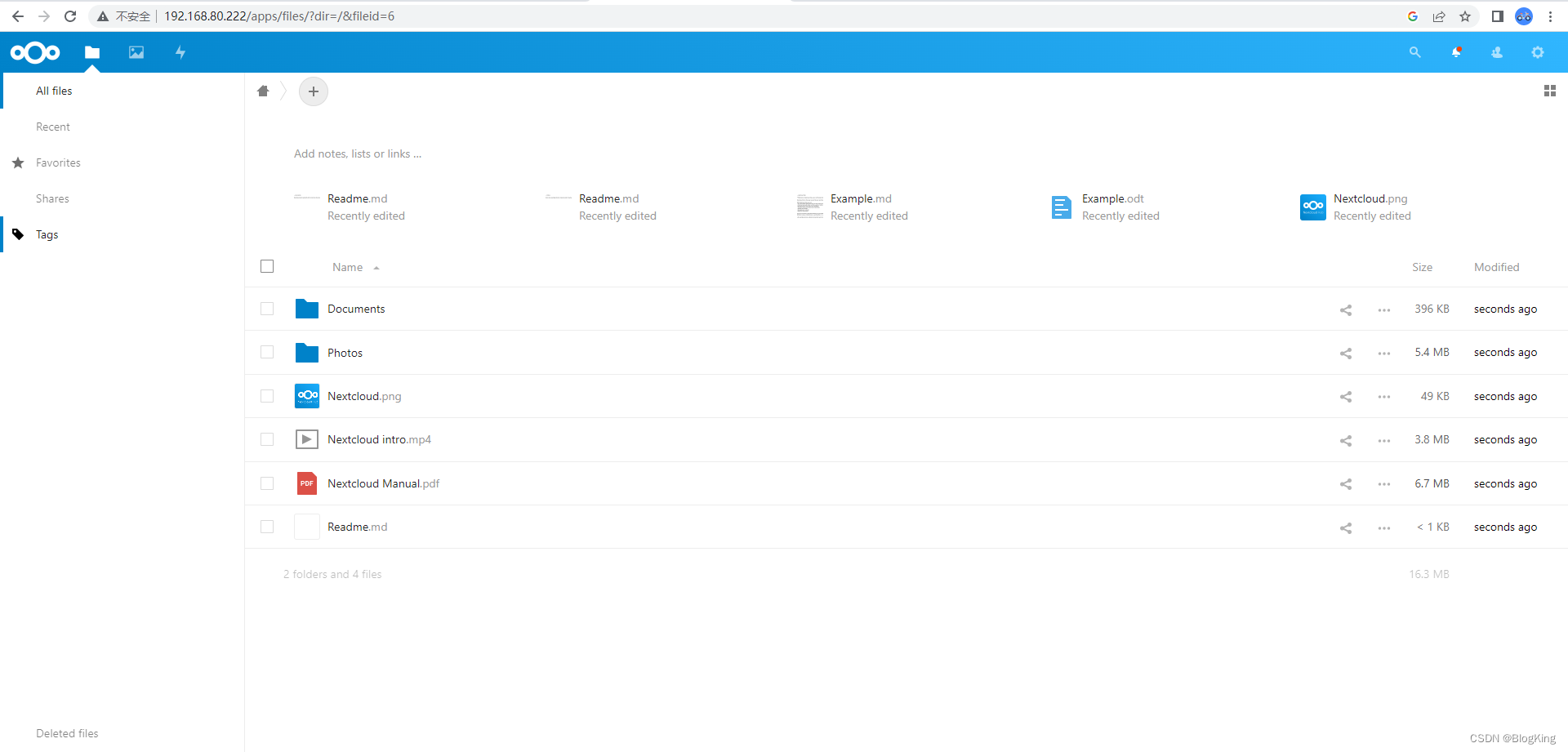 完成部署
完成部署
OnlyOffice 在线文档配置
我们可以在 NextCloud 像 Office 软件一样编辑文档、表格、以及 PPT
导出镜像 方便后续离线部署
# 导出镜像
docker save d08ace600ec4 > onlyoffice.tar# 上传云盘
链接:https://pan.baidu.com/s/1L5jde_hQ3o4yUPwzKQBWVQ
提取码:757k # 后续 载入 镜像
$ docker load < onlyoffice.tar
yum install docker -ysystemctl start docker
systemctl enable dockerdocker pull onlyoffice/documentserver:7.0docker imagesdocker run -d --restart=always --name onlyoffice -p 9000:80 -p 9001:443 -v /app/onlyoffice/logs:/var/log/onlyoffice -v /app/onlyoffice/data:/var/www/onlyoffice/data -it d08ace600ec4docker ps -a
# 3. 访问页面 http://192.168.80.222:9000/welcome/ 如下图所示即可
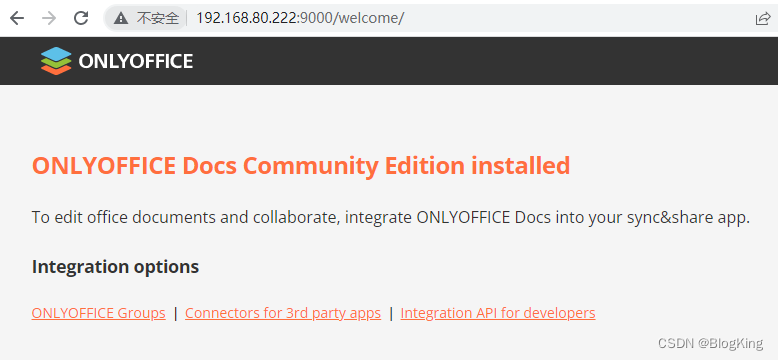
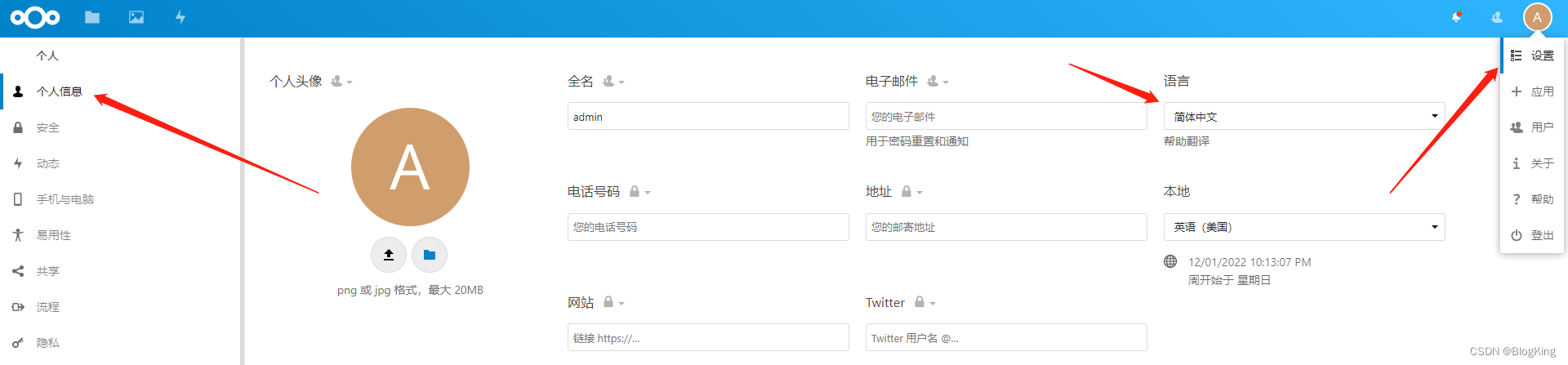
配置
简体中文
启用应用
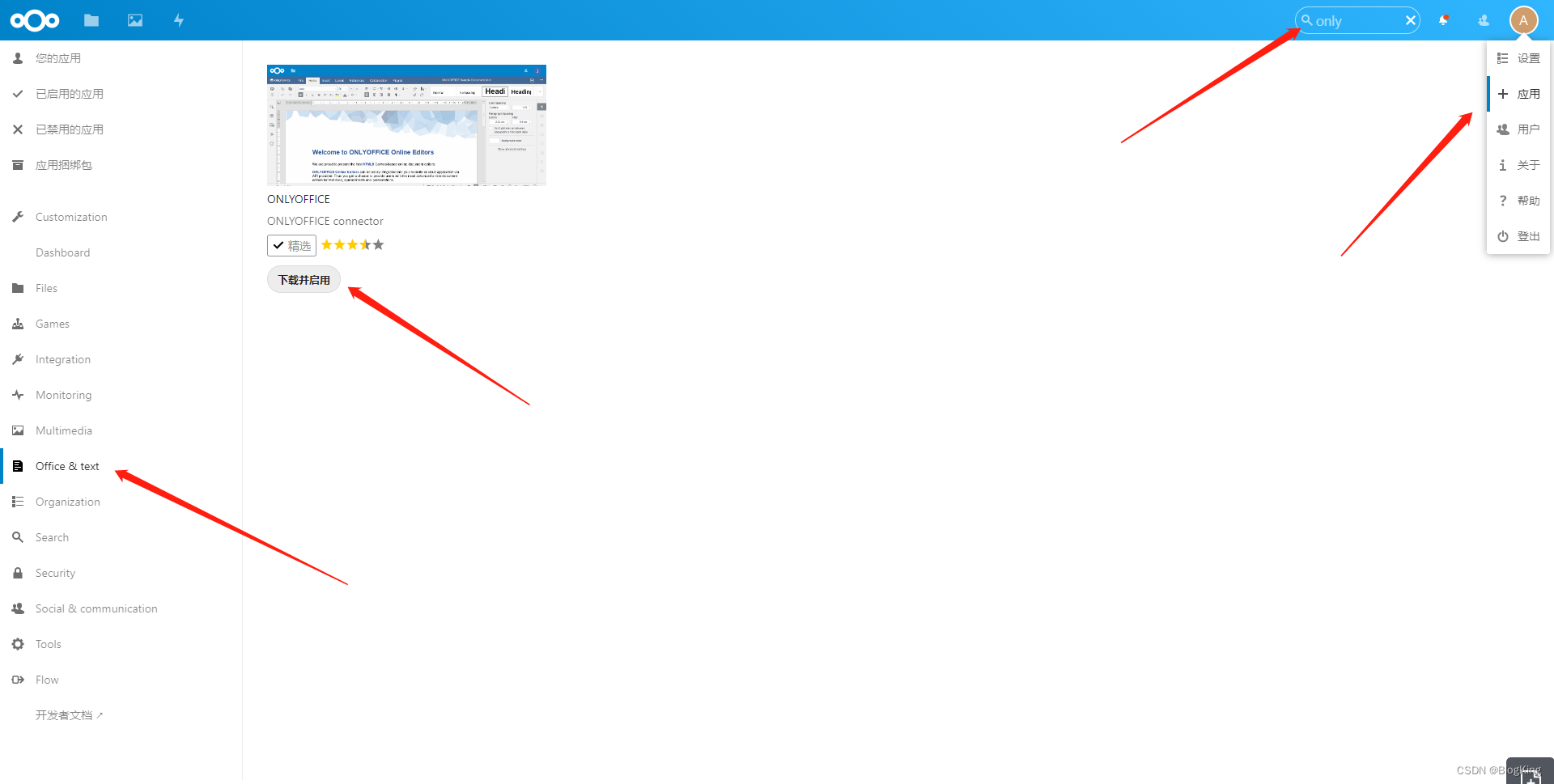
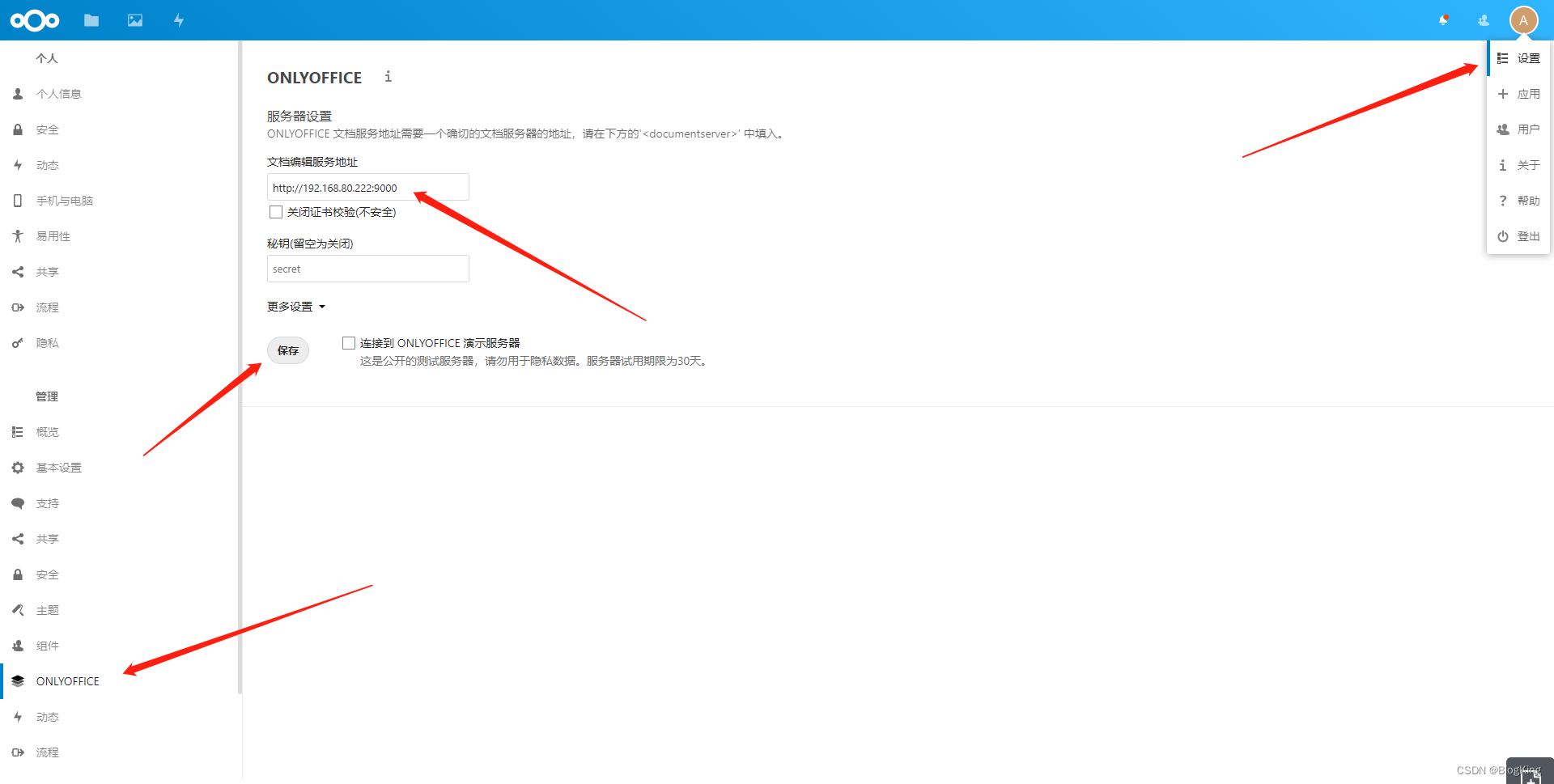
启用后 需进行相应配置 继续输入Document Service 服务器IP 和 端口
http://192.168.80.222:9000
设置 >> ONLYOFFICE
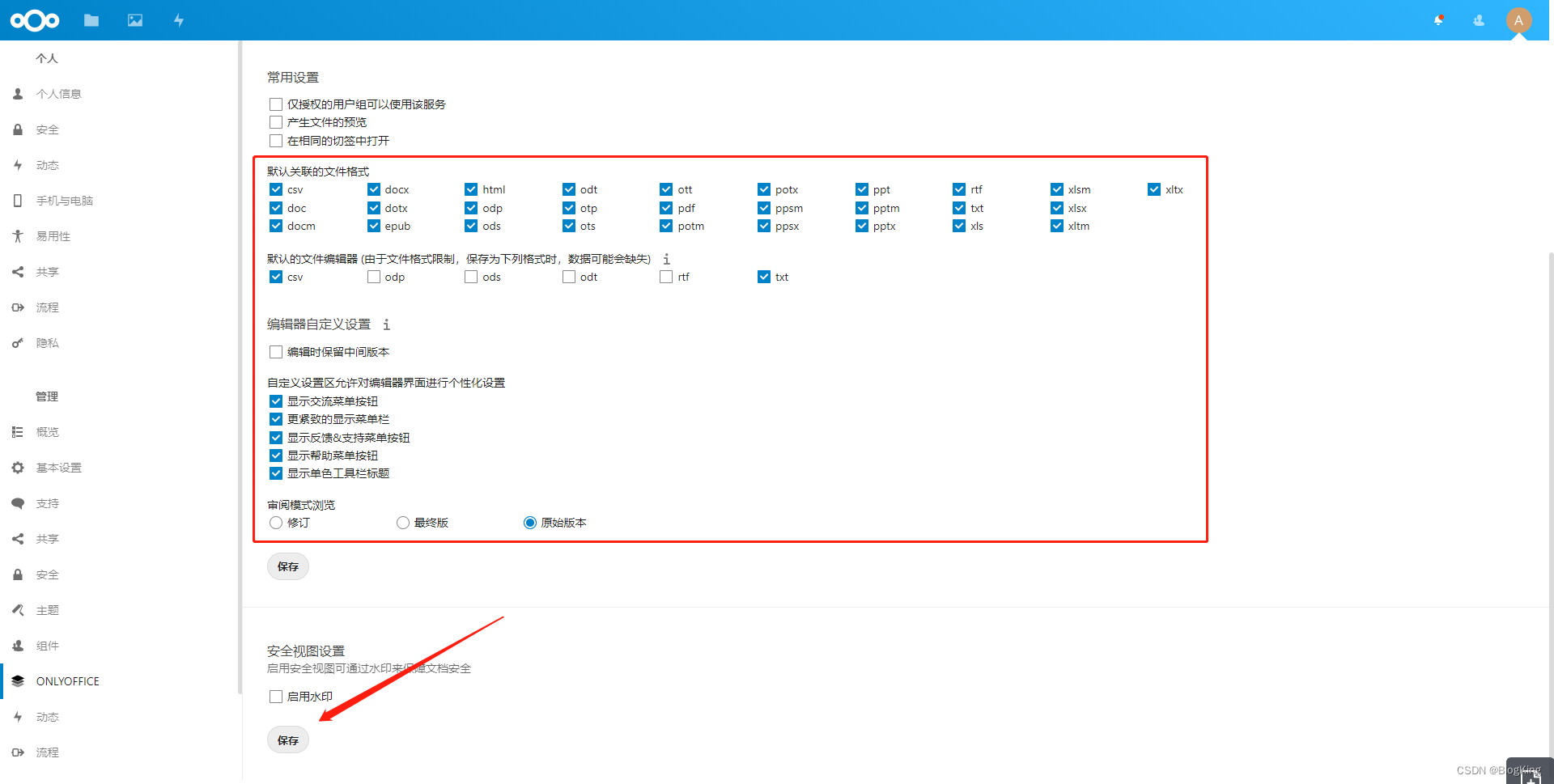
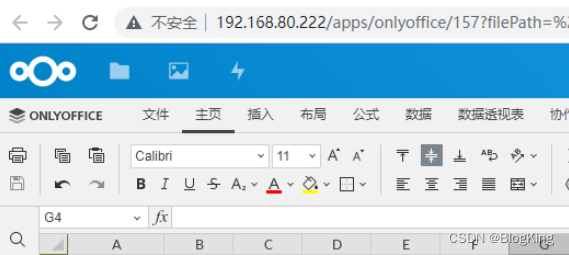
至此在线文档编辑功能完成
[ 重要 ] 个性设置
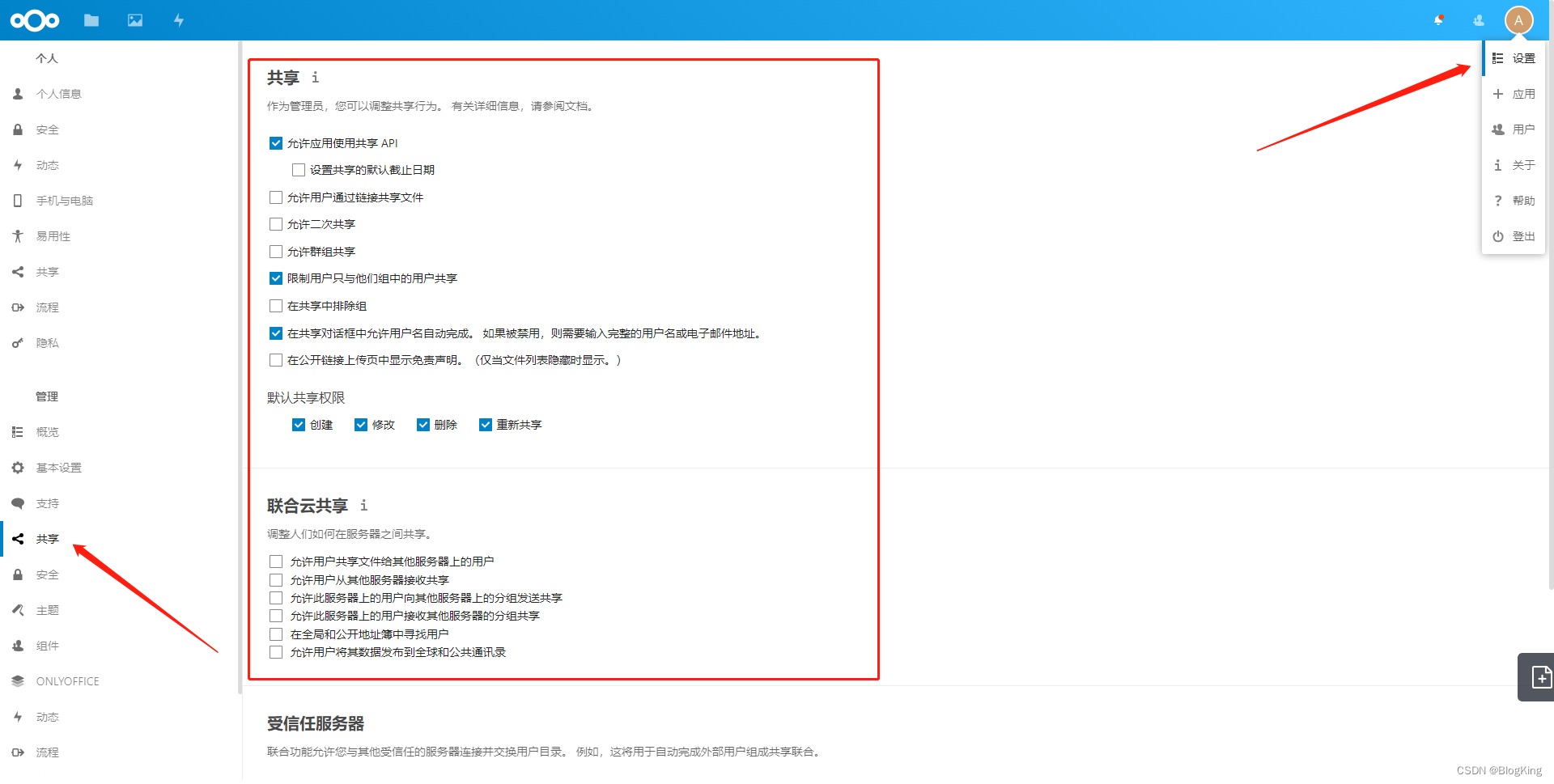
设置 >> 共享
不允许用户通过链接分享文件 [ 避免用户可以任意将个人数据流转至其他组别 ]
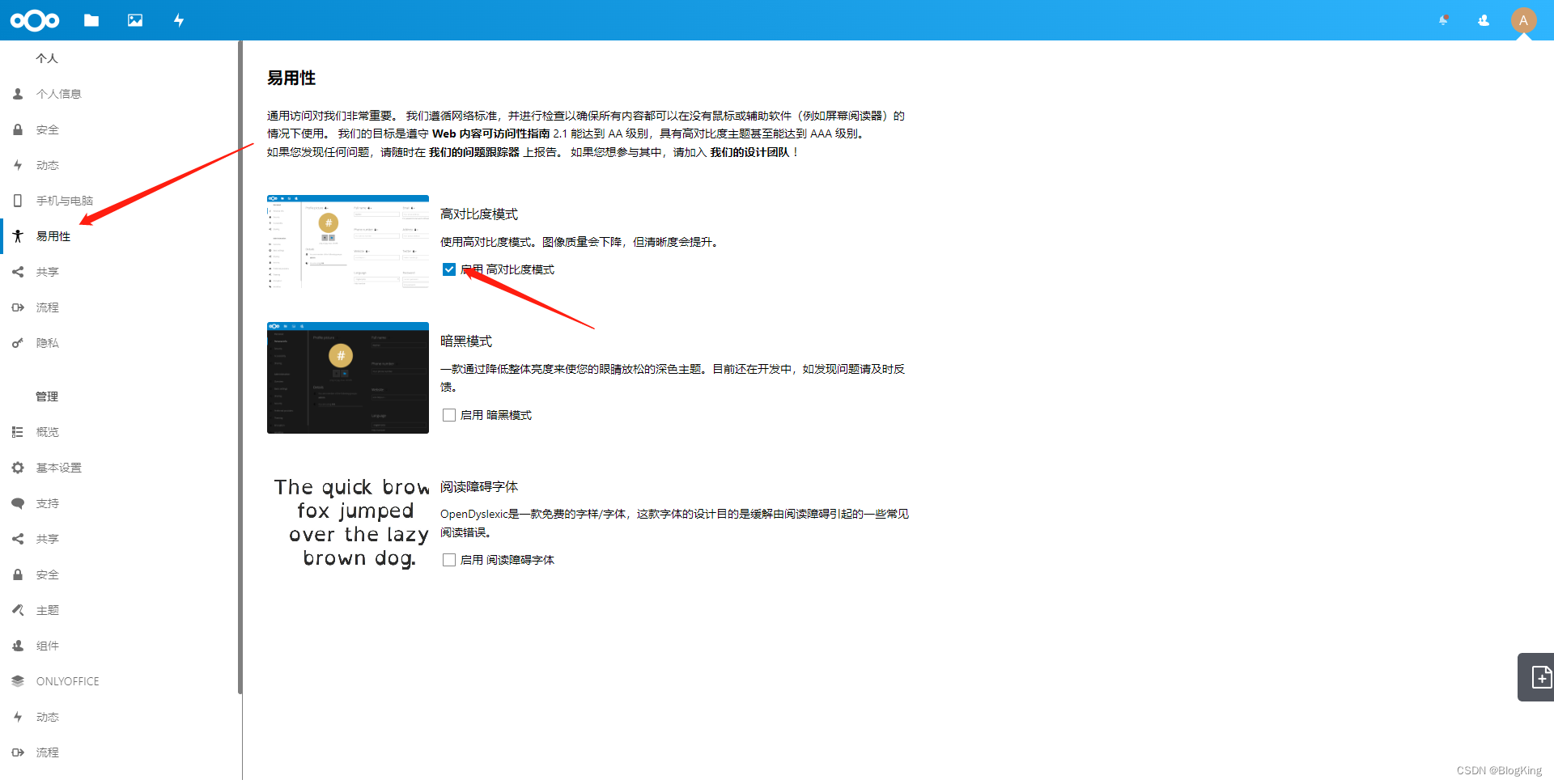
易用性 >> 高对比度
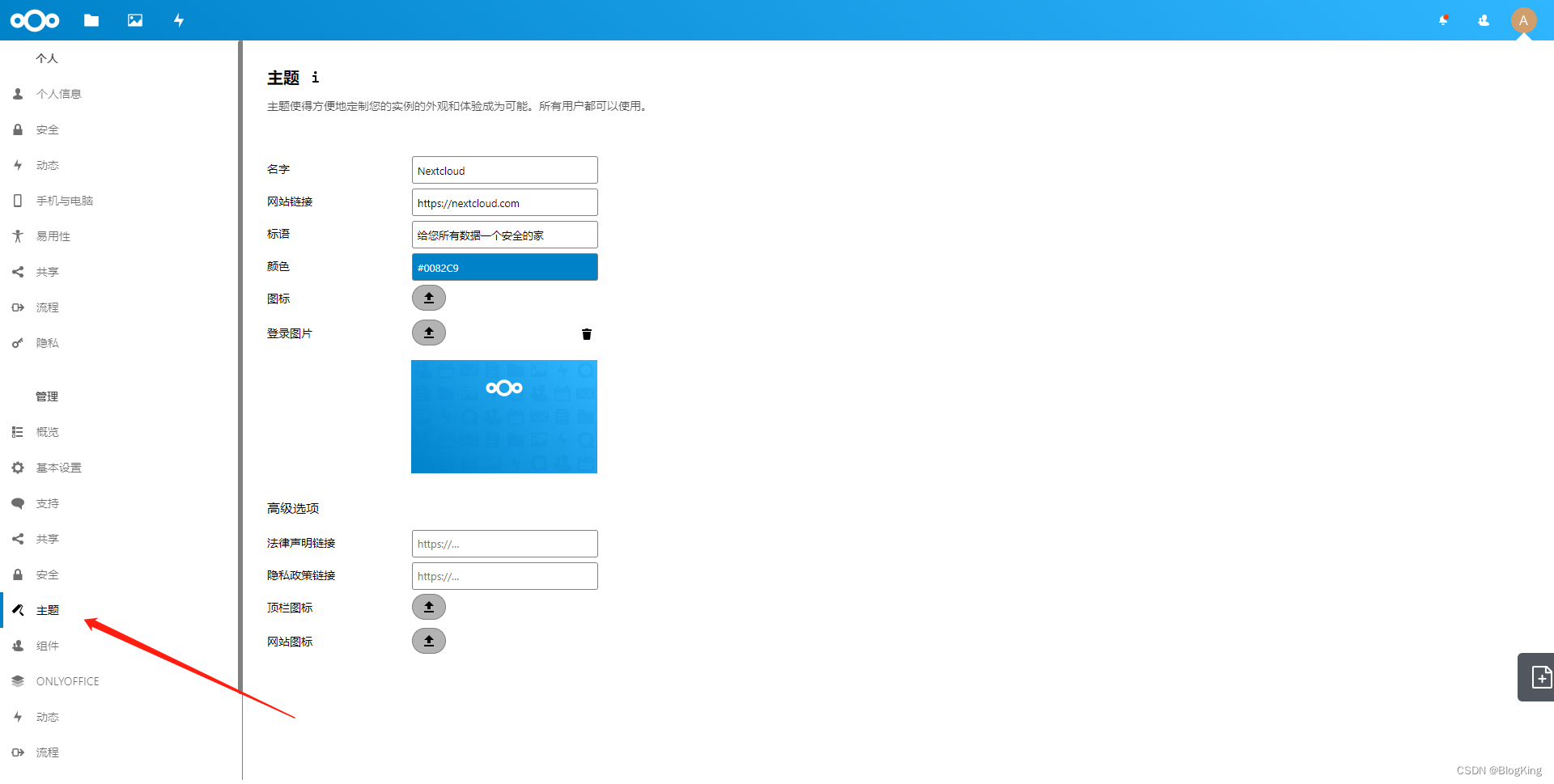
主题配置
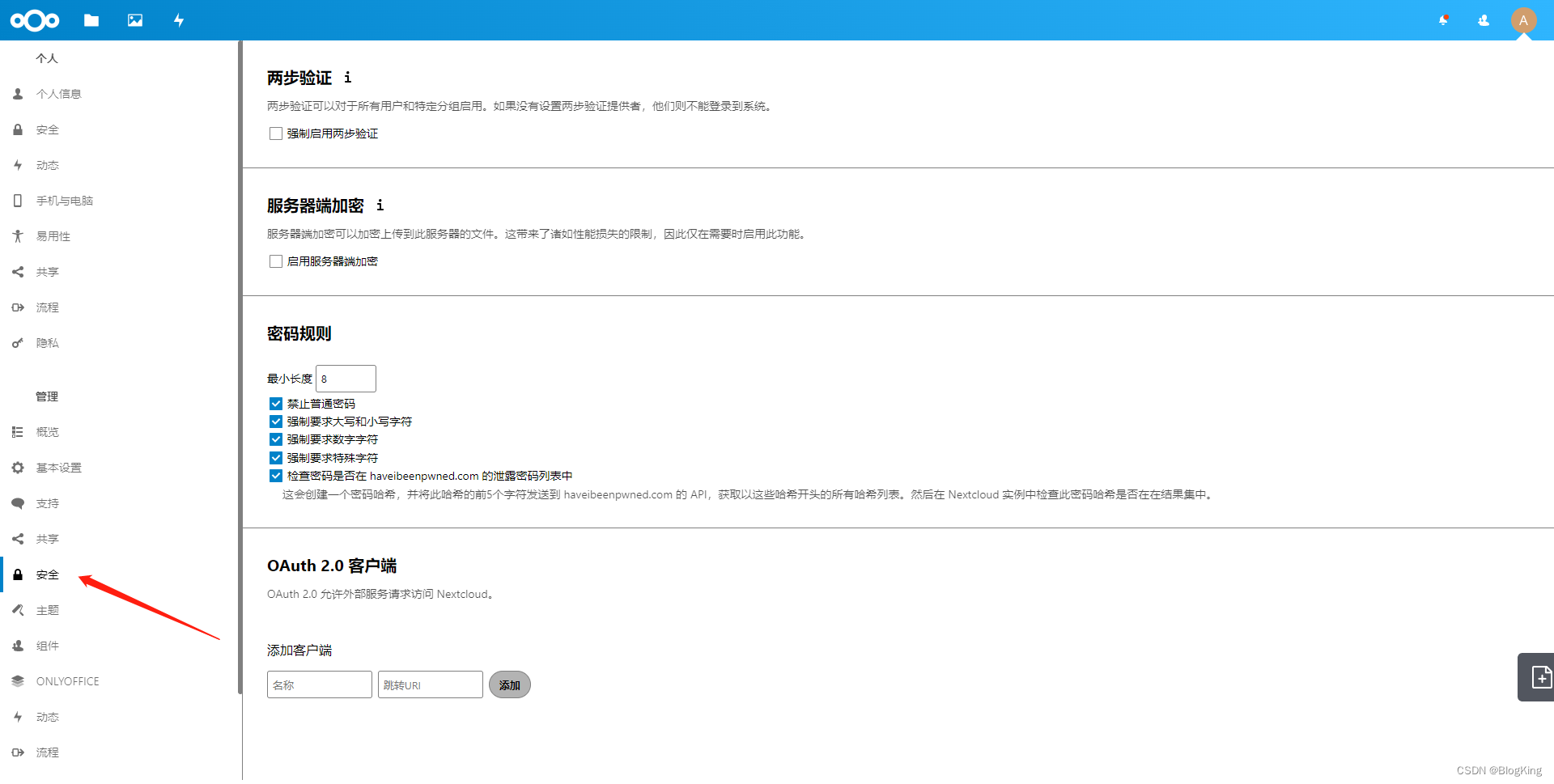
密钥安全
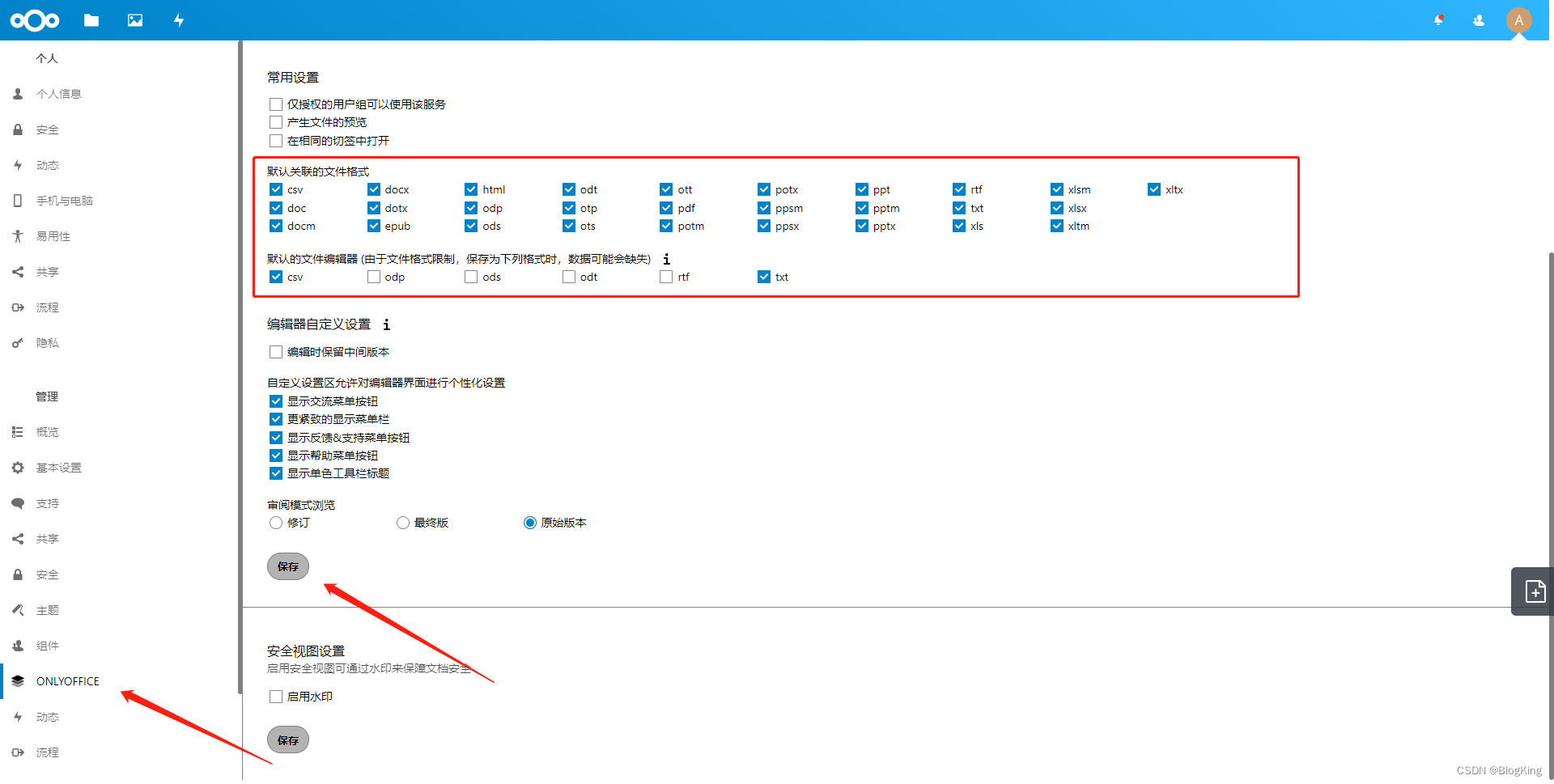
ONLYOFFICE
NextCloud 设置文件夹权限 [ 重要 ]
使用 NextCloud 官方的 Group Folder 插件 实现
Group folders - Apps - App Store - Nextcloud
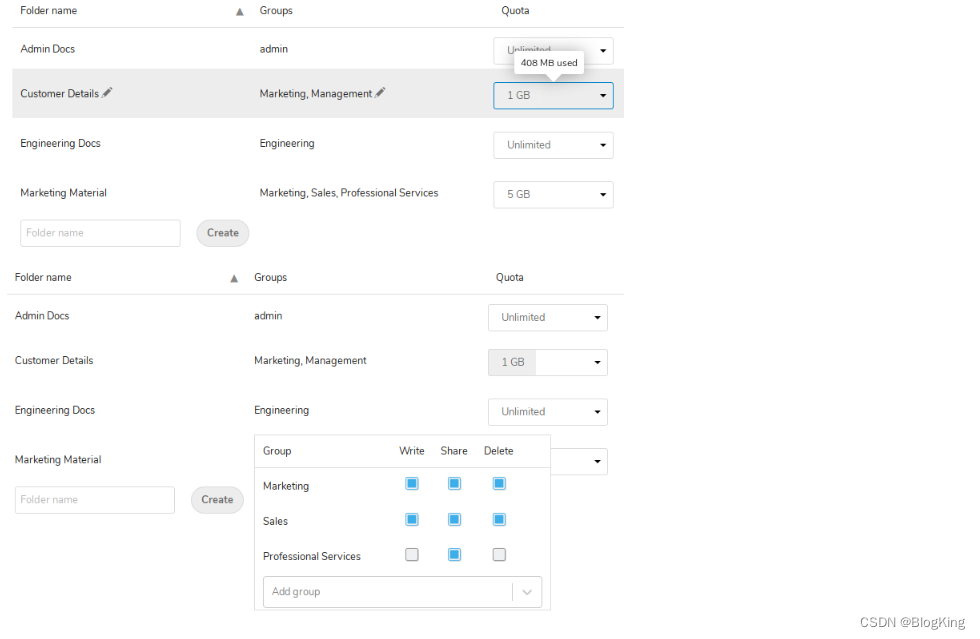
下载 插件
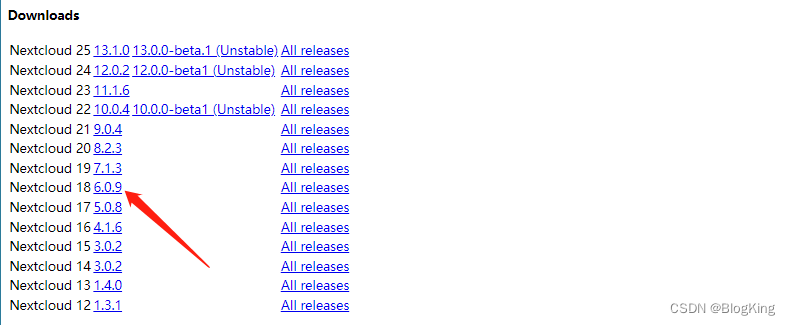
# groupfolders-6.0.9.tar.gz
# 链接:https://pan.baidu.com/s/1smb5Aud3C-9F82G_OjQfSw
# 提取码:uj4w
离线 安装插件
find / -name apps | grep -i nextcloud
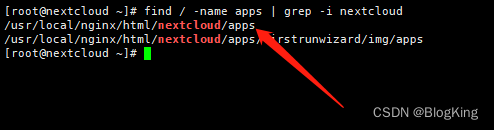
将插件解压至对应目录
tar -xvf groupfolders-6.0.9.tar.gz -C /usr/local/nginx/html/nextcloud/apps
启用插件
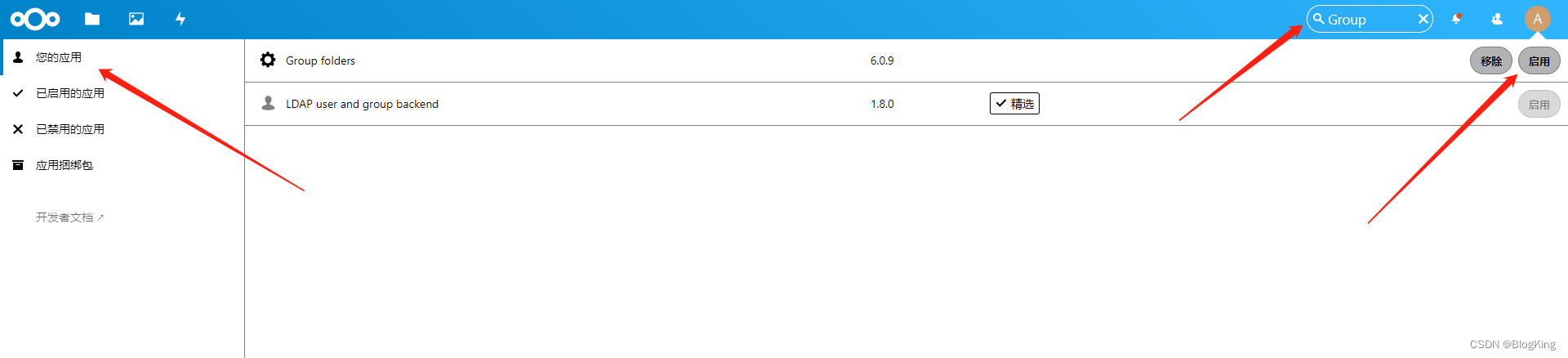
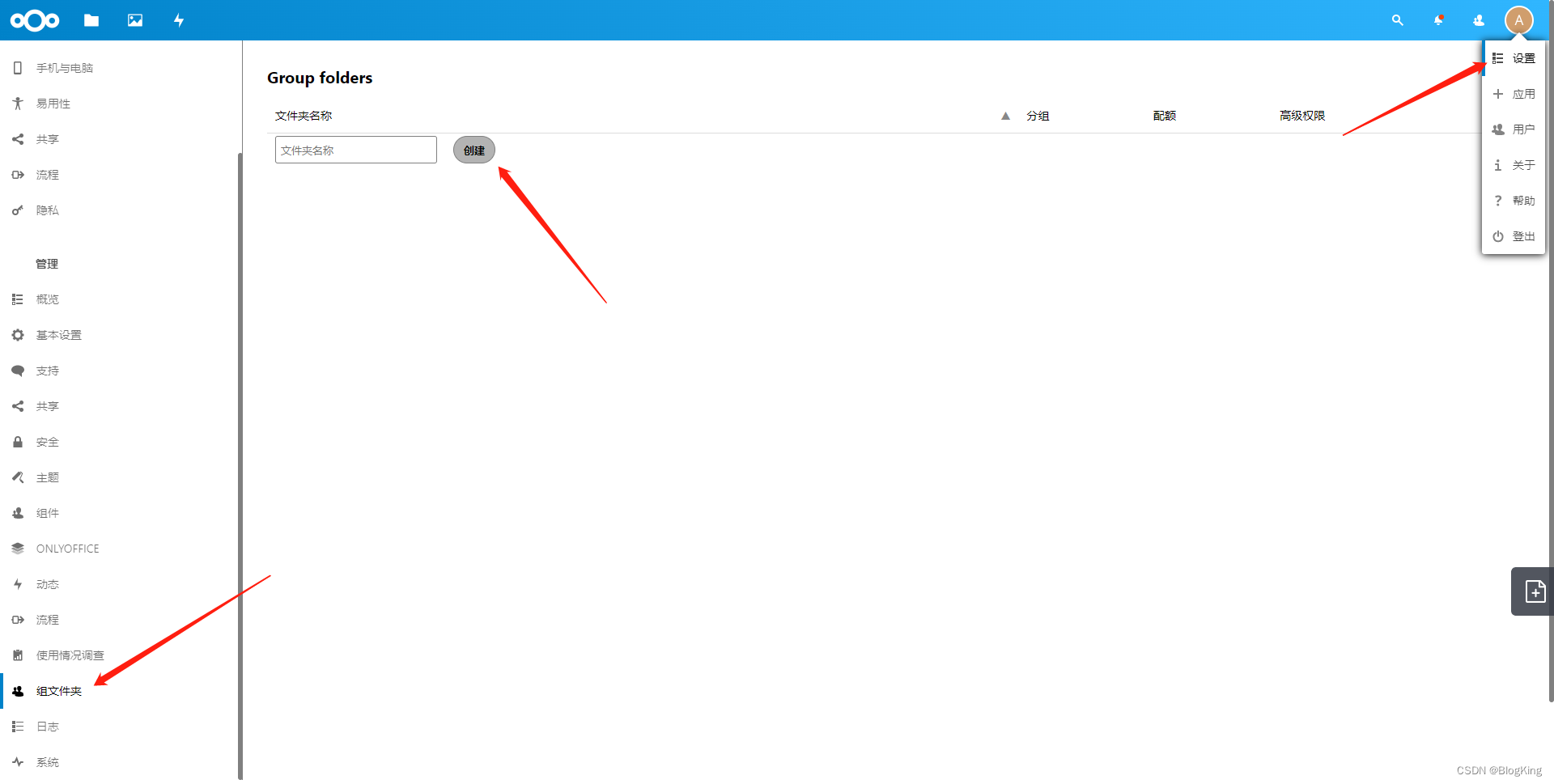
配置 Group Folder
本文来自互联网用户投稿,文章观点仅代表作者本人,不代表本站立场,不承担相关法律责任。如若转载,请注明出处。 如若内容造成侵权/违法违规/事实不符,请点击【内容举报】进行投诉反馈!