零基础HTML教程(24)--表单元素
点此查看本系列全部文章 零基础Java全栈教程
文章目录
- 1. 任务背景
- 2. 任务目标
- 3. 相关知识点
- 3.1 文本框
- 3.2 密码框
- 3.3 单选框
- 3.4 复选框
- 3.5 按钮
- 3.6 文本域
- 3.7 下拉菜单
- 4. 任务实操
- 5. 任务总结
1. 任务背景
上一节我们介绍了,表单是用来收集用户输入的。
那么具体收集用户输入的姓名、密码、性别等信息,就要靠表单元素来实现。
我们以QQ邮箱登录界面为例(如下图):红框部分就是表单了,然后表单里面每个绿框(QQ号输入框、QQ密码输入框、登录按钮)就是具体的表单元素了。
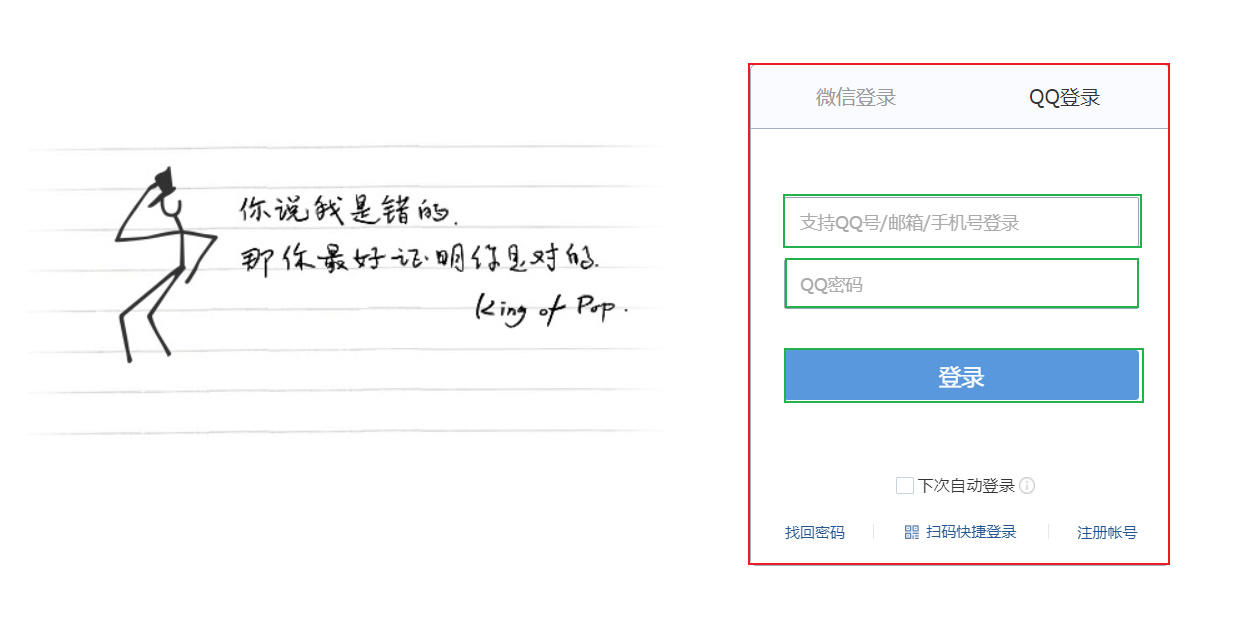
可见表单要依赖具体的表单元素,才能获取用户输入的信息。
2. 任务目标
掌握常见的表单元素的用法。
3. 相关知识点
3.1 文本框
第一个要学习的表单元素是文本框,文本框用来让用户输入一段文本,格式如下:
<form action="#" method="POST">请输入姓名: <input type="text" name="username"><br>form>
其中表示这是一个表单输入元素,type="text"表示这个表单输入元素的类型是文本框,最后name="username"是给这个输入标签起了个名字,之所以要起名字,是当网页上有多个输入标签时,能把他们区分开。
文本框效果如下:
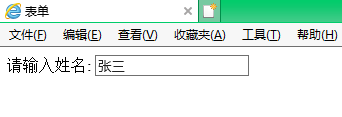
注意name跟界面显示没关系,是为了往后端传递数据使用的,用来区分不同的表单元素。此处name不要求理解,大概知道一下就行。
3.2 密码框
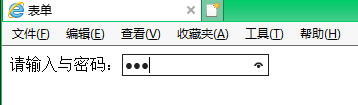
密码框也是用来输入文本的,但是密码框为了保护密码的私密性,输入的内容会被隐藏,别人是看不到的,例如:
请输入与密码:<input type="password" name="password"><br>
效果如下:
3.3 单选框
单选框用于从若干选项中选择其中一个,例如性别只能从男、女中选择一个:
<form action="#" method="POST">请选择性别:<input type="radio" name="sex" value="male">男<input type="radio" name="sex" value="female">女form>
注意这两个单选框都是表示性别,所以name相同。还有一个重要属性是value,当我们的表单提交给后台程序时,会将选中项的value值提交到后台,这样后台就知道用户从网页上选择了哪个选项了。
上面代码效果如下:
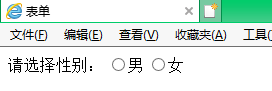
同组的单选框,name必须相同,浏览器会保证name相同的单选框不能被同时选中。name与value主要是为了从前端向后端传递数据,此处大体了解即可。
3.4 复选框
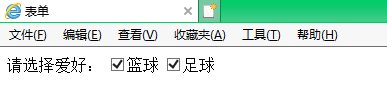
单选框只能选择一个,复选框可以选择多个,例如可以选择兴趣爱好:
<form action="#" method="POST">请选择爱好:<input type="checkbox" name="hobby" value="basketball">篮球<input type="checkbox" name="hobby" value="football">足球form>
由于两个复选框都是表示爱好,所以name相同。当表单提交到后台时,会将选中项的value值全部传递给后台程序。
上面的例子效果如下:
name与value主要是为了从前端向后端传递数据,此处大体了解即可。
3.5 按钮
表单内还需要包含按钮,一般来说,点击按钮后会将表单提交给后端。
按钮其实分2大类,提交按钮点击后会提交表单,但是普通按钮点击后则不会提交表单,例如:
<form action="#" method="POST">请选择爱好:<input type="checkbox" name="hobby" value="basketball">篮球<input type="checkbox" name="hobby" value="football">足球<br><input type="button" value="普通按钮"><input type="submit" value="提交按钮">form>
效果如下:
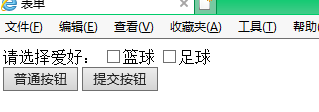
可以尝试下,点击普通按钮没反应,但是点提交按钮,页面会刷新一下。
这样可能不够直观,我们修改下表单提交的action如下:
<form action="http://www.baidu.com" method="POST">请选择爱好:<input type="checkbox" name="hobby" value="basketball">篮球<input type="checkbox" name="hobby" value="football">足球<br><input type="button" value="普通按钮"><input type="submit" value="提交按钮">form>
也就是说,我们的表单提交给百度去处理(当然百度不会搭理我们,因为百度不是我们开发的,不会理会我们的请求)。
此时点击普通按钮,没反应,因为表单不会提交。而点击提交按钮,则会进入百度网页,表示当前信息交给百度处理了。
3.6 文本域
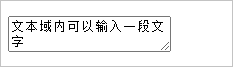
文本域跟文本框功能是一样的,都是用来输入一段文本。区别是:文本框只能容纳一行文字,而文本域可以更大一些,容纳一段文本。
如下代码:
<form action="#" method="POST"><textarea>textarea>form>
效果如下:
另外,还可以通过cols属性设置文本域宽度,rows设置文本域高度。注意col是英文单词column(列)的缩写,row的中文意思是行。
如下代码:
<form action="#" method="POST"><textarea cols="30" rows="6">textarea>form>
效果如下:
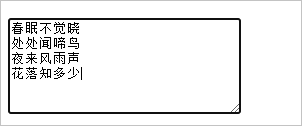
提示:文本域右下角是可拖拽区域,鼠标靠近后按住左键拖拽,可以改变文本域大小,堪称黑科技!
3.7 下拉菜单
当我们使用单选框时,如果选项太多,会让界面显得凌乱。例如选择省份时,30多个省级行政区都显示到界面上比较困难。
此时可以使用下拉菜单,只显示选中项,备选项只有点击触发时才展示出来。
如下代码是一个下拉菜单:
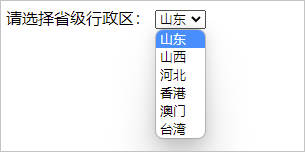
请选择省级行政区:<select><option>山东option><option>山西option><option>河北option><option>香港option><option>澳门option><option>台湾option>select>
其中select表示下拉菜单整体,里面的每个option标签表示下拉菜单中的一个选项。上述代码效果如下:
4. 任务实操
本节内容很多,而且都是使用频率很高的表单元素,强烈建议大家编写、并运行一下。
5. 任务总结
表单元素是显示到界面上,用于可以输入相关的信息。表单元素可以指定name属性,来区分不同的采集目的。
当表单被提交到对应的后端处理程序,后端可以通过name属性来区分数据来自哪个表单元素。
当然了,我们在学习HTML阶段,不需要知道后端是咋处理的,此处简单了解即可。
本文来自互联网用户投稿,文章观点仅代表作者本人,不代表本站立场,不承担相关法律责任。如若转载,请注明出处。 如若内容造成侵权/违法违规/事实不符,请点击【内容举报】进行投诉反馈!