Flutter Image Widget (图片控件) 详解 自定义 Icon
Image 支持如下几种类型的构造函数:
- new Image - 用于从ImageProvider获取图像;
- new Image.asset - 使用key 从AssetBundle获得的图像;
- new Image.network - 从网络URL中获取图片;
- new Image.file - 从本地文件中获取图片 本地路径;
- new Image.memory - 用于从Uint8List获取图像 内存数据;
在加载项目中的图片资源时,为了让Image能够根据像素密度自动适配不同分辨率的图片,请使用
AssetImage指定图像,并确保在widget树中的“Image” widget上方存在MaterialApp,WidgetsApp或MediaQuery窗口widget。Image支持的图片格式:
Image 支持以下类型的图片:JPEG, PNG, GIF, Animated GIF, WebP, Animated WebP, BMP, 和 WBMP。
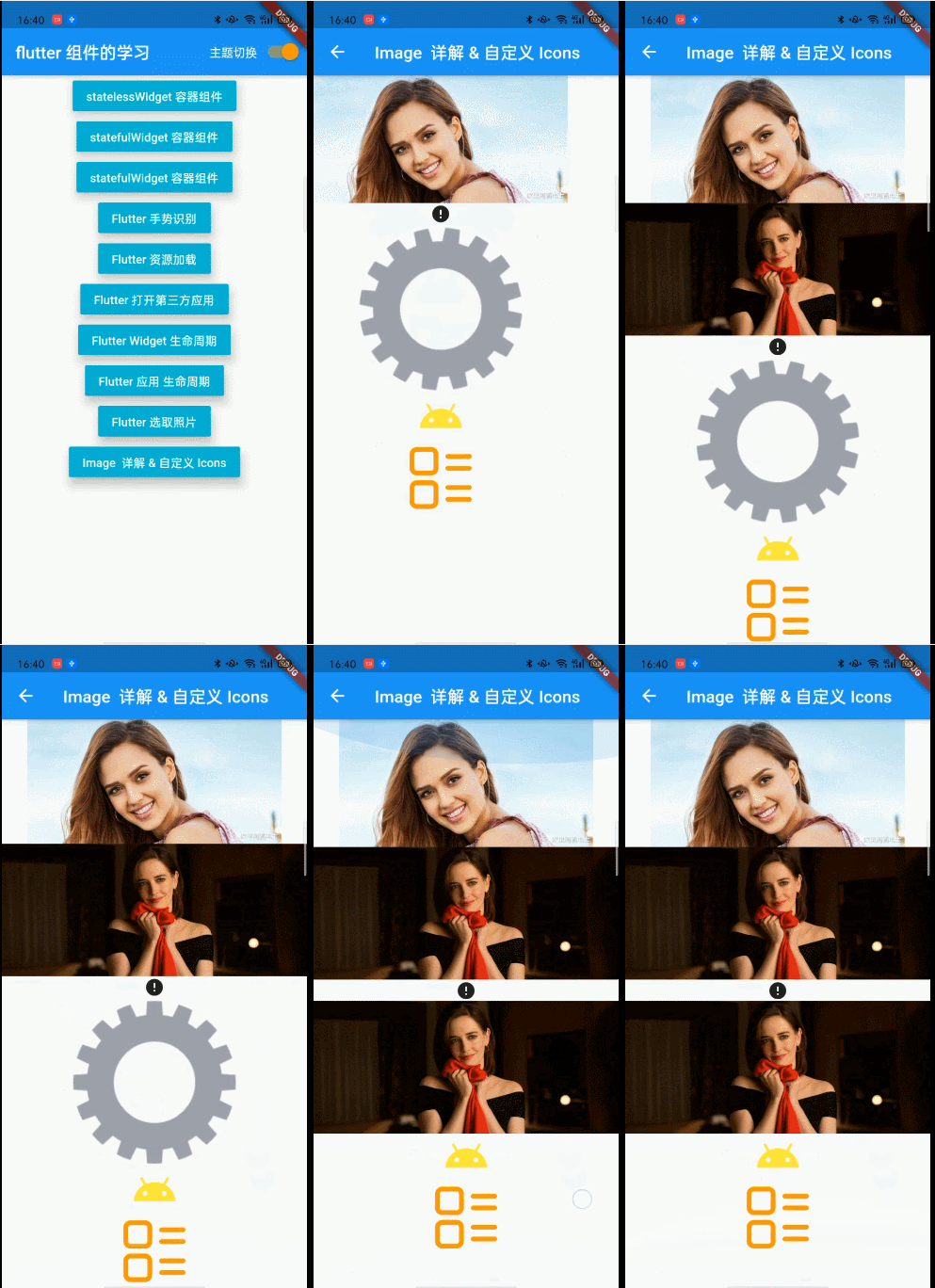
加载网络图片
Image.network('http://www.devio.org/img/avatar.png',
)
加载静态图片
//pubspec.yaml声明图片路径:
Image(height: 26,width: 26,image: AssetImage(my_icon.png),
),Image.asset(my_icon.png,width: 26,height: 26,
)
加载本地图片
import 'dart:io';
Image.file(File('/sdcard/Download/Stack.png')),//在pubspec.yaml中添加path_provider插件;
//path_provider 插件用于获取相对路径import 'dart:io';
import 'package:path_provider/path_provider.dart';//Image.file(File('/sdcard/Download/Stack.png')),
FutureBuilder(future: _getLocalFile("Download/Stack.png"),builder:  (BuildContext context, AsyncSnapshot snapshot) {return snapshot.data != null ? Image.file(snapshot.data) : Container();})
)
//获取SDCard的路径:Future _getLocalFile(String filename) async {String dir = (await getExternalStorageDirectory()).path;File f = new File('$dir/$filename');return f;}
如何设置 placeholder
为了设置Placeholder我们需要借助FadeInImage,它能够从内存,本地资源中加载placeholder。
/// 添加 transparent_image插件/// 配置本地 placeholder 资源图片: import 'package:flutter/material.dart';
import 'package:transparent_image/transparent_image.dart';void main() {runApp(MyApp());
}class MyApp extends StatelessWidget {@overrideWidget build(BuildContext context) {final title = 'Fade in images';return MaterialApp(title: title,home: Scaffold(appBar: AppBar(title: Text(title),),body: Stack(children: [Center(child: CircularProgressIndicator()),Center(child: FadeInImage.memoryNetwork(placeholder: kTransparentImage,image: 'http://www.devio.org/img/avatar.png',),),],),),);}
}FadeInImage.assetNetwork(placeholder: 'assets/loading.gif',image: 'http://www.devio.org/img/avatar.png',
);
如何设置图片缓存
在Flutter中我们可以借助cached_network_image插件,来从网络上加载图片,并且将其缓存到本地,以供下次使用。
安装  cached_network_image 插件import 'package:flutter/material.dart';
import 'package:cached_network_image/cached_network_image.dart';void main() {runApp(MyApp());
}class MyApp extends StatelessWidget {@overrideWidget build(BuildContext context) {final title = 'Cached Images';return MaterialApp(title: title,home: Scaffold(appBar: AppBar(title: Text(title),),body: Center(child: CachedNetworkImage(placeholder: (context, url) => new CircularProgressIndicator(),imageUrl:'https://picsum.photos/250?image=9',),),),);}
}
import 'package:flutter/material.dart';void main() => runApp(new MyApp());class MyApp extends StatelessWidget {@overrideWidget build(BuildContext context) {return new MaterialApp(title: 'Flutter bottomNavigationBar',theme: new ThemeData.fallback(),home: Image.network('http://www.devio.org/img/avatar.png',),);}
}
如何加载静态图片,以及处理不同分辨率的图片?
要加载项目中的静态图片,需要一些两步:
- 在 pubspec.yaml 文件中声明图片资源的路径;
- 使用
AssetImage访问图片;
pubspec.yaml声明图片路径:
assets:- images/my_icon.png
使用AssetImage访问图片图片:
Image(height: 26,width: 26,image: AssetImage(my_icon.png),
),
除了我们使用Image的构造方法手动指定AssetImage之外,还可通过Image.asset来加载静态图片:
Image.asset(my_icon.png,width: 26,height: 26,
)
两者是等效的。
/sdcard/Download/Stack.png
如何加载本地图片?
加载完整路径的本地图片
import 'dart:io';
Image.file(File('/sdcard/Download/Stack.png')),
加载相对路径的本地图片
第一步:
在pubspec.yaml中添加path_provider插件;
第二步:导入头文件
import 'dart:io';
import 'package:path_provider/path_provider.dart';//Image.file(File('/sdcard/Download/Stack.png')),
FutureBuilder(future: _getLocalFile("Download/Stack.png"),builder:  (BuildContext context, AsyncSnapshot snapshot) {return snapshot.data != null ? Image.file(snapshot.data) : Container();})
)
//获取SDCard的路径:Future _getLocalFile(String filename) async {String dir = (await getExternalStorageDirectory()).path;File f = new File('$dir/$filename');return f;}
如何设置placeholder?
为了设置Placeholder我们需要借助FadeInImage,它能够从内存,本地资源中加载placeholder。
从内存中加载placeholder
第一步:
安装transparent_image插件。
第二步:
import 'package:flutter/material.dart';
import 'package:transparent_image/transparent_image.dart';void main() {runApp(MyApp());
}class MyApp extends StatelessWidget {@overrideWidget build(BuildContext context) {final title = 'Fade in images';return MaterialApp(title: title,home: Scaffold(appBar: AppBar(title: Text(title),),body: Stack(children: [Center(child: CircularProgressIndicator()),Center(child: FadeInImage.memoryNetwork(placeholder: kTransparentImage,image: 'http://www.devio.org/img/avatar.png',),),],),),);}
}
从本地资源中加载placeholder
第一步
配置本地资源图片:
 flutter:assets:
+    - assets/loading.gif
第二步
加载本地资源图片作为placeholder:
FadeInImage.assetNetwork(placeholder: 'assets/loading.gif',image: 'http://www.devio.org/img/avatar.png',
);
如何配置图片缓存?
在Flutter中我们可以借助cached_network_image插件,来从网络上加载图片,并且将其缓存到本地,以供下次使用。
import 'package:flutter/material.dart';
import 'package:cached_network_image/cached_network_image.dart';void main() {runApp(MyApp());
}class MyApp extends StatelessWidget {@overrideWidget build(BuildContext context) {final title = 'Cached Images';return MaterialApp(title: title,home: Scaffold(appBar: AppBar(title: Text(title),),body: Center(child: CachedNetworkImage(placeholder: (context, url) => new CircularProgressIndicator(),imageUrl:'https://picsum.photos/250?image=9',),),),);}
}
如何加载Icon?
const Icon(this.icon//IconDate, {Key key,this.size,//大小this.color,//颜色this.semanticLabel,//标志位this.textDirection,//绘制方向,一般使用不到})
从Icon的构造方法可以很清楚的看出Icon构造方法需要一个默认的类型为IconData类型的参数,我们可以构造一个自己的IconData,也可以使用Flutter提供的 :material_fonts
const Icon(this.icon//IconDate, {Key key,this.size,//大小this.color,//颜色this.semanticLabel,//标志位this.textDirection,//绘制方向,一般使用不到})通过如下代码我们可以使用Flutter内置的material_fonts:
import 'package:flutter/material.dart';void main() {runApp(new MaterialApp(home: new MyApp()));
}class MyApp extends StatelessWidget {@overrideWidget build(BuildContext context) {// TODO: implement buildreturn new Scaffold(appBar: new AppBar(title: new Text("Icons"),),body: new Center(child: new Icon(Icons.android,size: 100.0),),);}
}使用自定义的Icon:
使用自定义的我们需要构造一个:
const IconData(this.codePoint,//必填参数,fonticon对应的16进制Unicode {this.fontFamily,//字体库系列this.fontPackage,//字体在那个包中,不填仅在自己程序包中查找this.matchTextDirection: false,图标是否按照图标绘制方向显示
});
首先我我们需要向使用字体一样,在pubspec.yaml中配置我们的icon:
fonts:- family: deviofonts:- asset: fonts/devio.ttf接下来就可以使用了:
child: new Icon(new IconData(0xf5566,fontFamily: "devio"),size: 100.0,color: Colors.blueAccent,)我们以 iconfont 为例:
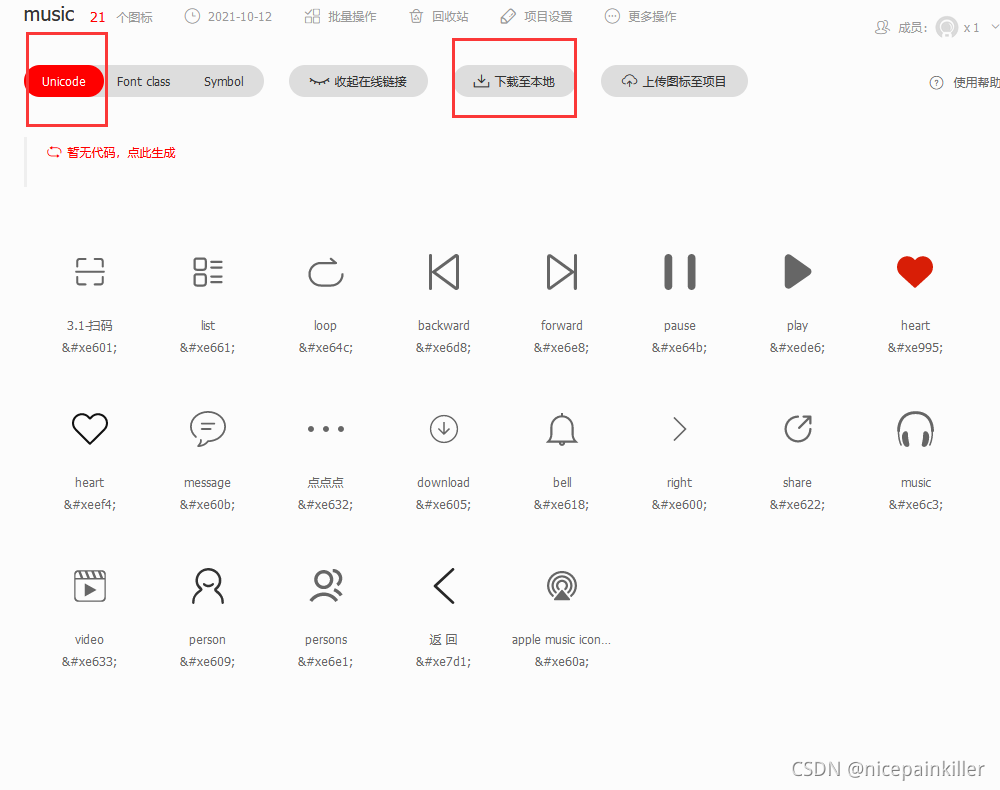

Icon(IconData(0xe661, fontFamily: 'iconfont'),color: Colors.orange,size: 90,)本节需要添加的 插件:
## 网络图片占位
transparent_image: ^2.0.0
##图片缓存
cached_network_image: ^3.1.0+1
import 'package:transparent_image/transparent_image.dart';
import 'package:cached_network_image/cached_network_image.dart';
import 'package:flutter/material.dart';
import 'package:transparent_image/transparent_image.dart';
import 'package:cached_network_image/cached_network_image.dart';class ImageDetail extends StatelessWidget {@overrideWidget build(BuildContext context) {// TODO: implement buildString title = (ModalRoute.of(context)!.settings.arguments as Map)['desc'];return Scaffold(appBar: AppBar(title: Text(title),),body: SingleChildScrollView(child: Column(crossAxisAlignment: CrossAxisAlignment.center,children: [Image.network('http://image.uc.cn/s/wemedia/s/upload/2020/b583e1e40fe89c36edddda1864095a86.jpg',width: 300,),Image.network('https://i0.wp.com/my-cte.com/wp-content/uploads/2017/11/1120-1.jpg',),Container(child: FadeInImage.memoryNetwork(// height: 250,placeholder: kTransparentImage,image:'https://p6.itc.cn/images01/20210805/a0fe69d264ca4efd989a79ae4bf91ffb.jpeg'),),Container(child: CachedNetworkImage(//imageUrl: 'https://via.placeholder.com/300x150',imageUrl: 'https://via.placeholdera.com/300x150', //错误地址imageBuilder: (context, imageProvider) => Container(decoration: BoxDecoration(image: DecorationImage(image: imageProvider,fit: BoxFit.cover,colorFilter: const ColorFilter.mode(Colors.red,BlendMode.colorBurn,),),),),placeholder: (context, url) =>const CircularProgressIndicator(),errorWidget: (context, url, error) => const Icon(Icons.error),),),CachedNetworkImage(imageUrl:'https://i0.wp.com/my-cte.com/wp-content/uploads/2017/11/1120-1.jpg',placeholder: (context, url) => Image.asset("assets/loading.gif"),// placeholder: (BuildContext context, String url) => Container(//   width: 320,//   height: 240,//   color: Colors.purple,// ),),Icon(Icons.android_rounded,color: Colors.yellow,size: 54,),Icon(IconData(0xe661, fontFamily: 'iconfont'),color: Colors.orange,size: 90,)],),),);}
}
本文来自互联网用户投稿,文章观点仅代表作者本人,不代表本站立场,不承担相关法律责任。如若转载,请注明出处。 如若内容造成侵权/违法违规/事实不符,请点击【内容举报】进行投诉反馈!